
chrome开发工具指南(一)
注意:如果你是一个网页开发者同时想要获得最新版本的开发工具,那么你应该使用谷歌浏览器(金丝雀)Canary 版。
Chrome 开发者工具
打开Chrome 开发者工具
选择浏览器位于浏览器窗口右上方的菜单栏的工具目录
 ,选择开发者工具选项。
- 右击页面任何位置并选择审查元素。
开发工具将会在浏览器的下方打开。
有一些快捷键也可以用来打开开发工具: Ctrl + Shift + I ( 或在 Mac 上使用 Cmd + Opt+ I)。
Ctrl + Shift + J ( 或在 Mac 上使用 Cmd + Opt + J) 打开开发者工具同时集中焦点于控制台。
Ctrl + Shift + C (或在 Mac 上使用 Cmd + Shift + C) 在审查模式下打开开发者工具或是在开发者工具已经打开的情况下开启查阅选项。
了解面板
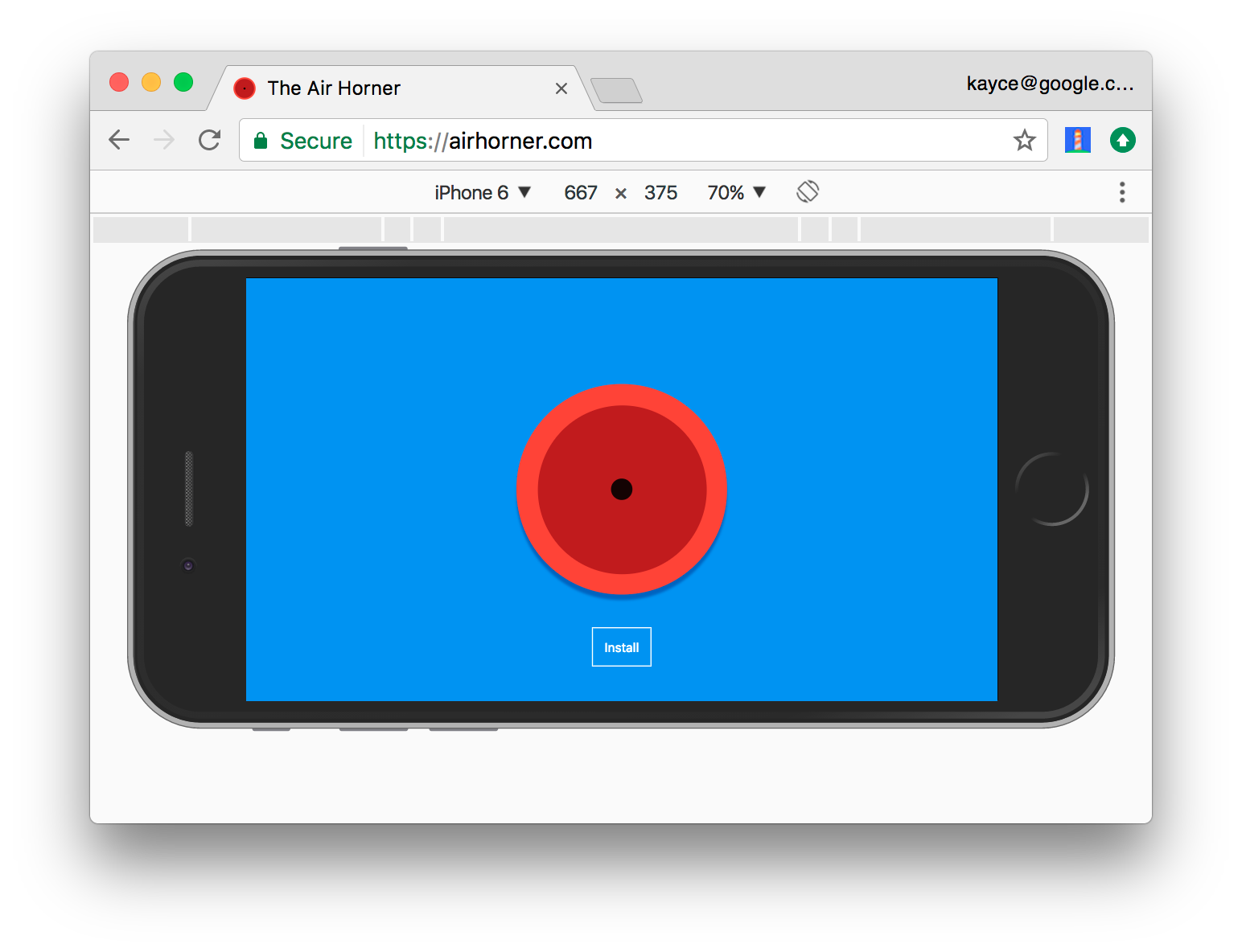
设备模式
使用设备模式构建完全响应式,移动优先的网络体验。
元素面板
使用元素面板可以自由的操作DOM和CSS来迭代布局和设计页面.

控制台面板
在开发期间,可以使用控制台面板记录诊断信息,或者使用它作为 shell在页面上与JavaScript交互。

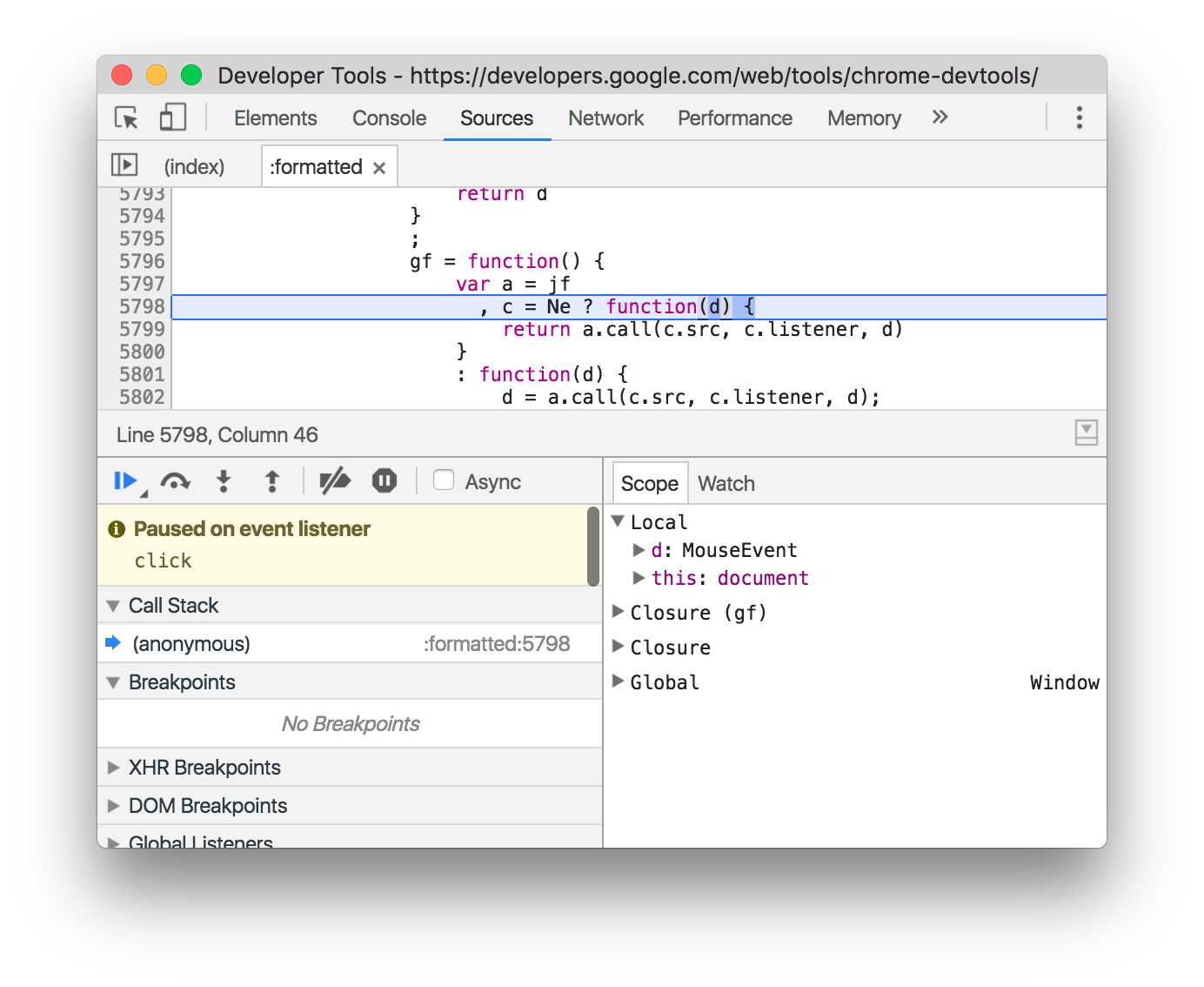
源代码面板
在源代码面板中设置断点来调试 JavaScript ,或者通过Workspaces(工作区)连接本地文件来使用开发者工具的实时编辑器。
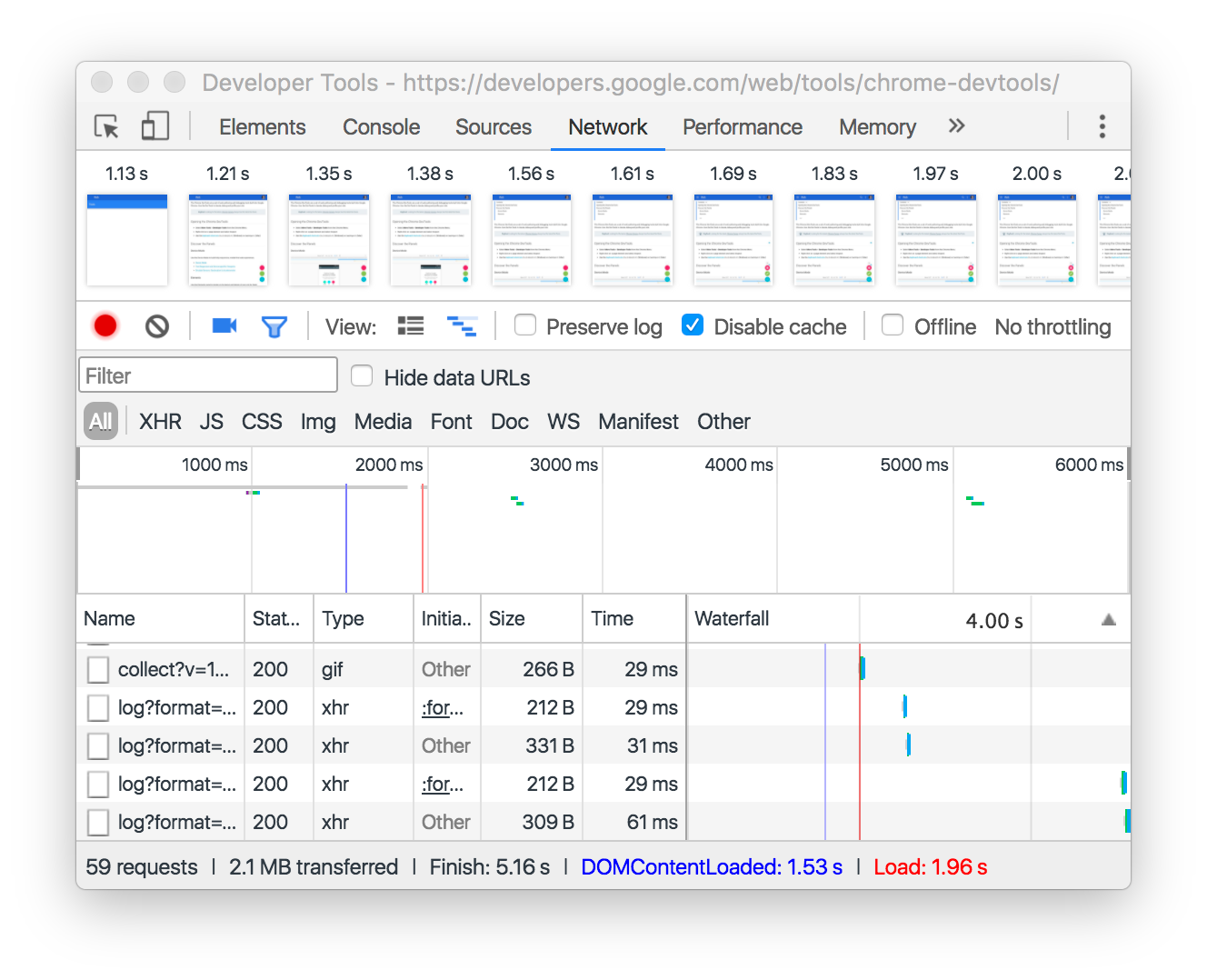
网络面板
使用网络面板了解请求和下载的资源文件并优化网页加载性能。
性能面板
注意: 在 Chrome 57 之后时间线面板更名为性能面板.使用时间轴面板可以通过记录和查看网站生命周期内发生的各种事件来提高页面的运行时性能。
内存面板
注意: 在 Chrome 57 之后分析面板更名为内存面板.如果需要比时间轴面板提供的更多信息,可以使用“配置”面板,例如跟踪内存泄漏。 
应用面板
注意: 在 Chrome 52 之后资源面板更名为应用面板.使用资源面板检查加载的所有资源,包括IndexedDB与Web SQL数据库,本地和会话存储,cookie,应用程序缓存,图像,字体和样式表。
安全面板
使用安全面板调试混合内容问题,证书问题等等

快捷键
访问 DevTools
| 访问 DevTools | 在 Windows 上 | 在 Mac 上 |
|---|---|---|
| 打开 Developer Tools | F12、Ctrl + Shift + I | Cmd + Opt + I |
| 打开/切换检查元素模式和浏览器窗口 | Ctrl + Shift + C | Cmd + Shift + C |
| 打开 Developer Tools 并聚焦到控制台 | Ctrl + Shift + J | Cmd + Opt + J |
| 检查检查器(取消停靠第一个后按) | Ctrl + Shift + I | Cmd + Opt + I |
全局键盘快捷键
下列键盘快捷键可以在所有 DevTools 面板中使用:
| 全局快捷键 | Windows | Mac |
|---|---|---|
| 显示一般设置对话框 | ?、F1 | ? |
| 下一个面板 | Ctrl + ] | Cmd + ] |
| 上一个面板 | Ctrl + [ | Cmd + [ |
| 在面板历史记录中后退 | Ctrl + Alt + [ | Cmd + Opt + [ |
| 在面板历史记录中前进 | Ctrl + Alt + ] | Cmd + Opt + ] |
| 更改停靠位置 | Ctrl + Shift + D | Cmd + Shift + D |
| 打开 Device Mode | Ctrl + Shift + M | Cmd + Shift + M |
| 切换控制台/在设置对话框打开时将其关闭 | Esc | Esc |
| 刷新页面 | F5、Ctrl + R | Cmd + R |
| 刷新忽略缓存内容的页面 | Ctrl + F5、Ctrl + Shift + R | Cmd + Shift + R |
| 在当前文件或面板中搜索文本 | Ctrl + F | Cmd + F |
| 在所有源中搜索文本 | Ctrl + Shift + F | Cmd + Opt + F |
| 按文件名搜索(除了在 Timeline 上) | Ctrl + O、Ctrl + P | Cmd + O、Cmd + P |
| 放大(焦点在 DevTools 中时) | Ctrl + + | Cmd + Shift + + |
| 缩小 | Ctrl + - | Cmd + Shift + - |
| 恢复默认文本大小 | Ctrl + 0 | Cmd + 0 |
按面板分类的键盘快捷键
Elements
| Elements 面板 | Windows | Mac |
|---|---|---|
| 撤消更改 | Ctrl + Z | Cmd + Z |
| 重做更改 | Ctrl + Y | Cmd + Y、Cmd + Shift + Z |
| 导航 | 向上键、向下键 | 向上键、向下键 |
| 展开/折叠节点 | 向右键、向左键 | 向右键、向左键 |
| 展开节点 | 点击箭头 | 点击箭头 |
| 展开/折叠节点及其所有子节点 | Ctrl + Alt + 点击箭头图标 | Opt + 点击箭头图标 |
| 编辑属性 | Enter、双击属性 | Enter、双击属性 |
| 隐藏元素 | H | H |
| 切换为以 HTML 形式编辑 | F2 |
Styles 边栏
Styles 边栏中可用的快捷键:
| Styles 边栏 | Windows | Mac |
|---|---|---|
| 编辑规则 | 点击 | 点击 |
| 插入新属性 | 点击空格 | 点击空格 |
| 转到源中样式规则属性声明行 | Ctrl + 点击属性 | Cmd + 点击属性 |
| 转到源中属性值声明行 | Ctrl + 点击属性值 | Cmd + 点击属性值 |
| 在颜色定义值之间循环 | Shift + 点击颜色选取器框 | Shift + 点击颜色选取器框 |
| 编辑下一个/上一个属性 | Tab、Shift + Tab | Tab、Shift + Tab |
| 增大/减小值 | 向上键、向下键 | 向上键、向下键 |
| 以 10 为增量增大/减小值 | Shift + Up、Shift + Down | Shift + Up、Shift + Down |
| 以 10 为增量增大/减小值 | PgUp、PgDown | PgUp、PgDown |
| 以 100 为增量增大/减小值 | Shift + PgUp、Shift + PgDown | Shift + PgUp、Shift + PgDown |
| 以 0.1 为增量增大/减小值 | Alt + 向上键、Alt + 向下键 | Opt + 向上键、Opt + 向下键 |
Sources
| Sources 面板 | Windows | Mac |
|---|---|---|
| 暂停/继续脚本执行 | F8、Ctrl + \ | F8、Cmd + \ |
| 越过下一个函数调用 | F10、Ctrl + ' | F10、Cmd + ' |
| 进入下一个函数调用 | F11、Ctrl + ; | F11、Cmd + ; |
| 跳出当前函数 | Shift + F11、Ctrl + Shift + ; | Shift + F11、Cmd + Shift + ; |
| 选择下一个调用框架 | Ctrl + . | Opt + . |
| 选择上一个调用框架 | Ctrl + , | Opt + , |
| 切换断点条件 | 点击行号、Ctrl + B | 点击行号、Cmd + B |
| 编辑断点条件 | 右键点击行号 | 右键点击行号 |
| 删除各个单词 | Ctrl + Delete | Opt + Delete |
| 为某一行或选定文本添加注释 | Ctrl + / | Cmd + / |
| 将更改保存到本地修改 | Ctrl + S | Cmd + S |
| 保存所有更改 | Ctrl + Alt + S | Cmd + Opt + S |
| 转到行 | Ctrl + G | Ctrl + G |
| 按文件名搜索 | Ctrl + O | Cmd + O |
| 跳转到行号 | Ctrl + P + 数字 | Cmd + P + 数字 |
| 跳转到列 | Ctrl + O + 数字 + 数字 | Cmd + O + 数字 + 数字 |
| 转到成员 | Ctrl + Shift + O | Cmd + Shift + O |
| 关闭活动标签 | Alt + W | Opt + W |
| 运行代码段 | Ctrl + Enter | Cmd + Enter |
在代码编辑器内
| 代码编辑器 | Windows | Mac |
|---|---|---|
| 转到匹配的括号 | Ctrl + M | |
| 跳转到行号 | Ctrl + P + 数字 | Cmd + P + 数字 |
| 跳转到列 | Ctrl + O + 数字 + 数字 | Cmd + O + 数字 + 数字 |
| 切换注释 | Ctrl + / | Cmd + / |
| 选择下一个实例 | Ctrl + D | Cmd + D |
| 撤消上一个选择 | Ctrl + U | Cmd + U |
Timeline
| Timeline 面板 | Windows | Mac |
|---|---|---|
| 开始/停止记录 | Ctrl + E | Cmd + E |
| 保存时间线数据 | Ctrl + S | Cmd + S |
| 加载时间线数据 | Ctrl + O | Cmd + O |
Profiles
| Profiles 面板 | Windows | Mac |
|---|---|---|
| 开始/停止记录 | Ctrl + E | Cmd + E |
控制台
| 控制台快捷键 | Windows | Mac |
|---|---|---|
| 接受建议 | 向右键 | 向右键 |
| 上一个命令/行 | 向上键 | 向上键 |
| 下一个命令/行 | 向下键 | 向下键 |
| 聚焦到控制台 | Ctrl + ` | Ctrl + ` |
| 清除控制台 | Ctrl + L | Cmd + K、Opt + L |
| 多行输入 | Shift + Enter | Ctrl + Return |
| 执行 | Enter | Return |
Device Mode
| Device Mode 快捷键 | Windows | Mac |
|---|---|---|
| 双指张合放大和缩小 | Shift + 滚动 | Shift + 滚动 |
抓屏时
| 抓屏快捷键 | Windows | Mac |
|---|---|---|
| 双指张合放大和缩小 | Alt + 滚动、Ctrl + 点击并用两个手指拖动 | Opt + 滚动、Cmd + 点击并用两个手指拖动 |
| 检查元素工具 | Ctrl + Shift + C | Cmd + Shift + C |
chrome开发工具指南(一)的更多相关文章
- Chrome 开发工具指南
Chrome 开发工具指南 谷歌 Chrome 开发工具,是基于谷歌浏览器内含的一套网页制作和调试工具.开发者工具允许网页开发者深入浏览器和网页应用程序的内部.该工具可以有效地追踪布局问题,设置 Ja ...
- chrome开发工具指南(二)
Application 面板 使用 App Manifest 窗格检查您的网络应用清单和触发 Add to Homescreen 事件. 使用 Service Worker 窗格执行与服务工作线程相关 ...
- chrome开发工具指南(十四)
模拟和测试其他浏览器 您的任务不只局限于确保网站在 Chrome 和 Android 上出色运行.即使 Device Mode 可以模拟 iPhone 等多种其他设备,我们仍鼓励您查看其他浏览器模拟解 ...
- chrome开发工具指南(十二)
使用 Device Mode 模拟移动设备 使用 Chrome DevTools 的 Device Mode 打造移动设备优先的完全自适应式网站.了解如何使用 Device Mode 模拟多种设备及其 ...
- chrome开发工具指南(七)
检查动画 使用 Chrome DevTools 动画检查器检查和修改动画. 通过打开动画检查器捕捉动画.检查器会自动检测动画并将它们分类为多个组. 通过慢速播放.重播或查看动画源代码来检查动画. 通过 ...
- chrome开发工具指南(六)
检查和编辑页面与样式 使用 Chrome DevTools 的 Elements 面板检查和实时编辑页面的 HTML 与 CSS. 在 Elements 面板中检查和实时编辑 DOM 树中的任何元素. ...
- chrome开发工具指南(十三)
模拟传感器:地理定位与加速度计 由于大多数桌面设备都没有 GPS 芯片和加速度计,所以测试它们比较困难.Chrome DevTools 的 Sensors 模拟窗格可以通过模拟常见的移动设备传感器来降 ...
- chrome开发工具指南(十一)
检查资源 使用 Application 面板的 Frames 窗格可以按框架组织资源. 您也可以在 Sources 面板中停用 Group by folder 选项,按框架查看资源. 要按网域和文件夹 ...
- chrome开发工具指南(九)
检查和管理存储.数据库与缓存 查看和修改本地存储与会话存储. 检查和修改 IndexedDB 数据库. 对 Web SQL 数据库执行语句. 查看应用缓存和服务工作线程缓存. 点击一次按钮即可清除所有 ...
随机推荐
- 银河英雄传说[NOI2002]
题目描述 公元五八○一年,地球居民迁移至金牛座α第二行星,在那里发表银河联邦创立宣言,同年改元为宇宙历元年,并开始向银河系深处拓展. 宇宙历七九九年,银河系的两大军事集团在巴米利恩星域爆发 ...
- NYOJ--517--最小公倍数(大数打表)
最小公倍数 时间限制:1000 ms | 内存限制:65535 KB 难度:3 描述 为什么1小时有60分钟,而不是100分钟呢?这是历史上的习惯导致. 但也并非纯粹的偶然:60是个优秀的数字 ...
- Java 垃圾回收算法
在之前Java 运行期数据区一文中,介绍了运行时内存的各个部分.其中程序计数器.虚拟机栈.本地方法栈都随线程消亡,所以,这几个区域的内存分配和回收都具备确定性.而 Java 堆和方法区不同,我们只有在 ...
- ubuntu系统普通用户sudo命令执行报错解决方案
通过adduser user1命令创建普通用户,且使该用户具有sudo权限(将该新用户user1添加到sudo或root用户组中,或者修改/etc/sudoer文件),但是依然无法执行sudo指令,会 ...
- POJ-1915 Knight Moves (BFS)
Knight Moves Time Limit: 1000MS Memory Limit: 30000K Total Submissions: 26952 Accepted: 12721 De ...
- 蓝桥杯算法训练_2的次幂表示+前缀表达式+Anagrams问题+出现次数最多的整数
今天做了4个简单的题,题目虽然是简单,但是对于我这样的小白,还是有很多东西需要学习的. 2的次幂表示 上面就是题目,题目说的也很清晰了,接下来就是递归的实现: #include<iostream ...
- 分享一道JS前端闭包面试题
输出以下代码的结果 function fun(n,o){ console.log(o); return { fun:function(m){ return fun(m,n);//[1] } } } v ...
- JAVA WEB主流开发工具下载集
JAVA SEhttp://www.oracle.com/technetwor ... ownloads/index.html eclipsehttp://www.eclipse.org/downlo ...
- javascript+HTMl5游戏下载,开发一个都能月薪上万!舅服你
HTML5时代已经到来许久了,你是否已经掌握了那么一点呢?今天小编给大家讲讲h5的折叠多设备.跨平台特性, 即用HTML5制作游戏.相比flash,HTML5更加灵活方便,随着浏览器技术的不断升级,H ...
- Oracle基础--命令
====================== 基础命令====================== 1.su – oracle 不是必需,适合于没有DBA密码时使用,可以不用密码来进入sqlplus界 ...