
Android集成Google地图详细步骤记录
先贴下Google官方的地图demo地址:https://github.com/googlemaps/android-samples
那么接下来第一步,申请Google的API key。
使用谷歌账号登录谷歌地图开发者平台(登录网站:https://cloud.google.com/maps-platform/?hl=zh-CN),点击控制台,如图

点击控制进入控制台进行如下操作,生成谷歌地图的appkey:
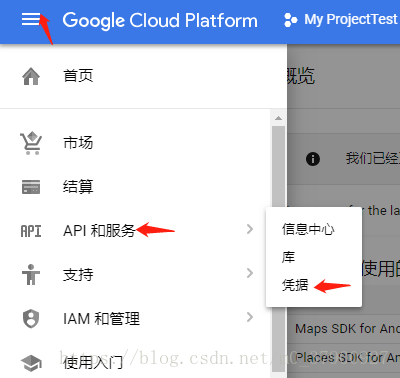

如果你没有项目时,需要先点击“创建”,新建你的项目后才能使用创建凭据。
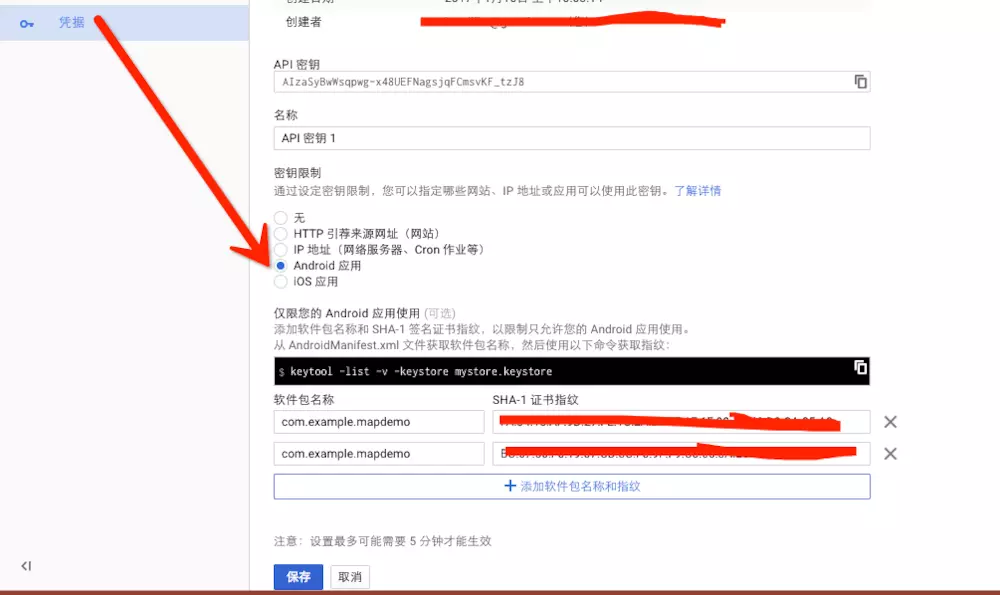
点击API秘钥,生成秘钥,在生成的秘钥界面上我们点击秘钥限制,设置成android ,然后根据他提示的指令在cmd中获取SHA-1值填入,然后点击保存即可。(可不要真的输入"mystore.keystore"喔,根据你自己的需求输入"debug.keystore",或"release.keystore")
注意:Google说可能最长可能要5分钟才生效哒。
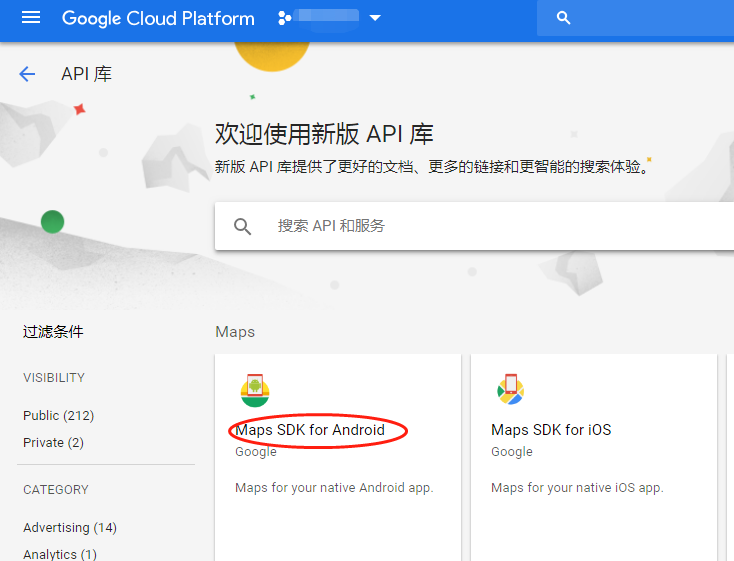
还有一点是要保证你的API已开启,未启动用时,请开启,如图示:


然后接下来在项目的modle的build.gradle中添加依赖:
    implementation 'com.google.android.gms:play-services-maps:12.0.1'

//    地图操作工具类,添加标记等

    implementation 'com.google.maps.android:android-maps-utils:0.5+'
在清单文件写上你的API KEY:
<meta-data

 android:name="com.google.android.geo.API_KEY"

android:value="google给你的 API KEY" />
now,开始地图展示。
分为两种加载方式,一种是在activity中动态或者是静态加载我们的谷歌地图的fragment,进行显示:
布局:
<fragment xmlns:android="http://schemas.android.com/apk/res/android"

    xmlns:tools="http://schemas.android.com/tools"

    android:id="@+id/map"

    class="com.google.android.gms.maps.SupportMapFragment"

    android:layout_width="match_parent"

    android:layout_height="match_parent"

    tools:context=".MainActivity" />
代码中:
public class MainActivity extends AppCompatActivity implements OnMapReadyCallback {

    @Override

    protected void onCreate(Bundle savedInstanceState) {

        super.onCreate(savedInstanceState);

        setContentView(R.layout.activity_main);

        SupportMapFragment mapFragment = (SupportMapFragment) getSupportFragmentManager().findFragmentById(R.id.map);

        mapFragment.getMapAsync(this);

    }

    @Override

    public void onMapReady(GoogleMap googleMap) {

        double lat = 40.73;

        double lng = -73.99;

        LatLng appointLoc = new LatLng(lat, lng);

        // 移动地图到指定经度的位置

        googleMap.moveCamera(CameraUpdateFactory.newLatLng(appointLoc));

        //添加标记到指定经纬度

        googleMap.addMarker(new MarkerOptions().position(new LatLng(lat, lng)).title("Marker")

                .icon(BitmapDescriptorFactory.fromResource(R.mipmap.ic_launcher)));

    }

}
另一种即直接使用mapView显示谷歌地图。
布局:
<com.google.android.gms.maps.MapView

 android:id="@+id/mapview"
 android:layout_width="match_parent"
 android:layout_height="match_parent" />
代码中:
MapView mMap = (MapView) mView.findViewById(R.id.mapview);
 mMap.onCreate(savedInstanceState);

 mMap.onResume();

 try {

  MapsInitializer.initialize(this);

 } catch (Exception e) {

  e.printStackTrace();

 }


 int errorCode = GooglePlayServicesUtil.isGooglePlayServicesAvailable(this);

 if (ConnectionResult.SUCCESS != errorCode) {
   GooglePlayServicesUtil.getErrorDialog(errorCode, this, ).show();

 } else {

    mMap.getMapAsync(this);

 }
    @Override

    public void onMapReady(GoogleMap googleMap) {

        double lat = 40.73;

        double lng = -73.99;

        LatLng appointLoc = new LatLng(lat, lng);

        // 移动地图到指定经度的位置

        googleMap.moveCamera(CameraUpdateFactory.newLatLng(appointLoc));

        //添加标记到指定经纬度

        googleMap.addMarker(new MarkerOptions().position(new LatLng(lat, lng)).title("Marker")

                .icon(BitmapDescriptorFactory.fromResource(R.mipmap.ic_launcher)));

    }
OK,运行项目,这里就应该显示一张定位在纽约的地图了。
如果只显示了一行提示说设备不支持话,那么说明你需要在手机安装Google play服务,手机上的应用市场一般是不能直接安装的,可以先安装一个谷歌下载器,然后通过这个apk安装;
如果显示一片空白(应该只显示了Google地图的logo),那么检查你的网络是否翻墙成功,确认API开启,确认API key无误。
Android集成Google地图详细步骤记录的更多相关文章
- Android集成百度地图详细步骤和错误问题
先看要实现的效果 第一步, 下载SDK,基础配置,百度开发文档很详细,直接附上链接http://lbsyun.baidu.com/index.php?title=androidsdk/guide/cr ...
- Android中Google地图路径导航,使用mapfragment地图上画出线路(google map api v2)详解
在这篇里我们只聊怎么在android中google map api v2地图上画出路径导航,用mapfragment而不是mapview,至于怎么去申请key,manifest.xml中加入的权限,系 ...
- iOS集成百度地图方法步骤
前言:app中的导航功能越来越流行,现在我自己做的项目中也有此需求,做过了后记录下笔记. 由于源代码保密所以这里仅仅提供demo,下面是效果图 一:iOS地图SDK 1.打开 百度地图api链接 i ...
- Android集成百度地图SDK
本Demo中所含功能 1:定位,显示当前位置 2:地图多覆盖物(地图描点.弹出该点的具体信息) 3:坐标地址互相换算 4:POI兴趣点检索 5:线路查询(步行,驾车,公交) 6:绘制线路(OpenGL ...
- Xamarin.Android 集成百度地图SDK
前言:趁着周六闲得没事干,赶紧搞一搞Xamarin,最近也是怪无聊的,枯燥的生活不如打几行代码带劲:好了我们进入正题 我这篇文章时参考一位大佬的博客进行改变的,当然他写的需要一定的经验才可以看得懂,我 ...
- 苹果MAC中安装并搭建Android开发环境的详细步骤
Android的开发平台搭建主要需要的工具有:Java虚拟机JDK.Eclipse.Eclipse插件ADT(Android Developer Tool)和Android开发包SDK,以下是具体的安 ...
- Android 环境快速搭建-详细步骤-win7-64bit
电脑装了win7 64位的系统,重新来搭建了安卓环境,发现有一种非常便捷,快速的方法就可以搭建起来了~ 步骤一:下载java sdk 进入http://www.oracle.com/us/sun/in ...
- android 集成百度地图
一.下载百度地图为我们提供的所有DEMO. 在这里边我选的是一键下载. 二.下载后有两个项目一个是用于eclipse.另一个是android studio.我选的是android studio. 我用 ...
- Android 集成高德地图
先上一张图片看看实现的效果啦!!! 首先登陆高德的开发者平台进行创建自己的应用程序,填写对应的包名,填写sHA1值(这个我这博客中写了获取的代码,可以直接复制粘贴),说了这么多其实都是废话,来我们看重 ...
随机推荐
- u3d 地形 U3d terrain
u3d 地形 U3d terrain 作者:韩梦飞沙 Author:han_meng_fei_sha 邮箱:313134555@qq.com E-mail: 313134555 @qq.com fbx ...
- PLSQL Developer的使用之对象浏览器
PLSQL Developer的使用之对象浏览器 (转自https://www.cnblogs.com/mq0036/p/6437834.html#point11) 能够显示与 PL/SQL 开发相关 ...
- bzoj 3991: [SDOI2015]寻宝游戏 虚树 set
目录 题目链接 题解 代码 题目链接 bzoj 3991: [SDOI2015]寻宝游戏 题解 发现每次答案就是把虚树上的路径*2 接在同一关键点上的点的dfs序是相邻的 那么用set动态维护dfs序 ...
- Codeforces.842D.Vitya and Strange Lesson(Trie xor)
题目链接 /* 异或只有两种情况,可以将序列放到01Tire树上做 在不异或的情况下在Tire上查找序列的mex很容易,从高位到低位 如果0位置上数没有满,则向0递归:否则向1 (0位置上的数都满了 ...
- HDU.6155.Subsequence Count(线段树 矩阵)
题目链接 首先考虑询问[1,n]怎么做 设 f[i][0/1]表示[1,i]以0/1结尾的不同子序列个数 则 \(if(A[i]) f[i][1] = f[i-1][0] + f[i-1][1] + ...
- ab测试swoole和ngixn+php-fpm对比
做个swoole http_server和ngixn+php7-fpm测试 nginx swoole卓越的性能让我惊呆了 如需应用可nginx反代, swoole作为http_server, 不用 ...
- [BZOJ5427]最长上升子序列/[BZOJ4282]慎二的随机数列
[BZOJ5427]最长上升子序列/[BZOJ4282]慎二的随机数列 题目大意: 给你一个长度为\(n(n\le10^5)\)的整数序列,其中有一些数已经模糊不清了,现在请你任意确定这些整数的值,使 ...
- 将java项目传输到centos7服务端
http://www.xdowns.com/so.asp?keyword=flashfxp 下载flashfxp之后进行一系列配置即可 https://cloud.baidu.com/?from=co ...
- CocosCreator编辑器界面
1,资源管理器[参考来源:官方文档] 资源管理器 里显示了项目资源文件夹(assets)中的所有资源.这里会以树状结构显示文件夹并自动同步在操作系统中对项目资源文件夹内容的修改.您可以将文件从项目外面 ...
- spring如何解决单例循环依赖问题?
更多文章点击--spring源码分析系列 1.spring循环依赖场景2.循环依赖解决方式: 三级缓存 1.spring循环引用场景 循环依赖的产生可能有很多种情况,例如: A的构造方法中依赖了B的实 ...