
Pycharm+Selenium webdriverPython自动化测试
这是关于软件测试的一个作业!
1.Pycharm下载,这里可以自己去官网下载即可:https://www.jetbrains.com/pycharm/download/#section=windows,具体下载流程较为简单(这里推荐百度,比我说的详细)。
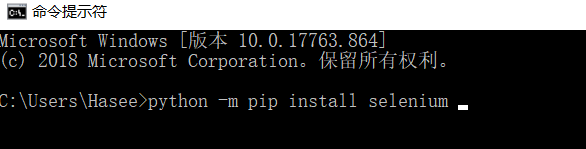
2.Selenium安装,这里采用简单的办法:打开cmd,输入python –m pip install selenium .
还有第二种方法,直接去官网下载:https://pypi.python.org/pypi/selenium,根据自己电脑下载对应的位数。
3.安装浏览器驱动,这里我采用的火狐,反正大致方法是一样的:这里还是在:https://pypi.python.org/pypi/selenium下载,
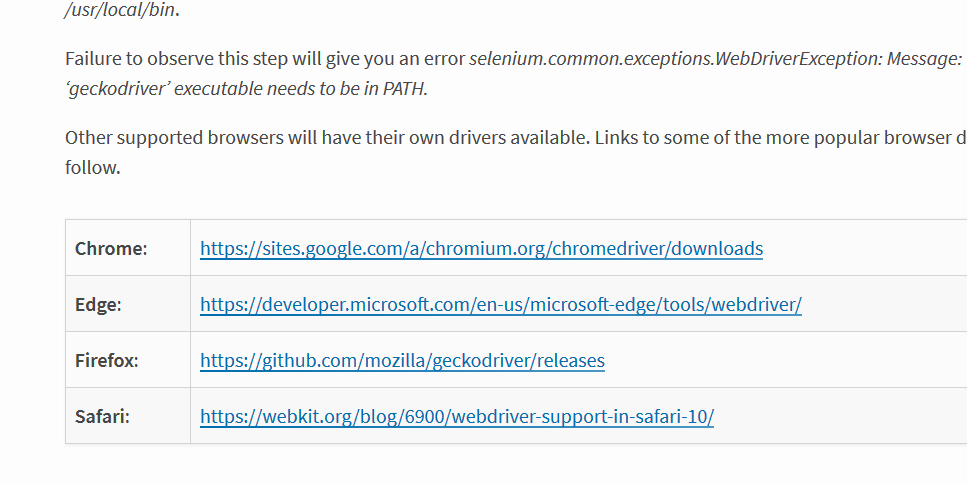
4.测试是否安装成功,输入以下代码:
# encoding = utf-8

from selenium import webdriver

driver= webdriver.Firefox()

driver.get("http://www.baidu.com")
当然,如果你安装selenium成功后,最容易报错的就是“找不到geckodriver”这里我们刚刚下载了
然后将其解压到: 然后即可运行。
5.第一个demo运行结果如下: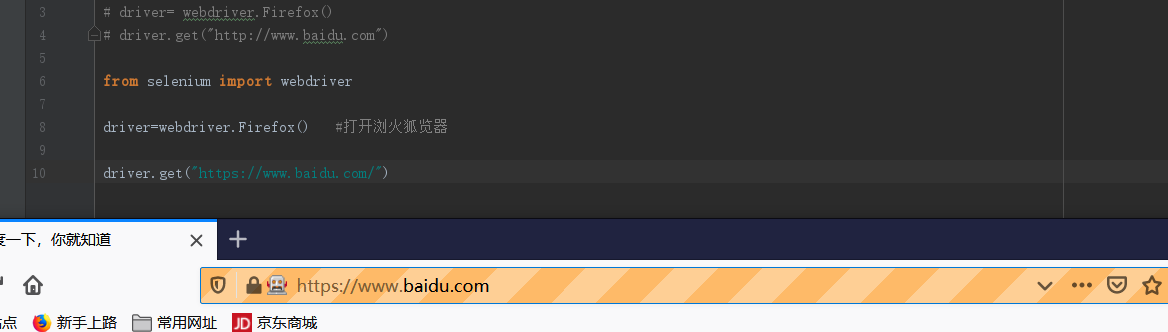
6.相关操作(这里我直接给出所有代码,较为简单):
# -*- coding: utf-8 -*-

from selenium import webdriver

import time

driver=webdriver.Firefox()

driver.get("https://www.baidu.com/")

time.sleep(5)#定时操作

driver.refresh()#刷新页面

driver.get("http://www.4399.com")

time.sleep(5)

driver.refresh()

driver.back()#返回上一页

time.sleep(3)

driver.forward()#切回下一页
这里运行后,先进入百度,然后刷新,然后再进入4399,然后再刷新,然后返回百度,然后再进入4399.大家可以自行运行代码。
#coding:utf-8

from selenium import webdriver

import time

driver=webdriver.Firefox()

driver.get("https://www.baidu.com/")

time.sleep(3)

#设置窗口大小为手机分辨率540*960

driver.set_window_size(540,960)

time.sleep(2)

#将浏览器窗口最大化

driver.maximize_window()
这里进入百度,然后将屏幕设置为:540*960,然后再恢复。
from selenium import webdriver

from time import sleep

driver = webdriver.Firefox()

driver.get("http://www.baidu.com")

driver.find_element_by_id('kw').send_keys('selenium')

driver.find_element_by_id('su').click()

sleep(5)

# 截取当前窗口,并指定截图图片的保存位置

driver.get_screenshot_as_file("login_success.png")

sleep(5)

#退出关闭浏览器

driver.quit()
这里进入百度,然后输入在输入框输入selenium,然后点击查询,出现结果后,截取当前页面。
我这里只给出部分操作。具体更多操作,大家可以自行百度。
自动化爬取b站数据:
from selenium import webdriver

from selenium.webdriver.support.wait import WebDriverWait # 用于实例化一个Driver的显式等待

from selenium.webdriver.common.by import By # 内置定位器策略集

from selenium.webdriver.support import expected_conditions as EC # 内置预期条件函数,具体API请参考此小节后API链接

driver = webdriver.Firefox()

driver.get('https://www.bilibili.com/v/game/esports/?spm_id_from=333.334.primary_menu.35#/9222')

try:

    WebDriverWait(driver, 20, 0.5).until(EC.presence_of_all_elements_located((By.CLASS_NAME,'vd-list'))) #使用expected_conditions自带验证函数

    for doctorName in driver.find_elements_by_css_selector('.vd-list li'):

        print(doctorName.find_element_by_css_selector('.r > a').text)

finally:

    driver.close() # close the driver
结果如下:
Pycharm+Selenium webdriverPython自动化测试的更多相关文章
- [软件测试基础2]基于selenium的自动化测试
这次上机我们主要使用Selenium进行自动化测试,首先我们需要下载selenium-java的依赖项. 若使用maven管理项目,则在.pom文件中加入如下依赖项: <dependency&g ...
- selenium + python 自动化测试环境搭建
selenium + python 自动化测试 —— 环境搭建 关于 selenium Selenium 是一个用于Web应用程序测试的工具.Selenium测试直接运行在浏览器中,就像真正的用户在操 ...
- Selenium终极自动化测试环境搭建(二)Selenium+Eclipse+Python
Selenium终极自动化测试环境搭建(二)Selenium+Eclipse+Python 前面举例了Selenium+Eclipse+Junit+TestNG自动化测试环境的搭建,在前一篇的基础上, ...
- Selenium终极自动化测试环境搭建(一) Selenium+Eclipse+Junit+TestNG
Selenium终极自动化测试环境搭建(一)Selenium+Eclipse+Junit+TestNG 第一步 安装JDK JDk1.7. 下载地址:http://www.oracle.com/tec ...
- selenium+python自动化测试
F12: 右键 选择复制 path 在selenium+python自动化测试(一)–环境搭建中,运行了一个测试脚本,脚本内容如下: from selenium import webdriver ...
- Selenium 2自动化测试实战
Selenium 2自动化测试实战 百度网盘 链接:https://pan.baidu.com/s/1aiP3d8Y1QlcHD3fAlEj4sg 提取码:jp8e 复制这段内容后打开百度网盘手机Ap ...
- 【转载】selenium与自动化测试成神之路
Python selenium —— selenium与自动化测试成神之路 置顶 2016年09月17日 00:33:04 阅读数:43886 Python selenium —— selenium与 ...
- Selenium 页面自动化测试 面试 问题汇总
1. 专业技术 在学习完Selenium的大部分接口或者方法之后,你可能会去面试自动化测试,主要是Selenium的自动化测试.下面这些问题总结,可能会对你有所帮助. 什么是Selenium? S ...
- selenium + python自动化测试unittest框架学习(五)webdriver的二次封装
因为webdriver的api方法很长,再加上大多数的定位方式是以xpath方式定位,更加让代码看起来超级长,为了使整体的代码看起来整洁,对webdriver进行封装,学习资料来源于虫师的<se ...
随机推荐
- ? 这是个很好的问题。Go 当前的 GC 显然做了一些额外的工作,但它也跟其他的工作并行执行,所以在具有备用 CPU 的系统上,Go 正在作出合理的选择。请看 https://golang.org/issue/17969 结束语(Closing notes) 通过研究 Go 垃圾收集器,我能够理解 Go GC 当前结构的背景以及它如何克服它的弱点。Go发展得非常快。如果你对 Go感兴趣,最好继
? 这是个很好的问题.Go 当前的 GC 显然做了一些额外的工作,但它也跟其他的工作并行执行,所以在具有备用 CPU 的系统上,Go 正在作出合理的选择.请看 https://golang.org/i ...
- 手把手教你实现RecyclerView的下拉刷新和上拉加载更多
手把手教你实现RecyclerView的下拉刷新和上拉加载更多 版权声明:本文为博主原创文章,遵循CC 4.0 by-sa版权协议,转载请附上原文出处链接和本声明. 本文链接:https:// ...
- spring常用模式--委派模式
1.委派模式简介 在常用的23种设计模式中其实面没有委派模式(delegate)的影子,但是在Spring中委派模式确实用的比较多的一种模式. 在spring中的体现:Spring MVC框架中的Di ...
- 新maven项目创建JSP出现小红叉报错 javax.servlet.http.HttpServlet not found
展示: 右击项目----build path -----Configure Build Path 进入到窗口 libraries -------add libraries ------ server ...
- double,float,BigDecimal类型数值的操作
float四舍五入保留两位小数 /** * float四舍五入保留两位小数 * */ public static float formatDecimal(float n) { return (Math ...
- Crontab的格式说明
第1列分钟1-59第2列小时1-23(0表示子夜)第3列日1-31第4列月1-12第5列星期0-6(0表示星期天)第6列要运行的命令 下面是crontab的格式:分 时 日 月 星期 要运行的命令 这 ...
- laravel中的管道设计模式
转自 http://laravelacademy.org/post/3088.html
- unity3d 嵌入iOS的 In App Purchase 应用程序内购买
Unity做东西是快,但是有些功能是需要额外开发的,比如 IAP (In App Purchase,应用程序内购买) 还好unity提供了灵活的扩展功能,允许嵌入原生代码来做一些unity未实现的功能 ...
- Run Hyper-V and VirtualBox on the same machine (轉載)
Run Hyper-V and VirtualBox on the same machine Posted on September 5, 2012 by derek gusoff Recently ...
- Windows 10 下如何彻底关闭 Hyper-V 服务
以管理员身份运行命令提示符 执行命令 bcdedit /set hypervisorlaunchtype off 重启,运行vm即可. 如果想要恢复hyper启动 bcdedit / set hype ...