
阿里云ECS云服务器CentOS部署个人网站
ping了一下coding pages和阿里云服务器的速度,意外感觉coding的速度反而更快。不过为了折腾,还是把博客迁移到阿里云,跌跌撞撞遇到很多坑,大多是由于对指令不熟悉以及部分教程省略了部分步骤,最后不断谷歌终于成功了!
购买学生机
一开始纠结了好久的问题是:阿里云学生机要买轻量应用服务器还是云服务器ECS?最后看着教程买了半年的云服务器ECS&Centos,因为参考的教程也是用的这种配置。但是我后悔了,前者的带宽峰值是后者的五倍啊啊啊啊!!!果然人一穷就想着要追求性价比,流下了穷人的泪水呜呜呜
阿里云配置:
找到云主机实例(这个实例就是你购买的ECS服务器)
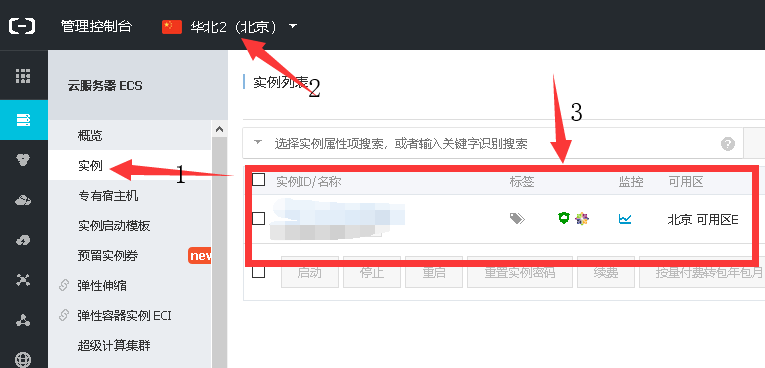
- 在云服务器ECS列表中选择实例。
- 然后选择你在购买服务器时选择的服务器区域。
- 就是你自己的服务器实例了。
添加安全组规则
如果要使用CentOS镜像系统这个安全组规则是必须要添加的。
简单明了,下面用四张图来演示添加安全组规则。
进入实例管理
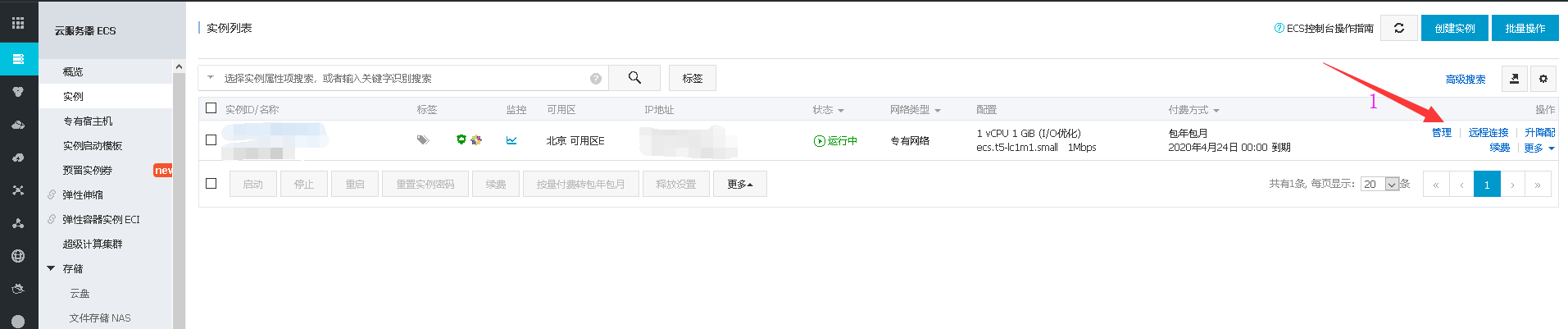 进入实例管理
进入安全组配置规则
 进入安全组配置规则
打开添加安全组规则
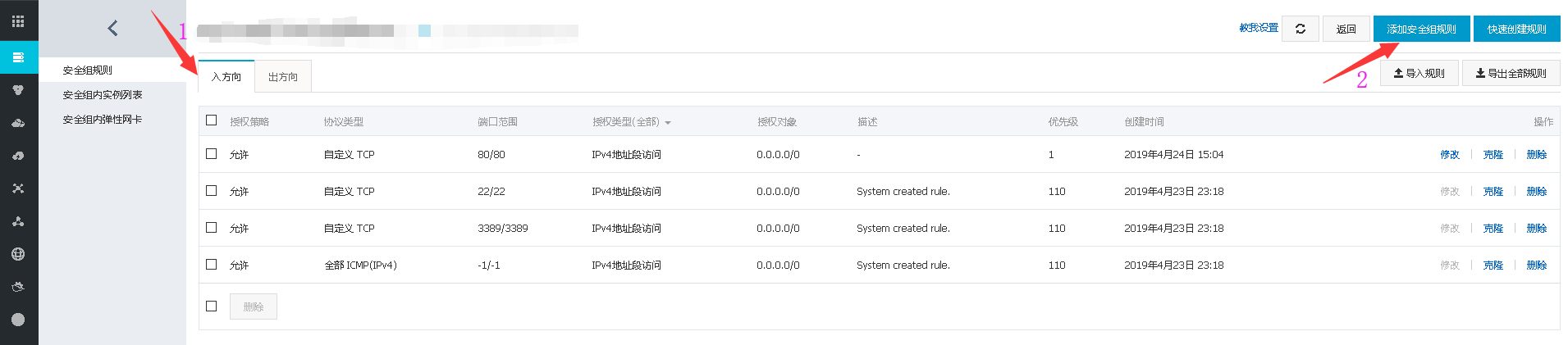 打开添加安全组规则
添加安全组规则
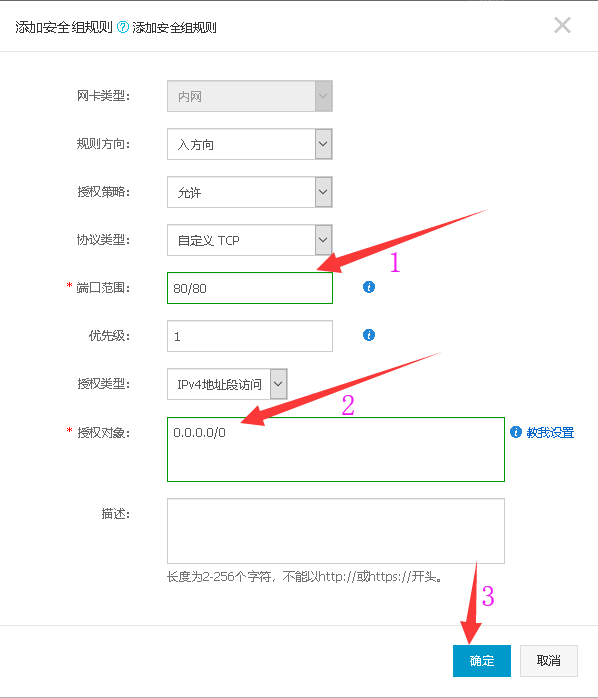
好的,配置完成,很简单对不对,不过这还只是热身哦,接下来就要进入主题开始我们的搭建博客之旅。
服务器环境搭建
选择实例的远程连接

输入远程密码
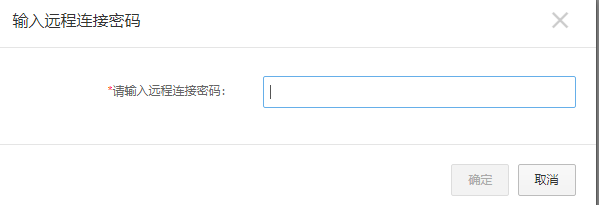
注意:这里的远程密码,只有在第一次连接的时候会提示,只有在第一次连接的时候会提示,只有在第一次连接的时候会提示,重要的事情说三遍。一定要牢记。
登录服务器
输入密码后就会进到服务器页面,是一个黑色的shell小窗口,之后根据提示登录就可以。
shell窗口中的登录操作就不截图演示了,直接使用文本方式根据步骤来就可以了。
1.login后面输入用户名。
2.password后面输入密码。(注意:这里在输入密码的时候为了安全是不会在界面上显示出来的,所以如果你在输入密码的时候没有看到你输入的结果是正常现象,直接输入就可以)
安装git和nodejs
yum install git

#安装Nodejs

curl --silent --location https://rpm.nodesource.com/setup_5.x | bash -

adduser git

chmod 740 /etc/sudoers

vim /etc/sudoers
到这里之后会打开一个文本文件,然后找到以下内容
Allow root to run any commands anywhere

root    ALL=(ALL)    ALL
按一下 I 键 进入插入模式然后使用方向键在以上内容的下面添加一行
git ALL=(ALL) ALL
添加完成后按下ESC键退出插入模式,然后输入
:wq
这个命令的意思是保存并退出vim
保存退出后改回权限
chmod 400 /etc/sudoers
随后设置Git用户的密码,
sudo passwd git
然后输入git用户的密码 输入完成之后一路回车等待设置完成之后
切换至git用户,创建 ~/.ssh 文件夹和 ~/.ssh/authorized_keys 文件,并赋予相应的权限
su git

mkdir ~/.ssh

vim ~/.ssh/authorized_keys

然后进入电脑中(你自己的电脑)C:\Users\Administrator\.ssh文件夹下看一下有没有id_rsa.pub文件

如果没有则通过Git Bash新建一个

创建.ssh命令为:ssh-keygen -t rsa -C "your_email@example.com"

创建好后在C:\Users\Administrator\.ssh文件夹下使用笔记本方式打开id_rsa.pub文件,打开后就能看到公钥了。

然后将公钥复制粘贴到authorized_keys 写入方式和上面在sudoers插入方式一样,完成之后执行下面命令

chmod 600 ~/.ssh/authorzied_keys

chmod 700 ~/.ssh
然后在客户端(电脑上),通过Git Bash执行ssh -v root@ip地址(就是你阿里云的外网地址) ,应该就能免密登陆了。
安装Nginx和配置
安装
yum install nginx
启动 直接输入nginx然后回车就可以启动nginx
nginx
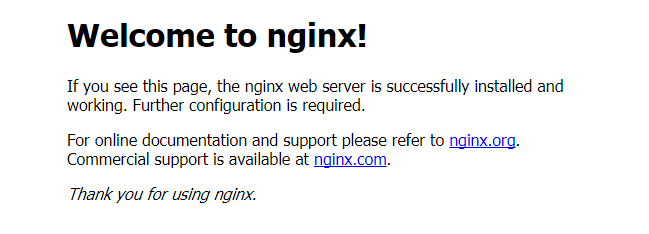
然后把服务器的公网地址输入浏览器, 出现下面的图片就对了,没出来就有问题
配置Nginx
vim /etc/nginx/conf.d/default.conf
依照下图进行修改,插入方式往下就不做介绍了,就那几步,如果有不会的可以去百度一下。
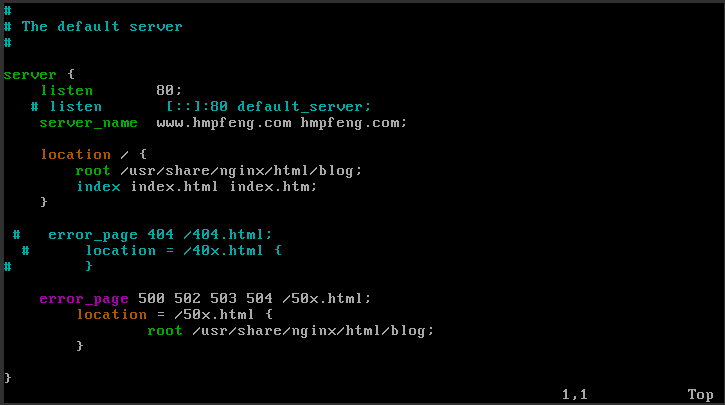
listen:端口号。
server_name:你自己的域名,如果没有域名可以不填写,然后在访问博客的时候使用你服务器的外网IP地址就可以。
location:地址内容。
root:指向的博客文件夹目录。
index:指定博客Index文件。
配置完成以后保存退出开始执行接下来的内容
sudo mkdir -p /usr/share/nginx/html/blog

sudo chown -R git:git /usr/share/nginx/html/blog
nginx的配置到这里已经完成,接下来就要创建我们自己的私有git仓库了哦
在服务器上初始化一个git仓库
切换到git用户,然后切换到git用户目录,接着初始化裸库,代码如下:
su git

cd ~

git init --bare blog.git
接着新建一个post-receive文件
vim ~/blog.git/hooks/post-receive
然后在该文件中输入以下内容:
#!/bin/sh

git --work-tree=/usr/share/nginx/html/blog --git-dir=/home/git/blog.git checkout -f
这里的 #!/bin/sh 也是要加进去的,不要当成注释从而遗漏掉了哦。
保存退出之后,再输入以下代码,赋予该文件可执行权限。
chmod +x ~/blog.git/hooks/post-receive
好了,到这里我们的服务器配置已经完成。我们先喘一口气休息一下,回过头检查一下有没有遗漏或者出现错误的地方,出现差错到时候可能会导致配置不成功的,要仔细一点哦。
本地Hexo初始化
首先要安装 hexo-cli,安装hexo-cli 需要 root 权限,使用 sudo 运行
sudo npm install -g hexo-cli
然后初始化Hexo程序
cd E:\hexo

hexo init blog
等执行成功以后安装两个插件, hexo-deployer-git 和 hexo-server ,这俩插件的作用分别是使用Git自动部署,和本地简单的服务器。
hexo-deployer-git帮助文档
hexo-server帮助文档
安装hexo-deployer-git 和 hexo-server
cd blog

npm install hexo-deployer-git --save

npm install hero-server
初始化Nodejs
install nodejs
生成自己的第一篇文章 hello world !
hexo new "hello Hexo"
使用 hexo new <文章名称> 来新建文章,该命令会成成一个 .md文件放置在hexo根目录 source/_posts文件夹。
使用hexo g将 .md文件渲染成静态文件,然后启动hexo-server
hexo g

hexo server
现在便可以打开浏览器访问 http://localhost:4000 来查看我们的博客了!
然后停掉
配置_config.yml,完成自动化部署
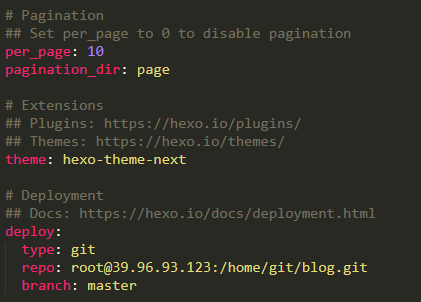
然后打开E:/hexo/_config.yml 找到 deploy
deploy:

    type: git

    repo: root@YOUR_SERVER_IP:/home/git/blog.git       #此处的YOUR_SERVER_IP需改为你自己服务器的ip

    branch: master                                     #这里填写分支

    message:                                           #提交的信息
保存后,尝试将我们刚才写的”hello hexo”部署到服务器
hexo clean

hexo g

hexo s

hexo generate --deploy
访问服务器地址,就可以看到我们写的文章”Hello hexo”,以后写文章只需要:
hexo new "Blog article name"

···写文章

hexo clean

hexo g

hexo s

hexo generate --deploy
到这里我们的博客就已经可以使用了。现在快去体验一下自己的劳动成果写博客部署上去吧。
配置域名
阿里云域名解析处-新手引导-添加主机地址,就可以自动创建两条记录。
OVER
遇到的问题:
CentOs下nginx的配置文件
是放在/etc/nginx/nginx.conf,而不是nginx.default。

Nginx启动失败,原因是80端口被占用。
使用命令关闭占用80端口的程序
sudo fuser -k 80/tcp
或者是
遇到这种问题我先用中文搜索了一下答案,发现大家都在装逼地说要杀nginx重复的进程。我试了下发现是扯淡,于是看了谷歌搜到的第一个英文页面,老外说是nginx先监听了ipv4的80端口之后又监听了ipv6的80端口,于是就重复占用了。更加坑人的是你去看了端口占用它又把80端口释放了,是不是很囧。
解决方案是编辑nginx的配置文件
hankcs@ubuntu:~$ sudo gedit /etc/nginx/sites-available/default修改这一段:
listen 80;listen [::]:80 default_server;为
listen 80;listen [::]:80 ipv6only=on default_server;然后启动nginx,完美解决!
ssh登录失败
大部分原因是由于.ssh目录下的known_hosts中
47.98.147.134 ecdsa-sha2-nistp256
出错,删除这一段代码即可。
阿里云ECS云服务器CentOS部署个人网站的更多相关文章
- 阿里云ECS 环境是CentOS 7.3安装mongodb3
CentOS安装mongodb https://www.cnblogs.com/zddzz/p/10069912.html CentOS安装mongodb 我的是阿里云ECS 环境是CentOS 7. ...
- 【转载】阿里云ECS Linux服务器禁止某些IP访问
在阿里云ECS Linux服务器运维过程中,如果发现某些IP访问异常,如怀疑有攻击行为或者怀疑是别人写的爬虫程序长时间占用你的服务器资源,则可以通过相关的设置来禁止这些IP段的访问,拒绝这些IP的请求 ...
- 阿里云ecs云服务器安装wdcp控制面板教程
以前就听说服务器非常的难,而且我也不懂代码,不懂英文,我怕自己学不会就买了一个月的.开始我都不知道啥样的服务器,还是我的一位哥们给我远程买的,他说这个镜像最稳定了. 服务器买好后我便开始研究,可是怎么 ...
- 聊一聊我的阿里云ECS云主机
javaweb学习有段时间了,期间也编写了一些自己的小webapp应用,但是都是发布在我们自己的个人pc上的. 于是我在想:怎么样让自己的项目可以发到公网上面去,让朋友们能够来访问? 我首先想到的是: ...
- 阿里云ECS单节点Kubernetes部署
参考资料: kubernetes官网英文版 kubernetes官网中文版 环境.工具 阿里云学生机ECS.Ubuntu.docker.kubectl1.15.4.kubelet1.15.4.kube ...
- (二)阿里云ECS Linux服务器外网无法连接MySQL解决方法(报错2003- Can't connect MySQL Server on 'x.x.x.x'(10038))(自己亲身遇到的问题是防火墙的问题已经解决)
我的服务器买的是阿里云ECS linux系统.为了更好的操作数据库,我希望可以用navicat for mysql管理我的数据库. 当我按照正常的模式去链接mysql的时候, 报错提示: - Can' ...
- 基于阿里云 ecs 使用 docker 方式部署 showDoc
官网文档:https://www.showdoc.cc/help?page_id=65610 (建议先看下这个) 首先说明一下,我 ecs 镜像是 CentOS 7.6 64位 1. 首先在 服务器上 ...
- sysbench测试阿里云ECS云磁盘的IOPS,吞吐量
测试阿里云ECS 对象:在aliyun上买了一个ECS附加的云盘,使用sysbench测试云盘的IOPS和吞吐量 sysbench prepare 准备文件,10个文件,1个1G [root@iZwz ...
- 阿里云ecs轻量级服务器node镜像部署
这个是自带安装pm2,nginx,node,mongodb的环境的,目录在控制台有给出, server端的配置按照开发手册去操作即可. 而静态的页面.需要修改nginx的配置文件,找到nginx的ng ...
随机推荐
- assert 笔记
目录 什么是assert? assert使用 assert错误使用 什么是assert? Python 的 assert 语句是一个 debug 的好工具,主要用于测试一个条件是否满足.如果测试的条件 ...
- 【线性代数】1-1:线性组合(Linear Combinations)
title: [线性代数]1-1:线性组合(Linear Combinations) toc: true categories: Mathematic Linear Algebra date: 201 ...
- Codeforces 1238E. Keyboard Purchase
传送门 注意到 $m$ 只有 $20$ ,考虑一下状压 $dp$ 设 $f[S]$ 表示当前确定的字符集合为 $S$ ,那么转移就考虑从最右边加入的下一个字符 $c$ 那么问题来了,代价如何计算 考虑 ...
- 1分钟快速制作漂亮的Html5本地记事本
大家好,以前给大家分享过一个五步骤制作精美的HTML5时钟的文章,点击回顾<五步教你制作漂亮精致的HTML时钟>,还有<一分钟教你如何实现唯美的文字描边>:今天给大家分享一个用 ...
- Go Iris 中间件
Iris 中间件 当我们在 iris 中讨论中间件时,我们讨论的是在HTTP请求生命周期中在主处理程序代码之前和/或之后的运行代码. 实现中间件功能,有下面这样两种方式: 方式一: 我们可以通过按顺序 ...
- PHP json_encode函数的参数说明
PHP json_encode函数的参数说明 一.总结 一句话总结: · json_encode常常被用于将数组转换成json格式的字符串来表示,但是json_encode的第一个参数却并不一定是数组 ...
- linux下批量转换文件
一.背景 今天遇到windows下文件放置到ubuntu下后,使用vi打开文件,发现每一行结尾总是显示出^M,因此以下是批量转换成linux下格式的方法 二.批量转换成unix下的格式 find . ...
- 安装win10提示“我们无法创建新的分区,也找不到现有分区”
用U盘安装操作系统,但是遇到了这种问题. 出现这种情况可能是硬盘格式通过指令写死了,所以我们需要通过指令把格式清零, 补充: 其实系统找不到系统分区这种情况其实就是引导程序出了问题,可以用大白菜这种w ...
- python之scrapy模块下载中间件
知识点 使用方法: 编写一个Downloader Middlewares和我们编写一个pipeline一样,定义一个类,然后在setting中开启 Downloader Middlewares默认的方 ...
- Spark算子与RDD基本转换
map 将一个RDD中的每个数据项,通过map中的函数映射变为一个新的元素. 输入分区与输出分区一对一,即:有多少个输入分区,就有多少个输出分区. flatMap 属于Transformation算子 ...