
windows环境下搭建kafka
注意:请确保本地Java环境变量配置成功
1.安装Zookeeper
Kafka的运行依赖于Zookeeper,所以在运行Kafka之前我们需要安装并运行Zookeeper
1.1 下载安装文件: http://mirror.bit.edu.cn/apache/zookeeper/
1.2 解压文件(本文解压到 E:\zookeeper-3.4.8)
1.3 打开E:\zookeeper-3.4.8\conf,把zoo_sample.cfg重命名成zoo.cfg
1.4 从文本编辑器里打开zoo.cfg
1.5 修改dataDir和dataLogDir保存路径
dataDir=E:\data\logs\zookeeper
dataLogDir=E:\data\logs\zookeeper
1.6 添加如下系统变量:ZOOKEEPER_HOME: E:\zookeeper-3.4.8
Path: 在现有的值后面添加 ;%ZOOKEEPER_HOME%\bin;
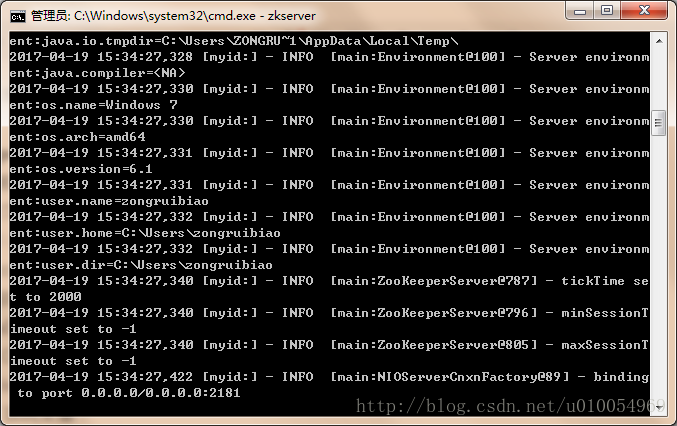
1.7 运行Zookeeper: 打开cmd然后执行zkserver 命令。如果打印以下信息则表示zookeeper已经安装成功并运行在2181端口。
2.安装并运行Kafka
2.1 下载安装文件: http://kafka.apache.org/downloads.html
2.2 解压文件(本文解压到 E:\kafka_2.11-2.0.0)
2.3 打开E:\kafka_2.11-2.0.0\config\ server.properties
2.4 把 log.dirs的值改成 log.dirs=E:\data\logs\kafka
2.5 E:\kafka_2.11-2.0.0\bin文件夹下的.sh命令脚本是在shell下运行的,此文件夹下还有个 windows文件夹,里面是windows下运行的.bat命令脚本
2.6 在E:\kafka_2.11-2.0.0文件夹中”Shift+鼠标右键”点击空白处打开命令提示窗口
也可以在其他路径操作cmd,命令如下示:
>    E:

>    cd "E:\kafka_2.11-2.0.0"
2.7 输入并执行一下命令以打开kafka:
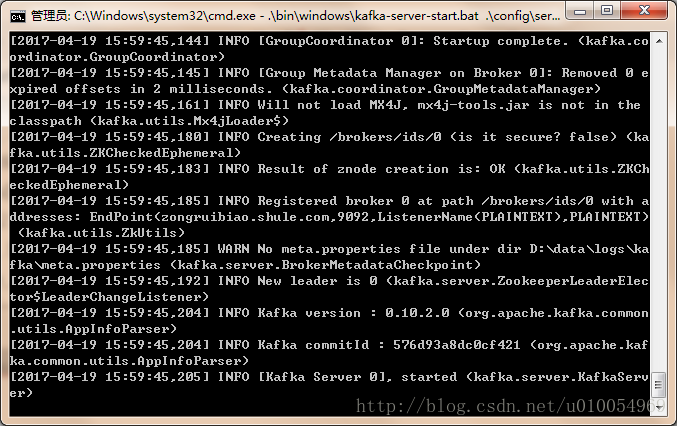
.\bin\windows\kafka-server-start.bat .\config\server.properties
显示的信息如下,则表示正常运行
3.创建topics
3.1在E:\kafka_2.11-2.0.0\bin\windows文件夹中”Shift+鼠标右键”点击空白处打开命令提示窗口
以下创建一个名为test的topic:
kafka-topics.bat --create --zookeeper localhost:2181 --replication-factor 1 --partitions 1 --topic test
查看topics,这里只是查看一下是否创建成功,也可以不用查看topic,直接跳过不做此操作:
> E:

> cd "E:\kafka_2.11-2.0.0\bin\windows"

> kafka-topics.bat --describe --zookeeper localhost:2181 --topic test
4.打开一个Producer
4.1在E:\kafka_2.11-2.0.0\bin\windows文件夹中”Shift+鼠标右键”点击空白处打开命令提示窗口
kafka-console-producer.bat --broker-list localhost:9092 --topic test
5.打开一个Consumer
5.1在E:\kafka_2.11-2.0.0\bin\windows文件夹中”Shift+鼠标右键”点击空白处打开命令提示窗口
kafka-console-consumer.bat --zookeeper localhost:2181 --topic test
如果下载的kafka是较新的版本,Consumer使用如下的命令:
kafka-console-consumer.bat --bootstrap-server localhost:9092 --topic test
注意:以上打开的窗口不要关闭
然后就可以在Producer控制台窗口输入消息了。在消息输入过后,很快Consumer窗口就会显示出Producer发送的消息:

参考博客: https://blog.csdn.net/u010054969/article/details/70241478
windows环境下搭建kafka的更多相关文章
- freeSSHD在windows环境下搭建SFTP服务器
freeSSHD在windows环境下搭建SFTP服务器 0 建议现在windows环境下安装cygwin,否则在windows环境下cmd模式使用不了sftp去连接,可以利用win scp去测试连接 ...
- 【大数据系列】windows环境下搭建hadoop开发环境使用api进行基本操作
前言 搭建完hadoop集群之后在windows环境下搭建java项目进行测试 操作hdfs中的文件 版本一 package com.slp.hadoop274.hdfs; import java.i ...
- Windows环境下搭建MosQuitto服务器
Windows环境下搭建MosQuitto服务器 2018年04月16日 22:00:01 wistronpj 阅读数:1185 摘自:https://blog.csdn.net/pjlxm/art ...
- Apache Nifi在Windows环境下搭建伪群集及证书登录
代码地址如下:http://www.demodashi.com/demo/11986.html 前些时间做了关于Apache Nifi分布式集群的搭建分享,但很多时候要搭建分布式集群机器资源是个问题, ...
- windows 环境下搭建docker私有仓库
windows 环境下搭建docker私有仓库 1.在公用仓库中pull仓库镜像 docker pull regitry 2.启动仓库镜像 //-d意思是后台运行,-p是做端口映射,这里是将本地的50 ...
- windows环境下搭建ffmpeg开发环境
ffmpeg是一个开源.跨平台的程序库,能够使用在windows.linux等平台下,本文将简单解说windows环境下ffmpeg开发环境搭建过程,本人使用的操作系统为windows ...
- windows环境下搭建Redis集群
转载请注明出处,原文章地址: https://www.cnblogs.com/tommy-huang/p/6240083.html Redis集群: 如果部署到多台电脑,就跟普通的集群一样:因为Red ...
- 在Windows环境下搭建Snort+BASE入侵检测系统
操作系统: Windows 7 (service pack 1) 所需软件: 虚拟机:VirtualBox 网络数据包截取驱动程序:WinPcap 4.1.3 (WinPcap_4_1_3.exe) ...
- windows环境下搭建mysql主从
参考 windows环境下mysql主从配置 1. 环境 参数 说明 主库所在的操作系统 win7 主库的版本 mysql-5.6.46-winx64 主库的ip地址 127.0.0.1 主库的端口 ...
随机推荐
- vue中修改了数据但视图无法更新的情况[转载]
我们有时候常碰到vue中明明修改了数据,但是视图无法更新,因此我总结了一点点碰到此类的情况: 1.v-for遍历的数组,当数组内容使用的是arr[0].xx =xx更改数据,vue无法监测到 数组数据 ...
- Cmake 编译opengl开源库glfw工程及使用
使用的是cmake gui进行编译的,路径输入好之后,点configure配置vs版本,这里是vs2013版本,然后如果画面出现红色的 需要再点击一下 Generate 然后直接点open proje ...
- BlockingQueue之DelayQueue的学习使用
DelayQueue 是一中阻塞队列,需要实现接口Delayed定义的方法.做下使用记录和心得吧, @Datapublic class DelayQueueExample implements Del ...
- DotNet菜鸟入门之无限极分类(一)设计篇
写这个教程的原因,是因为,无限极分类,在许多项目中,都用得到.而对于新手来说,不是很好理解,同时,操作上也有一些误区或者不当之处.所以我就斗胆,抛砖引玉一下,已一个常见的后台左侧频道树为例子,讲解一下 ...
- python redis客户端使用lua脚本
有一个需求,为一个key设置一个field存储时间戳,每当有新数据,判断新数据时间戳是否大于之前的时间戳,如果是,更新时间戳,由于依赖中间执行结果,所以使用lua减少客户端和服务端通信次数. #!/u ...
- 使用DDOS deflate抵御少量DDOS攻击
DDoS-Deflate是一款非常小巧的防御和减轻DDoS攻击的工具,它可以通过监测netstat来跟踪来创建大量互联网连接的IP地址信息,通过APF或IPTABLES禁止或阻档这些非常IP地址. 工 ...
- Windows上传代码到github操作指导
操作环境 Windows7(32bit) 前提条件 1.完成msysgit工具安装.下载路径:官网或百度网盘路径Git-2.15.0-32-bit.exe.安装方法为一路Next按照默认选项执行就可以 ...
- 手机移动端web前端常见问题整理
移动端常见问题及解决方案 一.meta基础知识 H5页面窗口自动调整到设备宽度,并禁止用户缩放页面 <meta name="viewport" content="w ...
- C#调用非托管dll--路径问题
DllImport会按照顺序自动去寻找的地方:1.exe所在目录(一般在bin目录下)2.System32目录3.环境变量目录所以只需要你把引用的DLL 拷贝到这三个目录下 就可以不用写路径了或者可以 ...
- Unity AssetBundle
Unity AssetBundle爬坑手记 - 夜阑卧听风吹雨 时间 2014-09-15 16:55:00 博客园精华区原文 http://www.cnblogs.com/ybgame/p/39 ...