
Open Live Writer 安装和博客账号配置
打开Open Live Writer就像您的博客的Word一样。打开Live Writer是一个功能强大,轻量级的博客编辑器,允许您创建博客文章,添加照片和视频,然后发布到您的网站。
Open Live Writer来源
Windows Live Writer在2012年就停止了更新,Open Live Writer是由Windows Live WriterWriter更名而来,是由微软推出的一款能够免费使用的博客写作软件,主要为用户提供博客在线撰写和编辑功能,相比Windows Live Writer,Open Live Writer首个版本仍然缺少一些功能,不过团队已经制订了更新路线图,一些新功能会陆续推出。相信以后他将是一个写博客的好利器。
主要功能
Open Live Writer支持大多数主要日志服务,包括 WordPress、Blogger、LiveJournal、Sharepoint 、TypePad 以及许多其他服务,因此您可以在处于脱机时撰写日志,然后便捷地将其直接发布到您的日志。
与您的网络日志服务兼容
Open Live Writer可以将博客发布到Windows Live Spaces 、Sharepoint 等众多网络日志服务。有了它,您可以轻松的在多个博客服务和博客帐号之间转换,不用登录即可编辑和发表博客。
所见即所得的编辑方式
Open Live Writer可以自动侦测并保存您的网络日志的视觉主题。所以,您可以在博客发布之前,在写日志的过程中真切地看到日志的外观和排版,再也不必浪费时间来联机预览了。
丰富的媒体发布
Open Live Writer可以在博客中轻松加入各种元素,插入并自定义照片、地图、标注或其他诸多酷炫的内容, 然后单击“发布”按钮即可 —— 就这么简单。
强大的编辑功能
Open Live Writer能像 Word 那样轻松插入和编辑表格,无须任何HTML知识;可以设置内容格式和超链接,创建引人注目的网络日志帖子变得如此容易。
脱机编辑
现在您可以随时随地撰写网络日志。Open Live Writer可以直接打开任何之前已经发布的日志,修改并重新发布,确保您在脱机时所作的修改与您发布的内容同步。
简单安装
第一步:Open Live Writer软件下载,先从网络上面下载Open Live Writer,我下面给出我的下载方式:http://openlivewriter.org/
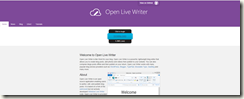
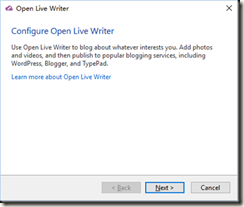
第二步:解压下载文件(writer_d9soft.com.zip)到安装目录中(随意),我的放在D:\Program Files,打开Setup.exe,然后点击下一步
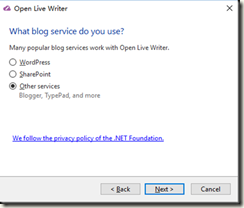
第三步:根据自己的情况需要选择服务,前面已经提到Open Live Writer支持大多数主要日志服务,包括 WordPress、Blogger、LiveJournal、Sharepoint 、TypePad 以及许多其他服务。作为一个普通的博客人,我选择第三个(Other services),因为我没有自己的服务地址或者比较多特殊服务,我也试过选择第一(WordPress)、第二(SharePoint),博客园需要用第三个(Other services)才行,大家也都可以去试试,如果能行请给我留言进行更改,谢谢
第四步:填写自己的博客地址,第一次我忘了加博客路径直接填写-http://www.cnblogs.com/是无法连接成功,最后发现是要加上自己的博客路径的也就是-http://www.cnblogs.com/peaceliu/就对了,然后输入自己的用户名和密码,点击下一步(Next)
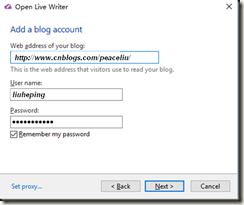
您所使用的日志类型,选择MetaweblogAPI
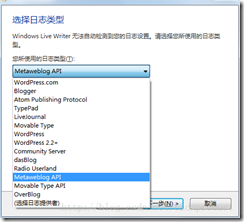
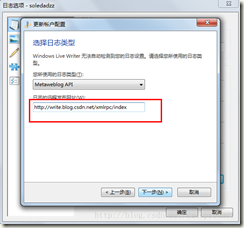
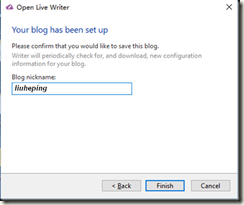
第五步:默认情况电脑客户端博客的名称是与网络平台博客名称一样,这里应该可以修改,我没有试过,然后点击完成(finish)
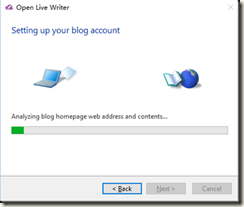
第六步:进行连接
第七步:到这里就已经完成了,剩下的就是尽情的编写博客发表博客了,很好用的一个客户端工具,一般情况是能满足常规博客需求

Open Live Writer 安装和博客账号配置的更多相关文章
- 安装配置Windows Live Writer做为博客客户端
前言: 国内好些空间.博客是支持Windows Live Writer客户端的,也就是说使用Windows Live Writer不用登陆博客网站,就可以向不同的博客网站发布博客了. Windows ...
- 使用open live writer客户端写博客
注:Windows Live Writer 已经停止更新,建议安装 Open Live Writer,下载地址: http://openlivewriter.org/ 使用open live writ ...
- LNMP环境搭建之php安装,wordpress博客搭建
LNMP环境搭建之php安装,wordpress博客搭建 一.介绍: 1.什么是CGI CGI全称是"通用网关接口"(Common Gateway Interface),HTTP服 ...
- 使用open live writer客户端写博客(亲测有效)
博客都开了这么久了,才开始将资料上传,但是每次都要登录网页确实很麻烦,所以就用open live writer,使用起来真的是挺方便的,所以将我在安装配置时,发现的问题汇总起来以便日后再次碰到忘记怎么 ...
- ubuntu安装hexo博客
ubuntu下安装hexo博客 一 安装git sudo apt-get install git 二 安装nodejs 官网下载linux安装包.tar.gz文件 解压 tar zxvf 这样变可以切 ...
- Docker——基于Docker安装Drupal博客系统
Docker--基于Docker安装Drupal博客系统 向脚本文件追加内容 cat << EOF > build.sh #设置主机名 hostnamectl set-hostnam ...
- 安装hexo博客
前言 ** 跟着步骤一步一步来进行安装 ** 准备环境:node.js和包管理器npm 1:查看包文件 接着安装 淘宝镜像源 sudo这个需要添加获取文件夹访问权限 sudo npm install ...
- Linux下使用 github+hexo 搭建个人博客03-hexo配置优化
上两张文章,我们说了 hexo 部署.主题的切换.博文的创建.MarkDown 简单使用和 hexo 部署到 GitHub Pages. 也说了我们会使用 next 主题做为我们后期博客的使用和维护. ...
- window 下如何安装ghost博客
1.安装nodejs # Node v0.12.x and v4.2+ LTS - supported 我本地安装的是4.2 安装其他版本可能提示系统不兼容 2.安装mysql 3.安装bower 4 ...
随机推荐
- 洛谷P3643 [APIO2016]划艇(组合数学)
题面 传送门 题解 首先区间个数很少,我们考虑把所有区间离散化(这里要把所有的右端点变为\(B_i+1\)代表的开区间) 设\(f_{i,j}\)表示考虑到第\(i\)个学校且第\(i\)个学校必选, ...
- 修复已损坏的交换机IMG
1.找出与当前交换机匹配的升级镜像以及合适的BOOT启动程序(这要通过渠道获取) 2.搭建 TFTP 服务器. 3.启动交换机,链接console线缆 4.在 BOOT 模式,完成一下操作 1.配置I ...
- CentOS 中文支持
其中通过 yum 方式安装的最简单快速: yum groupinstall "Chinese Support" 装完中文语言包之后,它不会自己变成中文,得修改文件/etc/sysc ...
- 模块time, datetime的用法
一. time time库提供了各种操作时间的方法 1. time.asctime([tuple]):将一个时间元组转换成一个可读的24个时间字符串. >>> time.asc ...
- HTML中特殊字符
HTML中的字符详解 特殊符号 命名实体 十进制编码 特殊符号 命名实体 十进制编码 ! ! " " " # # $ $ % % & & & ' ...
- Python3之文本操作
文件操作示例分析: 文件操作一般要经历三个步骤: 打开文件 操作文件 关闭文件 读取操作示例: >>>f = open('test.txt', 'r') # 打开文件test.txt ...
- 【随记】WPF中xaml输入中文乱码问题解决
在Visual Studio中开发WPF应用程序时,在XMAL文档编写界面输入中文时变为乱码.可能的原因之一是VS中安装了VAssistX插件,导致编码冲突,使中文输入乱码.解决方法是在VAssist ...
- @functools.wrapes
保证被装饰函数的__name__属性不变
- editplus 编辑 php双击选中变量问题
windows下,在很多地方双击鼠标左键可以选中一个连续的英文字符串. 在editplus 编辑器里可以双击选中一个变量,方便了编程,但是使用phptools(php.stx)增强语法插件后,在一个变 ...
- git常用安装包,指令
babel-polufill -es6 API转义 npm install --save @babel/polyfill babel-runtime -es语法转义 npm install --s ...