
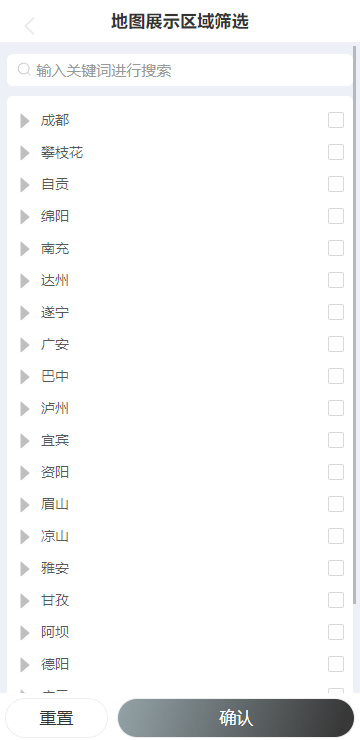
antd动态tree 自定义样式
import React, { useEffect, useState } from 'react';
import { Tree } from 'antd';

import './index.less';

const { TreeNode } = Tree;
import { getSubAreaData } from "@services/area";
import { HeaderWithBack } from "@/components";
import { Button, SearchBar } from "antd-mobile-v5";

const SelectAreaTree = (props: any) => {
  const [selectArea, setSelectArea] = useState([]);
  const [treeData, setTreeData] = useState([]);
  const [selectAreaKeys, setSelectAreaKeys] = useState([]);

  useEffect(() => {
    getSubAreaData({ areaId: 0 }).then(response => {
      const data = response.data;
      const initTreeData = [];
      for (const dataKey in data) {
        initTreeData.push({
          title: data[dataKey].areaName,
          key: data[dataKey].areaId,
        })
      }
      setTreeData(initTreeData);
    });
  }, []);

  const onLoadData = treeNode => new Promise((resolve) => {
    if (treeNode.props.children) {
      resolve();
      return;
    }
    getSubAreaData({ areaId: treeNode.props.dataRef.key }).then(response => {
      const data = response.data;
      const subOrgArray = [];
      data.forEach(item => {
        subOrgArray.push({ title: item.areaName, key: item.areaId });
      });
      treeNode.props.dataRef.children = subOrgArray;
      setTreeData([...treeData]);
      resolve();
    });
  })

  const renderTreeNodes = data => data.map((item) => {
    if (item.children) {
      return (
        <TreeNode title={item.title} key={item.key} dataRef={item}>
          {renderTreeNodes(item.children)}
        </TreeNode>
      );
    }
    return <TreeNode {...item} dataRef={item} />;
  })

  /**
   * 节点选择触发事件
   * @param selectKey
   * @param e
   */
  const treeNodeSelect = (selectKey: any, e: any) => {
    if (!selectKey || selectKey.length <= 0) {
      return;
    }
    let checkedNodes = e.checkedNodes;
    let selectAreaTemp = [];
    for (const checkedNodesKey in checkedNodes) {
      selectAreaTemp.push(checkedNodes[checkedNodesKey].props.dataRef)
    }

    setSelectArea(selectAreaTemp);

    let selectAreaKeysTemp = [];
    for (const key in selectAreaTemp) {
      selectAreaKeysTemp.push(selectAreaTemp[key].key);
    }
    setSelectAreaKeys(selectAreaKeysTemp);
    // selectKey[0] + '', e.selectedNodes[0].props.dataRef.title
  }

  /**
   * 移除选择了的区域
   * @param item
   */
  const removeAreaItem = (item: any) => {
    let selectAreaTemp = [];
    let selectAreaKeysTemp = [];
    for (const key in selectArea) {
      if (selectArea[key].key != item.key) {
        selectAreaTemp.push(selectArea[key]);
        selectAreaKeysTemp.push(selectArea[key].key);
      }
    }
    setSelectArea(selectAreaTemp);
    setSelectAreaKeys(selectAreaKeysTemp);
  }

  /**
   * 移除选择了的区域
   * @param item
   */
  const removeAllAreaItem = () => {
    setSelectArea([]);
    setSelectAreaKeys([]);
  }

  /**
   * 确认返回
   */
  const bakAndOK = () => {
    props.onShowOrClose(selectArea);
  }
  return (
    <div>
      <HeaderWithBack title="地图展示区域筛选" onLeftClick={() => {
        props.onShowOrClose()
      }} />
      <div className="content-info">
        <div className="content-info-title">
          <SearchBar placeholder='输入关键词进行搜索' style={{ '--background': '#ffffff' }} />
        </div>
        <div className="content-info-select-area">
          {
            selectArea.map((item) => {
              return <div className="content-info-select-area-item">{item.title}<span onClick={() => {
                removeAreaItem(item)
              }
              }>x</span></div>
            })
          }
        </div>
        <div className="content-info-tree">
          <Tree
            checkable
            selectable={false}
            loadData={onLoadData}
            onCheck={treeNodeSelect}
            checkedKeys={selectAreaKeys}
            checkStrictly={true}
          >
            {renderTreeNodes(treeData)}
          </Tree>
        </div>
      </div>
      <div className="content-info-btn">
        <Button block shape='rounded' className="content-info-btn-cancel" onClick={() => {
          removeAllAreaItem()
        }}>
          重置
        </Button>
        <Button block shape='rounded' className="content-info-btn-ok" onClick={() => {
          bakAndOK()
        }}>
          确认
        </Button>
      </div>
    </div>
  );
};

export default SelectAreaTree;
.content-info{
  padding: 0.15rem;
  background-color: #EDF1F7;
  max-height:88vh;
  overflow-y:  scroll;
}
.content-info-title{
  padding: 0.1rem 0;
}

.content-info-select-area{
  display: flex;
  flex-wrap:wrap;
  color: #2D3545;
}

.content-info-select-area-item{
  background: #FFFFFF;
  border-radius: 4px;
  padding: 0.02rem 0.1rem;
  margin: 0.05rem 0.1rem 0.05rem 0;
}

.content-info-select-area-item span{
  margin: 0 0 0 0.2rem;
  font-size: 0.15rem;
}

.content-info-tree{
  padding: 0.1rem;
  border-radius: 6px;
  margin-top: 0.1rem;
  background-color: #FFF;
}

.content-info-btn{
  display: flex;
  justify-content:space-between;
  margin: 0.1rem 0 0 0;
}

.content-info-btn-cancel{
 width: 30%;
  margin: 0 0.1rem;
}

.content-info-btn-ok{
  width: 70%;
  margin: 0 0.1rem;
  color: #FFF;
  background-image: linear-gradient(107deg, #94A3A8 0%, #383838 94%);
}

//重写tree多选框位置

.ant-tree li span.ant-tree-checkbox {
  float: right;
}

:root .ant-tree li span.ant-tree-switcher.ant-tree-switcher_close .ant-tree-switcher-icon, :root .ant-tree li span.ant-tree-switcher.ant-tree-switcher_close .ant-select-switcher-icon {
  font-size: 26px;
  color: #BFBFBF;
}
:root .ant-tree li span.ant-tree-switcher.ant-tree-switcher_open .ant-tree-switcher-icon, :root .ant-tree li span.ant-tree-switcher.ant-tree-switcher_open .ant-select-switcher-icon {
  font-size: 26px;
  color: #BFBFBF;
}

.ant-tree-checkbox-wrapper:hover .ant-tree-checkbox-inner, .ant-tree-checkbox:hover .ant-tree-checkbox-inner, .ant-tree-checkbox-input:focus + .ant-tree-checkbox-inner {
  border-color: #e7bf97;
}
.ant-tree-checkbox-checked .ant-tree-checkbox-inner {
  background-color: #e7bf97;
  border-color: #e7bf97;
}

.ant-tree-checkbox-indeterminate .ant-tree-checkbox-inner::after {
  background-color: #e7bf97;
}
antd动态tree 自定义样式的更多相关文章
- vue 动态添加 <style> 样式 vue动态添加 绑定自定义字体样式
created(){ //动态添加自定义字体样式 let style = document.createElement('style'); style.type = "text/css&qu ...
- WPF自定义控件与样式(7)-列表控件DataGrid与ListView自定义样式
一.前言 申明:WPF自定义控件与样式是一个系列文章,前后是有些关联的,但大多是按照由简到繁的顺序逐步发布的等,若有不明白的地方可以参考本系列前面的文章,文末附有部分文章链接. 本文主要内容: Dat ...
- checkbox、radio设置自定义样式
老生常谈,做一个简单的记录.浏览器自带的checkbox和radio样式可能不符合项目要求,通常要做一些自定义样式设置,目前基本的解决思路都是将input[type=checkbox/radio]隐藏 ...
- 【转】WPF自定义控件与样式(7)-列表控件DataGrid与ListView自定义样式
一.前言 申明:WPF自定义控件与样式是一个系列文章,前后是有些关联的,但大多是按照由简到繁的顺序逐步发布的等. 本文主要内容: DataGrid自定义样式: ListView自定义样式: 二.Dat ...
- WPF 4 DataGrid 控件(自定义样式篇)
原文:WPF 4 DataGrid 控件(自定义样式篇) 在<WPF 4 DataGrid 控件(基本功能篇)>中我们已经学习了DataGrid 的基本功能及使用方法.本篇将继续 ...
- 关于devexpress报表XtraReport,动态修改报表样式(.repx格式),动态添加数据并使用的理解
一.基本概念: XtraReports 中的每个报表都由 XtraRepot 类的一个实例表示,或者由该类的子类来表示(这种情况更常见). 因此,每个报表都作为带区的容器使用,而每个带区中都包含报表控 ...
- 一步步开发自己的博客 .NET版 剧终篇(6、响应式布局 和 自定义样式)
前言 这次开发的博客主要功能或特点: 第一:可以兼容各终端,特别是手机端. 第二:到时会用到大量html5,炫啊. 第三:导入博客园的精华文章,并做分类.(不要封我) 第四:做 ...
- Ueditor上传图片后自定义样式类名
Ueditor是百度的一个富文本插件,如果使用者会前端语言的话,那适用性就很好,特别是现在移动端纵横的情况.但往往使用者并不懂编程,要让他们使用前端语言的话是不可能的,这就需要我们在开发时就定义好整个 ...
- Android RatingBar 自定义样式
Android RatingBar 自定义样式 1.先定义Style: <style name="RadingStyle" parent="@android:sty ...
- WPF CheckBox 自定义样式
WPF 自定义样式.CheckBox <Style x:Key="EmptyCheckBox" TargetType="CheckBox"> < ...
随机推荐
- 2023年3月1日其它etf大涨,医疗未涨,3月2日会补涨,涨0.5%卖出。
- struts2 显示表格
<%@ taglib uri="/struts-tags" prefix="s"%> <h3>All Records:</h3&g ...
- C# snaps
C# 启用 禁用 本地连接 1 static void Enable(string interfaceName) 2 { 3 System.Diagnostics.ProcessStartInfo p ...
- SqlServer outer apply(cross apply)
select * from baiduacg_cookies c cross apply (select top 1 * from product where AccountId=c.AccountI ...
- Vue的hash/history模式
hash路由模式 URL 中的 hash 值只是客户端的一种状态,向服务端发送请求的时候,hash 部分不会被发送: hash 值得改变会在浏览器的历史记增加访问记录,所以可以通过浏览器的回退.前进控 ...
- stream 链式结构 求和
Double aDouble = Optional.ofNullable(wayfairMonthBill.getPaymentAmountDetailJson()) .filter(StringUt ...
- 在 RedHat 和 CentOS安装 Sphinx packages
一.Sphinx是什么 Sphinx是由俄罗斯人Andrew Aksyonoff开发的一个全文检索引擎.意图为其他应用提供高速.低空间占用.高结果 相关度的全文搜索功能.Sphinx可以非常容易的与S ...
- Oracle11gR2安装
https://blog.csdn.net/newbie_907486852/article/details/80716275
- Day21 21.2:CrawlSpider-redis分布式爬虫
CrawlSpider-redis分布式 分布式在日常开发中并不常用,只是一个噱头! 概念: 可以使用多台电脑搭建一个分布式机群,使得多台对电脑可以对同一个网站的数据进行联合且分布的数据爬取. 声明: ...
- drf从入门到飞升仙界 06
模型类准备 from django.db import models # 图书跟作者:多对多,需要建立中间表,但是我们可以通过ManyToManyField自动生成,写在哪里都行 # 图书跟出版社:一 ...