
WPF 4 DataGrid 控件(自定义样式篇)
在《WPF 4 DataGrid 控件(基本功能篇)》中我们已经学习了DataGrid 的基本功能及使用方法。本篇将继续介绍自定义DataGrid 样式的相关内容,其中将涉及到ColumnHeader、RowHeader、Row、Cell 的各种样式设置。
ColumnHeaderStyle 属性
一般来讲列表头是用户首先注意的内容,那么如何在DataGrid 中设计一个美观的表头呢。我们既可以在<DataGrid>中通过<DataGrid.ColumnHeaderStyle>来全局定义;也可以针对个别列在<DataGrid.Columns>中通过<DataGridColumn.HeaderStyle>定义。
<DataGrid x:Name="dataGrid" ItemsSource="{Binding}" AutoGenerateColumns="False"

            SelectionUnit="CellOrRowHeader" IsReadOnly="True">

    <DataGrid.ColumnHeaderStyle>

        <Style TargetType="DataGridColumnHeader">

            <Setter Property="Background">

                <Setter.Value>

                    <LinearGradientBrush StartPoint="0,0" EndPoint="0,1">

                        <GradientStop Color="White" Offset="0"/>

                        <GradientStop Color="Yellow" Offset="0.5"/>

                        <GradientStop Color="White" Offset="1"/>

                    </LinearGradientBrush>

                </Setter.Value>

            </Setter>

            <Setter Property="Foreground" Value="Black"/>

            <Setter Property="FontSize" Value="13" />

        </Style>

    </DataGrid.ColumnHeaderStyle>

    <DataGrid.Columns>

        <DataGridTextColumn Header="Name" Binding="{Binding Name}">

            <DataGridColumn.HeaderStyle>

                <Style TargetType="DataGridColumnHeader">

                    <Setter Property="Background">

                        <Setter.Value>

                            <LinearGradientBrush StartPoint="0,0" EndPoint="0,1">

                                <GradientStop Color="White" Offset="0"/>

                                <GradientStop Color="SkyBlue" Offset="0.5"/>

                                <GradientStop Color="White" Offset="1"/>

                            </LinearGradientBrush>

                        </Setter.Value>

                    </Setter>

                    <Setter Property="Foreground" Value="Black"/>

                    <Setter Property="FontSize" Value="13"/>

                    <Setter Property="Width" Value="80"/>
                    <Style.Triggers>

                        <Trigger Property="IsMouseOver" Value="True">

                            <Setter Property="ToolTip" Value="Sort by Column"/>

                        </Trigger>

                    </Style.Triggers>

                </Style>

            </DataGridColumn.HeaderStyle>

        </DataGridTextColumn>

        <DataGridTextColumn Header="Age" Binding="{Binding Age}">

            <DataGridColumn.HeaderStyle>

                <Style TargetType="DataGridColumnHeader">

                    <Setter Property="Background">

                        <Setter.Value>

                            <LinearGradientBrush StartPoint="0,0" EndPoint="0,1">

                                <GradientStop Color="White" Offset="0"/>

                                <GradientStop Color="LightGreen" Offset="0.5"/>

                                <GradientStop Color="White" Offset="1"/>

                            </LinearGradientBrush>

                        </Setter.Value>

                    </Setter>

                    <Setter Property="Foreground" Value="Black"/>

                    <Setter Property="FontSize" Value="13"/>

                    <Setter Property="Width" Value="50"/>

                </Style>

            </DataGridColumn.HeaderStyle>

        </DataGridTextColumn>

        <DataGridComboBoxColumn Header="Sex"

                                SelectedItemBinding="{Binding Sex}"

                                ItemsSource="{Binding Source={StaticResource sexEnum}}">

            <DataGridColumn.HeaderStyle>

                <Style TargetType="DataGridColumnHeader">

                    <Setter Property="Background">

                        <Setter.Value>

                            <LinearGradientBrush StartPoint="0,0" EndPoint="0,1">

                                <GradientStop Color="White" Offset="0"/>

                                <GradientStop Color="LightPink" Offset="0.5"/>

                                <GradientStop Color="White" Offset="1"/>

                            </LinearGradientBrush>

                        </Setter.Value>

                    </Setter>

                    <Setter Property="Foreground" Value="Black"/>

                    <Setter Property="FontSize" Value="13"/>

                    <Setter Property="Width" Value="70"/>

                </Style>

            </DataGridColumn.HeaderStyle>

        </DataGridComboBoxColumn>

        <DataGridCheckBoxColumn Header="Pass Exam?" Width="100"

                                Binding="{Binding Pass}"/>

        <DataGridHyperlinkColumn Header="Email" Width="150"

                                 Binding="{Binding Email}"/>

    </DataGrid.Columns>

</DataGrid>
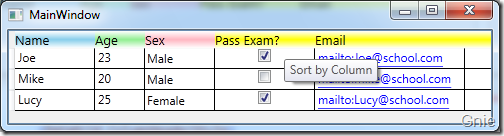
其效果如下图所示,Name、Age、Sex 列会按各自的样式显示。未定义样式的Pass Exam 和Email 列将按<DataGrid.ColumnHeaderStyle>全局定义显示,并且当鼠标移置到这两列上方时会有“Sort by Column”提示信息。
RowHeaderStyle 属性
列表头介绍完了下面再来看看行表头,其定义方式与列表头相同,直接在<DataGrid>中加入<DataGrid.RowHeaderStyle>进行全局定义,见如下代码:
... ...

<DataGrid.RowHeaderStyle>

    <Style TargetType="DataGridRowHeader">

        <Setter Property="Content" Value=" ·¤"/>

        <Setter Property="Width" Value="10"/>

        <Setter Property="Background">

            <Setter.Value>

                <LinearGradientBrush StartPoint="0,0" EndPoint="1,1">

                    <GradientStop Color="White" Offset="0"/>

                    <GradientStop Color="SkyBlue" Offset="1"/>

                </LinearGradientBrush>

            </Setter.Value>

        </Setter>

        <Style.Triggers>

            <Trigger Property="IsMouseOver" Value="True">

                <Setter Property="ToolTip" Value="Select this Row"/>

            </Trigger>

        </Style.Triggers>

    </Style>

</DataGrid.RowHeaderStyle>

... ...
效果图:

RowStyle 属性
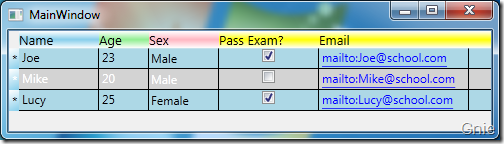
接下来我们来为行设置样式,使每行的颜色变为蓝色,并且当鼠标移至行上方时,其背景颜色会变为灰色,文字颜色变为白色。
... ...

<DataGrid.RowStyle>

    <Style TargetType="DataGridRow">

        <Setter Property="Background" Value="LightBlue" />

        <Style.Triggers>

            <Trigger Property="IsMouseOver" Value="True">

                <Setter Property="Background" Value="LightGray"/>

                <Setter Property="Foreground" Value="White"/>

            </Trigger>

        </Style.Triggers>

    </Style>

</DataGrid.RowStyle>

... ...
效果图:
CellStyle 属性
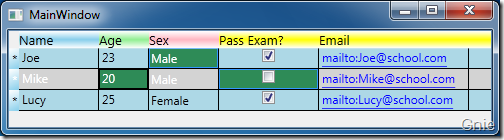
单元格部分我们继续制作一个动态样式,当鼠标点击单元格后,其背景色将变为绿色。
... ...

<DataGrid.CellStyle>

    <Style TargetType="DataGridCell">

        <Style.Triggers>

            <Trigger Property="IsSelected" Value="True">

                <Setter Property="Background" Value="SeaGreen"/>

            </Trigger>

        </Style.Triggers>

    </Style>

</DataGrid.CellStyle>

... ...
效果图:
WPF 4 DataGrid 控件(自定义样式篇)的更多相关文章
- WPF 4 DataGrid 控件(进阶篇一)
原文:WPF 4 DataGrid 控件(进阶篇一) 上一篇<WPF 4 DataGrid 控件(自定义样式篇)>中,我们掌握了DataGrid 列表头.行表头.行.单元格相关的 ...
- WPF 4 DataGrid 控件(进阶篇二)
原文:WPF 4 DataGrid 控件(进阶篇二) 上一篇<WPF 4 DataGrid 控件(进阶篇一)>中我们通过DataGridTemplateColumn 类自定义编辑 ...
- wpf 中DataGrid 控件的样式设置及使用
本次要实现的效果为: 这个DataGrid需要绑定一个集合对象,所以要先定义一个Experience类,包含三个字段 /// <summary> /// 定义工作经历类 /// </ ...
- WPF 4 DataGrid 控件(基本功能篇)
原文:WPF 4 DataGrid 控件(基本功能篇) 提到DataGrid 不管是网页还是应用程序开发都会频繁使用.通过它我们可以灵活的在行与列间显示各种数据.本篇将详细介绍WPF 4 中 ...
- WPF的DataGrid控件从excel里复制数据然后粘贴
WPF的DataGrid控件不能像winform的DataGridView控件一样,支持值的粘贴.WPF的DataGrid控件本质上是跟数据绑定联系在一起,所以需要进行复制粘贴的操作,可以在wpf里用 ...
- WPF 动态添加控件以及样式字典的引用(Style introduction)
原文:WPF 动态添加控件以及样式字典的引用(Style introduction) 我们想要达到的结果是,绑定多个Checkbox然后我们还可以获取它是否被选中,其实很简单,我们只要找到那几个关键的 ...
- WPF中DataGrid控件的过滤(Filter)性能分析及优化
DataGrid控件是一个列表控件, 可以进行过滤,排序等.本文主要针对DataGrid的过滤功能进行分析, 并提供优化方案. 1)DataGrid的过滤过程: 用户输入过滤条件 ...
- WPF中DataGrid控件内Button的Command和CommandParameter的绑定
场景:视频上传功能,上传列表使用DataGrid控件,视频有不同的状态对应不同的操作,DataGrid中最后一列为操作列,里面是Button控件.希望点击Button后执行对应的操作,但是设置Butt ...
- WPF自定义控件与样式(5)-Calendar/DatePicker日期控件自定义样式及扩展
一.前言 申明:WPF自定义控件与样式是一个系列文章,前后是有些关联的,但大多是按照由简到繁的顺序逐步发布的等,若有不明白的地方可以参考本系列前面的文章,文末附有部分文章链接. 本文主要内容: 日历控 ...
随机推荐
- 我的嵌入式Qt开发第一课——基于BBB和hmc5843三轴电子罗盘
几次想照着课本系统地学习Qt,但我发现还是有详细问题驱动时学习比較快. 于是我给自己设定了这个任务: 读取HMC5843的三轴磁场强度值,计算出角度,并把角度用直观形式显示在图形界面上. 这里面涉及到 ...
- HttpClient基础教程 分类: C_OHTERS 2014-05-18 23:23 2600人阅读 评论(0) 收藏
1.HttpClient相关的重要资料 官方网站:http://hc.apache.org/ API:http://hc.apache.org/httpcomponents-client-4.3.x/ ...
- C# 使用 RabbitMQ
1. RabbitMQ MQ全称为Message Queue, 消息队列(MQ)是一种应用程序对应用程序的通信方法.应用程序通过写和检索出入列队的针对应用程序的数据(消息)来通信,而无需专用连接来链接 ...
- FireFox中使用showModalDialog显示的对话框不能用window.close()关闭
FireFox中使用 showModalDialog 显示的对话框不能用 window.close() 进行关闭: 是FireFox的配置问题,解决方法如下: 在FireFox地址栏里输入 about ...
- CSDN编程挑战——《交替字符串》
交替字符串 题目详情: 假设字符串str3可以由str1和str2中的字符按顺序交替形成,那么称str3为str1和str2的交替字符串.比如str1="abc",str2=&qu ...
- thinkphp中如何实现无限级分类?
thinkphp中如何实现无限级分类? 一.总结 1.数据表设计+递归算法 二.php实现无限级分类实例总结 1.数据库数据如下: 2.任务需求:给一个id,求自己和所有父亲. 3.实现代码如下:th ...
- Mybatis找不到参数错误:There is no getter for property named 'categoryId' in 'class java.lang.Integer'。
Mybatis找不到参数错误:There is no getter for property named 'categoryId' in 'class java.lang.Integer'. 错误Li ...
- RoundingMode 几个参数详解
第一版 java.math.RoundingMode 几个参数详解 java.math.RoundingMode里面有几个参数搞得我有点晕,现以个人理解对其一一进行总结: 为了能更好理解,我们可以画一 ...
- qt-4.8.4安装和环境变量配置
在Linux中分别安装应用于不同平台的Qt:PC.嵌入式X86:ARM. 这三者PC版.嵌入式X86版和ARM版的差别主要体如今:当configure时分别加了不同的參数,详细差别是: PC平台(X1 ...
- matplotlib plot 绘图函数发生阻塞(block)时的解决方法
Is there a way to detach matplotlib plots so that the computation can continue? 在一般编辑器中: from matplo ...