
【2】APP自动化-脚本研发2.0-3.0需要重复看视频

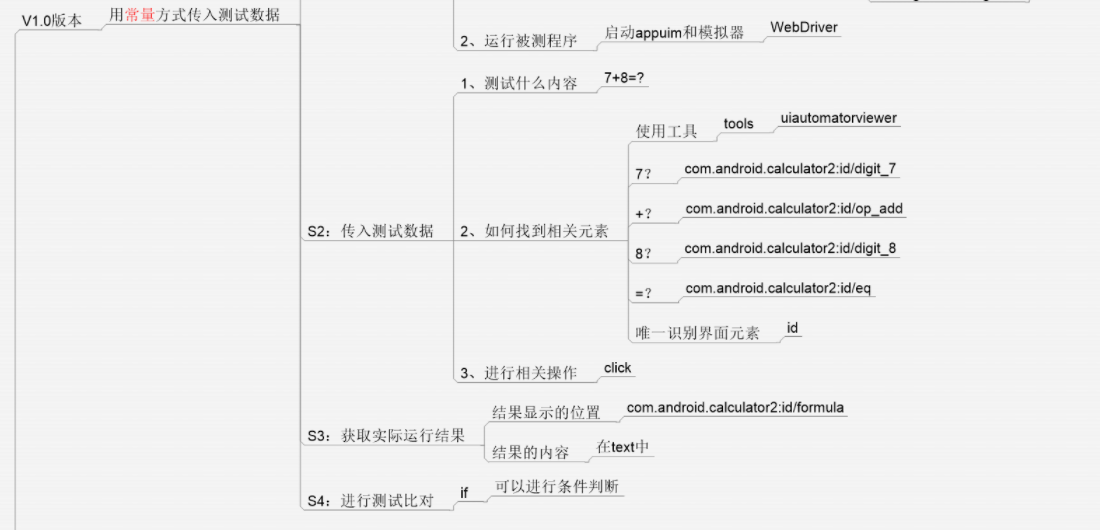
calculatorV1.0.py
#V1.0 实现手机端计算器自动化测试:使用常量进行参数传递

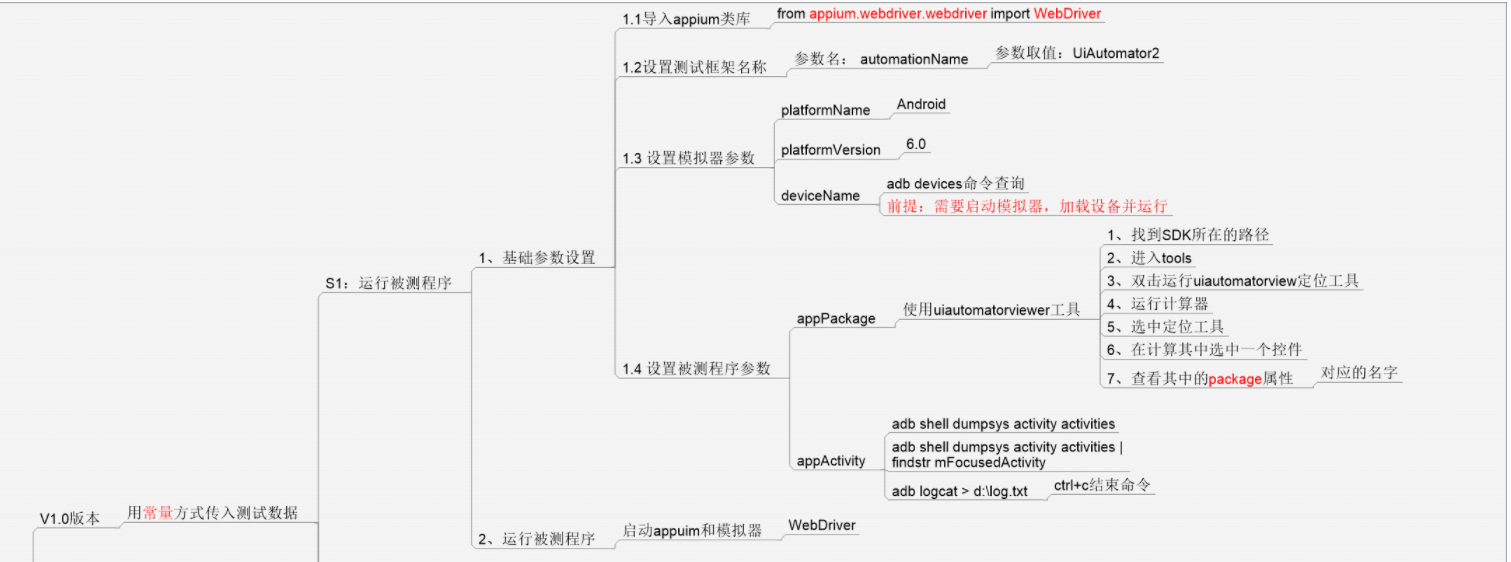
#导入appium类库
from appium.webdriver.webdriver import WebDriver

#定义一个字典类型,存放参数设置
# caps={}
# caps['automationName']='UiAutomator2'    #自动化名称
# caps['platformName']='Android'      #平台名称
# caps['platformVersion']='6.0'       #平台版本
# caps['deviceName']='192.168.141.101:5555'   #设备名称
# caps['appPackage']='com.android.calculator2'    #包名
# caps['appActivity']='.Calculator'    #app名称
#
# driver=WebDriver('http://127.0.0.1:4723/wd/hub',caps)
# #传入相关测试数据,前提是启动模拟器,打开计算器,click单击
# driver.find_element_by_id('com.android.calculator2:id/digit_7').click()
# driver.find_element_by_id('com.android.calculator2:id/op_add').click()
# driver.find_element_by_id('com.android.calculator2:id/digit_8').click()
# driver.find_element_by_id('com.android.calculator2:id/eq').click()
# #获取运行结果
# result=driver.find_element_by_id('com.android.calculator2:id/formula').text
# #print(result)
# #进行结果比对
# if(int(result)==15):   int转换成整数类型
#     print("测试通过")
# else:
#     print("测试失败")
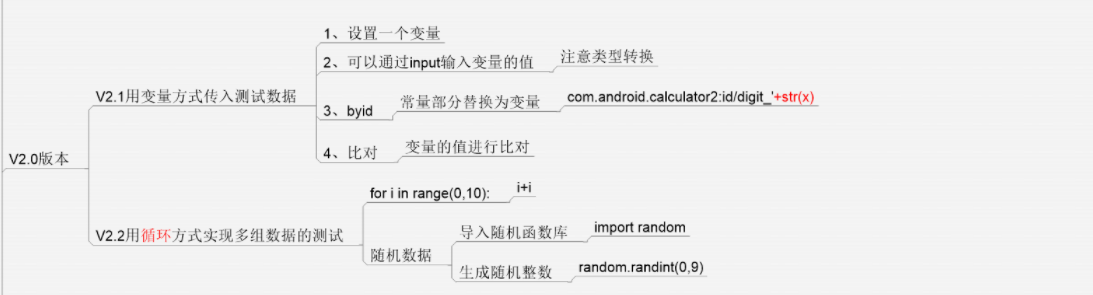
#V2.1 实现手机端计算器自动化测试:使用变量进行参数传递

#导入appium类库
# from appium.webdriver.webdriver import WebDriver
#
# #定义一个字典类型,存放参数设置
# caps={}
# caps['automationName']='UiAutomator2'
# caps['platformName']='Android'
# caps['platformVersion']='6.0'
# caps['deviceName']='192.168.141.101:5555'
# caps['appPackage']='com.android.calculator2'
# caps['appActivity']='.Calculator'
#
# driver=WebDriver('http://127.0.0.1:4723/wd/hub',caps)
# #传入相关测试数据
# x=input("请输入一个值")
# exresult=int(x)+8
# driver.find_element_by_id('com.android.calculator2:id/digit_'+str(x)).click()
# driver.find_element_by_id('com.android.calculator2:id/op_add').click()
# driver.find_element_by_id('com.android.calculator2:id/digit_8').click()
# driver.find_element_by_id('com.android.calculator2:id/eq').click()
# #获取运行结果
# result=driver.find_element_by_id('com.android.calculator2:id/formula').text
# #print(result)
# #进行结果比对
# if(int(result)==int(exresult)):    #实际结果=预期结果
#     print("测试通过")
# else:
#     print("测试失败")
# #V2.2 实现手机端计算器自动化测试:使用循环+多组变量进行参数传递
#
# #导入appium类库
# from appium.webdriver.webdriver import WebDriver
# import random
# #定义一个字典类型,存放参数设置
# caps={}
# caps['automationName']='UiAutomator2'
# caps['platformName']='Android'
# caps['platformVersion']='6.0'
# caps['deviceName']='192.168.141.101:5555'
# caps['appPackage']='com.android.calculator2'
# caps['appActivity']='.Calculator'
#
# driver=WebDriver('http://127.0.0.1:4723/wd/hub',caps)
# #传入相关测试数据
# #生成随机数
# for i in range(0,3):
#     x = random.randint(0, 9)
#     y = random.randint(0, 9)
#     exresult=int(x)+int(y)
#     driver.find_element_by_id('com.android.calculator2:id/digit_'+str(x)).click()
#     driver.find_element_by_id('com.android.calculator2:id/op_add').click()
#     driver.find_element_by_id('com.android.calculator2:id/digit_'+str(y)).click()
#     driver.find_element_by_id('com.android.calculator2:id/eq').click()
#     #获取运行结果
#     result=driver.find_element_by_id('com.android.calculator2:id/formula').text
#     #print(result)
#     #进行结果比对
#     if(int(result)==int(exresult)):
#         print(str(x)+"+"+str(y)+"测试通过")
#     else:
#         print(str(x)+"+"+str(y)+"测试失败")
#
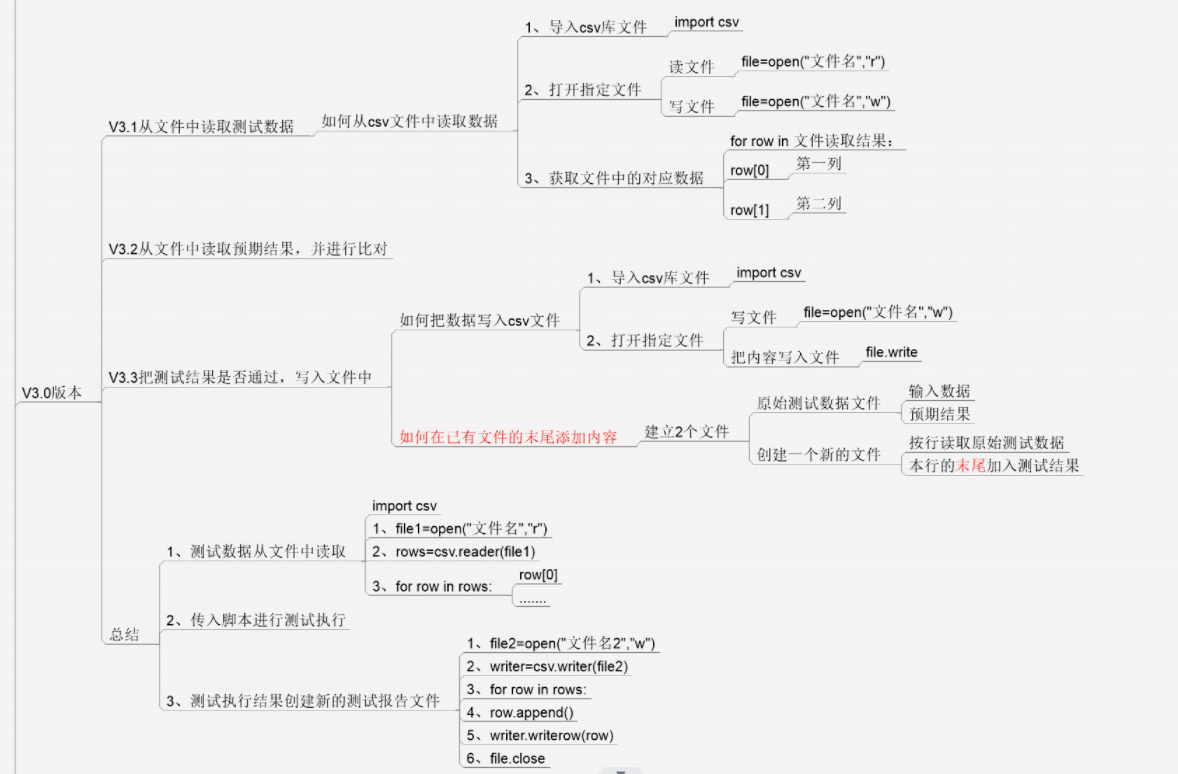
#V3.0 实现手机端计算器自动化测试:使用文件方式进行参数传递

#导入appium类库
# from appium.webdriver.webdriver import WebDriver
# import random
# import csv
#
# #定义一个字典类型,存放参数设置
# caps={}
# caps['automationName']='UiAutomator2'
# caps['platformName']='Android'
# caps['platformVersion']='6.0'
# caps['deviceName']='192.168.141.101:5555'
# caps['appPackage']='com.android.calculator2'
# caps['appActivity']='.Calculator'
#
# driver=WebDriver('http://127.0.0.1:4723/wd/hub',caps)
# #传入相关测试数据
# #通过文件获取测试数据
# file=open("testdata.csv","r")
# table=csv.reader(file)    #获取文件内容
# file2=open("testresult.csv","w",newline='')
# writer=csv.writer(file2)
# for row  in table:
#     x=row[0]
#     y=row[1]
#     exresult=row[2]
#
#     driver.find_element_by_id('com.android.calculator2:id/digit_'+str(x)).click()
#     driver.find_element_by_id('com.android.calculator2:id/op_add').click()
#     driver.find_element_by_id('com.android.calculator2:id/digit_'+str(y)).click()
#     driver.find_element_by_id('com.android.calculator2:id/eq').click()
#     #获取运行结果
#     result=driver.find_element_by_id('com.android.calculator2:id/formula').text
#     #print(result)
#     #进行结果比对
#     if(int(result)==int(exresult)):
#         row.append("测试通过")
#         writer.writerow(row)
#     else:
#         row.append("测试失败")
#         writer.writerow(row)
#
# file2.close()

#V4.0从文件中读取多位多组数的混合运算的测试
#导入appium类库
from appium.webdriver.webdriver import WebDriver
import random
import csv

#定义一个字典类型,存放参数设置
caps={}
caps['automationName']='UiAutomator2'
caps['platformName']='Android'
caps['platformVersion']='6.0'
caps['deviceName']='192.168.141.101:5555'
caps['appPackage']='com.android.calculator2'
caps['appActivity']='.Calculator'

driver=WebDriver('http://127.0.0.1:4723/wd/hub',caps)
#传入相关测试数据
#通过文件获取测试数据
file=open("testdata3.csv","r")
tables=csv.reader(file)
for row in tables:
    print(row[0])
    print(row[1])
    print(row[2])
    print(row[3])
    driver.find_element_by_id('com.android.calculator2:id/formula').send_keys(row[0]+row[1]+row[2])
    driver.find_element_by_id('com.android.calculator2:id/eq').click()
    result=driver.find_element_by_id('com.android.calculator2:id/formula').text
    if(int(result)==int(row[3])):
        print("测试通过")
    else:
        print("测试失败")
    driver.fin
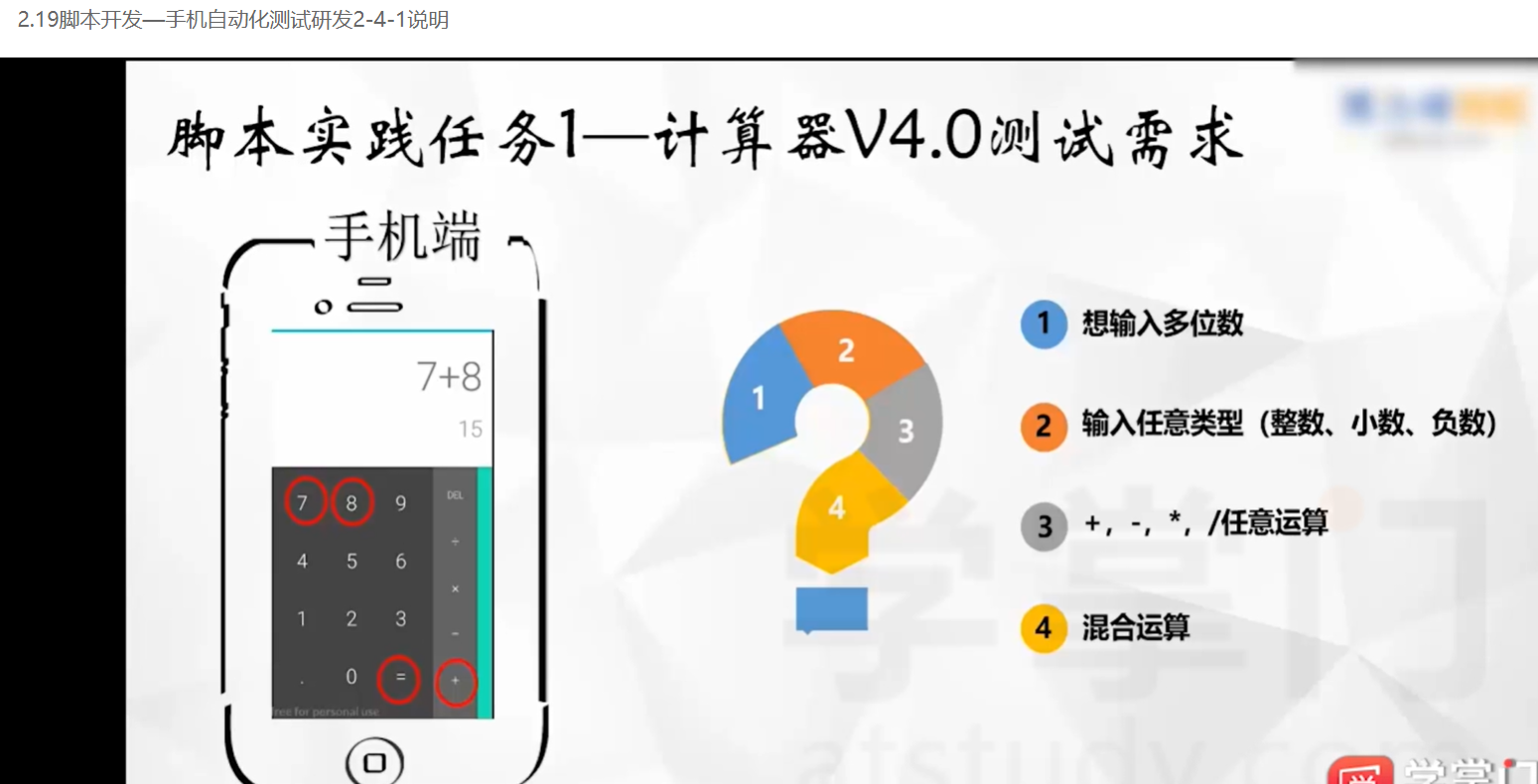

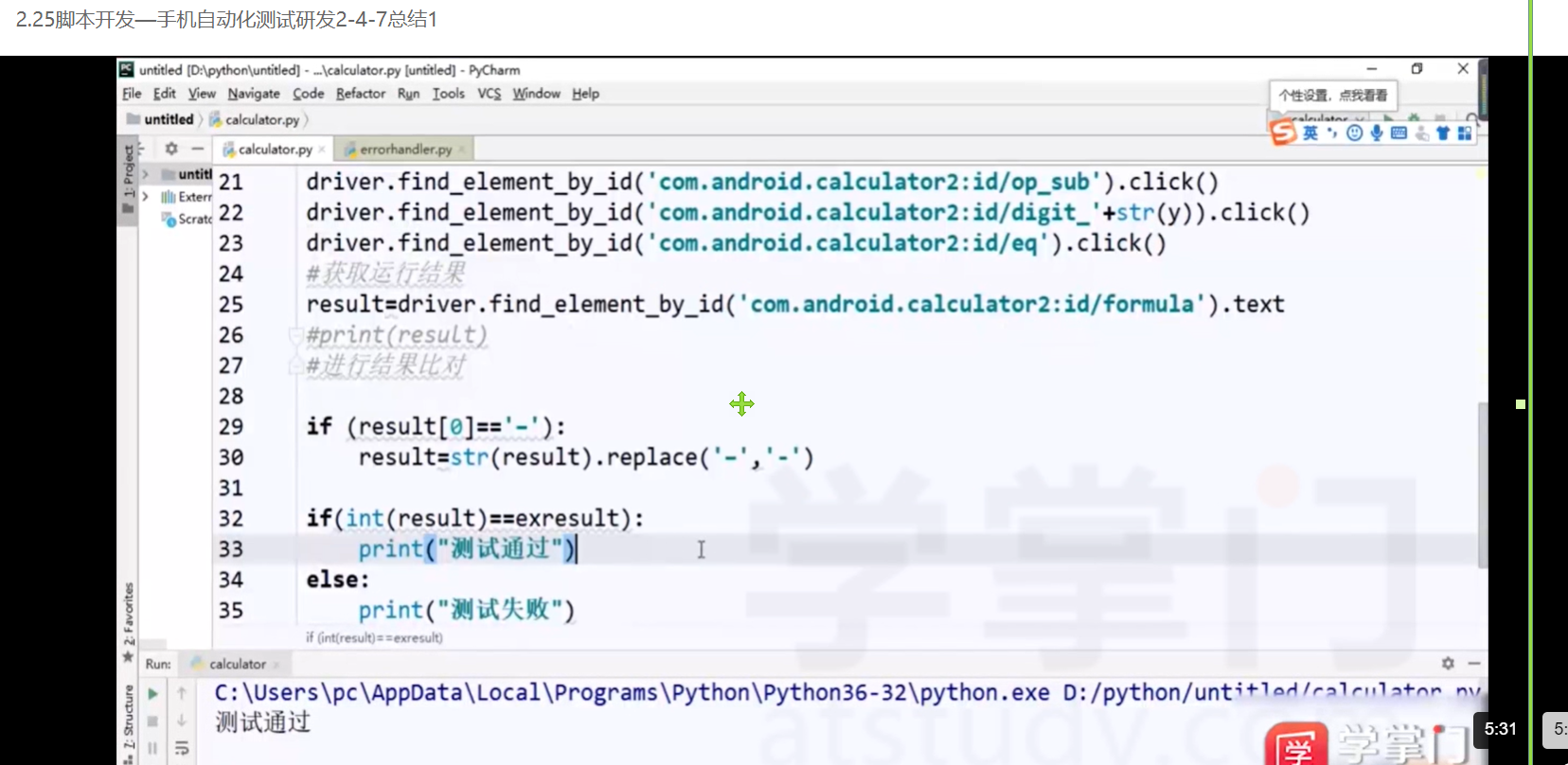
关于计算器上无法识别的负号进行的补充说明,计算器上抓取的负号较长,键盘敲出的负号较短,需要坐一个类型转换

【2】APP自动化-脚本研发2.0-3.0需要重复看视频的更多相关文章
- Python+Appium来写app自动化脚本
1...........................我有空再补
- Appium + Python App自动化第一个脚本
今天跟大家讲解一个Appium和Python App自动化的脚本.[1]打开你的夜神模拟器(或者连接你的手机) [2]打开桌面的Appium [3]下载你要测的App的apk文件,放到桌面[4]拖动你 ...
- appium1.4+华为8.0执行自动化脚本,报启动session失败,原因是unicode_ime_apk\Uni codeIME-debug.apk在手机上已存在,再次安装失败,导致启动session失败,解决办法:换高版本的appium
最开始做Android自动化测试时,通过执行脚本发现报,已安装UnicodeIME-debug.apk,再次安装失败,当时觉得这个apk对我来说没用,就把D:\Program Files (x86)\ ...
- 纯python自研接口自动化脚本更新版本,让小白也能实现0到1万+的接口自动化用例
查看完整文章点击原文链接:纯python自研接口自动化脚本更新版本,让小白也能实现0到1万+的接口自动化用例 你是否还在用postman\jmeter做接口自动化吗?用python的开源框架[unit ...
- 安卓8.0真机运行appium1.4遇到的问题:运行自动化脚本,手机自动安装 settings.apk和unclock.apk,执行脚本时提示安装UnicodeIME-debug.apk失败,怎么关掉自动安装?
运行自动化脚本,手机自动安装 settings.apk和unclock.apk,执行脚本时提示安装UnicodeIME-debug.apk失败,怎么关掉自动安装? 这3个apk的目录分别是: D:\P ...
- 知道创宇研发技能表v3.0
知道创宇研发技能表v3.0 2015/8/21 发布 by @知道创宇(www.knownsec.com) @余弦 & 404团队 后续动态请关注微信公众号:Lazy-Thought 说明 关 ...
- appium-desktop录制脚本二次开发,生成我司自动化脚本
目的 通过对appium-desktop脚本录制功能进行二次开发,使录制的java脚本符合我司自动化框架要求. 实现步骤 1.增加元素名称的输入框 由于ATK(我司自动化测试框架)脚本中元素是以“ap ...
- app自动化问题点整理
1.配置SDK环境发现adb无法生效: 解决方案: 这个问题一般就是你的环境变量没有配置好,很多同学比较容易出现的点就是win10系统的环境变量配置: 一定要注意打开path添加:%ANDROID_H ...
- 手机APP自动化之uiautomator2 +python3 UI自动化
题记: 之前一直用APPium直到用安卓9.0 发现uiautomatorviewer不支持安卓 9.0,点击截屏按钮 一直报错,百度很久解决方法都不可以,偶然间看见有人推荐:uiautomator ...
- APP自动化针对PO模式进行二次封装之basepage
APP自动化跟WEB自动化所使用的框架基本一样,都是采用的PO模式结合pytest框架编写自动化测试脚本,为了提高代码的复用性.稳定性和易维护性,我们针对PO模式进行了二次封装,将日志,等待以及异常截 ...
随机推荐
- 微服务项目Git仓库自动化脚本
说明 基于微服务项目,产生的的多项目仓库管理脚本. 目录结构 xxxx Xxx1Api/ Xxx2Api/ git_clone_api.sh git_branch_dev.sh git_pull_al ...
- Android的诞生
Android操作系统最初由Andy Rubin开发,刚开始主要支持手机,被Google收购后,对Android进行了改良,使其可以用于平板电脑等其它领域. 1.1.1 Android的发展史Andr ...
- 【转载】EXCEL VBA 选取非连续的单元格区域——Areas集合
出处:http://www.360doc.com/content/21/1113/17/77710807_1004011085.shtml 前面我们讲的大多是**并操作单个的单元格,或者是连续的单元格 ...
- 前端必备ps切图方法,拿下ui设计师就靠它了。
方法1(图层切图): 点击源psd文件中需要的图片,右击鼠标选择导出为png,保存即可.图片与文字在两个或两个以上图层上的时候,按住Control选择多个图层,右键选择合并图层(快捷键:Control ...
- JS逆向之补环境过瑞数详解
JS逆向之补环境过瑞数详解 "瑞数" 是逆向路上的一座大山,是许多JS逆向者绕不开的一堵围墙,也是跳槽简历上的一个亮点,我们必须得在下次跳槽前攻克它!! 好在现在网上有很多讲解瑞数 ...
- Java基础1-1-2—java基础语法(运算符)
2. 运算符 2.1 算术运算符 运算符和表达式 运算符:对常量或者变量进行操作的符号 表达式:用运算符把常量或者变量连接起来符合java语法的式子就可以称为表达式. 不同运算符连接的表达式体现的是不 ...
- C/C++内存对齐原则
C/C++内存对齐 what && why 当用户自定义类型时(struct 或 class),编译器会自动计算该类型占用的字节数. C/C++ 为什么要内存对齐?我道行太浅,摘抄了网 ...
- 如何在 C# 项目中链接一个文件夹下的所有文件
在 C# 项目中通过链接方式引入文件可以让我们在项目中使用这些文件中的代码.常见的比如链接 AssemblyInfo.cs 文件,这样我们就可以在项目中使用这个文件中的版本号等信息.但是如果我们想要链 ...
- you-get下载B站视频
you-get下载B站视频 库存 you-get介绍 https://github.com/soimort/you-get you-get是一个命令行工具,可以下载知名网站的视频 支持的网站有 ht ...
- FAQ docker进程启动失败处理案例分享
docker进程启动失败处理 背景 有同学反馈在启动docker的时候遇到了如下问题:docker启动报错 [root@wuxianfeng ~]# systemctl start docker Jo ...