
在windows环境中关于 pycharm配置 anaconda 虚拟环境
因为要在windows系统系统中练习tensorflow,所以需要配置一下环境(来回的开关机切换环境太麻烦了。。。。。。)
首先安装anaconda3,我选择的版本是Anaconda3 5.1.0,对应的python的版本是python3.6。anaconda和python对应的版本关系如下图:
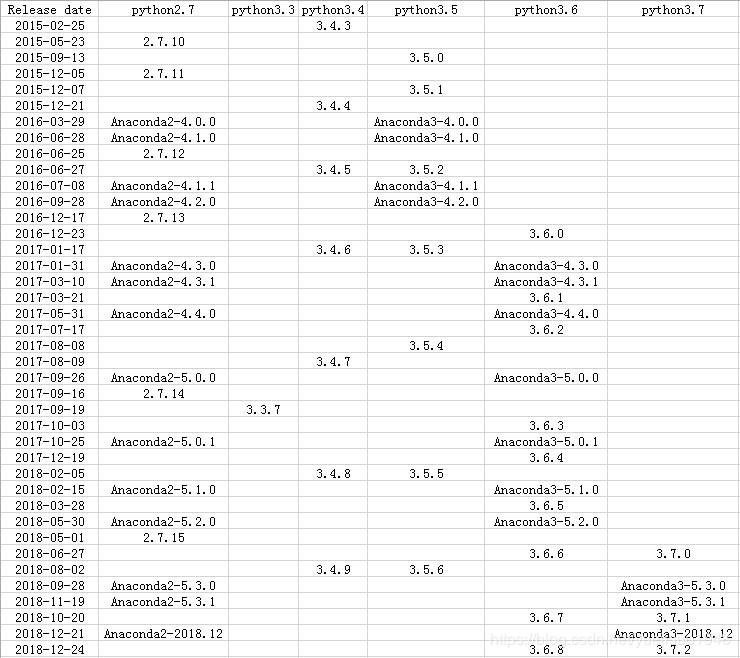
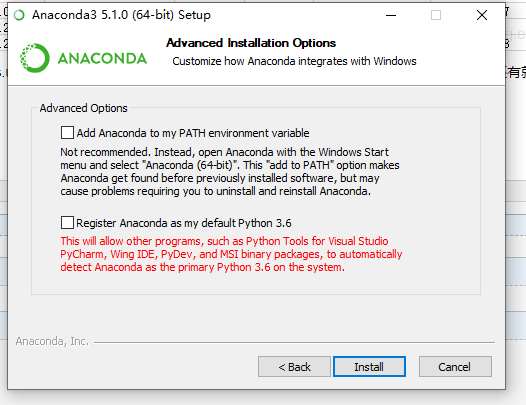
下载的是使用的中科大的镜像站 http://mirrors.ustc.edu.cn/anaconda/archive/ 具体安装过程不表,配置一下安装路径就可以,还有就是将下面的勾取消掉了(默认勾选的,如果看不懂的话,默认就好)。
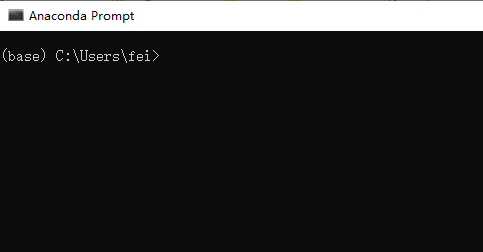
安装完成之后,打开Anaconda Prompt
为了配置方便,首先建立一个虚拟环境 输入 conda create -n test python=3.6 回车 ,其中myenv1表示的环境的名称,后面是要配置的python的版本(注意:这个版本一定要大于或等于anaconda对应的python版本)

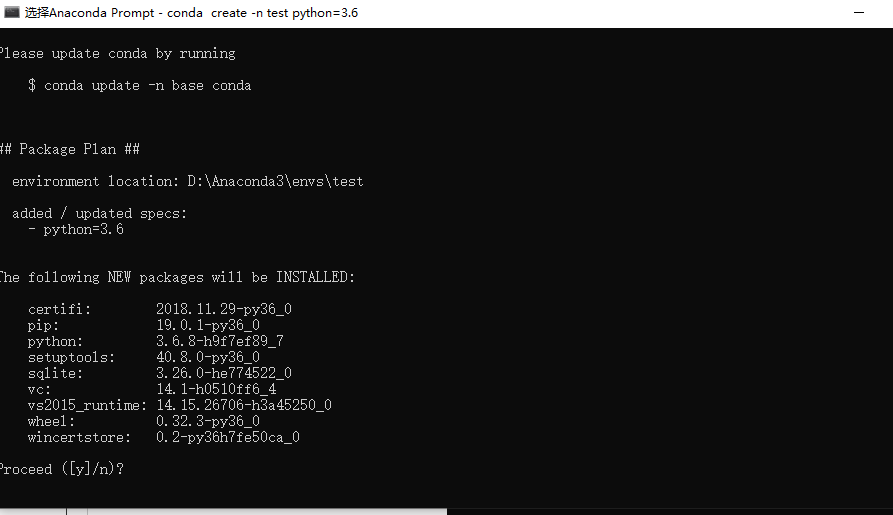
输入一个y就好
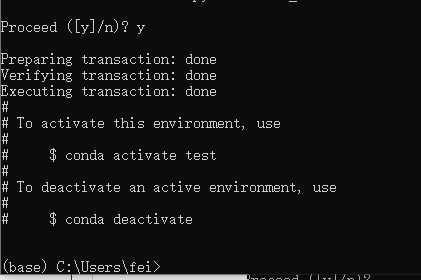
出现这个就算虚拟环境配置成功了。然后进入虚拟环境 输入conda activate test ,成功进入后会看到最前边括号里边已经变成了虚拟环境的名称。接下来就是安装tensorflow了。

这里要注意一个问题,一般用pip install tensorflow或是conda install tensorflow 下载下来的tensorflow都是没有经过特定的指令集编译的,如果使用这种话会出现以下的提示:
this TensorFlow binary was not compiled to use: AVX AVX2
这是,不影响使用的,就是看着有点心烦。有两种方法,一种是屏蔽这个消息,第二种就是使用编译之后的tensorflow。我选择了第二种 https://github.com/fo40225/tensorflow-windows-wheel
这个是编译过后的文件,具体下载哪个,看自己的情况。linux的话请看这里https://github.com/lakshayg/tensorflow-build 如果不知道自己的情况,可以先安装上一般的tensorflow,使用过程中出现提示之后就知道选择哪个了。我选择的版本是:
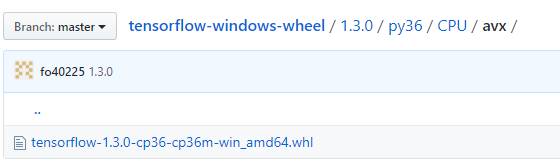
首先将这个文件下载到本地电脑中,然后使用pip安装 pip install 文件路径+文件名
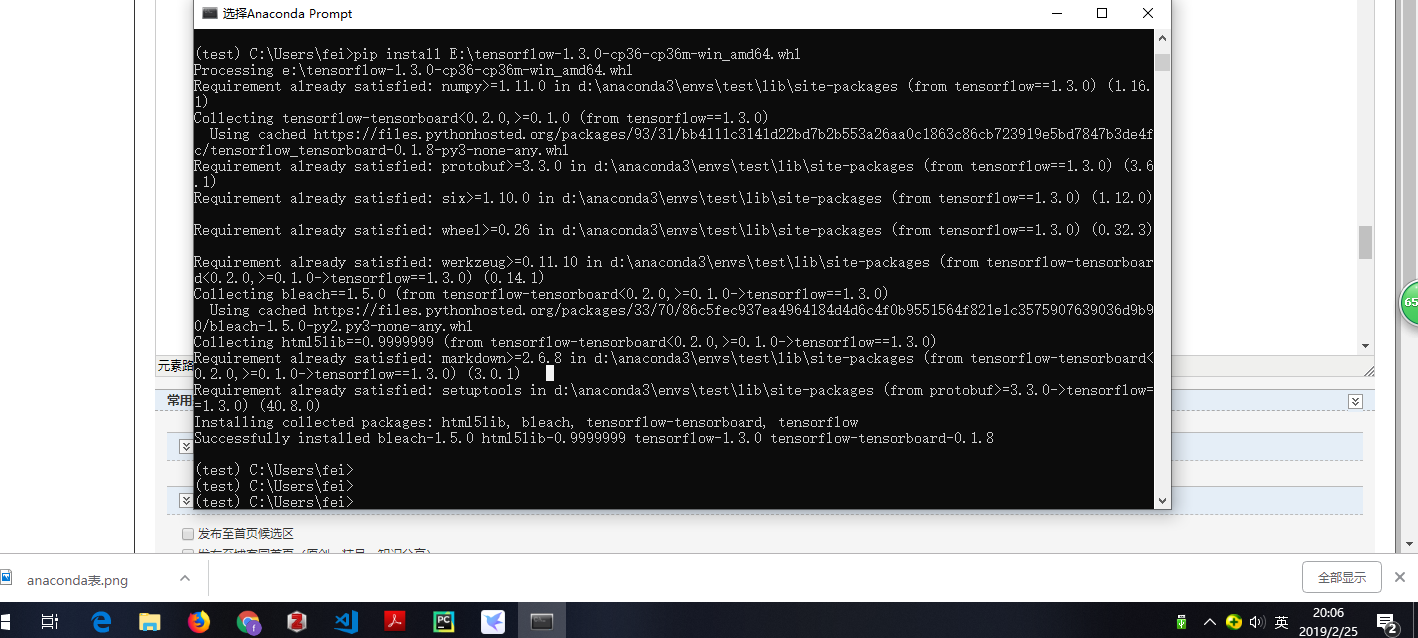
验证tensorflow安装成功:
在命令行中打开python,然后输入如下代码,如果没有报错,说明tensorflow安装成功

然后安装pycharm,这里就不放过程了,首先新建一个工程,直接配置File >> Settings >> Project >> Project Interpreter 点击红圈内的齿轮,选择add,
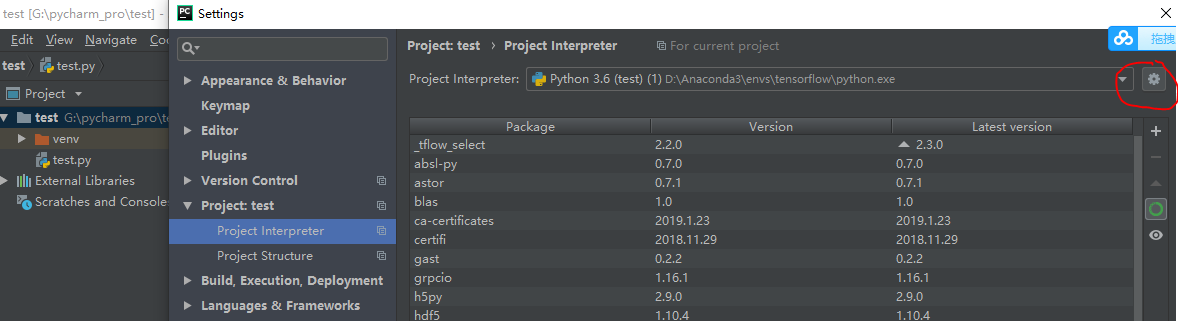

注意,这是要选择 Existing environment 选项中的
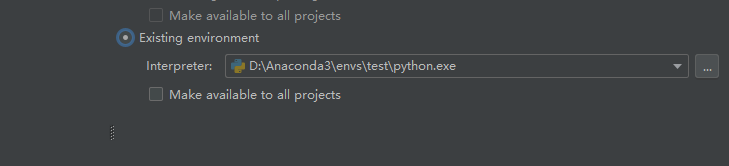
然后点击ok就完成了。
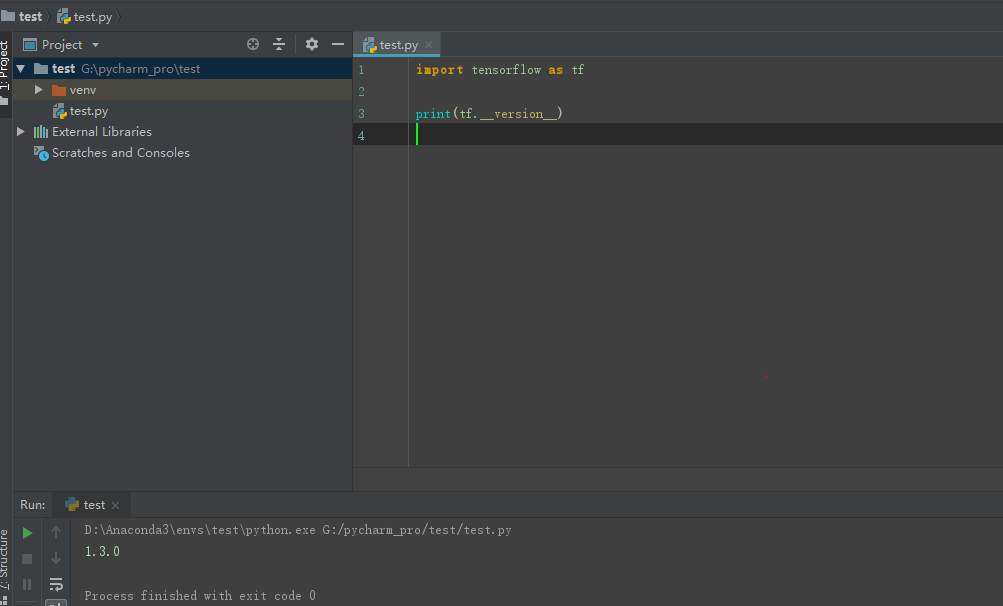
本来是倾向于使用vscode,但是配置python的虚拟环境感觉麻烦,就没有弄。有时间在更。
在windows环境中关于 pycharm配置 anaconda 虚拟环境的更多相关文章
- 如何在windows环境中搭建apache+subversion(ZT)
我一直有一个想法就是在本机上象scm一样的搭建一个subversion服务器,然后每天写完代码的时候提交一下,这种感觉好好哦,之前我在windows环境中搭建过纯subversion的服务器兴奋过一阵 ...
- Windows环境下完全手工配置Apache、MySQL和PHP
现在LAMP(Linux.Apache.MySQL.PHP/Perl/Python的简称)已经很流行了.在Windows下也有类似的,比如 WAMP(Apache, MySQL, PHP on Win ...
- Windows环境中,通过Charles工具,抓取安卓手机、苹果手机中APP应用的http、https请求包信息
Windows环境中,通过Charles工具,抓取安卓手机.苹果手机中APP应用的http.https请求包信息1.抓取安卓手机中APP应用的http请求包信息1)在电脑上操作,查看Windows机器 ...
- 一 VC2008环境中ICE的配置
VC2008环境中ICE的配置 ICE 3.4.0的下载页面 http://www.zeroc.com/download_3_4_0.html 环境变量配置 1.Ice-3.4.0安装到c:\Ice ...
- 在Windows环境中利用Responder工具窃取NTLMv2哈希
在Windows环境中利用Responder工具窃取NTLMv2哈希 翻译自:https://github.com/incredibleindishell/Windows-AD-environment ...
- Gradle在Windows环境与Linux上配置有哪些不同?
我的开发环境:Windows + Android Studio + Gradle 2.8 all + Jenkins 公司CI 服务器环境: Linux + Gradle 2.10 bin + Jen ...
- 【Azure 环境】在Windows环境中抓取网络包(netsh trace)后,如何转换为Wireshark格式以便进行分析
问题描述 如何在Windows环境中,不安装第三方软件的情况下(使用Windows内置指令),如何抓取网络包呢?并且如何转换为Wireshark 格式呢? 操作步骤 1) 以管理员模式打开CMD,使用 ...
- Pycharm配置anaconda环境
概述 在上节介绍了anaconda管理python环境,而Pycharm作为主流python IDE,两者配合使用才算完美. 配置 File - Setting - Project Interpret ...
- windows环境下Mongodb分片配置
使用MongoDB的GridFS来存储文件,以前一直使用单个服务,分布式环境也一直没有配置成功,今天参考了几位大神的文章终于配置成功,再也不用担心文件存储的性能和安全啦.以下是自己部署的过程和示例,记 ...
随机推荐
- 关于move_uploaded_file()出错的问题
move_upload0ed_file()函数返回參数较少.可是引起出错的原因却有非常多,所以对于刚開始学习的人难免会遇到问题. 出错原因大概有下面三点: 1.假设检測到文件不是来自post上传.这个 ...
- Getting started with ASP.NET Core MVC and Visual Studio
This tutorial will teach you the basics of building an ASP.NET Core MVC web app using Visual Studio ...
- hdoj--3072--Intelligence System(scc+缩点+数据去重)
Intelligence System Time Limit: 2000/1000 MS (Java/Others) Memory Limit: 32768/32768 K (Java/Othe ...
- Eclipse-Error:笔记-1
ylbtech-Eclipse-Error:笔记-1 1.返回顶部 1. Whitelabel Error PageThis application has no explicit mapping f ...
- [.Net] C# Excel操作类 ExcelHelper
实现C#与Excel文件的交互操作,实现以下功能: 1.DataTable 导出到 Excel文件 2.Model数据实体导出到 Excel文件[List<Model>] 3.导出数据到模 ...
- ASP.NET MVC上传文件 未显示页面,因为请求实体过大。解方案
在Dropzone中设置 maxFilesize: 350, //MB 但上传的文件没有到最大限定350MB,就报出来 未显示页面,因为请求实体过大的错误 Web.config中设置 maxAl ...
- 从谷歌官网下载android 6.0源码、编译并刷入nexus 6p手机
版权声明:本文为博主原创文章,未经博主允许不得转载. https://blog.csdn.net/fuchaosz/article/details/52473660 1 前言 经过一周的奋战,终于从谷 ...
- vue插件 vue-seamless-scroll 无缝滚动插件ES6使用总结
最近因为需求需要写一个项目信息无缝向上滚动组件,在网上搜了一下,看到大家的一致好评就果断的使用了vue-seamless-scroll组件.下面就简单的介绍它的使用,具体详细的使用推荐大家去看下开发者 ...
- BZOJ 1116 并查集
思路: 如果 每个联通块 边数>=点数 就OK 用并查集搞 //By SiriusRen #include <cstdio> #include <cstring> #in ...
- a better git log
git config --global alias.lg "log --color --graph --pretty=format:'%Cred%h%Creset -%C(yellow)%d ...