
VMWare 安装Centos 6.9
1、新建虚拟机
(1)点击文件-->新建虚拟机
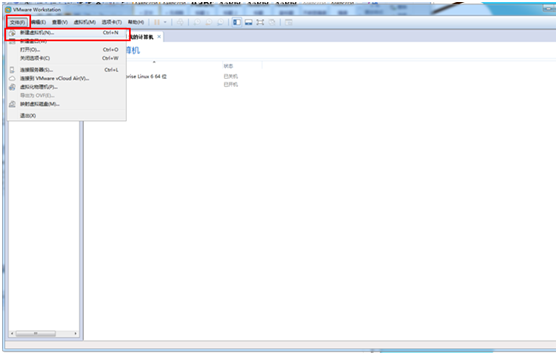
(2)选择 自定义(高级)--> 下一步

(3)选择Workstation 12.0 --> 下一步
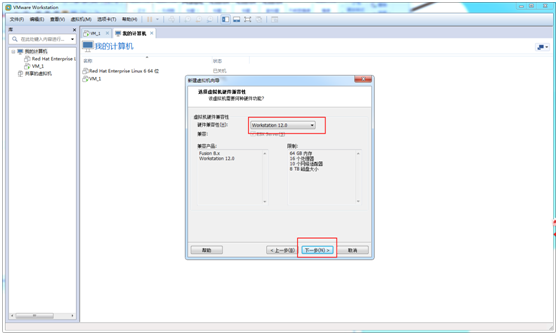
(4)选择 稍后安装操作系统 --> 下一步

(5)选择 Linux à Red Hat Enterprise Linux 6 64位 --> 下一步
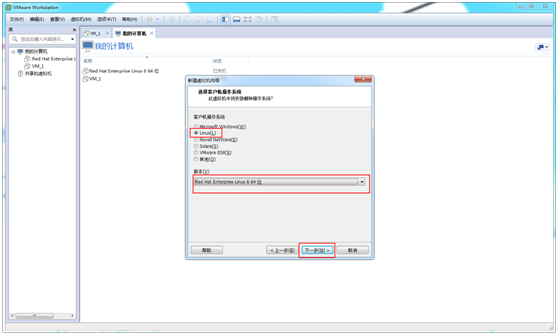
(6)修改虚拟机名称 --> 下一步
这个虚拟机名称就是以后在左边栏看到的名称

(7)点击 下一步

(8)直接使用推荐内存,点击 下一步

(9)选择 使用网络地址转换(NAT) --> 下一步
这一步是选择网络类型,安装完虚拟机之后,随时可以更改的。

(10)选择 LSI Logic --> 下一步

(11)选择 SCSI(S) --> 下一步

(12)选择 创建新虚拟磁盘 --> 下一步

(13)修改最大磁盘大小 --> 将虚拟磁盘拆分成多个文件 --> 下一步
最大磁盘大小一般20G够了,但是这里由于我自己的需求更改为40G

(14)默认磁盘文件就可以了,直接点击下一步

(15)点击 完成

最终结果:多出了一个虚拟机,名称为VM_3

2、在VM_3虚拟机上安装Centos 6.9 (无桌面)
先下载CentOS-6.9-x86_64-bin-DVD.iso,我将文件放至
F:\soft_install\job_software\VMWare\CentOS-6.9-x86_64-bin-DVD1.iso
(1)打开设置面板
选择虚拟机VM_3 --> 虚拟机 --> 设置

(2)选择映像文件
选择 硬件--> CD/DVD(SATA) --> 将启动时连接 打钩 --> 选择 使用ISO映像文件 --> 浏览 --> 选择存放CentOS-6.9-x86_64-bin-DVD.iso的路径 --> 确定

(3)启动虚拟机
选择 VM_3 --> 开启此虚拟机

(4)安装系统
选择 Install or upgrade an existing system

(5)跳过磁盘检测
选择 skip

(6)点击 Next

(7)选择语言
选择 English --> Next

(8)选择键盘类型
选择 U.S.English --> Next

(9)选择磁盘类型
选择 Basic Storage Devices --> Next

(10)格式化磁盘
点击 Yes,discard any data

(11)修改主机名(该主机名就是以后在linux系统中看到的主机名称)
修改成VM3 --> Next

(12)选择时区
选择 Asia/Shanghai --> Next

(13)修改root超级管理员的密码

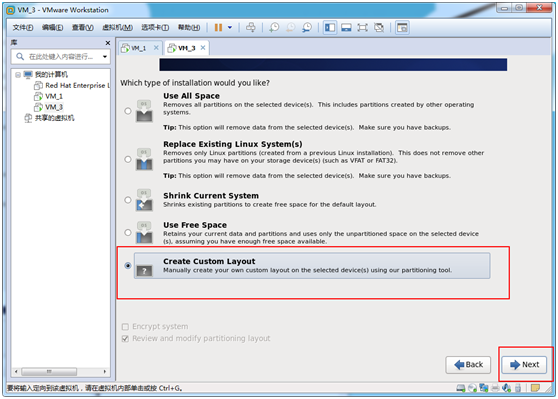
(14)选择如何分区,这里是选择自定义分区
选择 Create Custom Layout --> Next
注:第一个是使用全部空间,第二是替换现有的linux系统,第三个是缩减当前的系统,第四是使用还未用的空间,第五是自定义分区;
(15)分区给/boot,选用ext4格式,大小200M
Create
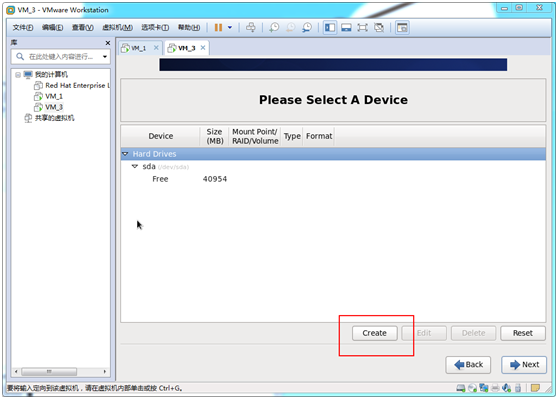
选择 Standard Partition --> create

选择 /boot --> ext4 --> 200 --> Fixed size --> Ok

(15)创建swap类型的分区,这个分区是在内存空间不足时充当设备内存使用的,大小是系统内存的一到两倍左右,这里分配2048MB
Create

选择 Standard Partition --> create
选择 swap --> 2048 --> Fixed size --> Ok

(16)创建根目录分区,这个分区就是用来存放文件的,我将剩下所有的空间都分配给它。
Create

选择 Standard Partition --> create
选择 / --> ext4 --> Fill to maximum allowable size --> Ok

(17)下一步,至此分区完毕,图中可以看到有三个分区
Next

(18)格式化分区
Format

(19)系统加载设定,默认就可以了。
Next

(20)选择系统,这里选择Basic Server,各位可以按需选择
Basic Server --> Next
Desktop:基本的桌面系统,包括常用的桌面软件,如文档查看工具
Minimal Desktop:基本的桌面系统,包含的软件更少
Minimal:基本的系统,不包含任何可选的软件包
Basic Server:安装的基本系统的平台支持,不包含桌面
Database Server:基本系统平台,加上MySQL和PostgreSQL数据库的客户端,无桌面 Web Server:基本系统平台,加上PHP,Web server,还有MySQL和PostgreSQL数据库的客户端,无桌面
Virtual Host:基本系统加虚拟化平台
Software Development Workstation:包含的软泥吉安包较多,基本系统,虚拟化平台桌面环境,开发工具

(21)接下来就是等待系统安装完毕了

继续等待
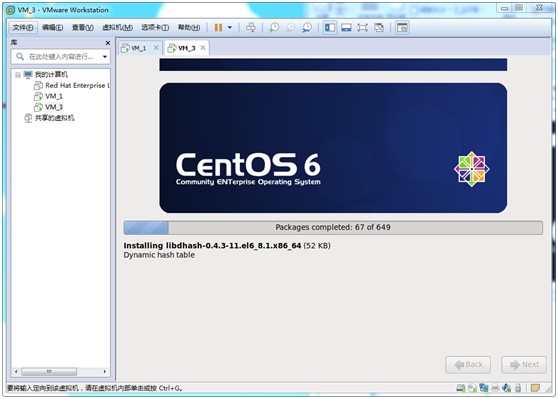
(22)恭喜你,完成安装!!!重启就可以了,剩下的交给机器自己跑就行了
Reboot

VMWare 安装Centos 6.9的更多相关文章
- VMware 安装CentOS
使用VMware安装CentOS 6.4 环境:Windows7 , VMware Workstation10, CentOS6.4 为什么选择CentOS ? 主流: 目前的Linux操作系统主要应 ...
- VMware安装CentOS 图文教程
VMware安装CentOS 图文教程 VMware 下安装CentOS6.2 取消 Easy install模式(此模式不好,很多软件没有安装) http://jingyan.baidu.com/a ...
- VMware安装CentOS 6.7系统
VMware安装CentOS 6.7系统 1. 安装前的准备 a) VMware虚拟机软件 b) CentOS 6.7镜像 c) Windows电脑一台 2. 开始安装 a) 打开VMware软件 b ...
- 使用VMware安装CentOS
使用VMware安装CentOS 第1步:首先安装VMware Workstation,只需点下一步即可,安装过程略 第2步:文件 → 新建虚拟机 或 直接点击 创建新的虚拟机 图标 第3步:选择 典 ...
- Linux VMware安装CentOS
VMware安装CentOS 1 检查BIOS虚拟化支持 2 新建虚拟机 3 新建虚拟机向导 4 创建虚拟空白光盘 ...
- Linux课程---1、VMWare安装CentOS虚拟机(安装重要注意)
Linux课程---1.VMWare安装CentOS虚拟机(安装重要注意) 一.总结 一句话总结: 可以先去百度搜一篇对应系统的安装教程:比如 CentOS 7 安装 1.安装VMWare之后,打开w ...
- VMware——安装CentOS
VMware——安装CentOS 摘要:本文主要记录了在VMware虚拟机里安装CentOS的步骤. 下载操作系统 可以从下面的镜像地址去下载各种版本的CentOS,此次安装使用的版本是7.2: ht ...
- VMware 安装 CentOS 7
下载并安装 VMware 访问 VMware 官方网站下载 VMware 安装包程序.博主使用的是 12.5.5 版本,下载完之后点击安装包程序进入 VMware 的安装向导,然后点击"下一 ...
- VMware安装CentOS
centos镜像地址:https://www.centos.org/download/ VMware版本:12.5.2 build-4638234 创建新的虚拟机 直接默认下一步 稍后安装操作系统-& ...
- VMware安装CentOS时,无法以图形界面安装解决办法
有的同学问: 用虚拟机软件(vmware.VirtualBox)安装CentOS系统时, 安装过程中没有中文,也没有出现图形界面,都是以命令行方式去安装, 有时候又会出现图形界面,不知道哪里配置的问题 ...
随机推荐
- 24.通过ngram分词机制实现index-time搜索推荐
一.ngram和index-time搜索推荐原理 1.什么是ngram 假设有一个单词:quick,在5种长度下的ngram情况如下: ngram length=1,q u i c k ...
- readl()和writel()
writel() 往内存映射的 I/O 空间上写数据,wirtel() I/O 上写入 32 位数据 (4字节). 原型: 引用 #include <asm/io.h> void writ ...
- CI笔记
1.控制器 实现自己的控制器MY_Controller是在./application/core/MY_Controller.php中. 2.类库 添加自己的类是放在./application./lib ...
- R语言为数据框添加列名或行名
1.添加列名 wts=c(1,1,1) names(wts)=c("setosa","versicolor","virginica") 2. ...
- 【ACM】hdu_2007_平方和与立方和_201307261533
平方和与立方和Time Limit: 2000/1000 MS (Java/Others) Memory Limit: 65536/32768 K (Java/Others)Total Subm ...
- Linux排查java程序占用cpu过高的线程代码
分几步骤: 1.通过top,查出占用CPU过高的java进程 ,比如: pid :6666 2.通过ps -mp 6666 -o THREAD,tid,time| sort -n -k1 -r 查看此 ...
- 使用Java VisualVM配置Java应用程序/分析CPU或内存的使用情况(转)
以下内容翻译自(机翻):https://baptiste-wicht.com/posts/2010/07/profile-applications-java-visualvm.html 当您需要发现应 ...
- leetcode 二分法 Pow(x, n)
Pow(x, n) Total Accepted: 25273 Total Submissions: 97470My Submissions Implement pow(x, n). 题意:求x的n次 ...
- Latex 排版技巧 1——数学公式对齐
在我们排版数学推导式时,非常多时候我们希望可以让公式的等号对齐 这样更接近人的数学推导习惯 例如以下图效果图 使用 begin{aligned} end{aligned}将所需对齐的数学公式代码块包起 ...
- java的死锁学习
学习java的死锁写的代码 也是看书上的然后自己敲了一个 <span style="font-size:18px;">package synchronization.j ...