
Sublime 中 SFTP插件的使用
首先说明的是Sumblime Text 3,下载安装后,打开软件, 按下Ctrl+Shift+P调出命令面板,
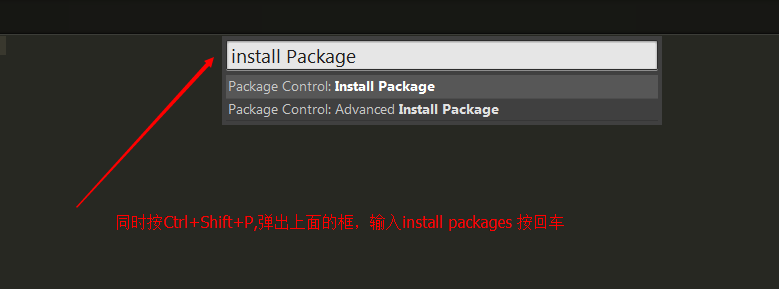
按回车键后弹出下面的
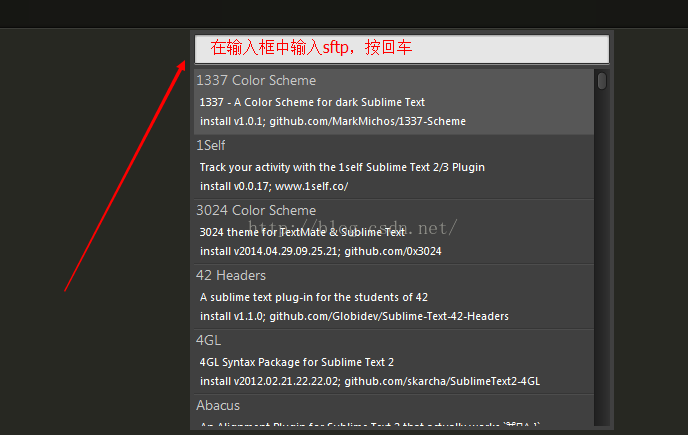
然后 点击左上角的 文件 》SFTP/FTP 》 Setup Server ...
设置访问主机配置,保存后就可以点击远程编辑文件了。
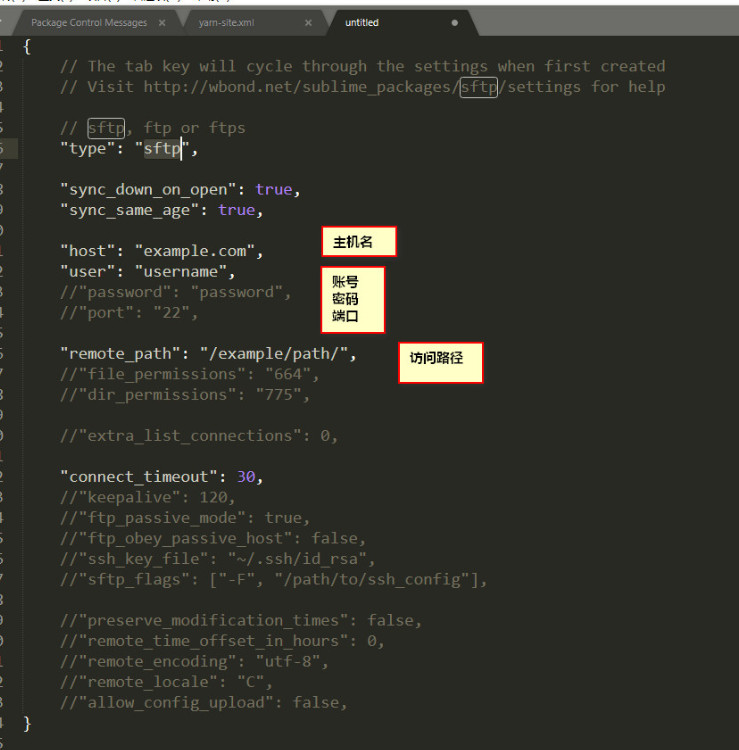
SFTP 插件。主要功能就是通过 FTP/SFTP 连接远程服务器,可上传本地项目至服务器、从服务器获取文件列表,可以选择下载编辑、重命名、删除等等操作,点下载编辑之后,可以打开这个文件进行修改。修改完成之后,保存一下会自动上传到远程的服务器上面,使用这个插件之后,工作效率可以大大提高,下面就来记录一下具体的配置方法。
{

// sftp 或 ftp 或 ftps

"type": "ftp",

//上传前自动保存

"save_before_upload": true,

//保存后自动上传

"upload_on_save": false,

//开启时同步远端到本地

"sync_down_on_open": false,

//同步时跳过删除的文件

"sync_skip_deletes": false,

//开启「下载确认」

"confirm_downloads": false,

//开启「同步确认」

"confirm_sync": true,

//开启「覆盖确认」

"confirm_overwrite_newer": false,

//主机

"host": "xxx.xxx.xxx.xxx",

//账号

"user": "xxxxxxxx",

//密码

"password": "xxxxxxxx",

//端口号

"port": "21",

//远端文件夹路径

"remote_path": "/public_html/",

//忽略的文件或文件夹

"ignore_regexes": [

"\.sublime-(project|workspace)", "sftp-config(-Alt\d?)?\.json",

"sftp-settings\.json", "/venv/", "\.svn", "\.hg", "\.git",

"\.bzr", "_darcs", "CVS", "\.DS_Store",

"Thumbs\.db", "desktop\.ini"

]

}
快捷键
【快捷键】上传文件

OS X :Ctrl+Cmd+u+F

Win/Linux:Ctrl+Alt+u+F

【快捷键】上传编辑过的文件

OS X :Ctrl+Cmd+u+C

Win/Linux:Ctrl+Alt+u+C

【快捷键】上传打开的文件

OS X :Ctrl+Cmd+U+N

Win/Linux:Ctrl+Alt+U+N

【快捷键】下载文件

OS X :Ctrl+Cmd+U+O

Win/Linux:Ctrl+Alt+U+O

【快捷键】上传当前文件所在的文件夹

OS X :Ctrl+Cmd+u+R

Win/Linux:Ctrl+Alt+u+R

【快捷键】下载当前文件所在的文件夹

OS X :Ctrl+Cmd+U+E

Win/Linux:Ctrl+Alt+U+E

【快捷键】比较文件变化

OS X :Ctrl+Cmd+U+I

Win/Linux:Ctrl+Alt+U+I

【快捷键】同步本地到远端

OS X :Ctrl+Cmd+U+Y

Win/Linux:Ctrl+Alt+U+Y

【快捷键】同步远端到本地

OS X :Ctrl+Cmd+U+D

Win/Linux:Ctrl+Alt+U+D

【快捷键】双向同步

OS X :Ctrl+Cmd+U+B

Win/Linux:Ctrl+Alt+U+B

【快捷键】监视文件

OS X :Ctrl+Cmd+U+M

Win/Linux:Ctrl+Alt+U+M

【快捷键】浏览远端

OS X :Ctrl+Cmd+U+W

Win/Linux:Ctrl+Alt+U+W

【快捷键】设置 Server

OS X :Ctrl+Cmd+R+S

Win/Linux:Ctrl+Alt+R+S

【快捷键】浏览 Server

OS X :Ctrl+Cmd+R+B

Win/Linux:Ctrl+Alt+R+B

【快捷键】显示最后一个使用的 Server

OS X :Ctrl+Cmd+R+N

Win/Linux:Ctrl+Alt+R+N

【快捷键】编辑 Server

OS X :Ctrl+Cmd+R+E

Win/Linux:Ctrl+Alt+R+E

【快捷键】刪除 Server

OS X :Ctrl+Cmd+R+D

Win/Linux:Ctrl+Alt+R+D

【快捷键】显示 SFTP 面板

OS X :Ctrl+Cmd+U+S

Win/Linux:Ctrl+Alt+U+S

【快捷键】停止

OS X :Ctrl+Cmd+U+X

Win/Linux:Ctrl+Alt+U+X
Sublime 中 SFTP插件的使用的更多相关文章
- sublime中BracketHighlighter 插件使用 (转)
sublime中BracketHighlighter 插件使用 1.打开package Control,选择install Package 2.输入BracketHighlighter,回车 3.这样 ...
- sublime text 3 中 SFTP插件 的 配置
SFTP 插件.主要功能就是通过 FTP/SFTP 连接远程服务器并获取文件列表,可以选择下载编辑.重命名.删除等等操作,点下载编辑之后,可以打开这个文件进行修改.修改完成之后,保存一下会自动上传到远 ...
- sublime中使用插件anaconda而在代码中出现方框
这个标志是说不符合PEP8标准,比如使用了Tab做缩进:一行过长等问题. 可以在可以在 Sublime > Preferences > Package Settings > Anac ...
- 在 Sublime Text 2 中使用 SFTP 插件快速编辑远程服务器文件
在 Sublime Text 2 中使用 SFTP 插件快速编辑远程服务器文件 开源程序 浏览:29555 2013年05月02日 文章目录[隐藏] 常见的工作流程 SFTP 安装和使用方法 第一步: ...
- Sublime Text 安装sftp插件
1. 先安装Package Control组件,用于管理插件. 按ctrl+`组合键,输入以下内容后按Enter键 sublime text 2 版本: import urllib2,os;pf='P ...
- Sublime Text 3安装SFTP插件
前言: 最近在学习网页设计,陆续接触到了HTML.CSS和JavaScript,写的代码越来越多了,也越来越感觉到将代码上传到服务器上的流程太繁琐了.一开始我是用虚拟主机提供的控制面板下载上传网页代码 ...
- 如何在sublime中使用sftp
在开发中我们通常会遇到一个问题——如何通过一款编辑器(或者IDE)便捷的同步线上代码.目前比较热门的编辑器有sublime,atom等,他们都有sftp功能,鉴于本人更喜欢用轻量级的编辑器,那我就在这 ...
- sublime sftp插件安装及时更新网站
Sublime Text 2 本身并不强大,但是它方便使用插件扩展功能,所以变得很强大.今天介绍一个很实用的插件 SFTP ,可以大大提高前端工作效率. 常见的工作流程 有时候修改一些网站上的文件,通 ...
- sublime中安装sublimecodeintel插件
本文是基于在Windows上对sublime进行相关配置. 1.安装sublime,在官网http://www.sublimetext.com/3. 如果是在Linux系统上安装只需要输入命令直接安装 ...
随机推荐
- 使用GIT时排除NuGet的packages文件夹
这段时间一直在用GIT做本地自己写的程序的源码管理工具,在使用的过程中发现了一个问题:Git往往会把NuGet的packages文件夹作为项目的一部分给添加进来了.网上搜了一下,原因是GIT只是和文件 ...
- 正版greenvpn
短网址 http://jsq.re(建议收藏,长期有效)长网址 https://www.greenjsq.me/网址更新页面 http://www.greenvpn.site
- Linux下打包命令tar
转:http://blog.chinaunix.net/uid-29021161-id-3922752.html Linux下最常用的打包程序是tar,用tar命令打成的包文件通常以.tar结尾 1. ...
- mq使用经验
1.Producer使用指南--发送消息注意事项 1.正常情况下一个业务系统尽可能用一个Topic,消息子类型用tags来标识,tags可以由业务系统自由设置.只有发送消息设置了tags,消费方在订阅 ...
- 【spring boot】4.spring boot配置多环境资源文件
一个spring boot 项目在开发环境.测试环境.生产环境下,好多的配置都是不尽相同的.所以配置多分的资源文件,仅仅在部署在不同环境的时候,选择激活不同的资源文件就可以实现多环境的部署. 项目结构 ...
- WebLogic Cluster Sevlet的配置
虽然生产环境中不建议使用,但因为客户需要考试可能用到,所以又做了一遍 1. 配置受管Server,ProxyServer,过程略 2.构建Proxy Application 建立一个ProxyApp的 ...
- django admin富文本编辑kindeditor
最近在做django项目,需要在后台管理系统加入富文本编辑 其实加入富文本编辑很简单,就是导入几个编辑器的js脚本到admin页面内,下面说说怎么做 第一步,下载想要的富文本编辑器如kindedito ...
- mysql增量备份(2/2)
前言 这是在百度文库里看到的文章,原名叫做<MYSQL 完全与增量备份及恢复文档 >,是关于完全备份和增量备份以及恢复文档的...... 文档介绍 本文档采用 mysqldump 对数据 ...
- 倍福TwinCAT(贝福Beckhoff)常见问题(FAQ)-人机界面如何修改界面皮肤
切换到视图管理器,然后可以切换皮肤,会有预览效果 更多教学视频和资料下载,欢迎关注以下信息: 我的优酷空间: http://i.youku.com/acetaohai123 我的在线论坛: ...
- wordpress 插件 之 微信自动回复机器人
微信目前越来越火,wordpress 也拥有众多用户 那我们来写个插件,把两者连起来吧! 目前已经测试完成,下面把相关的信息分享一下. 查看演示 请加我微信公众号 创新实验室,或直接扫描最底下的二维码 ...