
手把手教你如何安装Pycharm——靠谱的Pycharm安装详细教程
今天小编给大家分享如何在本机上下载和安装Pycharm,具体的教程如下:
1、首先去Pycharm官网,或者直接输入网址:http://www.jetbrains.com/pycharm/download/#section=windows,下载PyCharm安装包,根据自己电脑的操作系统进行选择,对于windows系统选择下图的框框所包含的安装包。
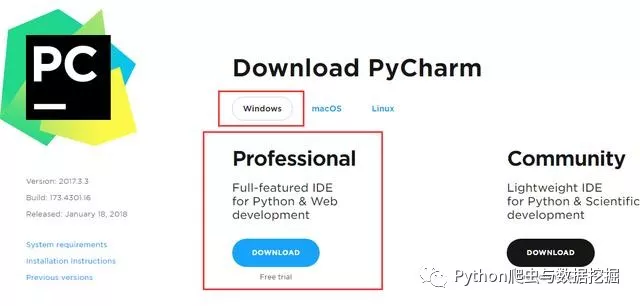
2、选择Windows系统的专业版,将其下载到本地,如下图所示:

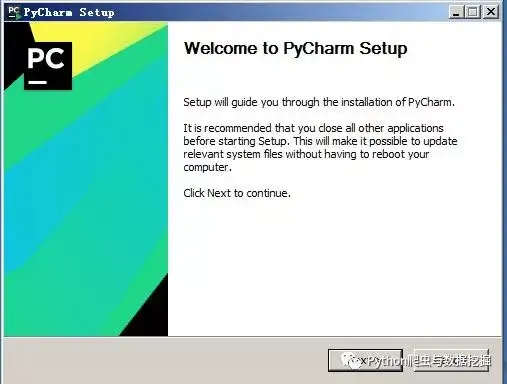
3、双击下载的安装包,进行安装,然后会弹出界面:
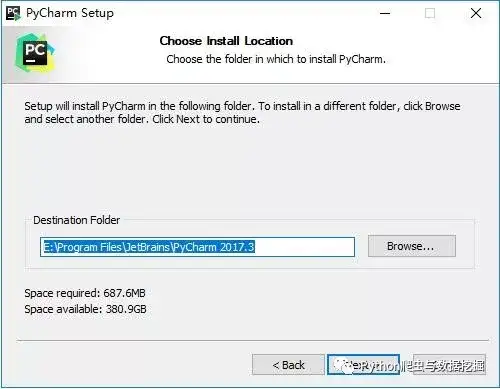
4、选择安装目录,Pycharm需要的内存较多,建议将其安装在D盘或者E盘,不建议放在系统盘C盘:
5、点击Next,进入下图的界面:
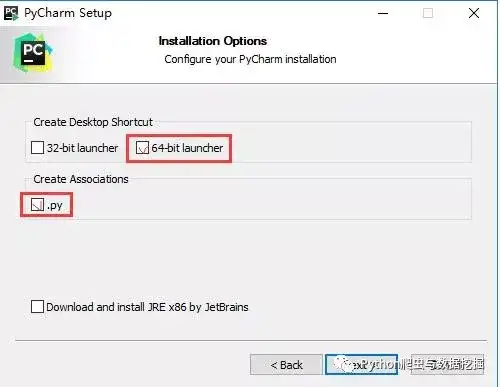
Create Desktop Shortcut创建桌面快捷方式,一个32位,一个64位,小编的电脑是64位系统,所以选择64位。
勾选Create Associations是否关联文件,选择以后打开.py文件就会用PyCharm打开。
6、点击Next,进入下图:
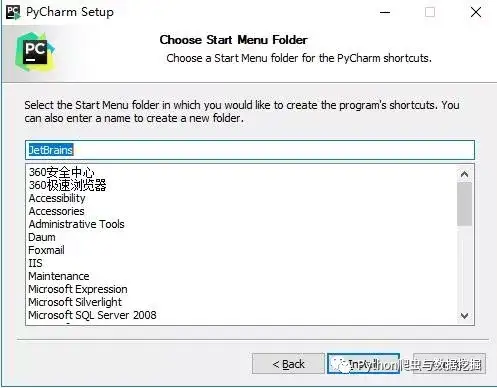
默认安装即可,直接点击Install。
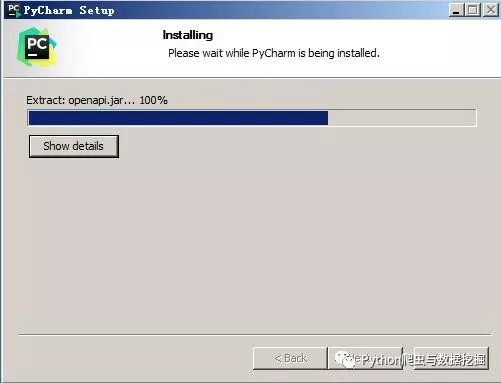
7、耐心的等待两分钟左右,如下图:
8、之后就会得到下面的安装完成的界面:
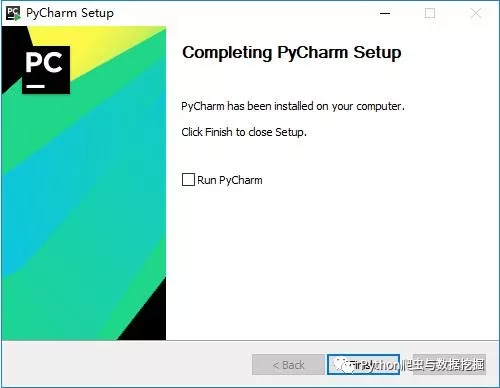
9、点击Finish,Pycharm安装完成。接下来对Pycharm进行配置,双击运行桌面上的Pycharm图标,进入下图界面:
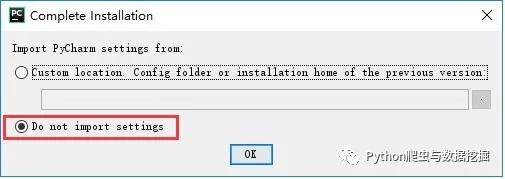
选择Do not import settings,之后选择OK,进入下一步。
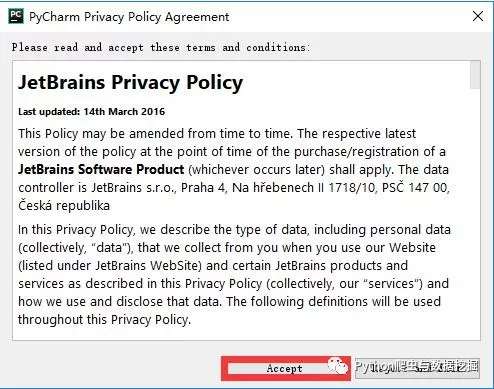
10、选择Accept,进入下一步:
11、进入激活界面,选择第二个License server,如下图所示:
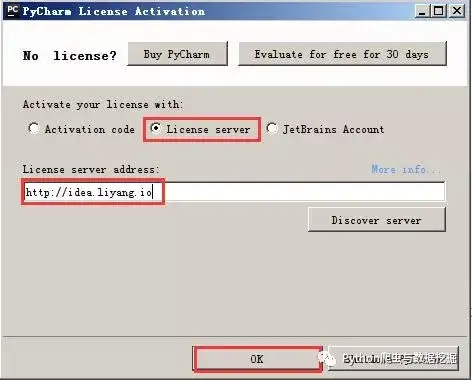
之后在License server address中随意输入下面两个注册码中的任意一个即可,Pycharm新注册码1:http://idea.liyang.io或pycharm新注册码2:http://xidea.online,之后点击OK,便可以激活Pycharm了。
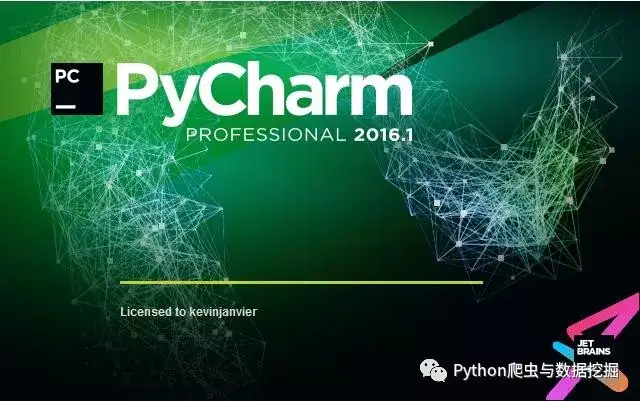
12、Pycharm激活后
13、激活之后会自动跳转到下图界面,选择IDE主题与编辑区主题:
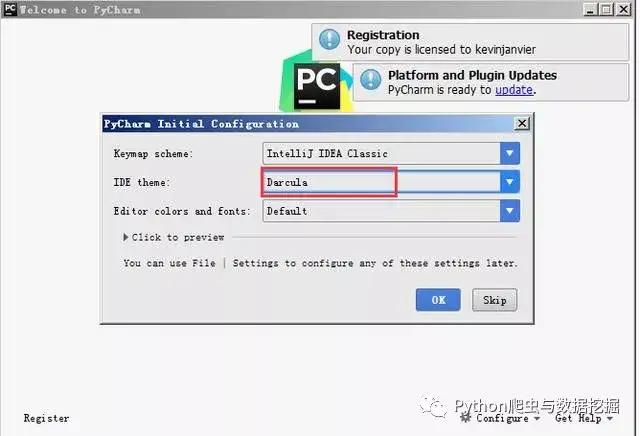
建议选择Darcula主题,该主题更有利于保护眼睛,而且看上去也非常不错~~~
14、选择OK之后进入下图界面:
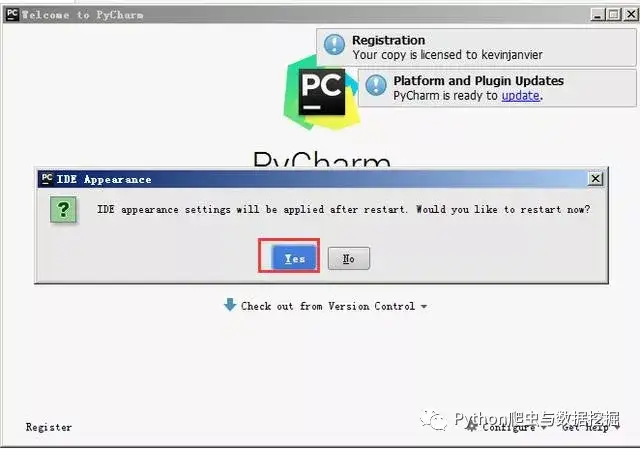
选择Yes即可,更换IDE主题。
15、之后进入下图界面:
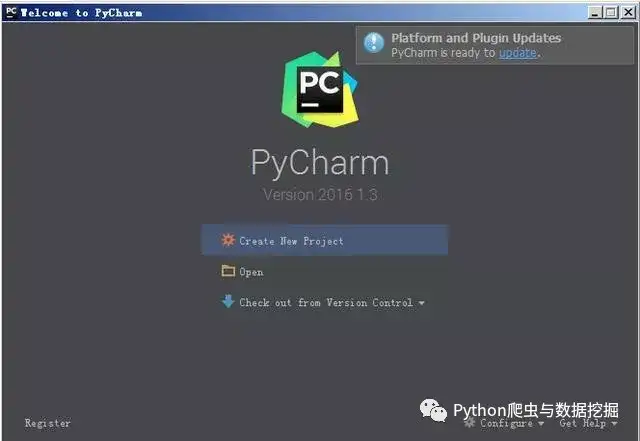
16、点击Create New Project,进入如下图的界面:
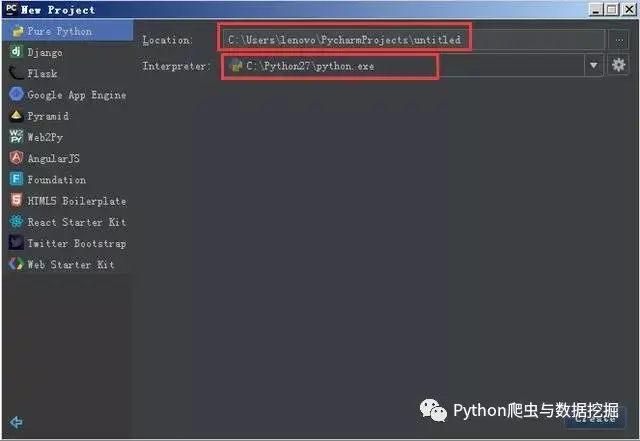
自定义项目存储路径,IDE默认会关联Python解释器。选择好存储路径后,点击create。
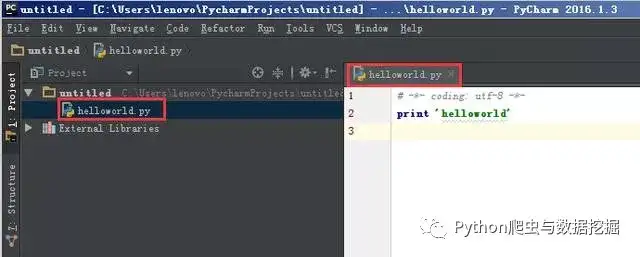
17、IDE提供的提示,直接close即可,不用理会。
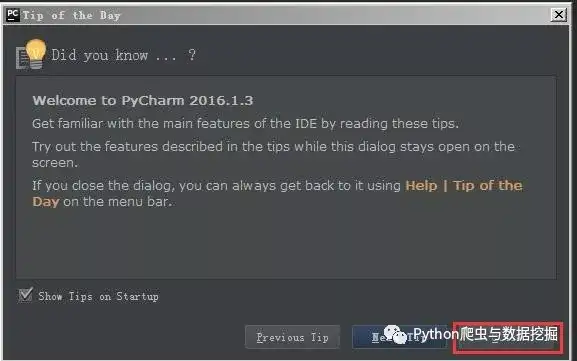
18、进入的界面如下图所示,鼠标右击图中箭头指向的地方,然后选择New,最后选择python file,在弹出的框中填写文件名(任意填写),本例填写:helloworld。
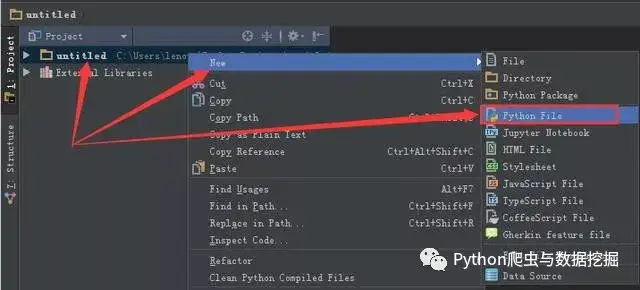
19、之后得到下图,然后点击OK即可:
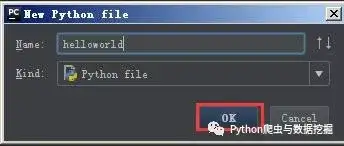
20、文件创建成功后便进入如下的界面,便可以编写自己的程序了。
这个界面是Pycharm默认的界面,大家完全可以自己去setting中设置自己喜欢的背景和字体大小、格式等等。
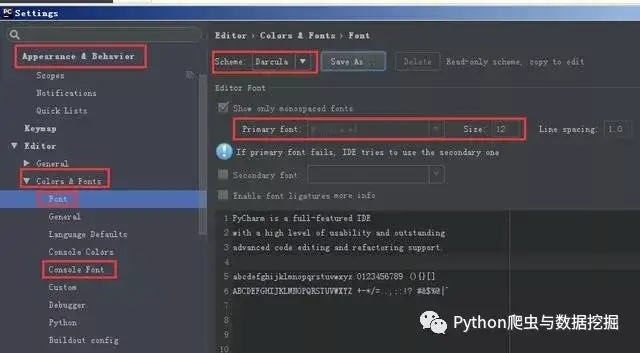
在这里我就不一一赘述了,起码到这里我相信大家已经实现了Pycharm的安装了。
为了给大家创建一个学习Python的氛围,小编为大家建立了一个Python学习群: 181125776,里面有Python和Pycharm等开发工具的安装包和安装教程,可以免费分享给大家,让我们一起为学习Python而奋斗吧~~
21、安利Pycharm中的部分快捷键
1、Ctrl + Enter:在下方新建行但不移动光标;
2、Shift + Enter:在下方新建行并移到新行行首;
3、Ctrl + /:注释(取消注释)选择的行;
4、Ctrl+d:对光标所在行的代码进行复制。
最后小编祝大家能够顺利的完成Python和Pycharm的安装,^_^祝大家周末愉快^_^
手把手教你如何安装Pycharm——靠谱的Pycharm安装详细教程的更多相关文章
- PyCharm Django Python 开发环境配置 详细教程
PyCharm Django Python 开发环境配置 详细教程 1. Python 下载及安装 (1)根据需要的版本去 Python 官网(https://www.python.org/downl ...
- Linux环境CentOS6.9安装配置Elasticsearch6.2.2最全详细教程
Linux环境CentOS6.9安装配置Elasticsearch6.2.2最全详细教程 前言 第一步:下载Elasticsearch6.2.2 第二步:创建应用程序目录 第四步:创建Elastics ...
- 安装Pycharm——靠谱的Pycharm安装详细教程
1.首先去Pycharm官网,或者直接输入网址:http://www.jetbrains.com/pycharm/download/#section=windows,下载PyCharm安装包,根据自己 ...
- 手把手教你 LabVIEW 串口仪器控制——VISA 驱动下载安装篇
仪器控制,核心在于 VISA 函数..有些仪器可能不需要 VISA,有自己的 DLL 什么的,我就管不着. 正常情况下,大家安装的 LabVIEW,都是不带 VISA 驱动 ...
- 手把手教用C#编写Windows服务 并控制服务 安装、启动、停止、卸载
Windows服务 Microsoft Windows 服务(即,以前的 NT 服务)使您能够创建在它们自己的 Windows 会话中可长时间运行的可执行应用程序.这些服务可以在计算机启动时自动启动, ...
- linux(centos 6.4)下安装php memcache服务端及其客户端(详细教程)
前言 在搭建个人博客时,由于没有使用任何框架,纯手工code前台和后台,导致遇到许多问题,其中一个问题就是mysql连接导致的页面相应速度异常低.在查询各种途径后,只能考虑使用memcache缓存.在 ...
- 手把手教你安装Navicat——靠谱的Navicat安装教程
Navicat是一款轻量级的用于MySQL连接和管理的工具,非常好用,使用起来方便,简洁.下面讲讲其安装的过程. 1.进入navicat官网,选择Navicat for MySQL,然后点击进行下载即 ...
- 手把手教你掌握——性能工具Jmeter之参数化(含安装教程 )
本节大纲 Jmeter 发送get/post请求 Jmeter 之文件参数化-TXT/Csv Jmeter之文件参数化-断言 JMeter简介 Apache JMeter是一款基于JAVA的压力测试T ...
- Linux CentOS6.5下编译安装MySQL 5.6.16【给力详细教程】
一.编译安装MySQL前的准备工作 安装编译源码所需的工具和库 yum install gcc gcc-c++ ncurses-devel perl 安装cmake,从http://www.cmake ...
随机推荐
- Pollution over East China : Image of the Day
acquired October 16, 2002download large image (2 MB, JPEG, 6000x4600) acquired October 16, 2002downl ...
- 如何实现 集群化/Session 复制-doc(cluster-howto.html)
源文档链接: http://tomcat.apache.org/tomcat-6.0-doc/cluster-howto.html 翻译日期: 2014年3月19日 翻译人员: 铁锚 感受: Tomc ...
- LeetCode之“树”:Binary Tree Preorder && Inorder && Postorder Traversal
Binary Tree Preorder Traversal 题目链接 题目要求: Given a binary tree, return the preorder traversal of its ...
- ITU-T Technical Paper: IP网络测量模型
本文翻译自ITU-T的Technical Paper:<How to increase QoS/QoE of IP-based platform(s) to regionally agreed ...
- Android Widget小组件开发(一)——Android实现时钟Widget组件的步骤开发,这些知识也是必不可少的!
Android Widget小组件开发(一)--Android实现时钟Widget组件的步骤开发,这些知识也是必不可少的! PS:学习自某网站(不打广告) 这个小组件相信大家都很熟悉吧,以前的墨迹天气 ...
- MTK如何烧录IMEI码(俗称串号)
先介绍一下使用环境 主控:MT6582VX android版本:4.4.2 操作系统:windows XP SN烧录工具:SN_Write_tool_exe_v2.1420.00 首先介绍一下IMEI ...
- OpenCV kmeans代码
代码:出处忘了 // // Example 13-1. Using K-means // // /* *************** License:************************* ...
- 记——加快gradle 构建速度的经验
Gradle作为一个新的构建系统,无疑在灵活,扩展,跨平台等各方面都表现得非常优秀,然而,它也有一点备受吐槽,就是速度慢.以下为本人使用gradle过程中,几次加快gradle构建速度的经验之谈. 本 ...
- MfgTool (i.MX53)使用
1 Introduction The MfgTool is a manufacturing tool from Freescale that runs under Windows. It is des ...
- OS X 平台的 8 个实用终端工具
本文由 伯乐在线 - shinancao 翻译自 mitchchn.欢迎加入iOS小组.转载请参见文章末尾处的要求. OS X 终端对外开放了许多很强大的UNIX实用工具和脚本.如果你是从Linux转 ...