
手把手教用C#编写Windows服务 并控制服务 安装、启动、停止、卸载
Microsoft Windows 服务(即,以前的 NT 服务)使您能够创建在它们自己的 Windows 会话中可长时间运行的可执行应用程序。这些服务可以在计算机启动时自动启动,可以暂停和重新启动而且不显示任何用户界面。这种服务非常适合在服务器上使用,或任何时候,为了不影响在同一台计算机上工作的其他用户,需要长时间运行功能时使用。还可以在不同于登录用户的特定用户帐户或默认计算机帐户的安全上下文中运行服务。
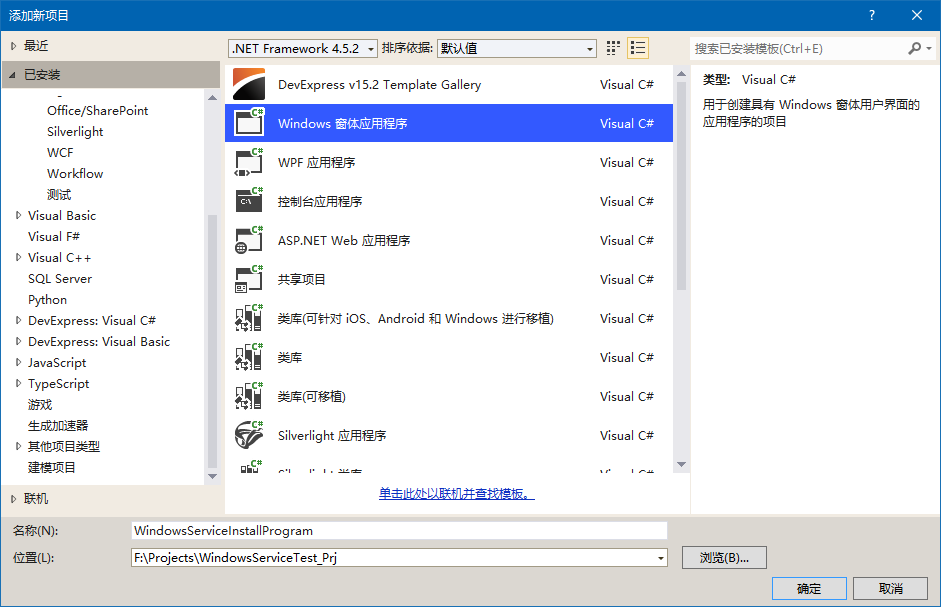
创建Windows服务应用程序 即创建 Windows窗体应用程序 项目

然后再项目上添加新建项
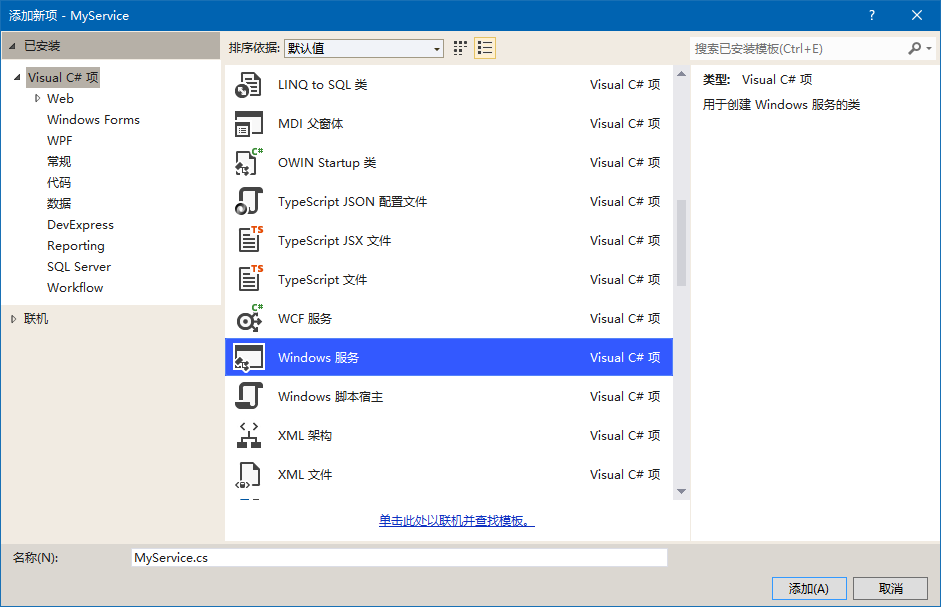
选中Windows服务文件 出现设计界面后 在界面任意位置右键 添加安装程序
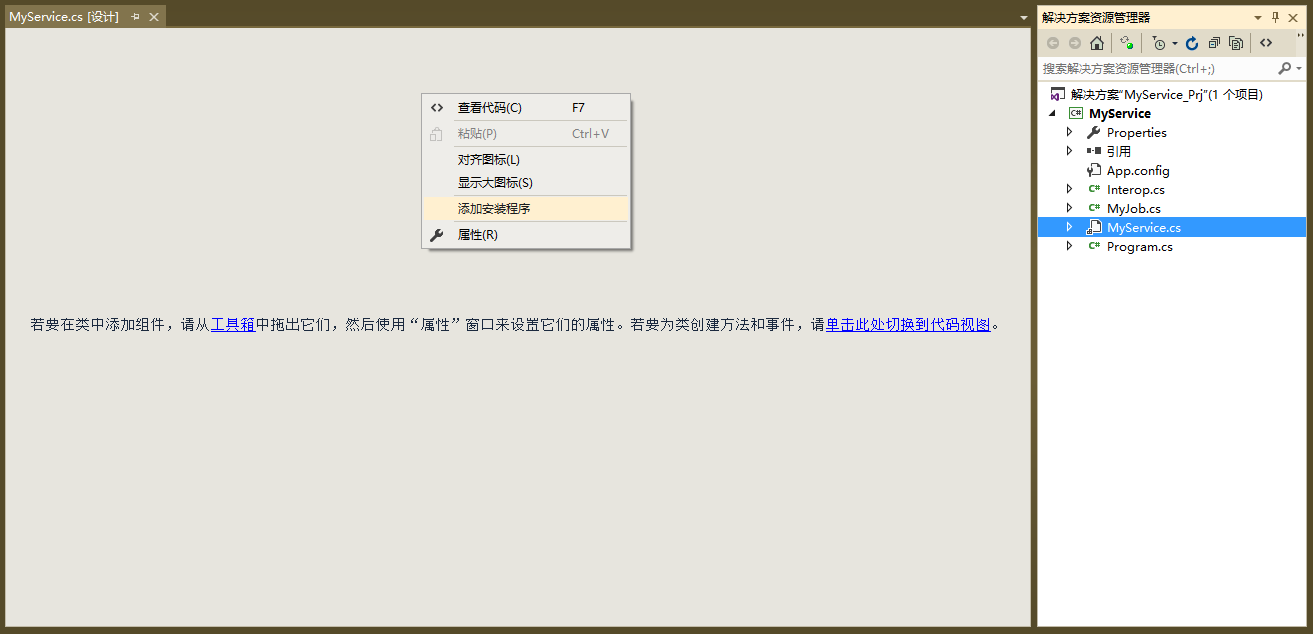
出现如下安装界面
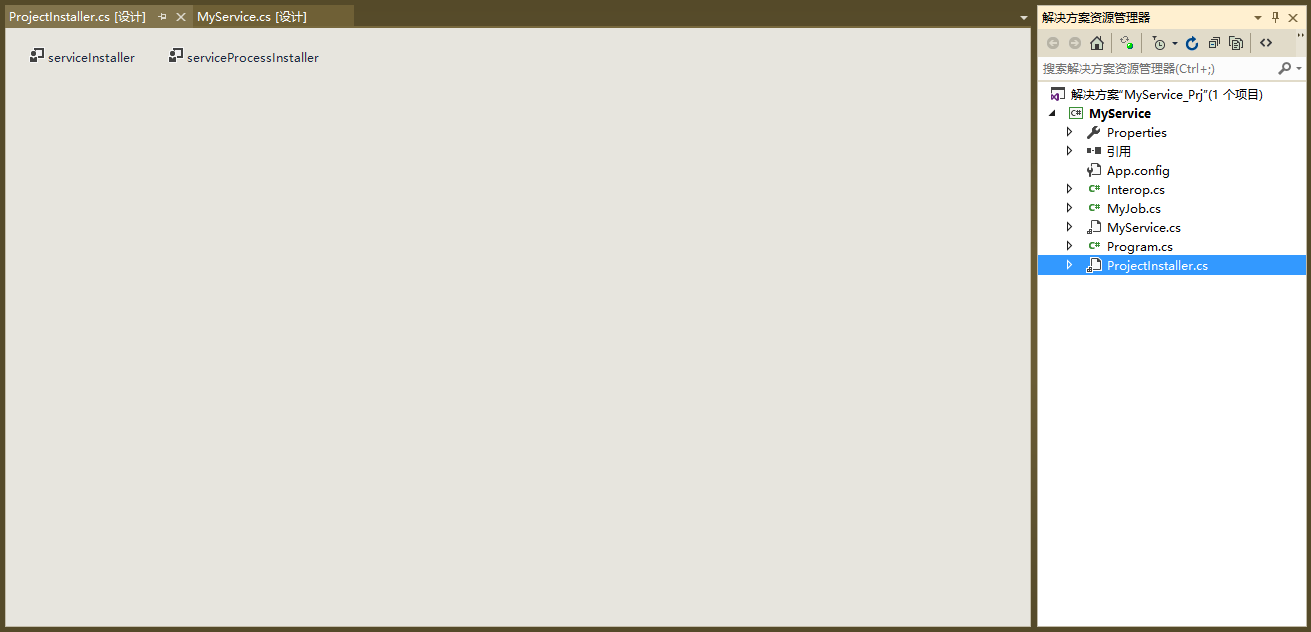
选中 serviceInstaller 按 F4 可更改服务属性
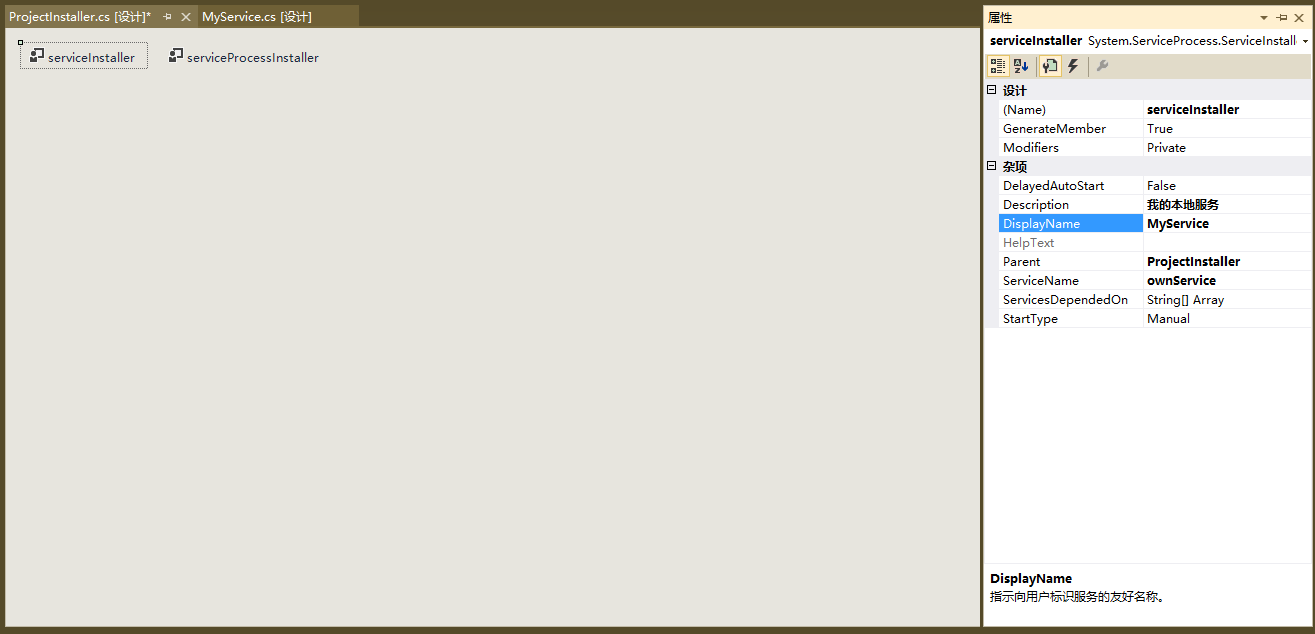
Description :服务描述
DisplayName :服务显示名称
ServiceName :服务的真实名称
StartType :服务的 启动 类型 【手动启动、自动启动、禁用】
选中 serviceProcessInstaller 按 F4 设置服务的 登录 类型

在 MyService.cs 文件中写 服务启动 和 停止 分别 执行的 代码

最后在 Program Main() 方法中 写调用服务的 代码

以上操作就可以成功编写一个 Windows服务 了
继续,我们对 Windows 服务 进行安装
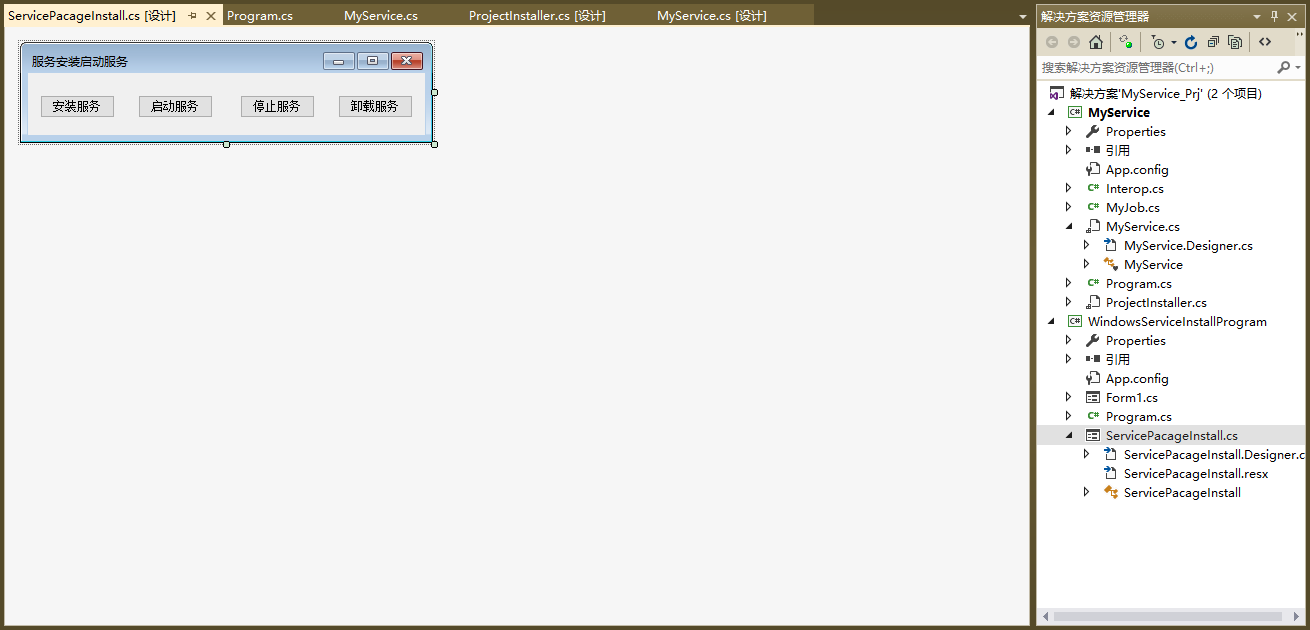
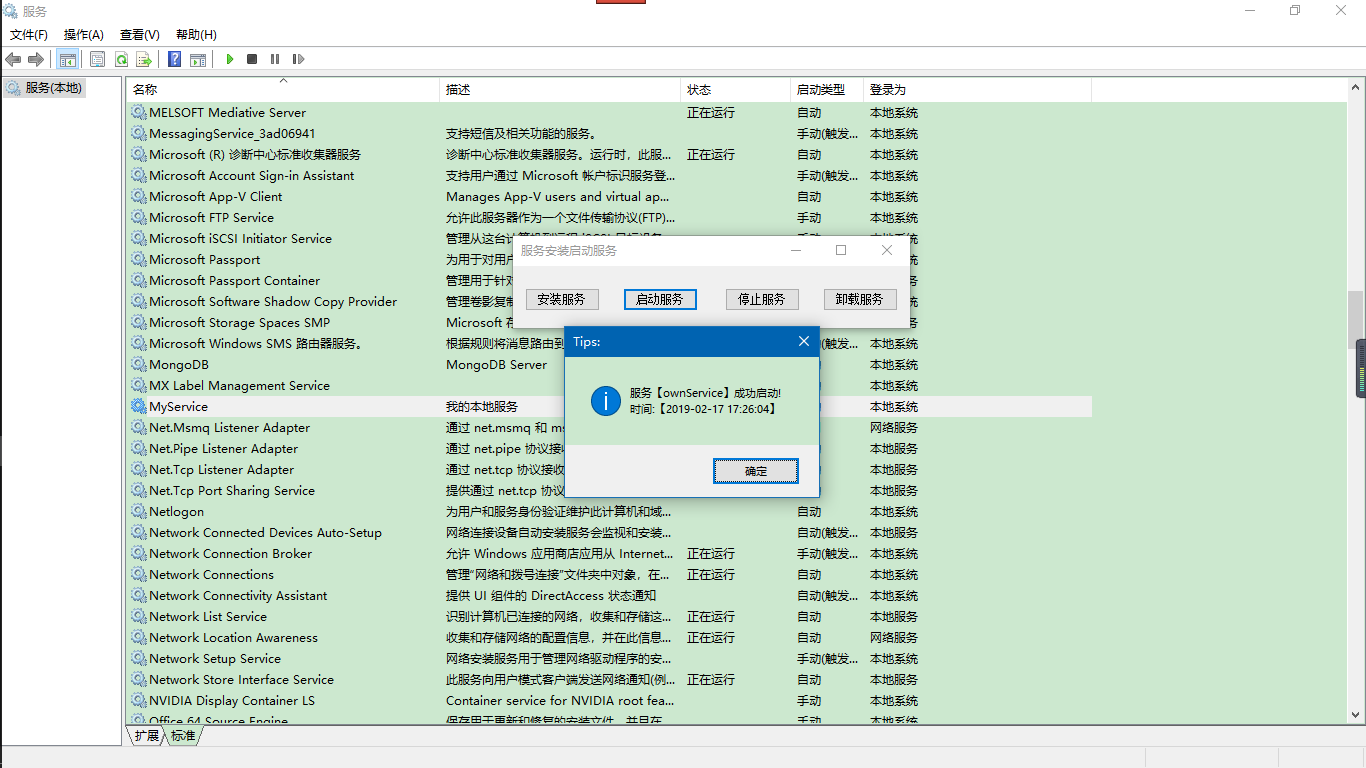
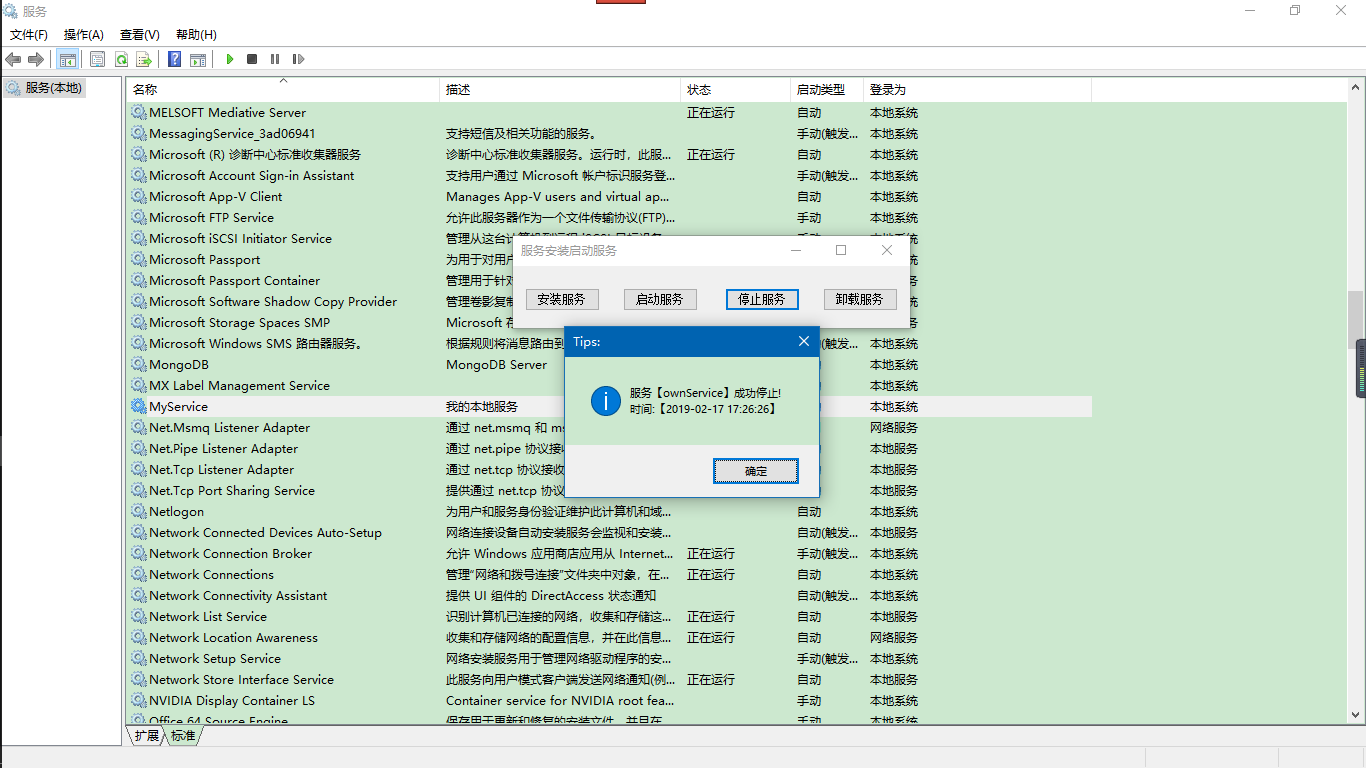
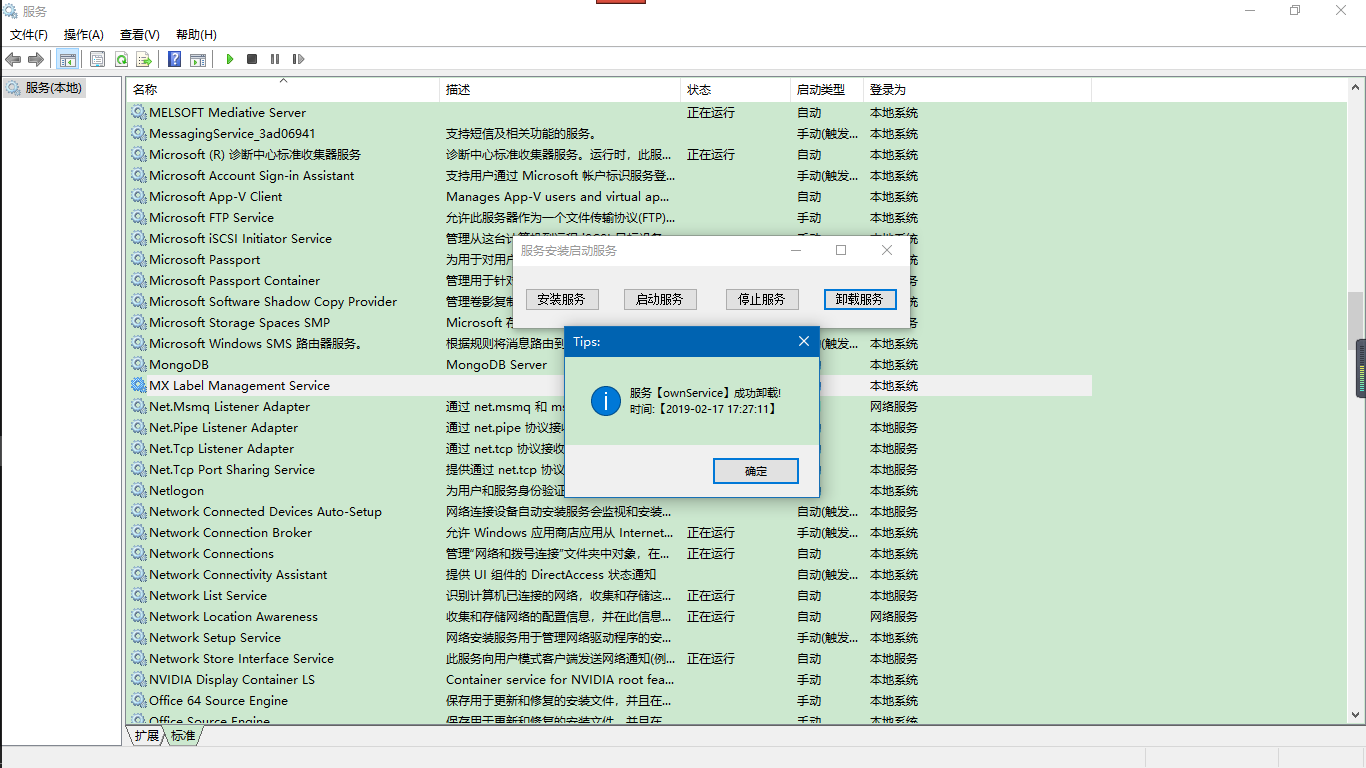
仍然创建一个 Windows 窗体应用程序 对刚创建的服务 进行操作【安装 、启动 、停止 、卸载】
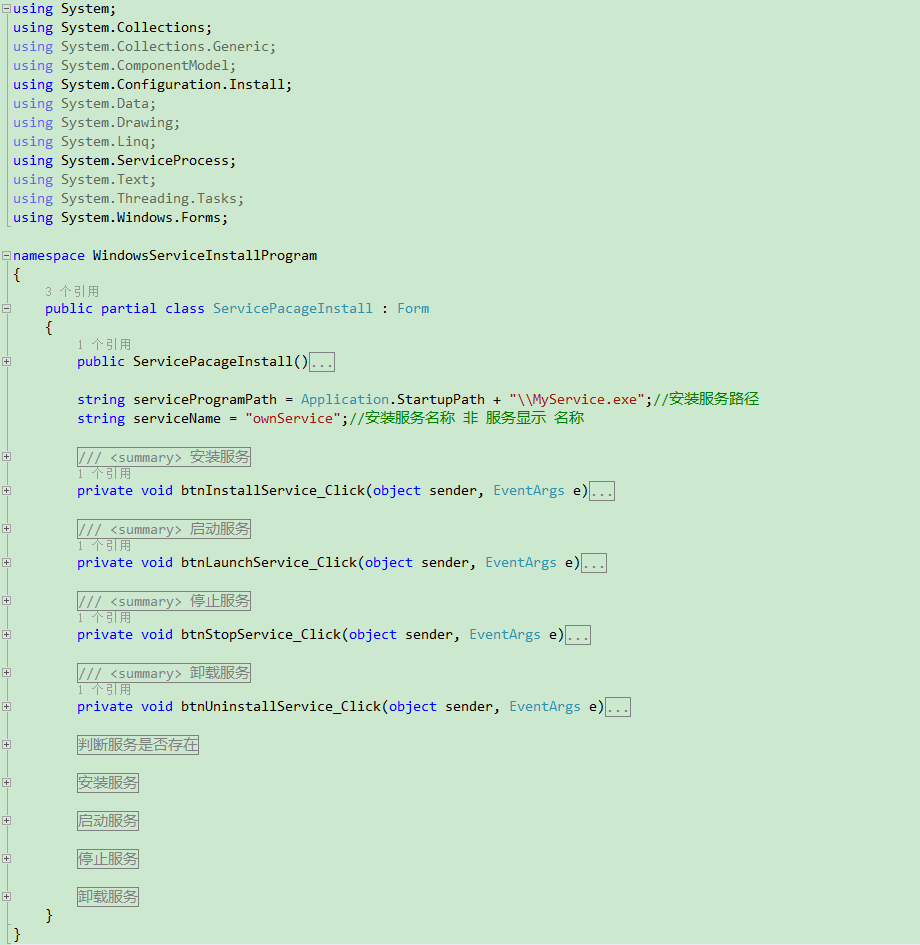
using System;

using System.Collections;

using System.Configuration.Install;

using System.ServiceProcess;

using System.Windows.Forms;

namespace WindowsServiceInstallProgram

{

    public partial class ServicePacageInstall : Form

    {

        public ServicePacageInstall()

        {

            InitializeComponent();

        }

        string serviceProgramPath = Application.StartupPath + "\\MyService.exe";//安装服务路径

        string serviceName = "ownService";//安装服务名称 非 服务显示 名称

        /// <summary>

        /// 安装服务

        /// </summary>

        /// <param name="sender"></param>

        /// <param name="e"></param>

        private void btnInstallService_Click(object sender, EventArgs e)

        {

            try

            {

                if (IsExistsService(serviceName))

                {

                    UninstallService(serviceProgramPath);

                }

                InstallService(serviceProgramPath);

                MessageBox.Show(

                    string.Format("服务【{0}】安装成功!\r\n时间:【{1}】", serviceName, DateTime.Now.ToString("yyyy-MM-dd HH:mm:ss")),

                    "Tips:", MessageBoxButtons.OK, MessageBoxIcon.Asterisk);

            }

            catch (Exception ex)

            {

                MessageBox.Show(

                    string.Format("服务【{0}】安装失败!\r\n错误信息:【{1}】", serviceName, ex.Message),

                    "Tips:", MessageBoxButtons.OK, MessageBoxIcon.Hand);

            }

        }

        /// <summary>

        /// 启动服务

        /// </summary>

        /// <param name="sender"></param>

        /// <param name="e"></param>

        private void btnLaunchService_Click(object sender, EventArgs e)

        {

            try

            {

                if (IsExistsService(serviceName))

                {

                    LaunchService(serviceName);

                }

                MessageBox.Show(

                    string.Format("服务【{0}】成功启动!\r\n时间:【{1}】", serviceName, DateTime.Now.ToString("yyyy-MM-dd HH:mm:ss")),

                    "Tips:", MessageBoxButtons.OK, MessageBoxIcon.Information);

            }

            catch (Exception ex)

            {

                MessageBox.Show(

                    string.Format("服务【{0}】启动失败!\r\n错误信息:【{1}】", serviceName, ex.Message),

                    "Tips:", MessageBoxButtons.OK, MessageBoxIcon.Hand);

            }

        }

        /// <summary>

        /// 停止服务

        /// </summary>

        /// <param name="sender"></param>

        /// <param name="e"></param>

        private void btnStopService_Click(object sender, EventArgs e)

        {

            try

            {

                if (IsExistsService(serviceName))

                {

                    StopService(serviceName);

                }

                MessageBox.Show(

                    string.Format("服务【{0}】成功停止!\r\n时间:【{1}】", serviceName, DateTime.Now.ToString("yyyy-MM-dd HH:mm:ss")),

                    "Tips:", MessageBoxButtons.OK, MessageBoxIcon.Information);

            }

            catch (Exception ex)

            {

                MessageBox.Show(

                    string.Format("服务【{0}】停止失败!\r\n错误信息:【{1}】", serviceName, ex.Message),

                    "Tips:", MessageBoxButtons.OK, MessageBoxIcon.Hand);

            }

        }

        /// <summary>

        /// 卸载服务

        /// </summary>

        /// <param name="sender"></param>

        /// <param name="e"></param>

        private void btnUninstallService_Click(object sender, EventArgs e)

        {

            try

            {

                if (IsExistsService(serviceName))

                {

                    StopService(serviceName);

                    UninstallService(serviceProgramPath);

                    MessageBox.Show(

                        string.Format("服务【{0}】成功卸载!\r\n时间:【{1}】", serviceName, DateTime.Now.ToString("yyyy-MM-dd HH:mm:ss")),

                        "Tips:", MessageBoxButtons.OK, MessageBoxIcon.Information);

                }

                else

                {

                    MessageBox.Show(

                        string.Format("服务【{0}】不存在!\r\n时间:【{1}】", serviceName, DateTime.Now.ToString("yyyy-MM-dd HH:mm:ss")),

                        "Tips:", MessageBoxButtons.OK, MessageBoxIcon.Information);

                }

            }

            catch (Exception ex)

            {

                MessageBox.Show(

                    string.Format("服务【{0}】卸载失败!\r\n错误信息:【{1}】", serviceName, ex.Message),

                    "Tips:", MessageBoxButtons.OK, MessageBoxIcon.Hand);

            }

        }

        #region 判断服务是否存在

        private bool IsExistsService(string serviceName)

        {

            /* 另一种方法

            得到当前计算机所有服务对象

            serviceController[] serviceControllers = ServiceController.GetServices();

            通过服务名【ServiceName】(非显示服务名DisplayServiceName) 得到服务对象①

            ServiceController serviceController = serviceControllers.SingleOrDefault(s => s.ServiceName == serviceName);

            */

            foreach (ServiceController sc in ServiceController.GetServices())

            {

                if (sc.ServiceName.ToUpper() == serviceName.ToUpper())

                {

                    return true;

                }

            }

            return false;

        }

        #endregion

        #region 安装服务

        private void InstallService(string serviceProgramPath)

        {

            using (AssemblyInstaller installer = new AssemblyInstaller())

            {

                installer.UseNewContext = true;

                installer.Path = serviceProgramPath;

                IDictionary saveState = new Hashtable();

                installer.Install(saveState);

                installer.Commit(saveState);

            }

        }

        #endregion

        #region 启动服务

        private void LaunchService(string serviceName)

        {

            using (ServiceController currentService = new ServiceController(serviceName))

            {

                if (currentService.Status == ServiceControllerStatus.Stopped)

                {

                    currentService.Start();

                }

            }

        }

        #endregion

        #region 停止服务

        private void StopService(string serviceName)

        {

            using (ServiceController service = new ServiceController(serviceName))

            {

                if (service.Status == ServiceControllerStatus.Running)

                {

                    service.Stop();

                }

            }

        }

        #endregion

        #region 卸载服务

        private void UninstallService(string serviceProgramPath)

        {

            using (AssemblyInstaller installer = new AssemblyInstaller())

            {

                installer.UseNewContext = true;

                installer.Path = this.serviceProgramPath;

                installer.Uninstall(null);

            }

        }

        #endregion

    }

}
记得用管理员身份运行起来,否则会操作 失败的
未用管理员权限运行结果
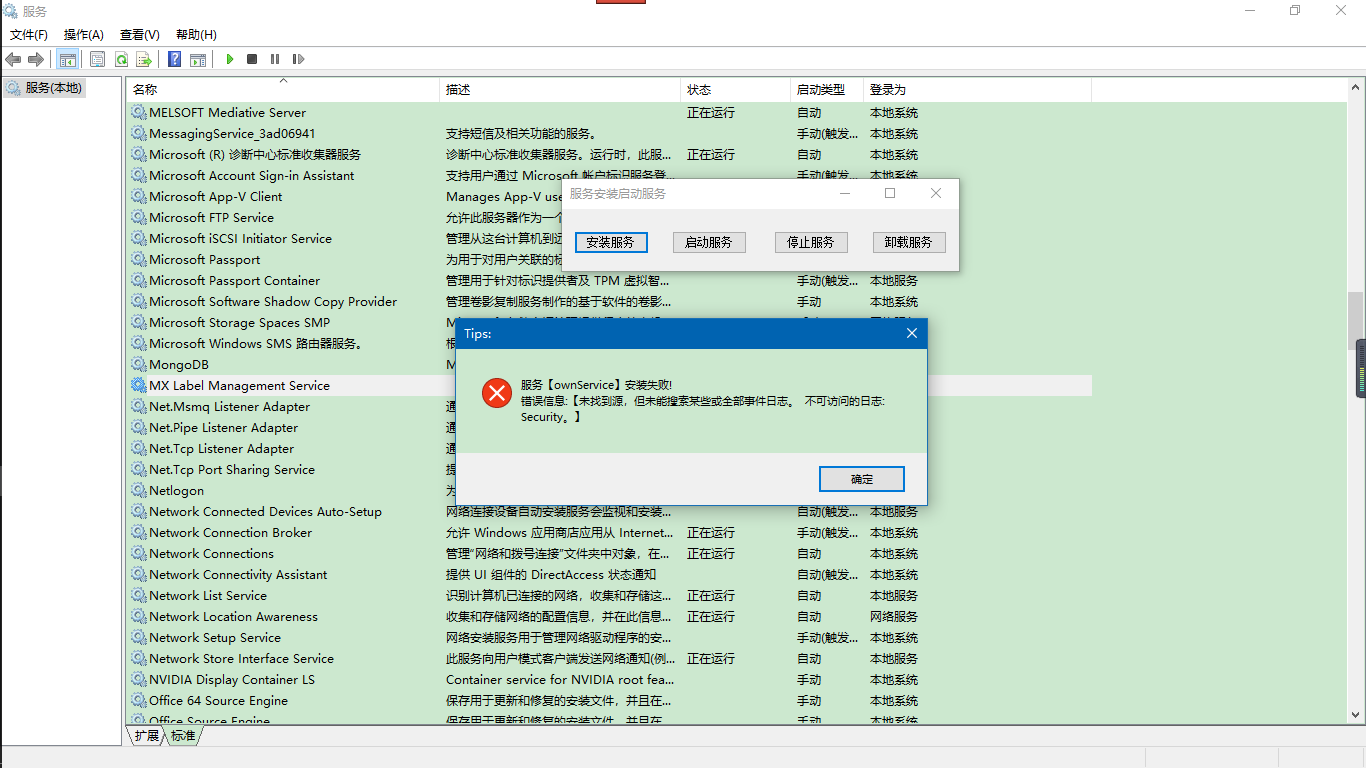
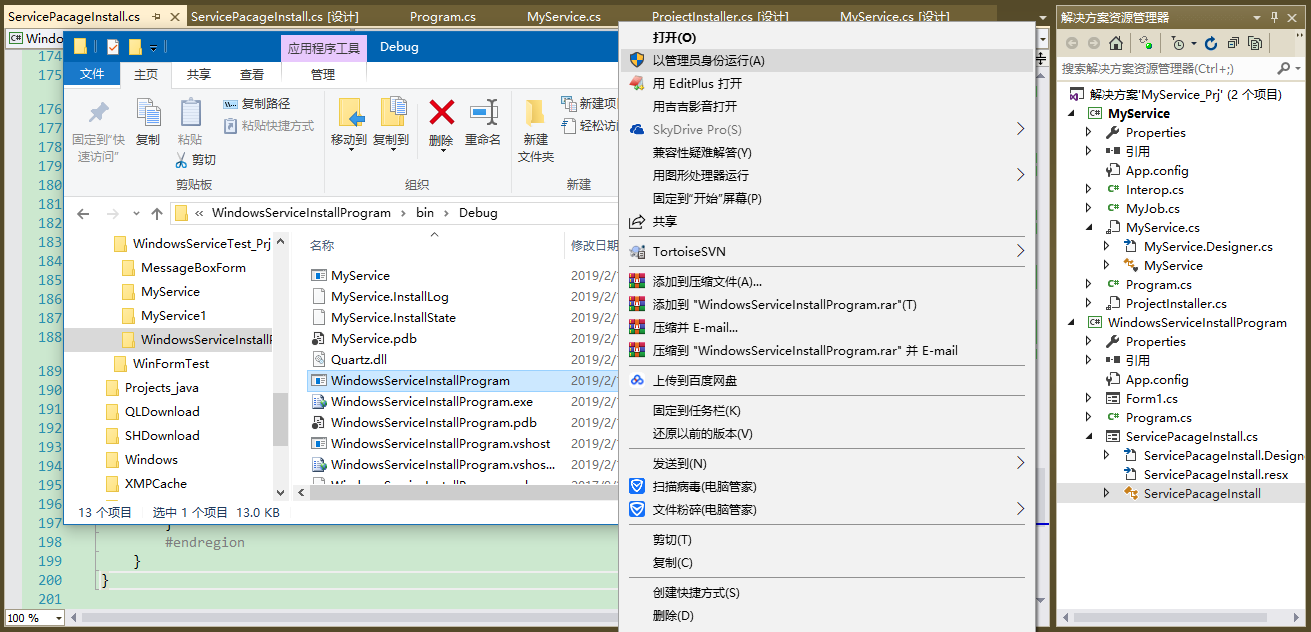
管理员权限运行结果 如下

效果如下

手把手教用C#编写Windows服务 并控制服务 安装、启动、停止、卸载的更多相关文章
- Windows下Apache的下载安装启动停止
一:下载 打开任意浏览器,输入网址:http://httpd.apache.org/ 进入如下界面: 我们选择最新版Apache httpd 2.4.12Released,点击Download,进入如 ...
- c#用控制台程序安装启动停止卸载服务
第一步:新建控制台项目 第二步:添加服务 第三步:右键新建完成的服务项 点击 在start 和stop事件中分别写上 第四步 编写代码 双击打开 using System; using Syst ...
- c# windows server安装启动与卸载
使用installutil.exe安装卸载服务时,由于需要指向服务的全路径,由于生成目录往往不是服务发布的最终目录,很不便利,下面介绍两种方式方便操作: 方式一: 项目中加入install.bat与u ...
- 手把手教你写一个windows服务 【基于.net】 附实用小工具{注册服务/开启服务/停止服务/删除服务}
1,本文适用范围 语言:.net 服务类型:windows服务,隔一段时间执行 2,服务搭建: 1,在vs中创建 console程序 2,在console项目所在类库右键 添加-新建项-选择Windo ...
- 手把手教你如何在Windows下allure与jenkins的集成生成让你一见钟情的测试报告 - 03(非常详细,非常实用)
简介 好了,国庆假期结束,开始搬砖.为什么要把allure和jenkins集成了?原因是集成以后,我们就可以直接查看allure的结果,不需要重复输入命令.重复使用浏览器打开文件来查看allure的结 ...
- 手把手教你用Abp vnext构建API接口服务
ABP是一个开源应用程序框架,该项目是ASP.NET Boilerplate Web应用程序框架的下一代,专注于基于ASP.NET Core的Web应用程序开发,也支持开发控制台应用程序. 官方网站: ...
- 手把手教你掌握——性能工具Jmeter之参数化(含安装教程 )
本节大纲 Jmeter 发送get/post请求 Jmeter 之文件参数化-TXT/Csv Jmeter之文件参数化-断言 JMeter简介 Apache JMeter是一款基于JAVA的压力测试T ...
- windows下oracle 11g r2 安装过程与卸载详细图解
Oracle 11g安装 1.解压下载的包,然后进入包内,点击setup.exe开始安装 . 2.出现如下:一般把那个小对勾取消,点击下一步进行, 弹出下图这个后点‘是' 3.下图后,选择创建和配置数 ...
- Windows服务程序的原理及实现(服务分为WIN32服务和系统服务)
今天给大家讲下怎样做一个服务程序...本来是想详细讲的,不过写着写着累得要命..很多 地方就没详细...不过代码我加了点注...如果还有一些不明白的自己查下MSDN......便宜 环境,,VC++6 ...
随机推荐
- Android中的算法
算法是思想的体现形式,常见的算法做一些总结 算法简介 算法-Algorithm 解题方案的准确而完整的描述,是一系列解决问题的清晰指令 特征 有穷性,确切性,输入项,输出项,可行性 算法运算要素 算术 ...
- python jieba 词云
#!/usr/bin/python # coding:utf-8 # 绘制一个<三体>全集词云 # pip install jieba # pip install matplotlib # ...
- Visual Studio特性学习
官方档案: https://docs.microsoft.com/en-us/visualstudio/get-started/visual-studio-ide?view=vs-2019
- Linux 中的 ~/. 表示的意思
在Linux中, ~ 表示用户的目录, 如用户名是Gavin, 那么~/表示 /home/Gavin 所以~/. 表示 用户目录下的隐藏文件. 扩展: 若以用户身份登录 ~ 表示 /home 目录 ...
- git clone一个仓库下的单个文件【记录】
注意:本方法会下载整个项目,但是,最后出现在本地项目文件下里只有需要的那个文件夹存在.类似先下载,再过滤. 有时候因为需要我们只想gitclone 下仓库的单个或多个文件夹,而不是全部的仓库内容,这样 ...
- Java -- 基于JDK1.8的ThreadLocal源码分析
1,最近在做一个需求的时候需要对外部暴露一个值得应用 ,一般来说直接写个单例,将这个成员变量的值暴露出去就ok了,但是当时突然灵机一动(现在回想是个多余的想法),想到handle源码里面有使用过Th ...
- [CF436D]Pudding Monsters
题目大意:有一个长度为$2\times 10^5$的板,有$n(n\leqslant 10^5)$个格子$a_1,\dots,a_n$有布丁怪兽,一开始连续的怪兽算一个怪兽,有$m(m\leqslan ...
- 「PKUWC2018/PKUSC2018」试题选做
「PKUWC2018/PKUSC2018」试题选做 最近还没想好报THUSC还是PKUSC,THU发我的三类约(再来一瓶)不知道要不要用,甚至不知道营还办不办,协议还有没有用.所以这些事情就暂时先不管 ...
- consul安装配置,生产环境部署高可用环境
1.建立三个consul节点(一个server+两个client) 具体的过程见http://www.cnblogs.com/java-zhao/p/5375132.html 1)在终端下启动vagr ...
- 日志之slf4j和logback日志系统(二)
这篇文章我们讲一下,如何使用slf4j和logback组合来搭建一套日志系统. 介绍 如果我们的系统是新系统,也就是之前没有引入其他的日志工具,那么只需要引入,如果之前已经用了common-loggi ...