
元素(WebElement)-----Selenium快速入门(三)
上一篇《元素定位-----Selenium快速入门(二)》说了,如何定位元素,本篇说说找到的元素(WebElement)该怎么用。
WebElement常用方法:
| 返回值 | 方法名 | 说明 |
| void | clear() | 如果找到的元素是input 或 textarea,则清除它的值。其他元素不受影响。 |
| void | click() |
点击一个元素,元素必须可见,并且宽高都必须大于0。如果这个点击操作导致页面刷新的话, 必须要抛弃这个元素的所有引用,并且对这个元素的进一步操作, |
| String | getAttribute(String name) | 通过属性名,获得属性值。例如,我想获得value的值,可以调用getAttribute("value") |
| String | getCssValue(String propertyName) | 通过属性名,获得Css属性值,例如getCSSValue("height") |
| String | getTagName() | 获得该元素的标签名,例如input,p等 |
| String | getText() |
获取页面上可见的文字(没有被css隐藏),包括子元素,获得的文本去除任何前导或后置的空格。 例如,html源码是<p id="test"> aaaaa <br/>bbbbb<br/><a href="#"> cccccc </a></p> 如果我们得到的WebElement ele=driver.findElement(By.id("test")),那么ele.getText()实际输出 aaaaa bbbbb cccccc |
| boolean | isDisplayed() | 判断该元素是否可见。 |
| boolean | isEnabled() | 判断元素是否可用。 |
| boolean | isSelected() | 判断元素是否被选中,只用于单选或者多选按钮(radio button,check box) |
| void | sendKeys(CharSequence... keys) | 模拟输入字符 |
| void | submit() |
如果当前元素是一个form或者是在form内的一个元素,则会提交表单。 否则,引发NoSuchElementException |
下面用一个自动注册的例子,来说明上面一些方法的使用。
我们注册的地址是:http://www.eshimin.com/pages/account/register/regIndex.jsp
之所以选择这个,是因为它不需要验证码,而且虽然分成三步注册,实际填好第一个注册界面,点击注册,即可注册成功,后面不需要绑定手机什么的。
首先,我们用chrome的F12调试工具,获得页面中元素的各ID。
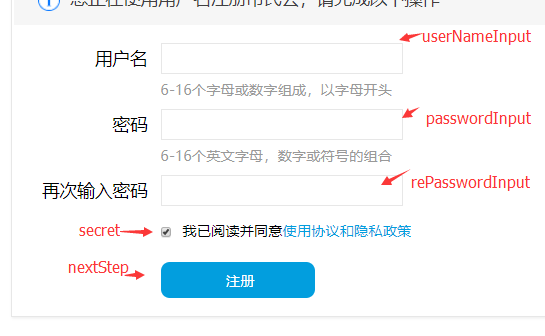
需要注意的是,当“我已阅读并同意”未选中时,“注册”是不可用的,因此,我们先选中同意,然后输入其他文本框,为什么要先选中?大家自己思考一下。
下面是详细的代码,都有详尽的解释。
 System.setProperty("webdriver.chrome.driver", "D:/WorkSpace/SeleniumTest/tools/chromedriver.exe");

         WebDriver driver=new ChromeDriver();

         driver.get("http://www.eshimin.com/pages/account/register/regIndex.jsp");

         //定位各种需要填写的元素

         WebElement userName=driver.findElement(By.id("userNameInput"));

         WebElement pwd=driver.findElement(By.id("passwordInput"));

         WebElement rePwd=driver.findElement(By.id("rePasswordInput"));

         WebElement chkAgree=driver.findElement(By.id("secret"));

         WebElement button=driver.findElement(By.id("nextStep"));

         //首先判断check box是否被选中,如果没有被选中,则选中

         if(!chkAgree.isSelected())

             chkAgree.click();

         //在用户名文本框输入用户名

         userName.sendKeys("csdfsss0002");

         //输入密码

         pwd.sendKeys("abc123");

         //重复密码

         rePwd.sendKeys("abc123");

          //提交表单

         button.submit();
如果输入的账号密码成功,提交表单,会跳转到下一步,实际上是已经注册成功。
到这里,大家应该意识到什么了,此处只是用来演示selenium 中WebElement的用法,千万别做坏事。
元素(WebElement)-----Selenium快速入门(三)的更多相关文章
- 元素定位-----Selenium快速入门(二)
一.eclipse设置 工欲善其事必先利其器,在说元素定位之前,先来设置下eclipse. 首先放大一下字体,点击windows-preferences 其次,eclipse对于java的智能提示默认 ...
- 隐式等待-----Selenium快速入门(九)
有时候,网页未加载完成,或加载失败,但是我们后续的代码就已经开始查找页面上的元素了,这通常将导致查找元素失败.在本系列Selenium窗口切换-----Selenium快速入门(六)中,我们就已经出现 ...
- Selenium下拉菜单(Select)的操作-----Selenium快速入门(五)
对于一般元素的操作,我们只要掌握本系列的第二,三章即可大致足够.对于下拉菜单(Select)的操作,Selenium有专门的类Select进行处理.文档地址为:http://seleniumhq.gi ...
- 显式等待-----Selenium快速入门(十)
上一篇说了元素定位过程中的隐式等待,今天我们来探讨一下显示等待.显式等待,其实就是在使用WebDriverWait这个对象,进行等待.显式等待对比隐式等待,多了一些人性化的设置,可以说是更细化的隐式等 ...
- Appium自动化(9) - appium元素定位的快速入门
如果你还想从头学起Appium,可以看看这个系列的文章哦! https://www.cnblogs.com/poloyy/category/1693896.html 快速入门栗子:boss直聘 app ...
- Selenium框架切换-----Selenium快速入门(七)
上一篇说了窗口的切换,本篇说说框架的切换. 切换框架:是指切换html中的iframe标签元素或者frame标签元素,注意,并不包括frameset 以下是常用的方法: 方法 说明 WebDriver ...
- Selenium简介与环境搭配-----Selenium快速入门(一)
Selenium是一套自动化测试框架.官方网站是:https://www.seleniumhq.org/ 某些童鞋访问可能需要FQ. Selenium支持多种语言开发,例如Java,Python,C ...
- 终结篇:RemoteWebDriver与Grid简介-----Selenium快速入门(十五)
Selenium的基本使用,已经介绍得差不多了,今天来简单说说RemoteWebDriver与Grid,也是本系列的最后一篇. 还记得本系列第一章(Selenium简介与环境搭配)的配置中,提到我们下 ...
- Selenium窗口切换-----Selenium快速入门(六)
有时候,我们打开多个窗口,进行多窗口操作,那么窗口间该如何切换呢? 切换的方法有两个,一个是通过窗口标题来验证,另一个是通过窗口特定的内容来验证,这两个方法都要求得到的标题或内容是唯一的. 用到的相关 ...
随机推荐
- jquery对象和DOM对象的区别和转换
jquery对象和DOM对象的区别和转换 在使用jquery时,我们直接通过jq的选择器获取元素,然后对元素进行操作,用jq选择器获取到的对象是一个jq对象,jq对象能够使用jq提供的方法,但是不能用 ...
- IOS开发之记录用户登陆状态,ios开发用户登陆
IOS开发之记录用户登陆状态,ios开发用户登陆 上一篇博客中提到了用CoreData来进行数据的持久化,CoreData的配置和使用步骤还是挺复杂的.但熟悉CoreData的使用流程后,CoreDa ...
- Linux 每日命令行
uptime 用于查看系统的负载信息. 它依次显示 当前系统时间.系统已运行时间.启用终端数量及平均负载值等信息.平均负载指的是系统在最近1分钟.5分钟.15分钟内的压力情况:负载值越低越好,尽量不要 ...
- 试用MarkDown
自定义界面风格 可以在设置中选择日间,或者夜间模式进行定义.具体的定义项的说明,可以查看菜单栏 (Windows版本位于托盘按钮上) 自定义的帮助. MarkEditor几乎所有跟色彩有关的界面,都已 ...
- Mysql数据库建立索引的优缺点有哪些?
索引是对数据库表中一列或多列的值进行排序的一种结构,使用索引可快速访问数据库表中的特定信息. 什么是索引 数据库索引好比是一本书前面的目录,能加快数据库的查询速度. 例如这样一个查询:select * ...
- Egret学习笔记.1 (写在前面的废话)
我记得之前谁说过,大部分程序员入行,都是因为小的时候的游戏机啊,各种电子设备啊....觉得有意思,才入的行 . 至少我本人是因为之前上高中那会儿,喜欢玩手机.那会儿还是MTK,塞班的时代,喜欢拿着手机 ...
- angular aot编译报错 ERROR in ./src/main.ts 解决方法
昨天打包项目时遇到下图这样的错误: 开始以为了某些模块存在但未使用,折腾一番无果,后来升级angular-cli就搞定了,方法很简单: 1.删掉node_modules 2.更改package.jso ...
- aforge 学习-命名空间中文理解
序列 名称 介绍 1 Aforge AForge AForge名称空间的核心名称空间.微软网络框架,其中包含核心类所使用的其他框架的命名空间和类,可以独立用于各种用途. 2 AForge.Cont ...
- 《android开发进阶从小工到专家》读书笔记--HTTP网络请求
No1: 客户端与服务器的交互流程: 1)客户端执行网络请求,从URL中解析出服务器的主机名 2)将服务器的主机名转换成服务器的IP地址 3)将端口号从URL中解析出来 4)建立一条从客户端与Web服 ...
- 《android开发艺术探索》读书笔记(七)--动画
接上篇<android开发艺术探索>读书笔记(六)--Drawable No1: 自定义动画:派生一种新动画只需要继承Animation这个抽象类,然后重写它的initialize和app ...