
James 3.1服务器的安装与搭建
参考:1. ububtu下基于docker安装配置Apache James 3.1.0:
https://blog.csdn.net/bonwei/article/details/83061372
2. windows下james3.0.1搭建:
https://blog.csdn.net/Fanpei_moukoy/article/details/80025318?utm_source=blogxgwz1
3. james3.0搭建完成,收不到邮件javax.mail.MessagingException: Unable to access mailbox解决
https://blog.csdn.net/Fanpei_moukoy/article/details/80202090
4.james3.0.1版本邮件服务器搭建及配置
https://blog.csdn.net/Fanpei_moukoy/article/details/80025318?utm_source=blogxgwz1
1.配置好1.8以上JDK, 以及环境变量
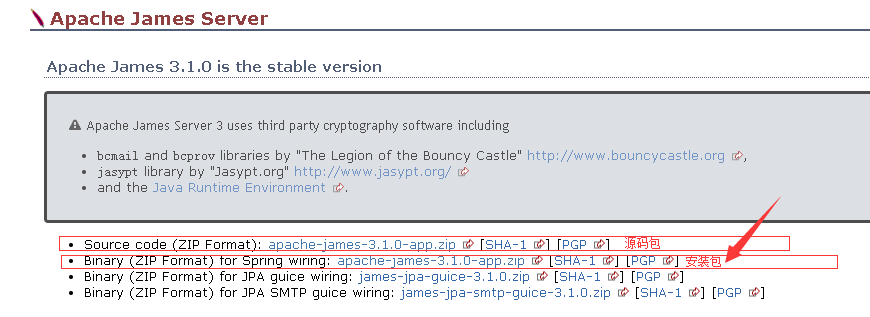
2.下载James 3.1 安装包:http://james.apache.org/download.cgi
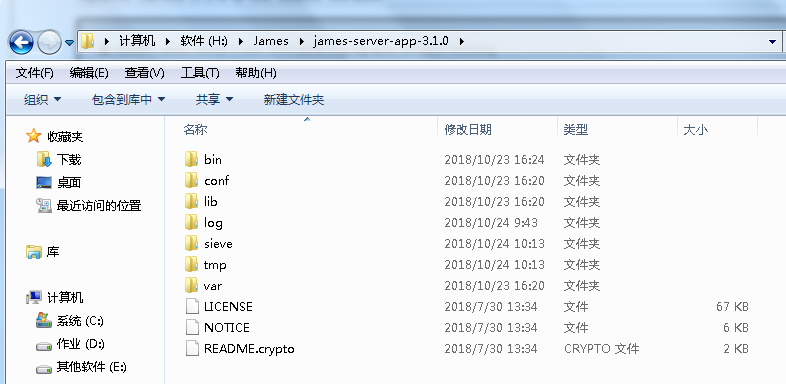
3.解压,我放在了H盘(路径中最好不要有中文,以免造成后面报未知错误)
4.打开文件夹:C:\Windows\System32\drivers\etc

5.用编辑软件打开以上hosts文件并在文件最末尾加上 自己本机Ip 邮件域名(xk.com)--自己命名

6.接着打开安装目录下的conf文件夹

7.在该文件夹中找到domainlist.xml文件并进行修改(xk.com 为自己定义的邮件域名)
<domainlist class="org.apache.james.domainlist.jpa.JPADomainList">

   <autodetect>false</autodetect>

   <autodetectIP>false</autodetectIP>

   <defaultDomain>xk.com</defaultDomain>

</domainlist>
8.在该文件夹中找到dnsservice.xml文件并增加
   <servers>

       <!--Enter ip address of your DNS server, one IP address per server -->

       <!-- element. -->

       <!--

       <server>127.0.0.1</server>

        -->

        <server>192.168.1.133</server>

        <server>192.168.1.1</server> <!--这里增加本机DNS名-->

        <server>xk.com</server><!--这里增加本机域名-->

   </servers>

   <!-- Change autodiscover to false if you would like to turn off autodiscovery -->

   <!-- and set the DNS servers manually in the<servers>section -->

   <autodiscover>false</autodiscover>

   <authoritative>false</authoritative>
9.在该文件夹中找到 imapserver.xml 文件并进行修改
<bind>0.0.0.0:143</bind> 改为 <bind>192.168.1.133:143</bind> 本机IP:143
10.在该文件夹中找到 smtpserver.xml 文件并进行修改
<bind>0.0.0.0:25</bind> 改为 <bind>192.168.1.133:25</bind> (本机IP:25)
以及 <authorizedAddresses>192.168.0.0/24,127.0.0.0/8</authorizedAddresses>
11.在该文件夹中找到 pop3server.xml 文件并进行修改
<bind>0.0.0.0:110</bind> 改为 <bind>192.168.1.133:110</bind> (本机IP:110)
12.在该文件夹中找到 jmx.properties文件并进行修改
jmx.address=127.0.0.1 改为 jmx.address=192.168.1.133 (本机IP)
13.在该文件夹中找到 managesieveserver .xml 文件并进行修改
<bind>0.0.0.0:4190</bind> 改为 <bind>192.168.1.133:4190</bind> (本机IP:4190)
14.解释: 更改以上默认的绑定是为了以便外网能够访问
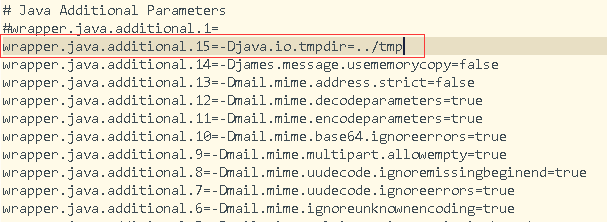
15.在该文件夹中找到 wrapper.conf 文件并进行修改 (增加内容:wrapper.java.additional.15=-Djava.io.tmpdir=../tmp )为了加载 放邮箱的内容 零时文件存放位置 ps:也可以选择存数据库。
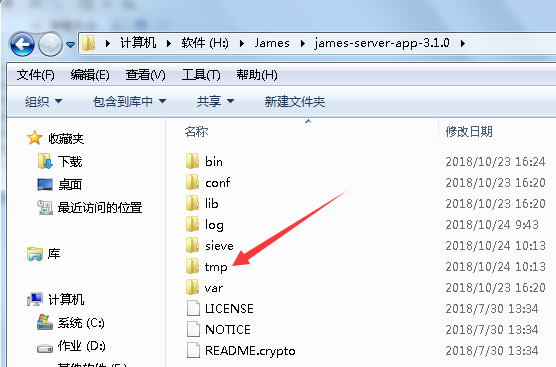
16.在安装目录的James-server-app-3.1.0 中新建空文件夹tmp
17.完成以上步骤就可以接着进行安装了
安装步骤:管理员模式运行cmd
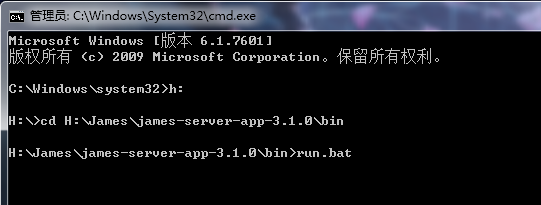
1).以管理员模式打开cmd(防止因为权限问题不能生成文件或文件夹,安装会生成文件和目录),进入解压的james bin目录下执行run.bat安装,如图
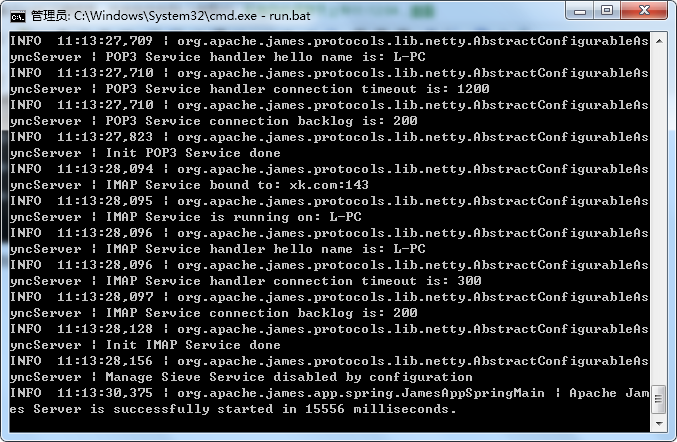
若出现服务启动多少秒,如下图所示则成功
(2). 然后键盘使用ctrl+c,并根据提示输入y停止当前服务,使用james命令进行安装james
如下代码所示,输入james 出现如下提示,这是james 提供的命令

james command
命令 意义
console 以console模式启动james并将日志输出到console窗口上(作用类似于上文中的run,bat)
start 启动james服务
pause 暂停james服务
resume 重置james
stop 停止james服务
restart 重新启动
install 安装james到系统服务
remove 从系统服务移除james服务
status 查看james服务启动状态
接下来的操作步骤如下:
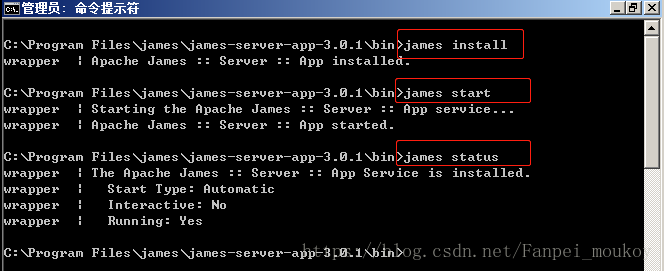
1.安装服务到系统:james install
2.启动服务:james start
3.查看服务状态 james status
如图成功,running Yes (我已经安装过了,这里截图就参考别的博主的图吧,提示一样)
(3). 使用james-cli命令配置邮件后缀域名和用户
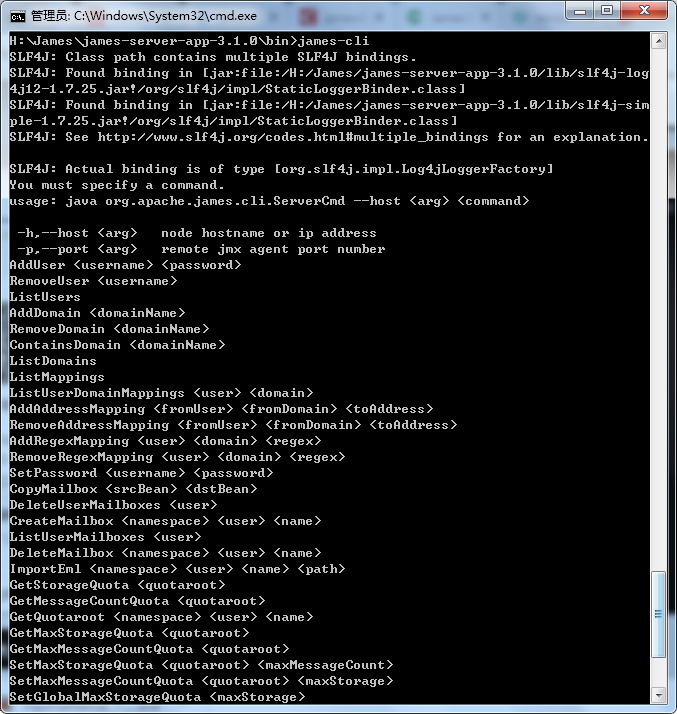
相同的如下图所示,输入james-cli出现很多命令提示,这里我们只介绍前面常用的几个,具体命令含义,读者后续可查看官方doc或者百度,命令使用不区分大小写
james-cli command
命令 意义
adduser 添加用户 格式为 adduser <name> <passwd>
removeuser 移除用户 格式为 removeuser xxx1@xxx2 [移除时必须跟上全称即必须@加域名]
listusers 列出所有用户
adddomain 添加域名 域名为@后的那部分,表示隶属于哪个公司,例如网上有163.com qq.com等,此处可自定义,我定义 的就是xk.com
remvedomain 移除域名
listdomains 列出所有域名
setpassword 单独设置某用户的密码 格式为setpassword <username> <passwd> 其中username 为全称,例如xxx1@xxx2
containsdomain 检测是否包含某域名
接下来,首先执行 james start启动server,然后再执行以下两步操作
添加域名 xk.com
添加用户 test@mocha.com test2@xk.com 并设置密码为test
H:\James\james-server-app-3.1.0\bin>james-cli -h 192.168.1.133 ad

ddomain mocha.com
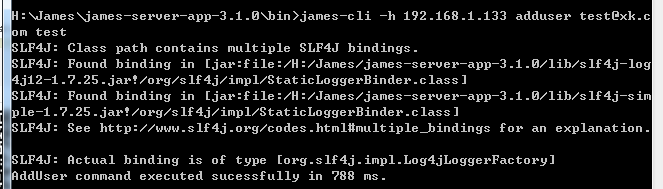
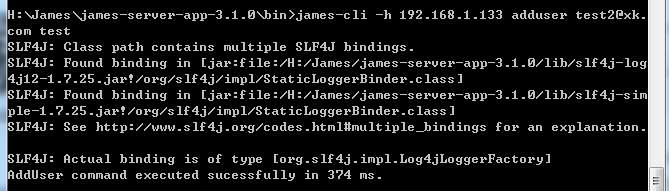
执行成功后利用listdomains 和listusers查看,其中-h 192.168.1.133为连接服务端地址,由于我们使用在jmx中配置时地址改成了192.168.1.133,固此处必须使用相同ip才可进行jmx连接,不能使用127.0.0.1,否则连接失败
18.下载火狐的 foxmail 并安装
19.使用foxmail客户端测试james server
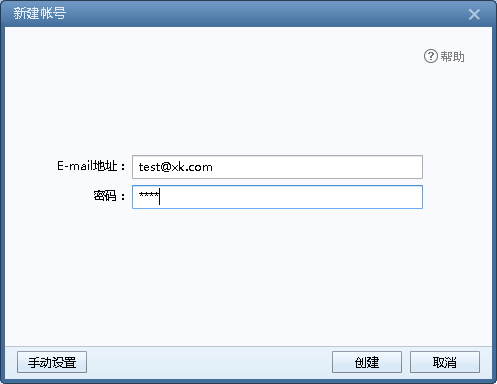
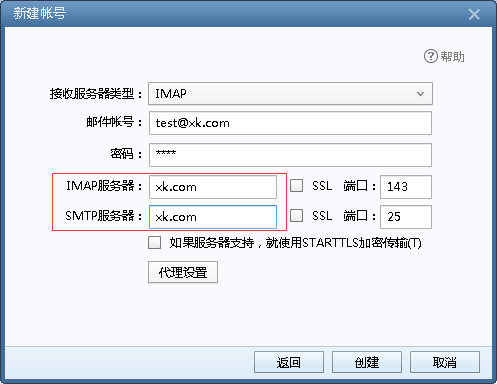
20 配置服务器
在途中红色框位置输入james安装所在的ip 192.168.1.133,端口号由于使用标准协议不用修改,此处我未进行修改直接点创建成功,原因在于我已经在hosts中配置dns映射,若未配置则需要输入ip
21添加另一个账号
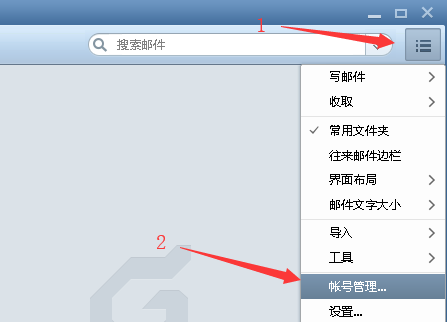
如下图所示,点击左下角【创建】,填写用户名和服务器信息(重复第一个创建的操作),点击【创建】后确定,添加完成:
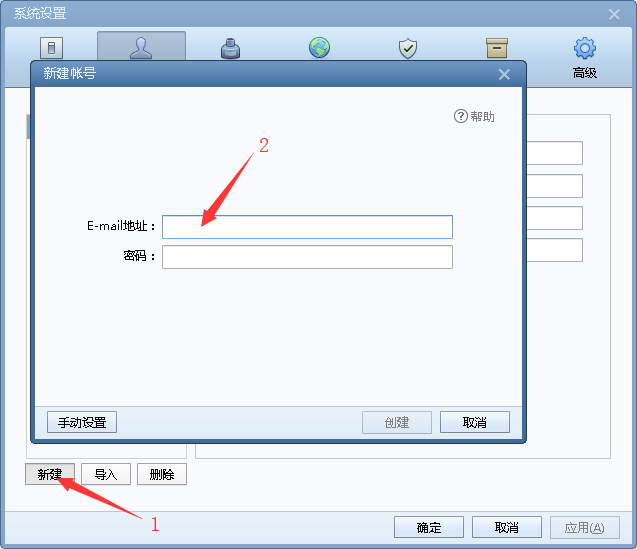
22.两个账号互相编写邮件并发送后,查看是否能收到邮件

James 3.1服务器的安装与搭建的更多相关文章
- 在Ubuntu 15下搭建V/P/N服务器pptpd安装和配置
在Ubuntu 15下搭建VPN服务器pptpd安装和配置 在ubuntu下配置vpn的方式有很多种,其中比较常见的是pptpd,它配置简单,但是安全性不高,不过对于一般使用来说足够了,我按照程搭建了 ...
- linux下安装EJBCA 搭建私有CA服务器
linux下安装EJBCA 搭建私有CA服务器 EJBCA是一个全功能的JAVA的CA系统软件,我们可以用此搭建私有CA服务器: 一:首先我的测试环境: 1. linux mint18.3 62位: ...
- Android手机用KSWEB搭建Web服务器成功安装WordPress
之前部落分享的几个免费Web服务器软件都是用来安装在本地电脑上,搭建Apache.PhpMyAdmin.MySQL等网站运行环境,然后我们就可以在电脑上测试运行Wordpress.Discuz! 论坛 ...
- 在Mac上关于tomcat服务器的安装、配置、启动、部署web详细流程
之前在Mac上通过安装mamp来搭建PHP环境服务器,但是对于java来说,目前还是没有找到类似mamp这样强大的软件来构建及管理java环境服务器,所以目前也是通过命令行来进行tomcat服务器的安 ...
- crtmpserver流媒体服务器的介绍与搭建
crtmpserver流媒体服务器的介绍与搭建 (2012-02-29 11:28) 标签: crtmpserver C++ RTMP Server rtmp Adobe FMS(Flash ...
- Cloudera Manager安装_搭建CDH集群
2017年2月22日, 星期三 Cloudera Manager安装_搭建CDH集群 cpu 内存16G 内存12G 内存8G 默认单核单线 CDH1_node9 Server || Agent ...
- XMPP(一)-openfire服务端的安装和搭建
XMPP全称:可扩展通讯和表示协议 简介:可扩展通讯和表示协议 (XMPP) 可用于服务类实时通讯.表示和需求响应服务中的XML数据元流式传输.XMPP以Jabber协议为基础,而Jabber是即时通 ...
- [企业化NET]Window Server 2008 R2[1]-服务器基本安装即问题解决记录
1. 服务器基本安装即问题解决记录 √ 2. SVN环境搭建和客户端使用 2.1 服务端 和 客户端 安装 √ 2.2 项目建立与基本使用 √ 2.3 基本冲突解决, ...
- 在Ubuntu14.04上安装WordPress4搭建技术博客
1.安装LAMP环境 1.1 安装Apache2 1.2 安装MySQL5 1.3 安装PHP5 1.4 安装phpMyAdmin 2.初始化数据库 3.下载并配置WordPress 4.配置Apac ...
随机推荐
- 数组长度为len,数组元素的范围是0到len-1,找出数组的重复元素
public static int findDuplicate(int[] nums) { int len = nums.length; //注意这里的for循环写法,在交换元素后,i没有增加,还要继 ...
- Tomcat配置(部分知识点)
1.<Server>元素,shutdown属性表示关闭Server的指令:port属性表示Server接收shutdown指令的端口号,设为-1可以禁掉该端口 2.Connector的主要 ...
- UVA10603-Fill(BFS)
Problem UVA10603-Fill Accept:1162 Submit:10693 Time Limit: 3000 mSec Problem Description There are ...
- Linux:Day8(上) 文件系统挂载和管理工具
文件系统管理: 将额外文件系统与根文件系统某现存的目录建立起关联关系,进而使得此目录做为其它文件访问入口的行为称之为挂载: 解除此关联关系的过程称之为卸载: 把设备关联挂载点:Mount Point ...
- 【css】怎么让Chrome支持小于12px 的文字
谷歌浏览器Chrome是Webkit的内核,有一个 -webkit-text-size-adjust 的私有 CSS 属性,通过它即可实现字体大小不随终端设备或浏览器影响.CSS样式定义如下:-web ...
- GoldenGate OGG-01032 There Is a Problem in Network Communication Error in Writing to Rmt Remote Trail Rmttrail (Doc ID 1446621.1)
GoldenGate OGG-01032 There Is a Problem in Network Communication Error in Writing to Rmt Remote Trai ...
- mysql 数据库磁盘占用量统计
查看某个表的磁盘占用量 select (data_length+index_length)/1024/1024 M from information_schema.tables where table ...
- echart自定义浮窗 增加点击事件
一:情景 做一个柱状图,需要在柱状图显示lable,并且浮窗上每个条目可以被点击或者跳转. 我使用的做图插件是echarts,但是echart的浮窗是图片,而且不可以被点击,不能识别html,而且这个 ...
- Java 中常见的数据结构
1.数据结构有什么作用? 当使用 Java 里面的容器类时,你有没有想过,怎么 ArrayList 就像一个无限扩充的数组,也好像链表之类的.很好使用,这就是数据结构的用处,只不过你在不知不觉中使用了 ...
- Recurrent Neural Network[SRU]
0.背景 对于如机器翻译.语言模型.观点挖掘.问答系统等都依赖于RNN模型,而序列的前后依赖导致RNN并行化较为困难,所以其计算速度远没有CNN那么快.即使不管训练的耗时程度,部署时候只要模型稍微大点 ...