
android开发环境:使用Android Studio搭建Android集成开发环境(图文教程)
开发环境情况:
物理机版本:Win 7旗舰版(64位)
Java SDK版本:jdk1.8.0_25(64位)
Android SDK版本:Android 7.1(API 25)
Android Studio版本:Android Studio V2.2.3
注:物理机版本和Java SDK版本必须要保持一致,即:同为64位或者同为32位。
一、Android Studio的引入:
2013年GoogleI/O大会首次发布了Android Studio IDE(Android平台集成开发环境)。它基于Intellij IDEA开发环境,旨在取代Eclipse和ADT(Android开发者工具)为开发者提供更好的开发工具。既然Google一直在努力推广,相信不久以后就有望赶上Eclipse。
- 相比Eclipse,Android Studio IDE有自己的特点:
- 对UI界面设计和编写代码有更好地支持,可以方便地调整设备上的多种分辨率。
- 同样支持ProGuard工具和应用签名。
- 不过,目前版本的Android Studio不能在同一窗口中管理多个项目。每个项目都会打开一个新窗口。我猜这是借鉴了Intellij IDEA的行为,而且Google近期不会对此做出调整。
- 支持Gradle自动化构建工具,这真是极好的,但对于刚从Eclipse平台转移过来的开发者来说还需要一段时间去学习和适应。
二、软件的准备:
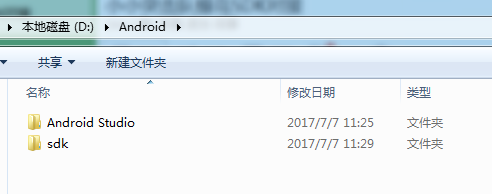
既然要开发安卓,不管用什么开发环境,Java SDK和Android SDK都是必不可少的(Android SDK已经在Android Studio中集成好了)。下载完之后,我的软件包截图如下:

1、Java SDK的安装:
下载网站:http://www.oracle.com/index.html
安装后配置好环境变量,参考百度经验:http://jingyan.baidu.com/article/ab69b270c01a4d2ca7189f8c.html
2、Android Studio的下载和安装:
下载网站:https://developer.android.com/studio/index.html
安装好软件后,如下图
配置android sdk 环境变量

在path中加入 %ANDROID_HOME%\tools;%ANDROID_HOME%\platform-tools;

验证 adb:

三、创建第一个demo
功能需求:一个登陆demo,输入正确账号与密码后,进入欢迎页,否则提示账号密码错误!
1.创建空白项目Demo_Runner

2.创建main activity

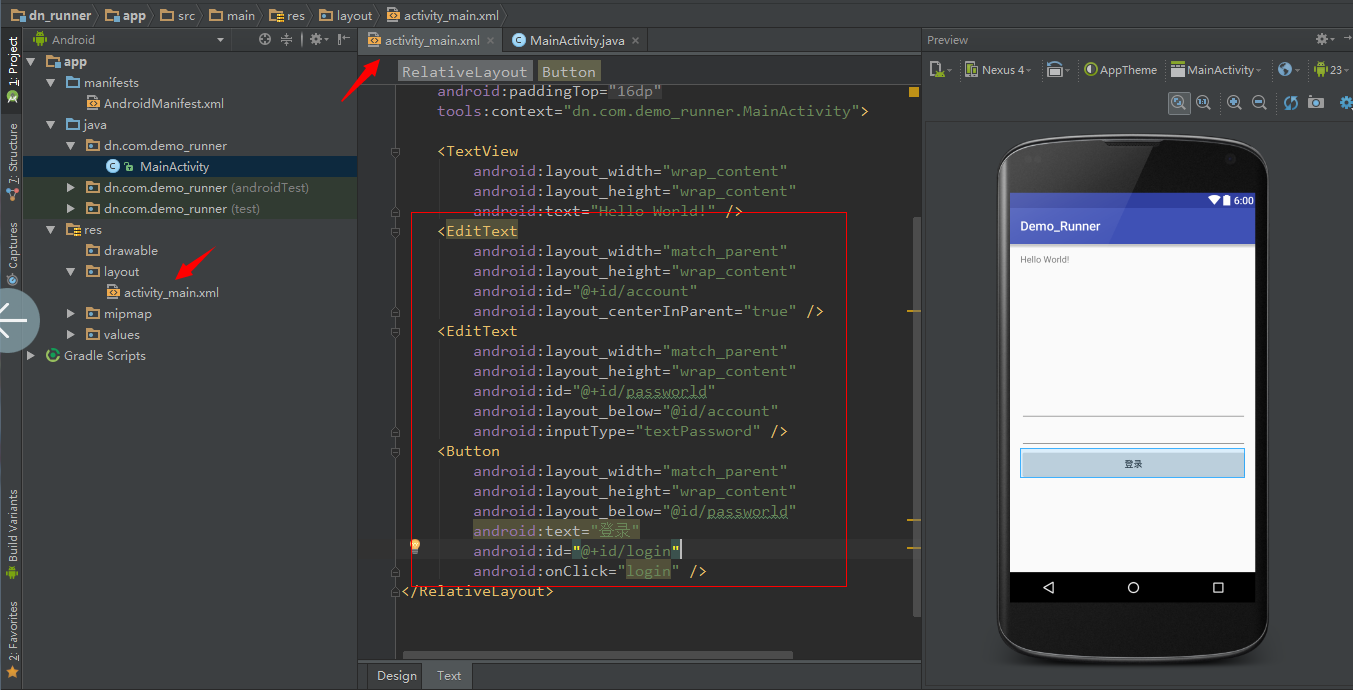
3.编写登陆页窗口
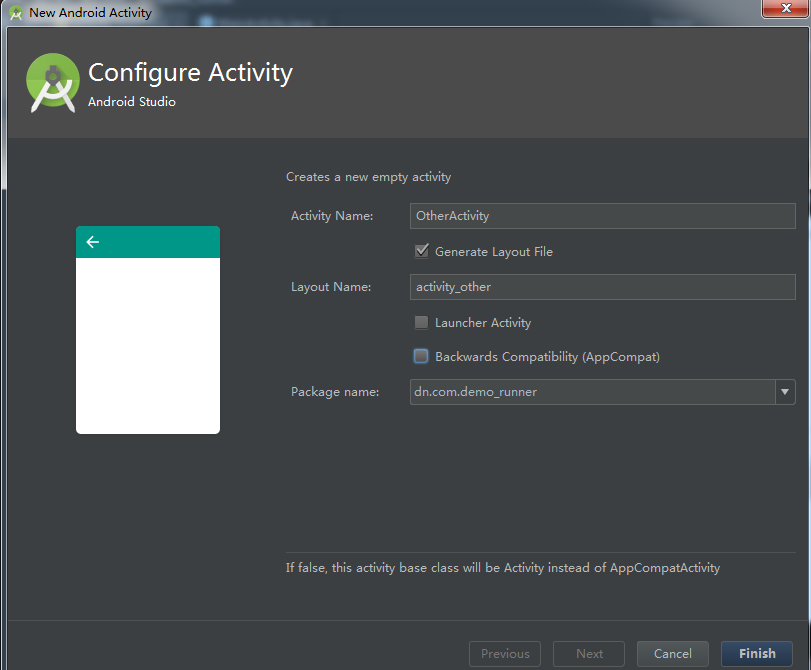
4.创建欢迎页Activity

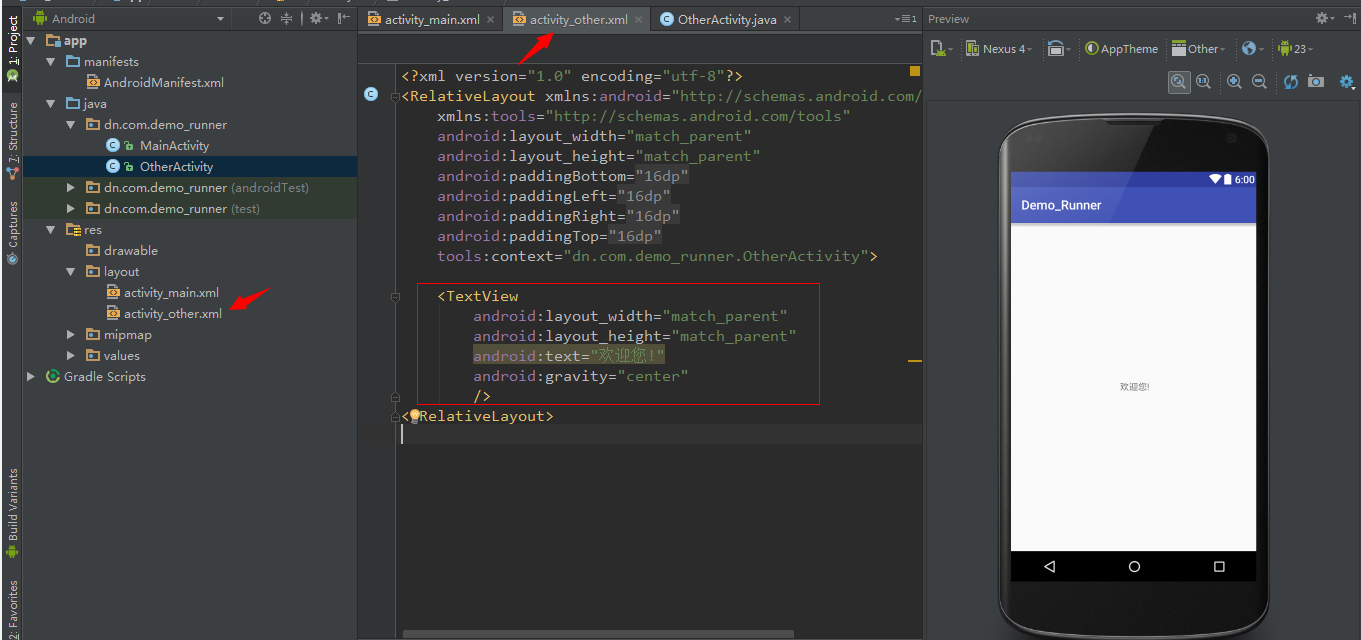
5.编写欢迎页界面
6.编写登陆页逻辑

至此,已经开发好一个简单登陆demo了。
四、安装夜神模拟器:
下载地址:https://www.yeshen.com/

1.安装启动夜神模拟器后,adb连接模拟器
C:\Users\Administrator>adb connect 127.0.0.1:

connected to 127.0.0.1:

C:\Users\Administrator>adb devices

List of devices attached

127.0.0.1: device
2.将demo安装到夜神模拟器

由于夜神模拟器安卓版本比较低,是Android4.4.2,API 19的,当选中模拟器安装应用时会弹出需要下载对应SDK platforms:android-19

3.安装成功后,演示如下

五、Android Studio的简单设置:
主题修改:
选择菜单栏“File--settings--apperance--theme”,主题选择Darcula:

代码字体修改:
选择菜单栏“File--settings--Editor--Colors&Fonts--Font”:

上图中默认的Scheme是不可以更改的,单击“Save As”,建立一个新的名字(例如MyFont):

上图中,就可以选择我们想要的字体了。
同样也可以修改控制台的字体:

***微信扫一扫,关注“python测试开发圈”,了解更多测试教程!***
android开发环境:使用Android Studio搭建Android集成开发环境(图文教程)的更多相关文章
- Android开发新手学习总结(一)——使用Android Studio搭建Android集成开发环境
[新手连载]一:使用Android Studio搭建Android集成开发环境http://bbs.itcast.cn/forum.php?mod=viewthread&tid=87055&a ...
- 使用Android Studio搭建Android集成开发环境
有很长一段时间没有更新博客了,最近实在是太忙了,没有时间去总结,现在终于可以有时间去总结一些Android上面的东西了,很久以前写过这篇关于使用Android Studio搭建Android集成开发环 ...
- Android开发学习总结(二)——使用Android Studio搭建Android集成开发环境
有很长一段时间没有更新博客了,最近实在是太忙了,没有时间去总结,现在终于可以有时间去总结一些Android上面的东西了,很久以前写过这篇关于使用Android Studio搭建Android集成开发环 ...
- 使用Android Studio搭建Android开发环境
一.Android Studio简单介绍 2013年GoogleI/O大会首次发布了Android Studio IDE(Android平台集成开发环境).它基于Intellij IDEA开发环境,旨 ...
- 使用Android studio搭建Android环境
最近安装Android studio遇到了很多问题,现在总结一下安装过程 因为我的电脑是AMD的cpu,好像不能使用虚拟机(具体原因不知道),所以我使用 软件+手机 去开发APP 先说一下使用And ...
- 【转】windows和linux中搭建python集成开发环境IDE
本系列分为两篇: 1.[转]windows和linux中搭建python集成开发环境IDE 2.[转]linux和windows下安装python集成开发环境及其python包 3.windows和l ...
- windows和linux中搭建python集成开发环境IDE——如何设置多个python环境
本系列分为两篇: 1.[转]windows和linux中搭建python集成开发环境IDE 2.[转]linux和windows下安装python集成开发环境及其python包 3.windows和l ...
- Android studio3.0打开Device File Explore(文件管理器)的方法(图文教程)
Android studio3.0打开Device File Explore(文件管理器)的方法(图文教程) 看到网上AS3.0新增加的查看手机文件的新功能,全部都是转载的,没有几个人心细的把如何打开 ...
- Jenkins+Gitlab搭建持续集成(CI)环境
利用Jenkins+Gitlab搭建持续集成(CI)环境 Permalink: 2013-09-08 22:04:00 by hyhx2008in intern tags: jenkins gitla ...
- 使用Android Studio搭建Android集成开发环境(图文教程)
[声明] 欢迎转载,但请保留文章原始出处→_→ 生命壹号:http://www.cnblogs.com/smyhvae/ 文章来源:http://www.cnblogs.com/smyhvae/p/ ...
随机推荐
- 2015-03-10——简析javascript对象
对于构造函数,它是Function对象的一个实例,可以定义自己的静态成员先实例化出对象,后执行function中内部代码 静态成员: var abc = function () {}; //既是一 ...
- MySQL小记
一.MyISAM和InnoDB MyISAM引擎是不支持事务的,所以一般开发Mysql的引擎使用InnoDB. 事务处理上方面: MyISAM类型的表强调的是性能,其执行速度比InnoDB类型更快,但 ...
- 服务器(Ubuntu)远程访问ipython notebook(服务器运行ipython notebook 本地浏览器访问)
准备工作 首先要安装 ipython 推荐直接 Anaconda 搞起(装在服务器). Anaconda 帮你集成N多python相关环境(包),省得你再手动咔咔一顿安装 服务器启动ipython n ...
- javascript教程2:---DOM操作
1.DOM 简介 当页面加载时,浏览器会创建页面的文档对象模型(Document Object Model).文档对象模型定义访问和处理 HTML 文档的标准方法.DOM 将 HTML 文档呈现为带有 ...
- python基于yield实现协程
def f1(): print(11) yield print(22) yield print(33) def f2(): print(55) yield print(66) yield print( ...
- DRF(3) - 序列化组件(GET/PUT/DELETE接口设计)、视图优化组件
一.序列化组件 基于上篇随笔的表结构,通过序列化组件的ModelSerializer设计如下三个接口: GET 127.0.0.1:8000/books/{id} # 获取一条数据,返回值:{} PU ...
- phpexcel导出带生成图片完美案例
// 导出exl public function look_down(){ $id = I('get.id'); $m = M ('offer_goods'); $where['offer_id'] ...
- s5_day4作业
# #流程控制练习题: # #==========>基础部分 # #练习一: # if True or False and False: # print('yes') # else: # pri ...
- case的嵌套使用
case分支语句的格式如下: case $变量名 in 模式1) 命令序列1 ;; 模式2) 命令序列2 ;; *) 默认执行的命令序列 ;; esac case语句结构特点如下: 1. ...
- 手动创建sql数据表
createtable tb ( ID int IDENTITY (1,1) notnull, --创建列ID,并且每次新增一条记录就会加1 WokNo ...