
虚拟化H搭建
虚拟化H搭建
H搭建所需要的硬件配置
最大值:所有组件不能超过160个cpu
按安装H需要2G内存+若干个guest(不明确多大),最大支持2个TB内存
最小磁盘2G
一个千兆网卡
lscpu信息
[root@serverb ~]# lscpu
Architecture: x86_64
CPU op-mode(s): 32-bit, 64-bit
Byte Order: Little Endian
CPU(s): 2
On-line CPU(s) list: 0,1
Thread(s) per core: 1
Core(s) per socket: 1
Socket(s): 2
NUMA node(s): 1
Vendor ID: GenuineIntel
CPU family: 6
Model: 60
Model name: Intel(R) Core(TM) i7-4710MQ CPU @ 2.50GHz
Stepping: 3
CPU MHz: 2494.234
BogoMIPS: 4988.46
Virtualization: VT-x
Hypervisor vendor: KVM
Virtualization type: full
L1d cache: 32K
L1i cache: 32K
L2 cache: 4096K
NUMA node0 CPU(s): 0,1
[kiosk@foundation0 Desktop]$ ssh root@classroom.example.com
[root@classroom ~]# cd /var/www/html/
[root@classroom html]# ls
content materials pub rh_survey
[root@classroom html]# cd content/
boot/ ks/ rhel6.6/ rhel7.1/ rhtops/
courses/ manifests/ rhel7.0/ rhev3.5/ slides/
[root@classroom html]# cd content/rhev3.5/
[root@classroom rhev3.5]# ls
x86_64
[root@classroom rhev3.5]# cd x86_64/
[root@classroom x86_64]# ls
dvd extras isos vms
[root@classroom x86_64]# cd dvd/
[root@classroom dvd]# ls
jb-eap-6-for-rhel-6-server-rpms rhel-6-server-rpms
rhel-6-server-rhev-agent-rpms rhel-7-server-rh-common-rpms
rhel-6-server-rhevh-rpms rhel-7-server-rhevh-rpms
rhel-6-server-rhevm-3.5-rpms rhel-7-server-rhev-mgmt-agent-rpms
rhel-6-server-rhev-mgmt-agent-rpms rhel-7-server-rpms
[root@classroom dvd]# cd rhel-7-server-rhevh-rpms/
[root@classroom rhel-7-server-rhevh-rpms]# ls
20150429 Packages repodata
[root@classroom rhel-7-server-rhevh-rpms]# cd Packages/ 下面的前2个包为驱动,后面一个为镜像包
[root@classroom Packages]# ls
ovirt-node-plugin-vdsm-0.2.0-21.el7ev.noarch.rpm
ovirt-node-plugin-vdsm-recipe-0.2.0-21.el7ev.noarch.rpm
rhev-hypervisor7-7.1-20150420.0.el7ev.noarch.rpm
[root@classroom Packages]# mkdir /zlm
[root@classroom Packages]# cp rhev-hypervisor7-7.1-20150420.0.el7ev.noarch.rpm /zlm/
[root@classroom Packages]# cd /zlm/
[root@classroom zlm]# ls
rhev-hypervisor7-7.1-20150420.0.el7ev.noarch.rpm
[root@classroom zlm]# rpm2cpio rhev-hypervisor7-7.1-20150420.0.el7ev.noarch.rpm | cpio -imd 解压安装包并非安装
493570 blocks
[root@classroom zlm]# ls
rhev-hypervisor7-7.1-20150420.0.el7ev.noarch.rpm usr
[root@classroom zlm]# cd usr/
[root@classroom usr]# ls
share
[root@classroom usr]# cd share/
[root@classroom share]# ls
rhev-hypervisor
[root@classroom share]# cd rhev-hypervisor/
[root@classroom rhev-hypervisor]# ls 下面有一个rhevh-7.1.-20150420.0.el7ev.iso 镜像文件
rhevh-7.1-20150420.0.el7ev.iso version-7.1-20150420.0.el7ev.txt
vdsm-compatibility-7.1-20150420.0.el7ev.txt
[root@classroom rhev-hypervisor]# cp rhevh-7.1-20150420.0.el7ev.iso /root/
c[root@classroom rhev-hypervisor]# cd /root/
[root@classroom ~]# ls
anaconda-ks.cfg cacert.p12 ldap
bin classroom-config-post.log rhevh-7.1-20150420.0.el7ev.iso
ca-agent.p12 DHCP-ranges.txt selinux_modules
[root@classroom ~]# mkdir /zzz
[root@classroom ~]# mount -o loop rhevh-7.1-20150420.0.el7ev.iso /zzz/
mount: /dev/loop0 is write-protected, mounting read-only 将镜像文件挂在到/zzz
[root@classroom ~]# df -h
Filesystem Size Used Avail Use% Mounted on
/dev/vda1 10G 4.6G 5.5G 46% /
devtmpfs 904M 0 904M 0% /dev
tmpfs 921M 84K 921M 1% /dev/shm
tmpfs 921M 17M 904M 2% /run
tmpfs 921M 0 921M 0% /sys/fs/cgroup
172.25.254.250:/content 494G 29G 466G 6% /content
172.25.254.250:/content/rhev3.5/x86_64/dvd 4.3G 4.3G 0 100% /content/rhev3.5/x86_64/dvd
/dev/loop0 241M 241M 0 100% /zzz
[root@classroom ~]# cd /zzz/
[root@classroom zzz]# ls
EFI isolinux LiveOS
[root@classroom zzz]# cd LiveOS/
[root@classroom LiveOS]# ls
livecd-iso-to-disk livecd-iso-to-pxeboot osmin.img squashfs.img
[root@classroom LiveOS]# cp livecd-iso-to-* /root/
[root@classroom LiveOS]# cd /root/
[root@classroom ~]# ls
anaconda-ks.cfg classroom-config-post.log livecd-iso-to-pxeboot
bin DHCP-ranges.txt rhevh-7.1-20150420.0.el7ev.iso
ca-agent.p12 ldap selinux_modules
cacert.p12 livecd-iso-to-disk
[root@classroom ~]# ./livecd-iso-to-pxeboot rhevh-7.1-20150420.0.el7ev.iso 执行livecd-iso-to-pxeboot文件到iso,ivecd-iso-to-pxeboot就是一个脚本引导iso文件。
mount: /dev/loop1 is write-protected, mounting read-only
Your pxeboot image is complete.
Copy tftpboot/ subdirectory to /tftpboot or a subdirectory of /tftpboot.
Set up your DHCP, TFTP and PXE server to serve /tftpboot/.../pxeboot.0
Note: The initrd image contains the whole CD ISO and is consequently
very large. You will notice when pxebooting that initrd can take a
long time to download. This is normal behaviour.
提示Your pxeboot image is complete 就成功了
在以后布置还需要安装DHCP、TFTP、PXE server就可以自动引导安装
到现在H的引导就已经做完,接下来做的就是H的系统配置
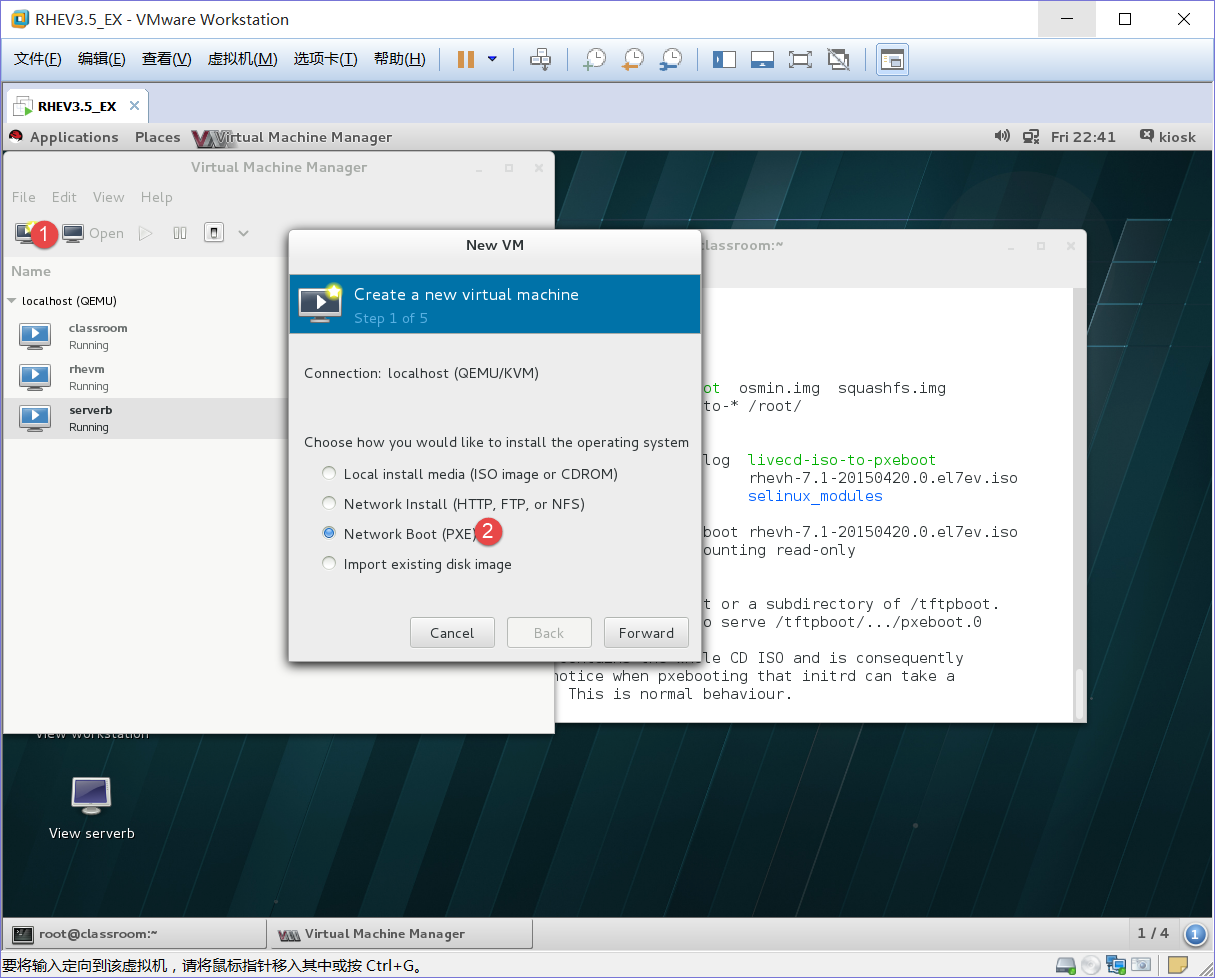
1、创建虚拟机
2、选择EXP模式
Forward
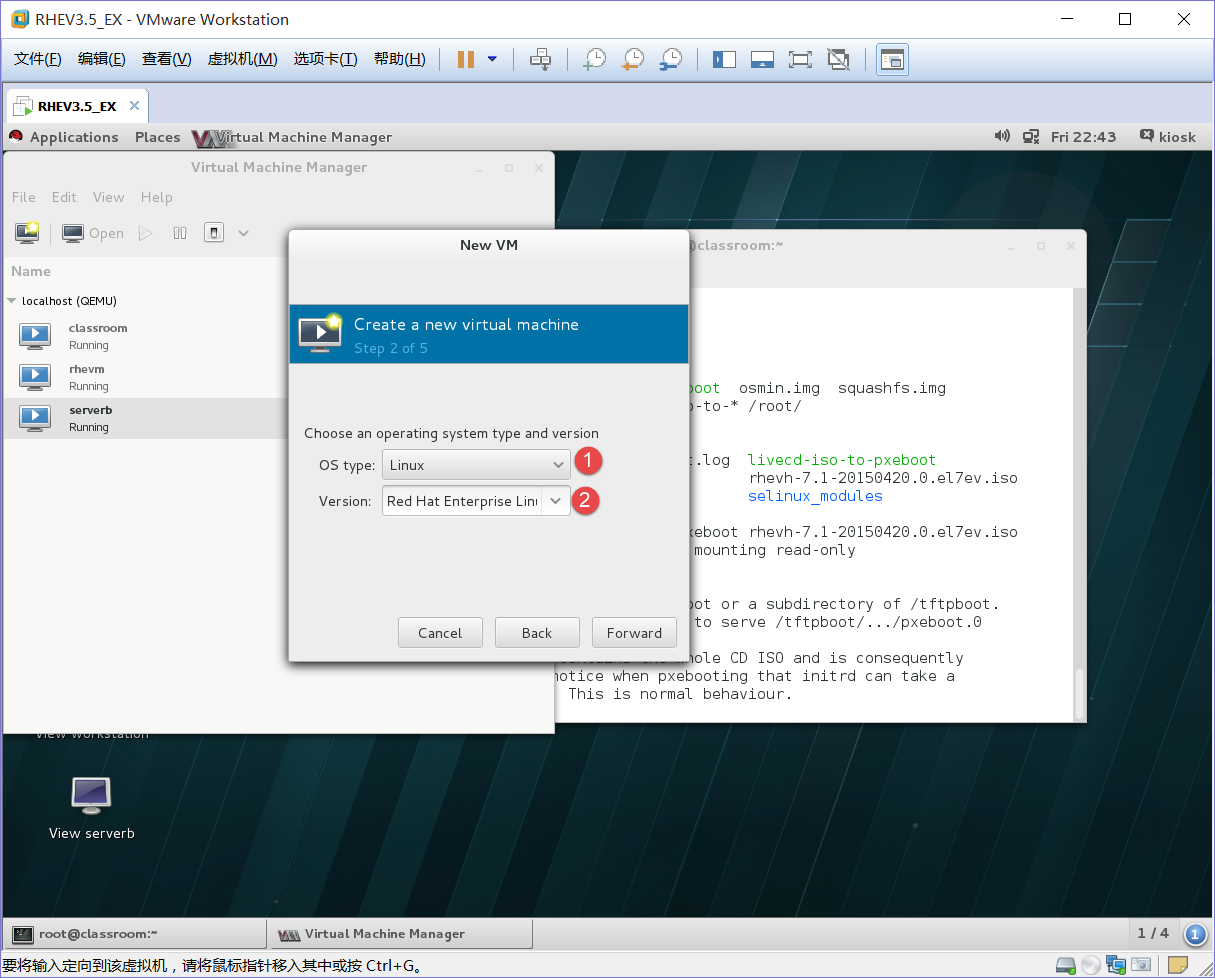
1、Linux
2、选择7.0版本
Forward
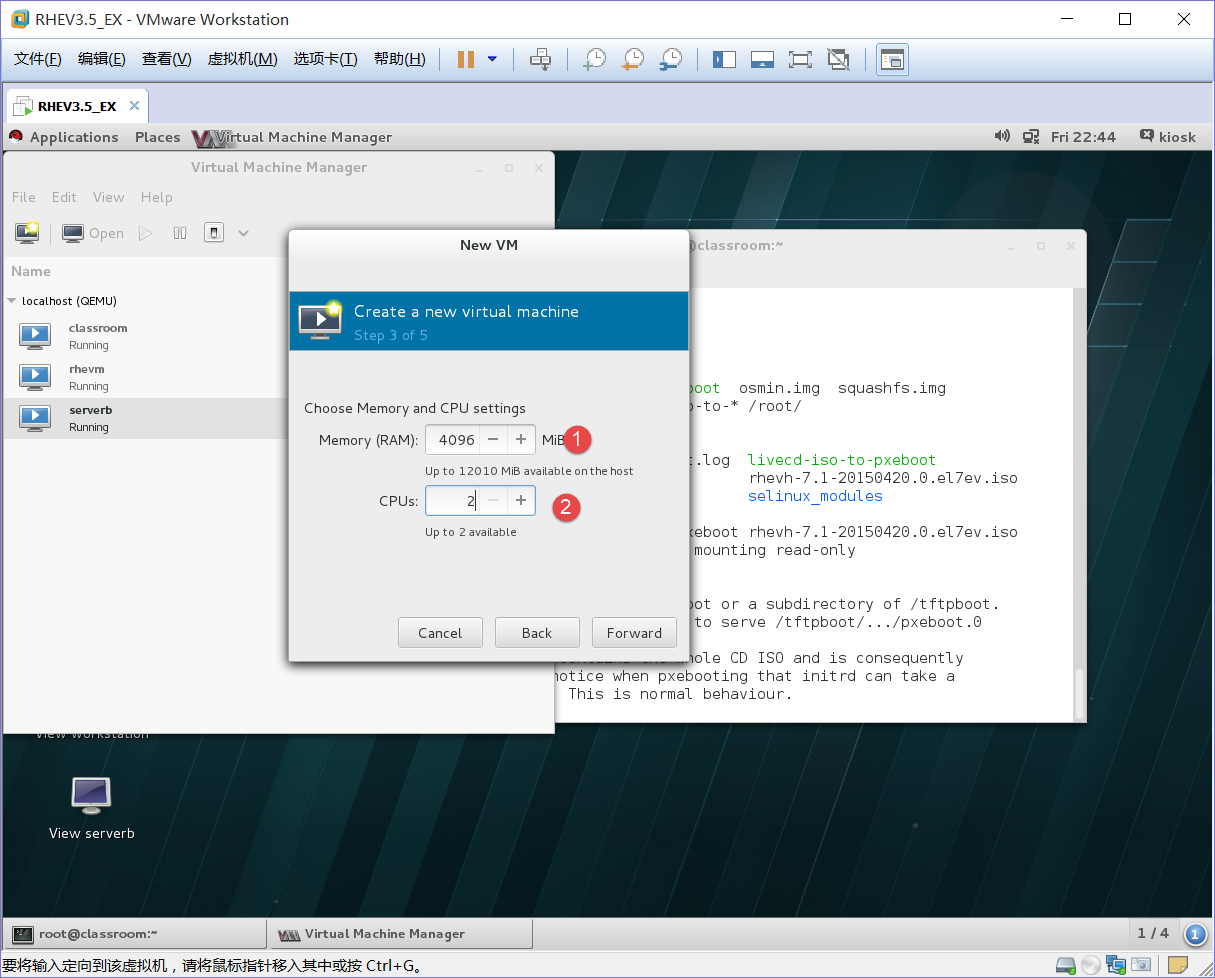
1、4096内存
2、双核
Forward
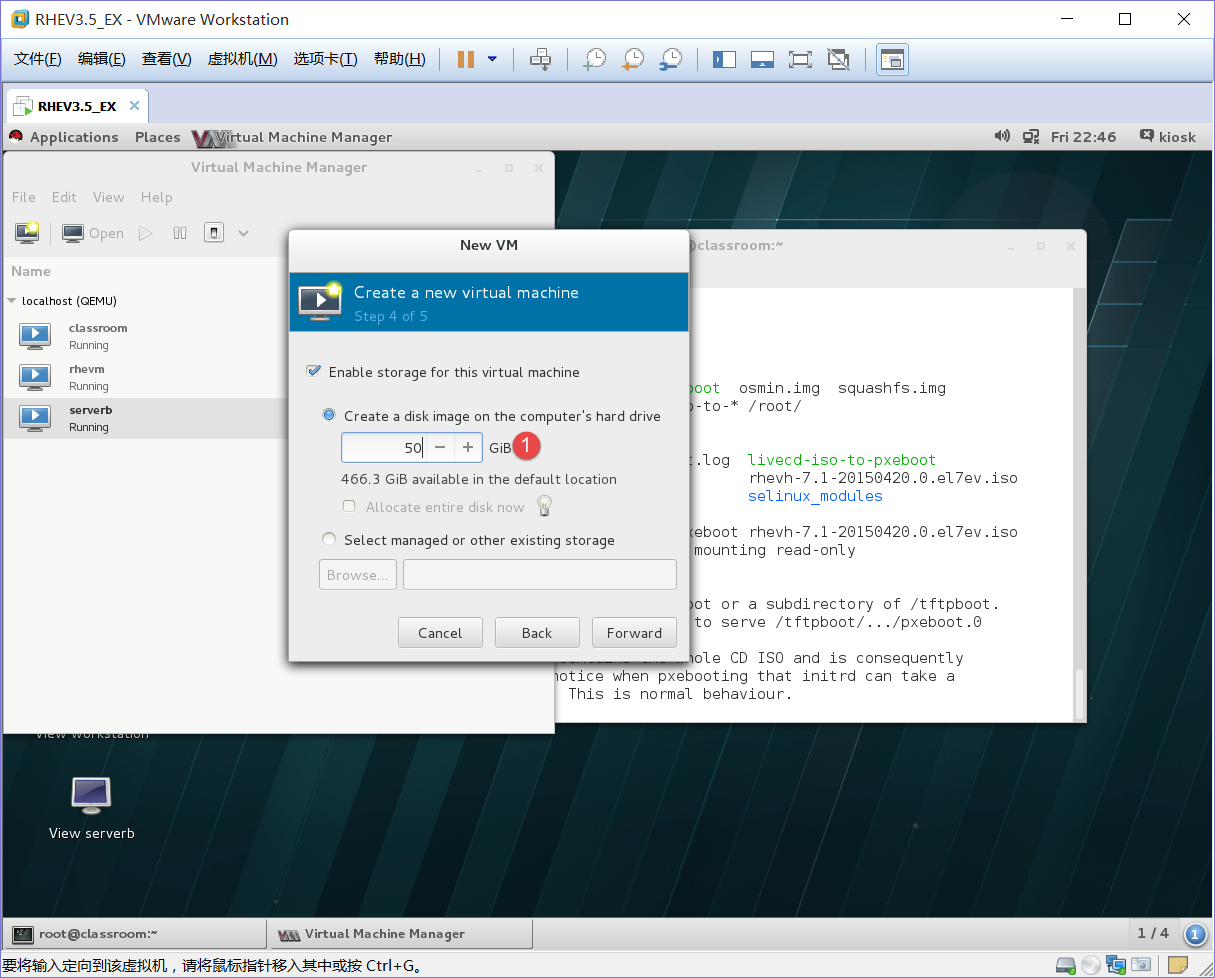
1、硬盘50G
Forward
下面的配置对应serverb做参照
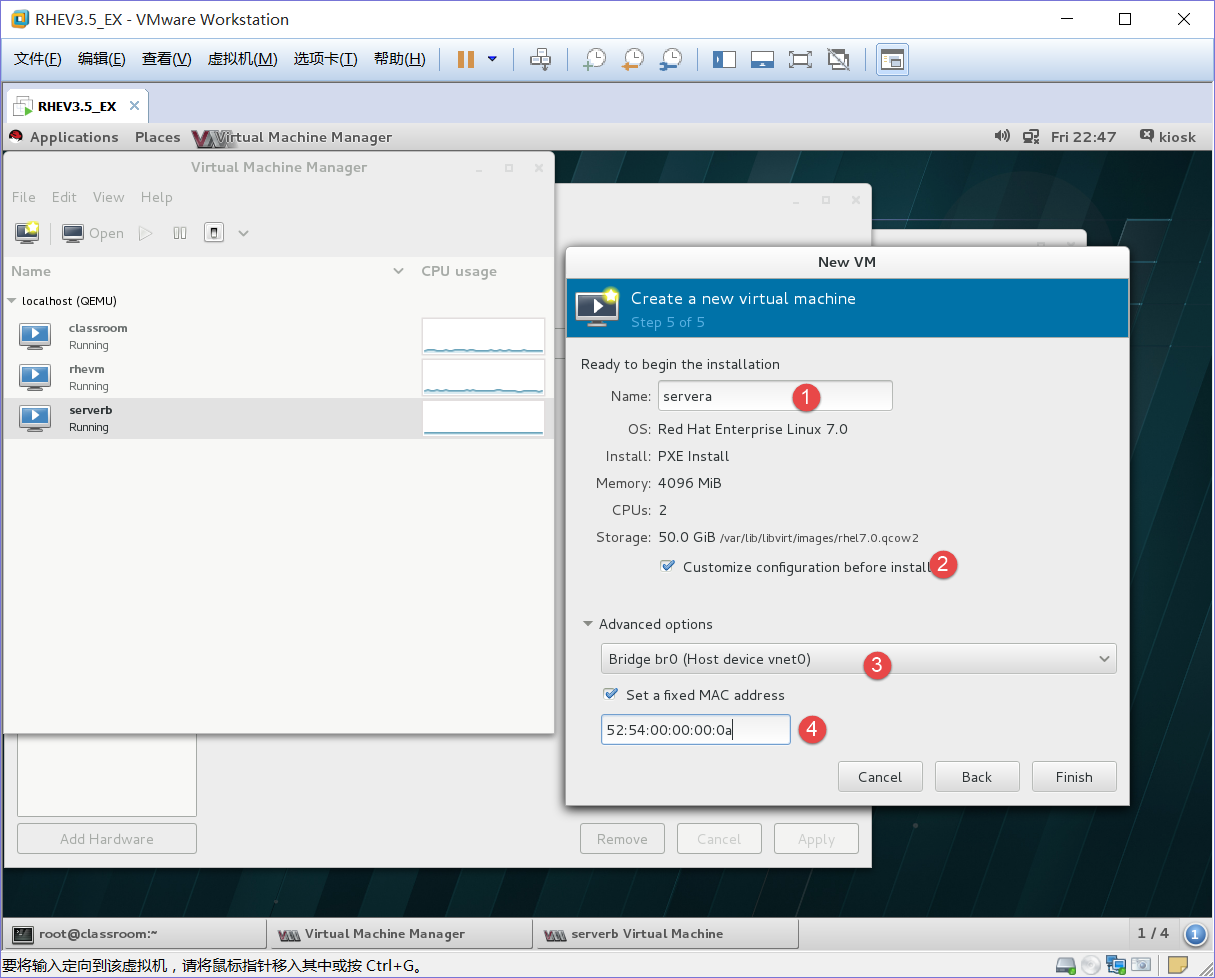
1、H机host主机名
2、勾选
3、选择vnet0
4、make地址
finish
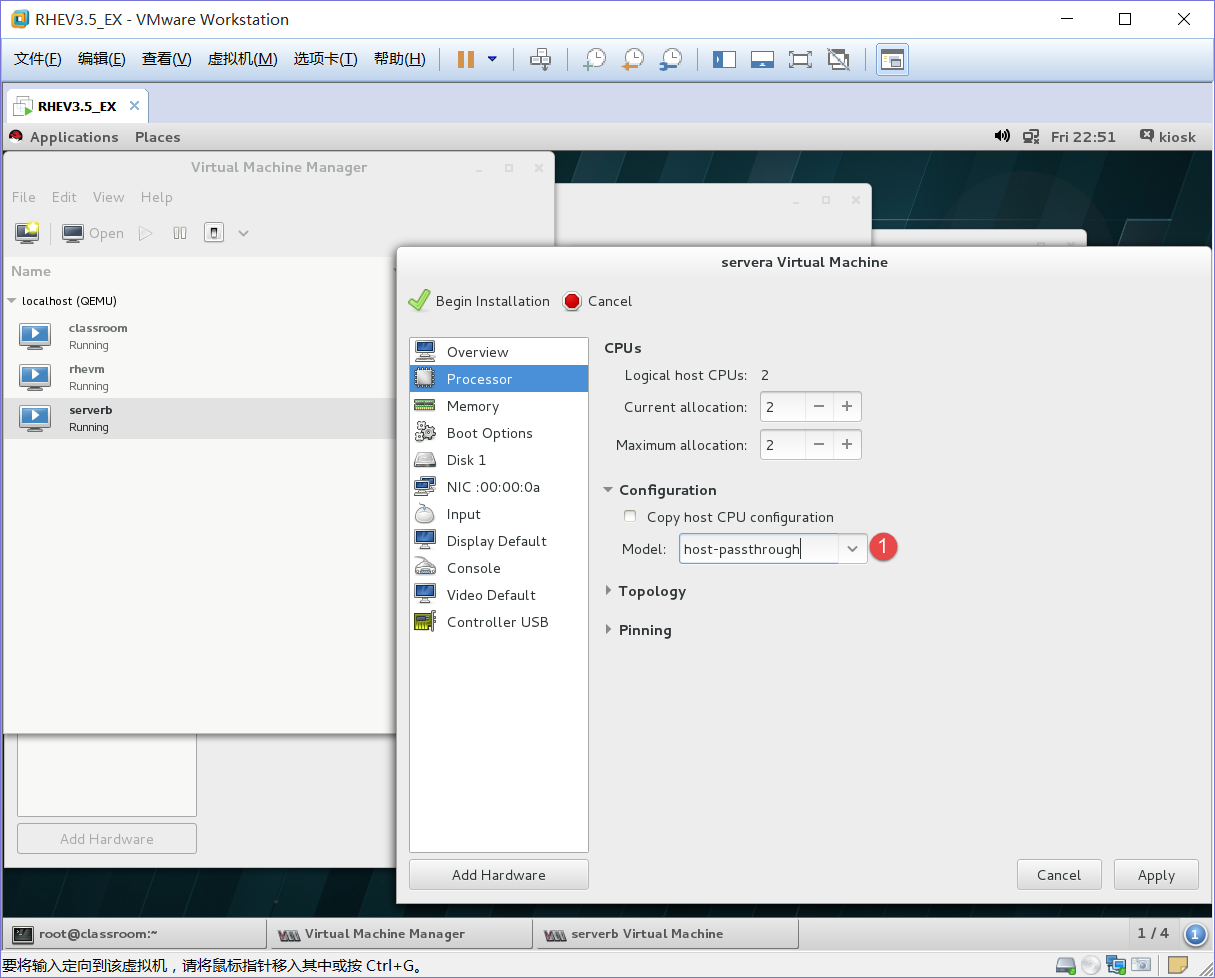
1、虚拟化的真机
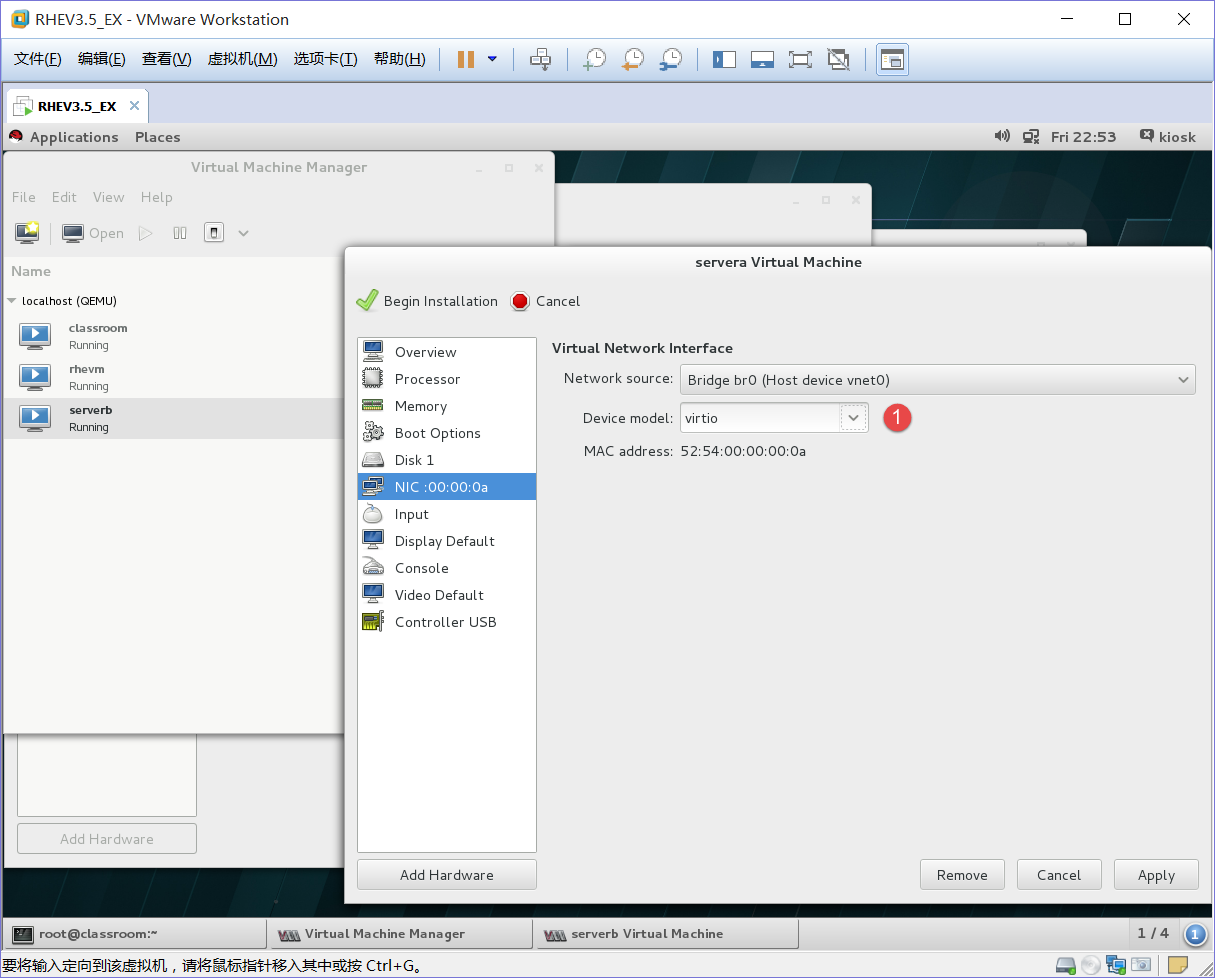
1、物理接口
Begin installation

1、选择Install RHEV Hypervisor 7.1启动
启动后:
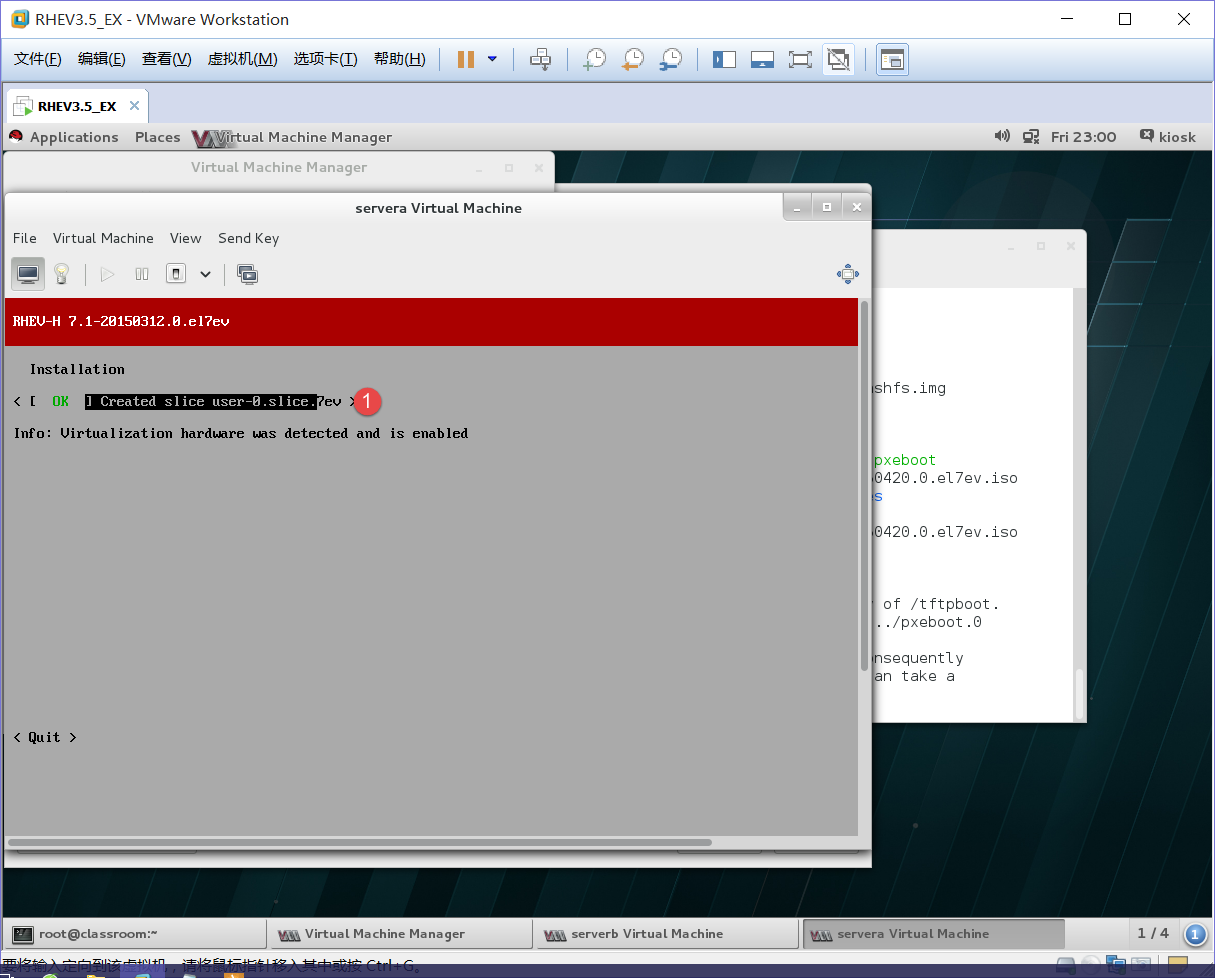
回车
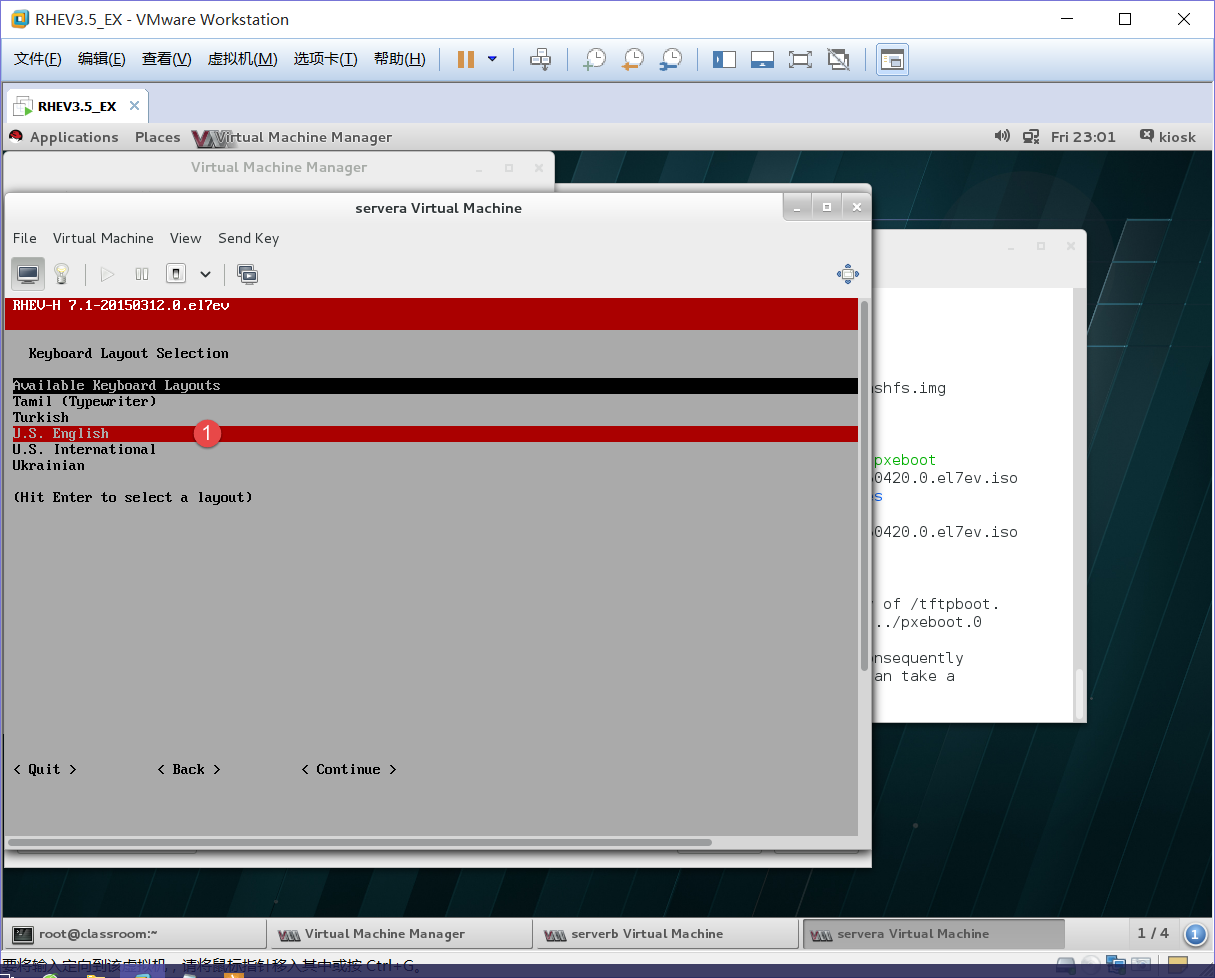
回车
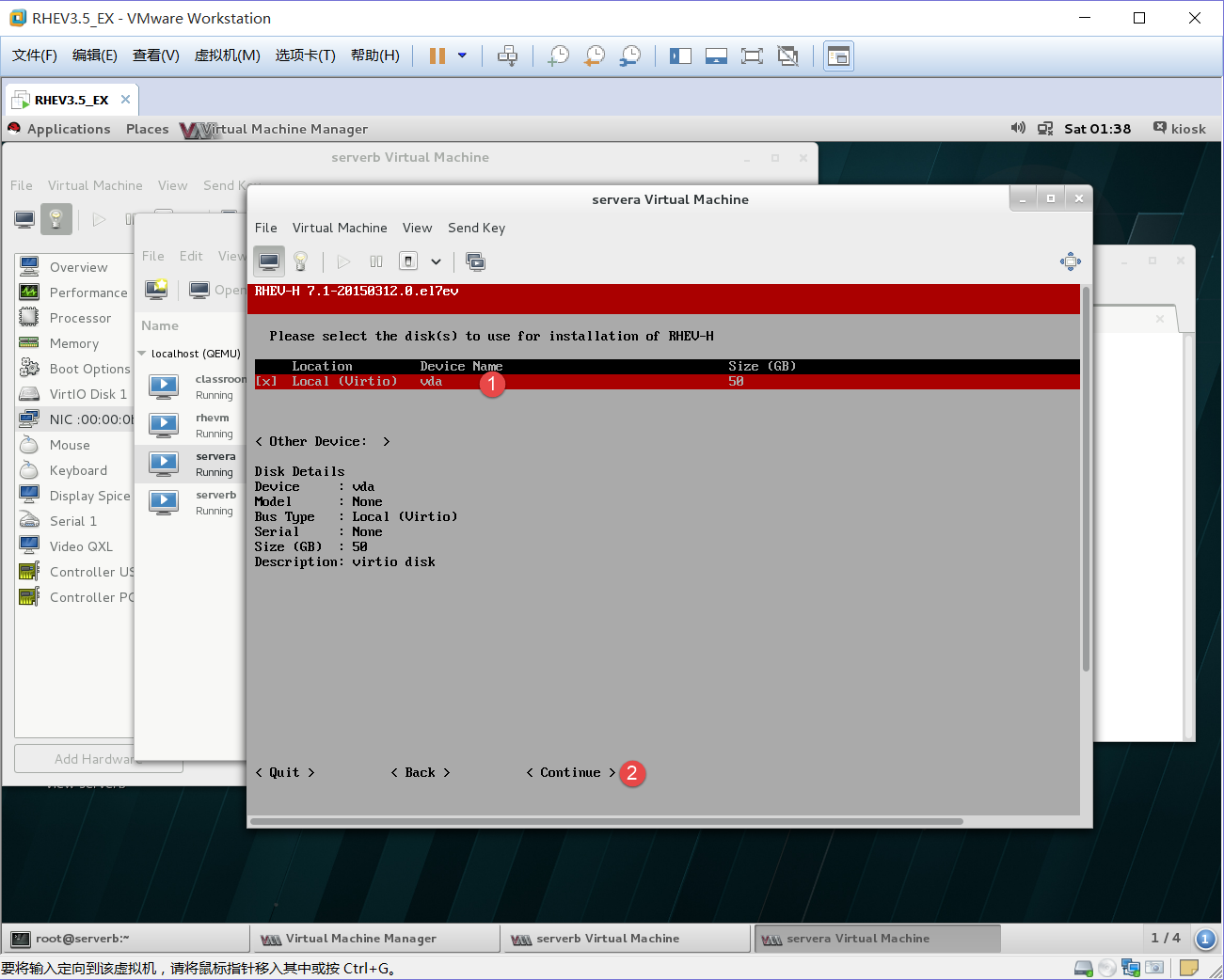
1、在本行空格下,前面就会出现一个X说明勾选
Continue
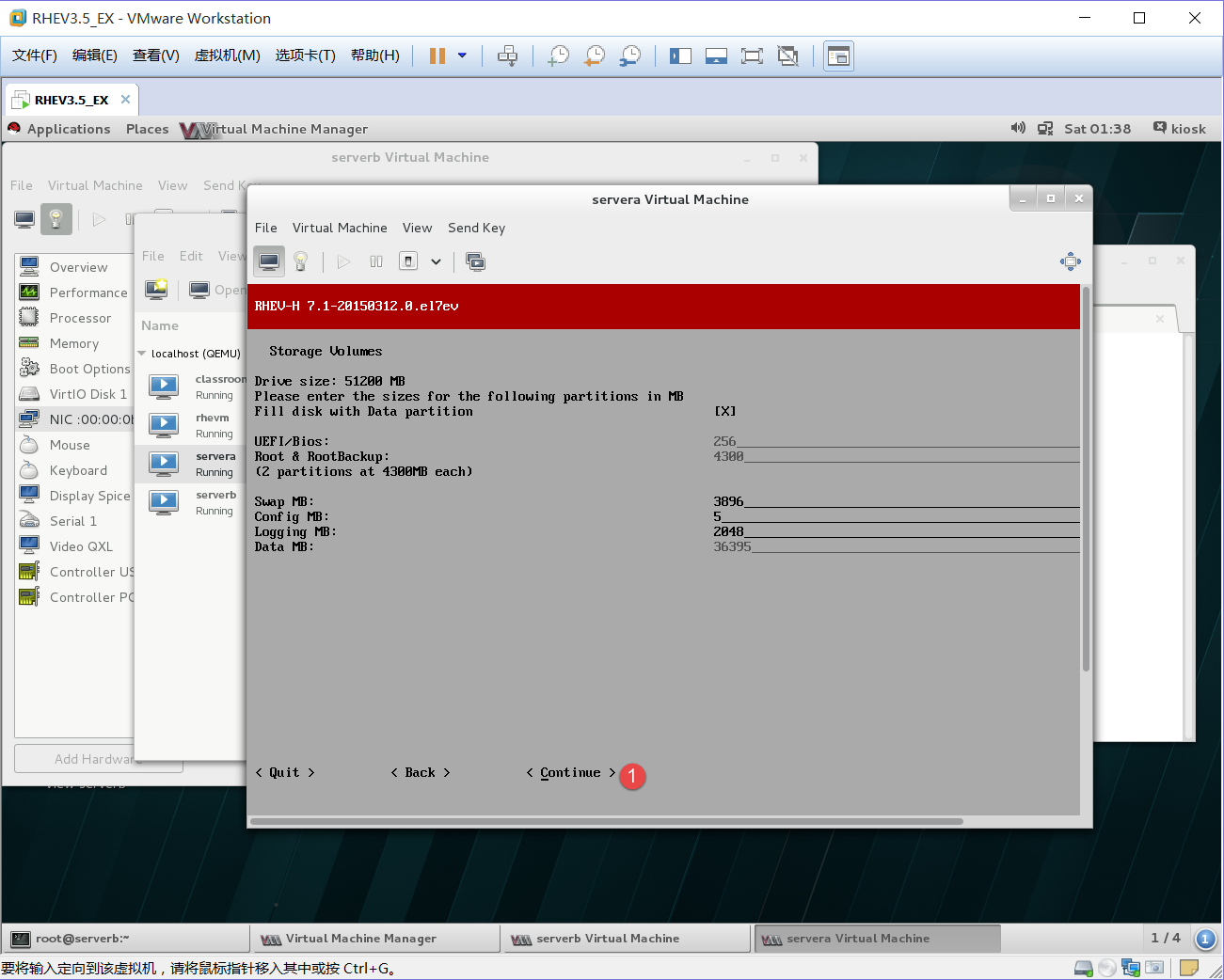
Continue
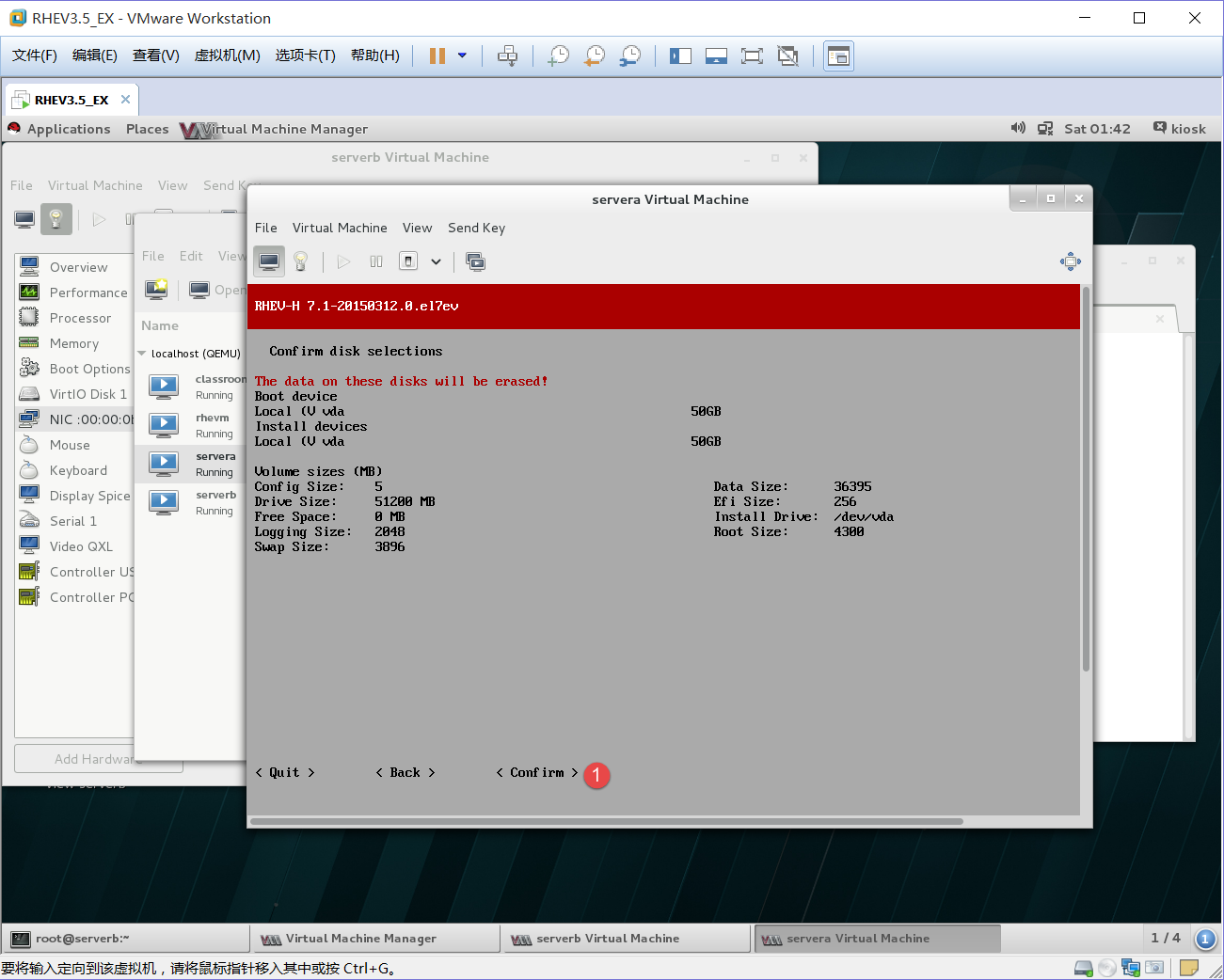
Continue
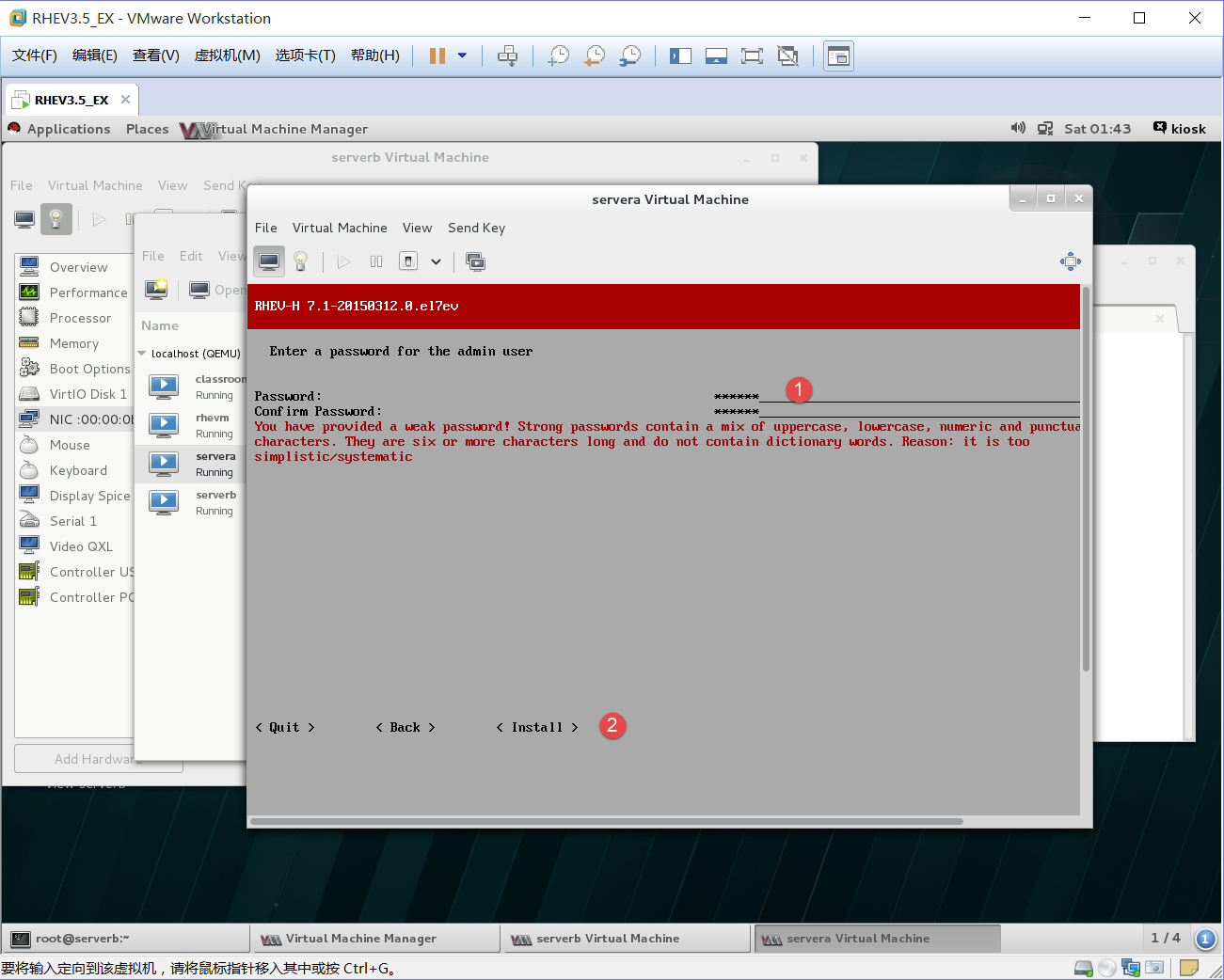
1、验证admin用户的密码
Install
过后就会加载硬盘并会重启机器
重启后:
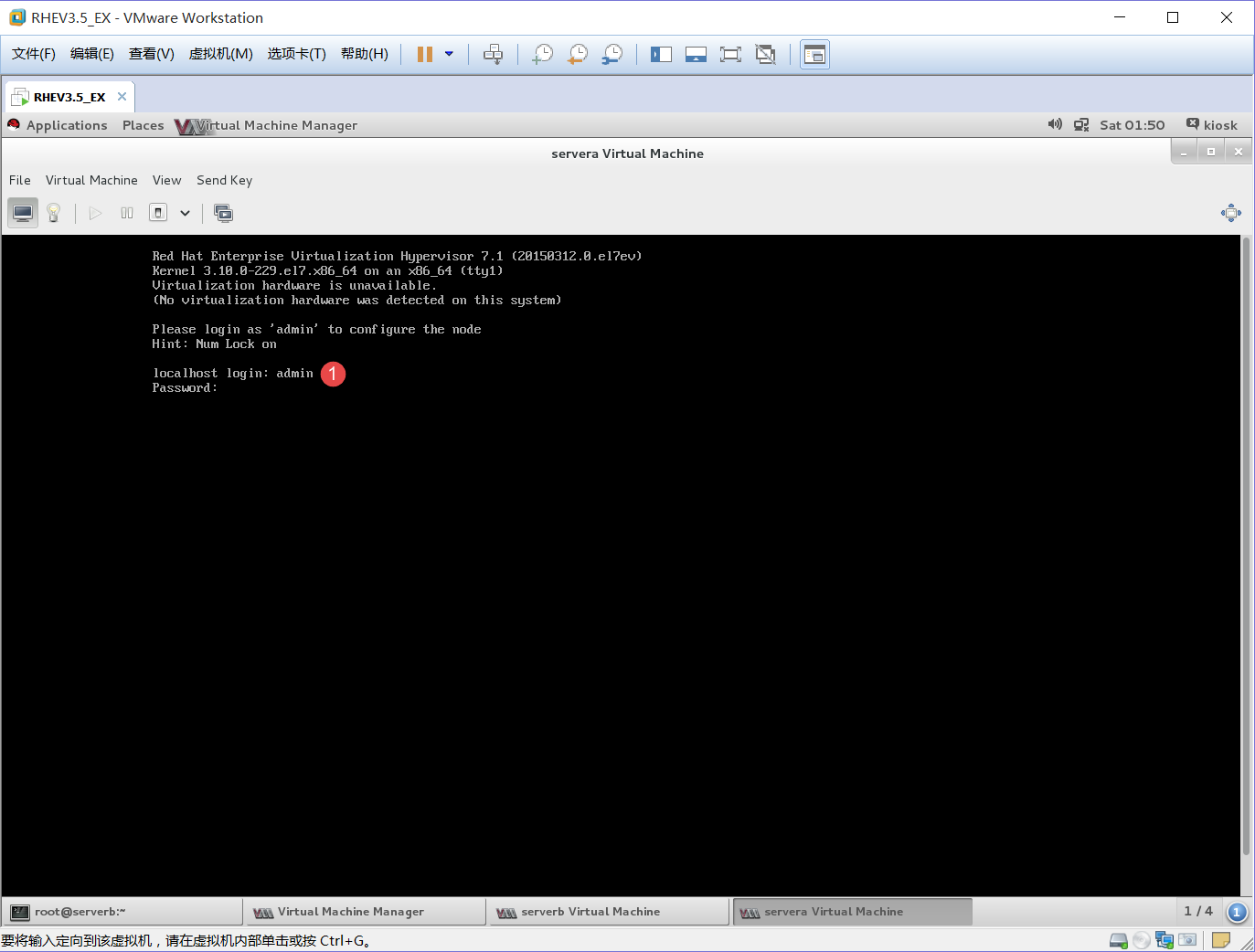
1、输入admin用户和密码
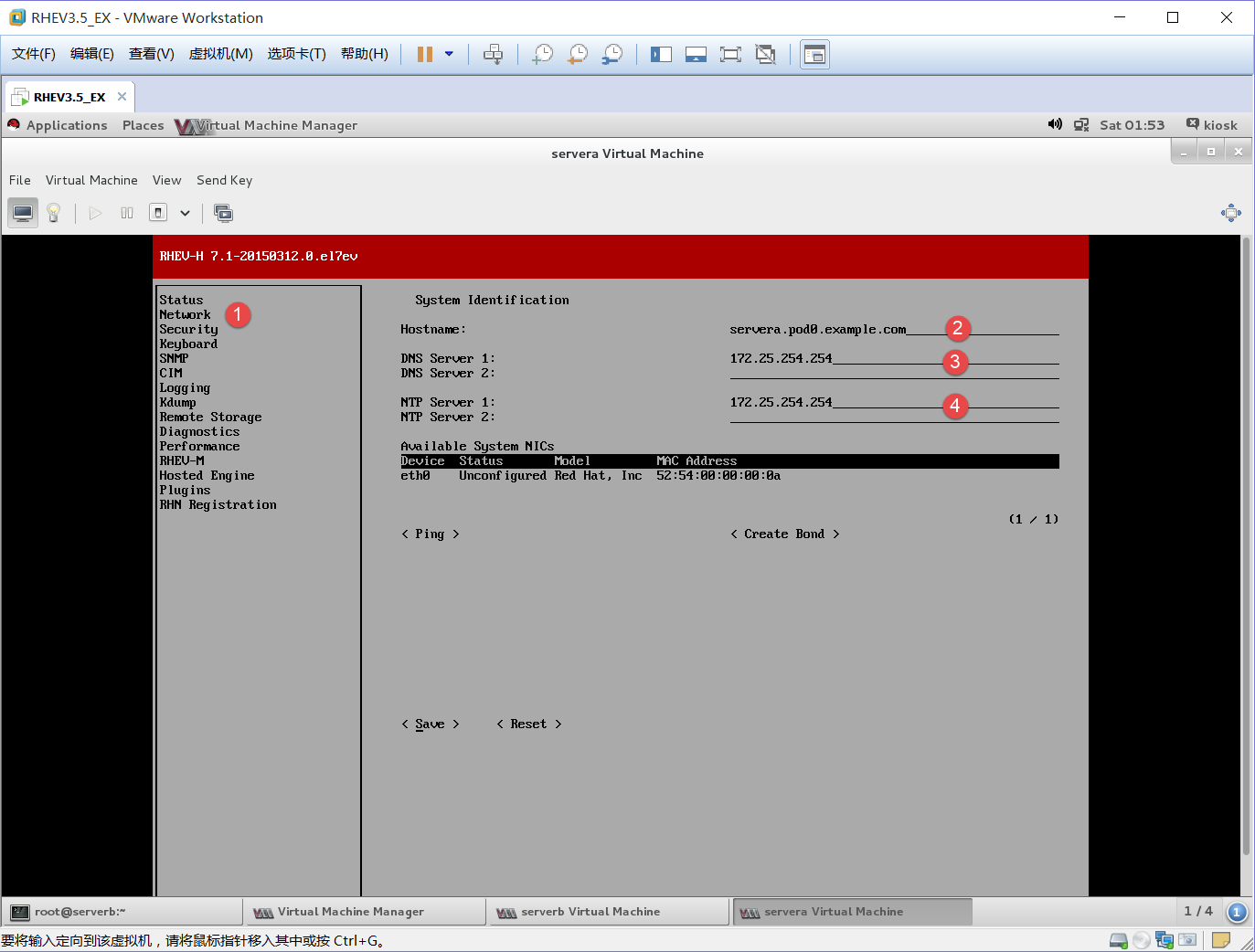
1、选到Network
2、主机名为:servera.pod0.example.com
3、DNS:172.25.254.254
4、NTP:172.25.254.254
Save

加载完成后就
Close
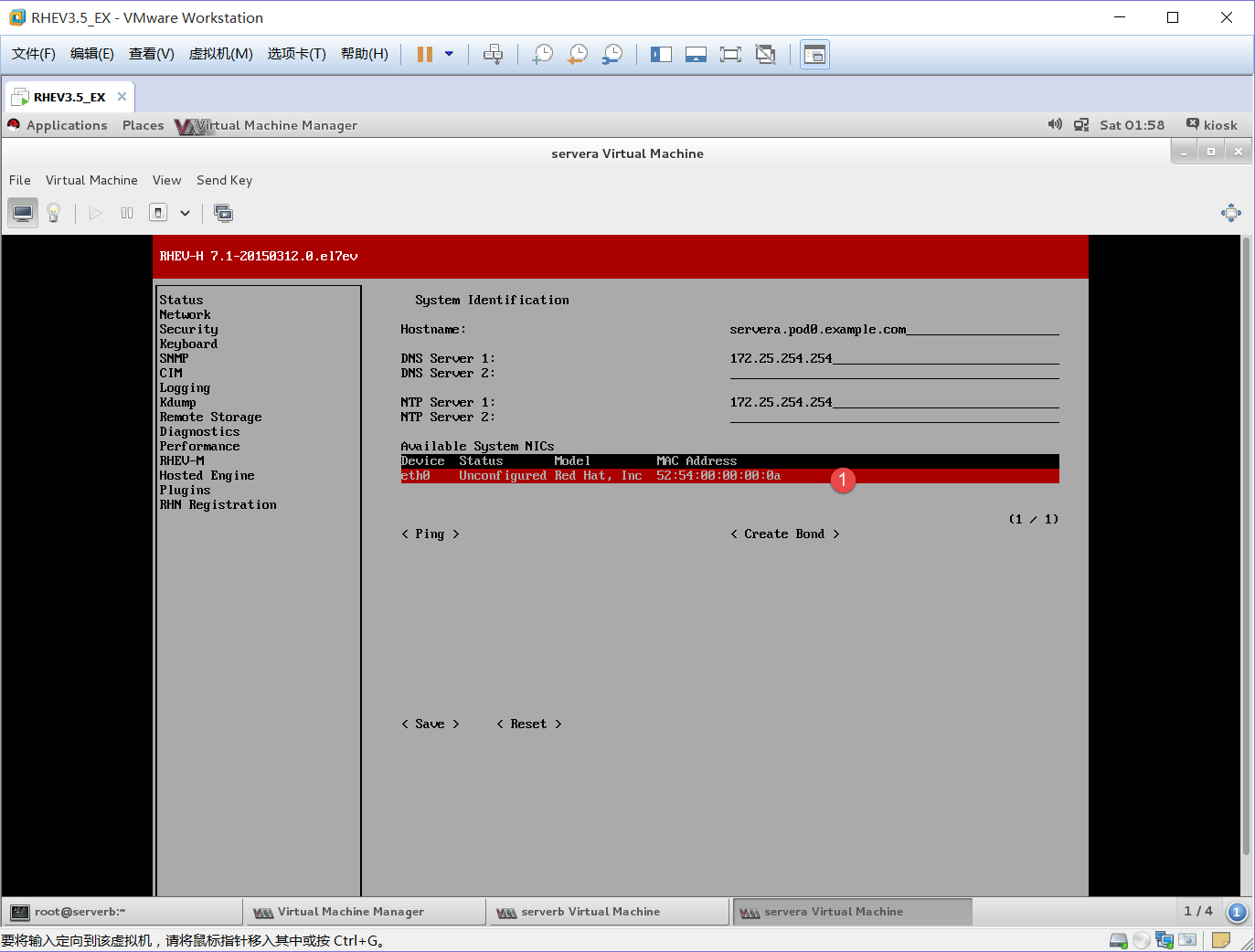
1、选中eth0回车
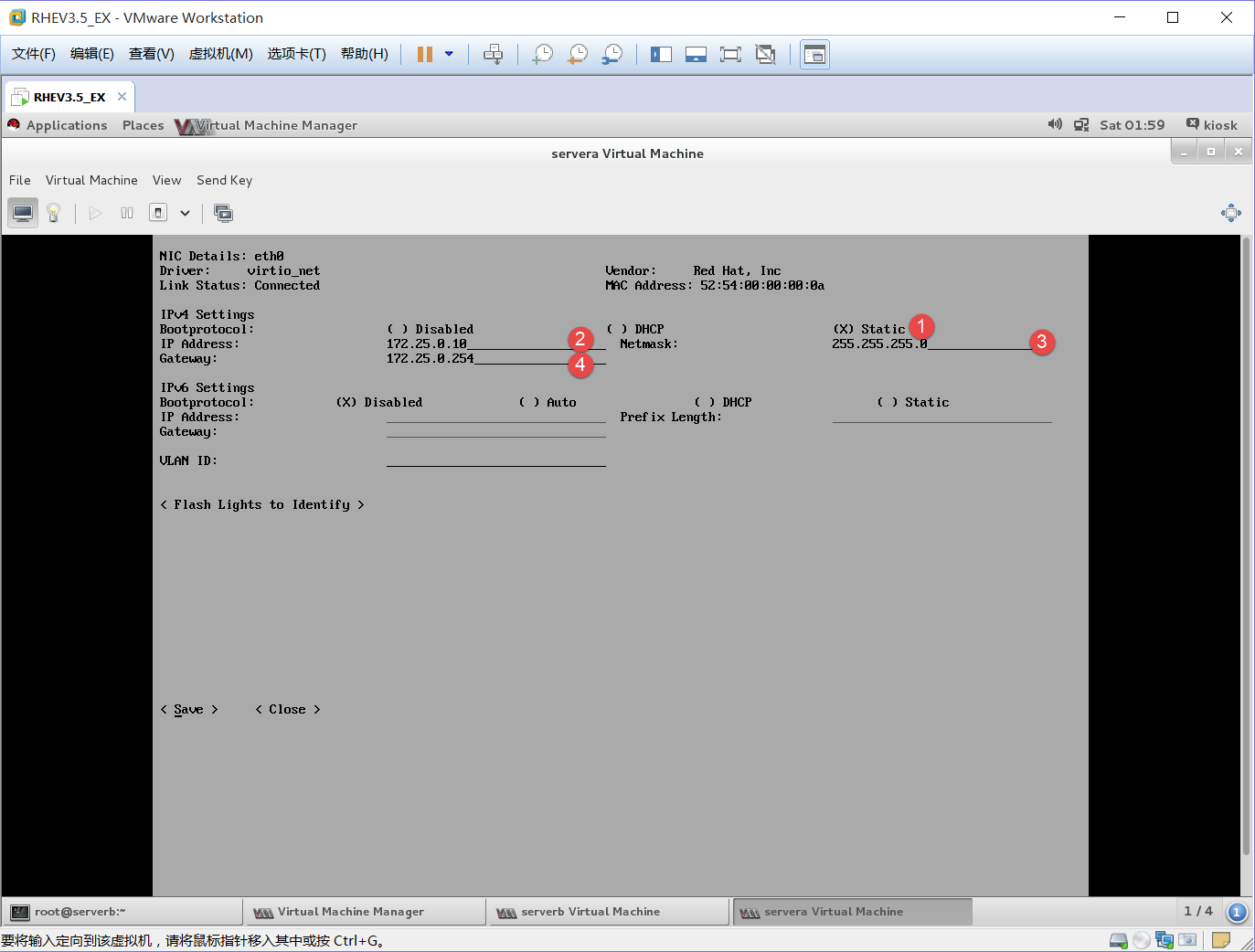
1、选择static静态地址
2、IP地址:172.25.0.10
3、子网:255.255.255.0
4、网关:172.25.0.254
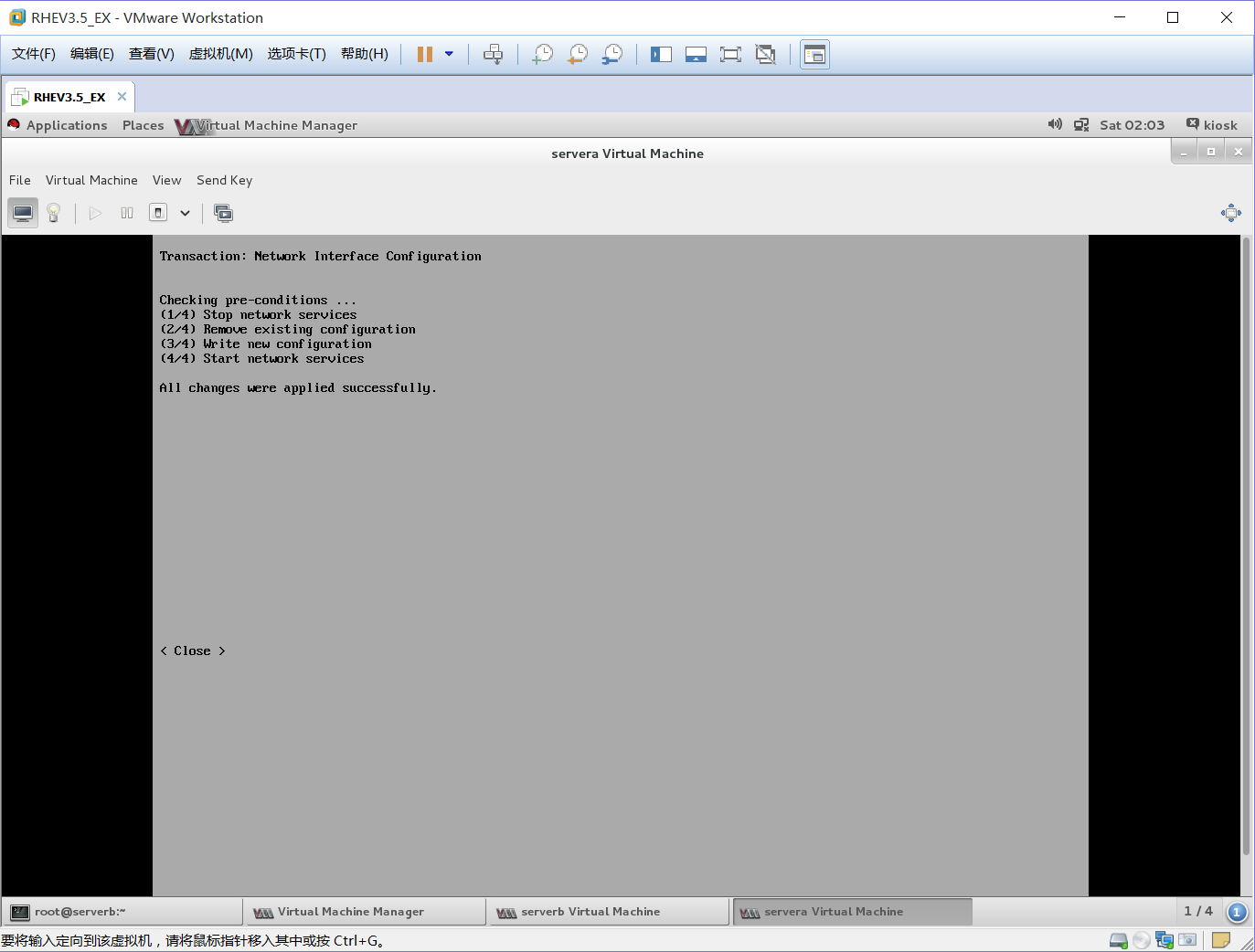
加载完成后
Close
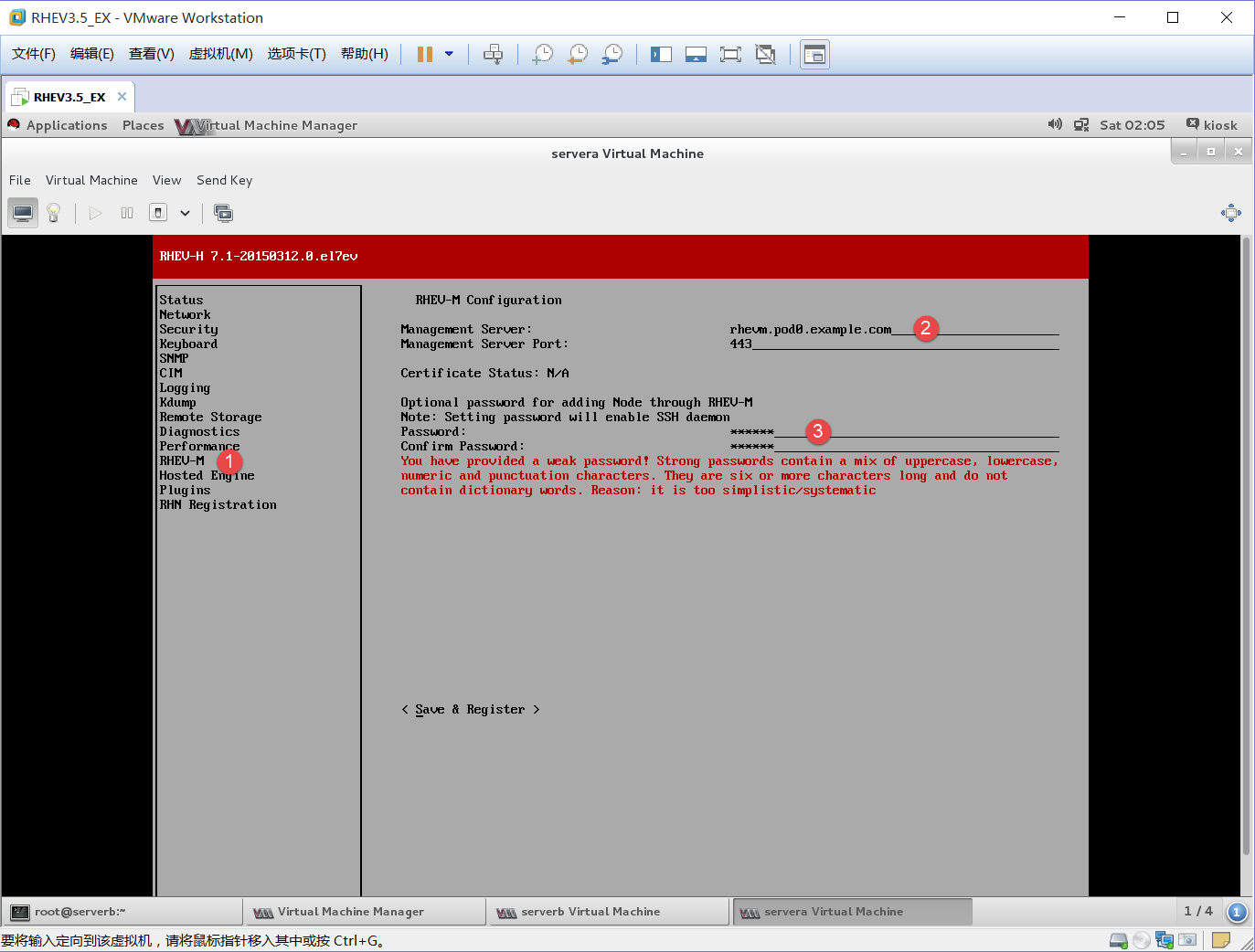
1、选择RHEU-M
2、将rhevm.pod0.example.com发布给M就进行管理
3、输入root用户密码
Save & Register
Accept
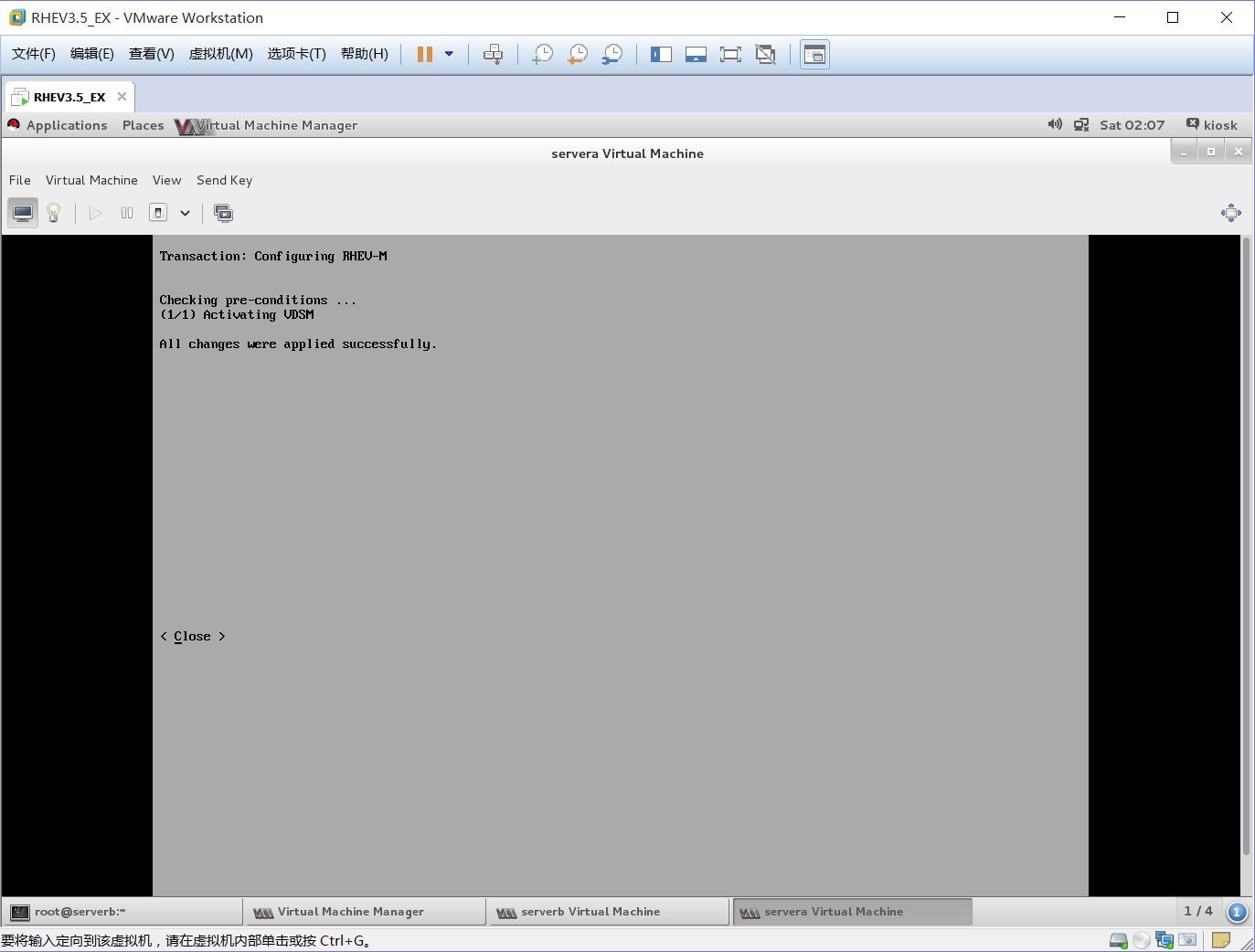
加载完成后
Close

1、选择Send Key下的Ctrl+Alt+F2就可以跳到命令行
进入命令行后用root用户登陆密码为redhat
cd /home/admin/
mkdir -p /config/usr/share/libvirt
wget http://classroom.example.com/materials/cpu_map.xml -P /config/usr/share/libvort 下载所有CPU厂商
echo "/usr/share/libvirt/cpu_map.xml" >> /config/files 将文件中CPU信息复制到file文件中
uuidgen -r > /etc/vdsm/vdsm.id 查找对应的信息生成一个vdsm.id 文件
现在所做的是在虚拟环境下,在真实环境就不需要做这
随后reboot重启
在M机中创建一个域,域下面有一个rhevadmin用户,并重启起虚拟化
[root@rhevm ~]# engine-manage-domains add --domain=example.com --user=rhevadmin --provider=IPA
Enter password:
The domain example.com has been added to the engine as an authentication source but no users from that domain have been granted permissions within the oVirt Manager.
Users from this domain can be granted permissions by editing the domain using action edit and specifying --add-permissions or from the Web administration interface logging in as admin@internal user.
oVirt Engine restart is required in order for the changes to take place (service ovirt-engine restart).
Manage Domains completed successfully
[root@rhevm ~]# /etc/init.d/ovirt-engine restart
Stopping oVirt Engine: [ OK ]
Starting oVirt Engine: [ OK ]
进网页访问rhevm.pod0.example.com就可以登陆查看
首先rhcevadmin登陆是没有权限的,是先要用admin管理员用户管理登陆在右上角有个设置下系统权限内添加以域搜索勾上RHEV用户分配SuperUser权限确定就可以登陆了
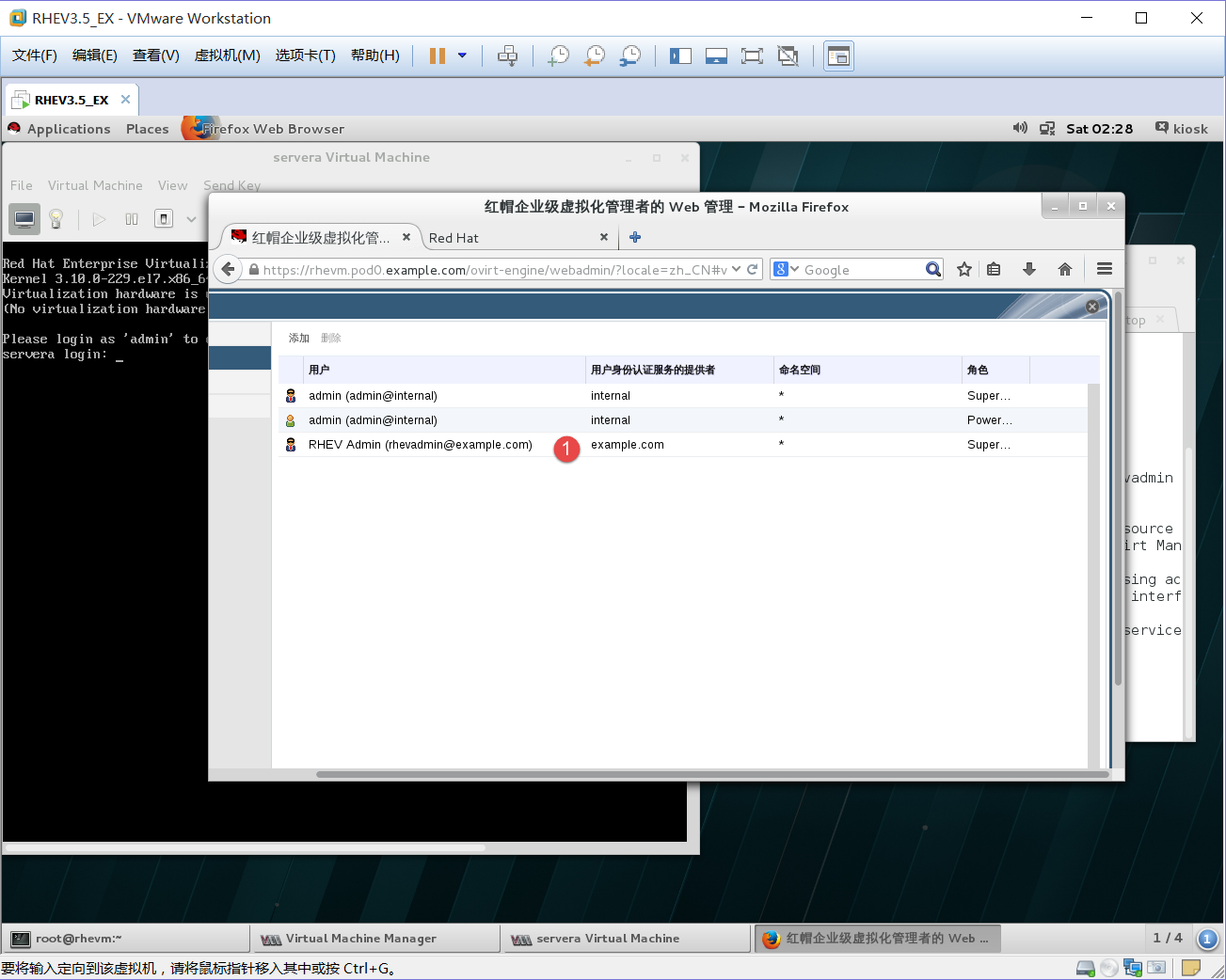
1、添加后就会有一个RHEV Admin用户
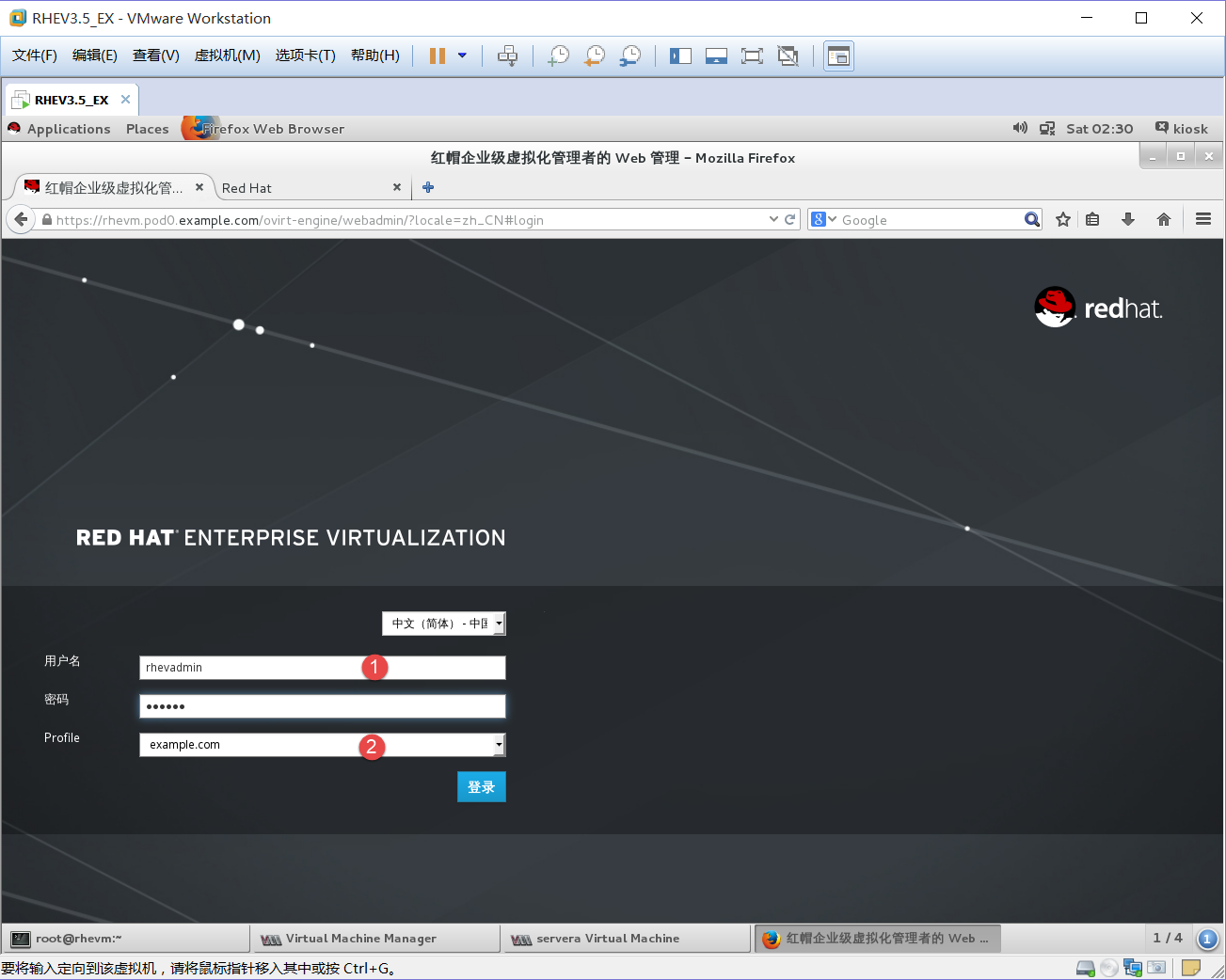
1、登陆rhevadmin用户
2、选择example.com域登陆
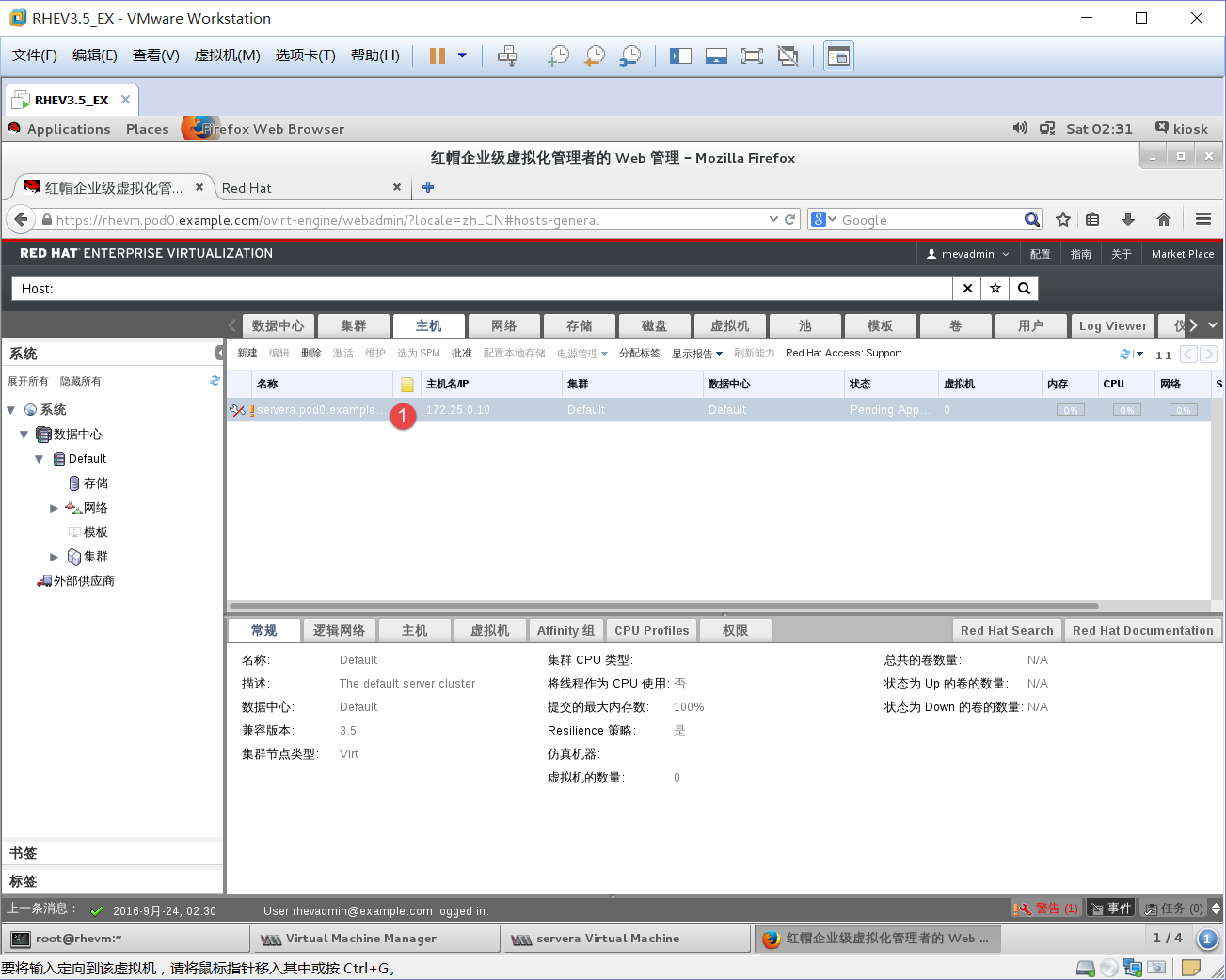
1、登陆成功后就会在机主下多一个刚刚做的PC
以上实验只是对一个PC,以后在企业会面对多个PC,就可以上须方法对应M,就可以在M上批量管理每一台PC。
虚拟化H搭建的更多相关文章
- kvm虚拟化平台搭建入门
KVM虚拟化有两种网络模式:1)Bridge网桥模式2)NAT网络地址转换模式Bridge方式适用于服务器主机的虚拟化.NAT方式适用于桌面主机的虚拟化. 环境: 本次实验要开启VMWare中对应Ce ...
- 基于微软hyper-v虚拟化服务器搭建方法和步骤整理
基于Microsoft基础设施私有云计算搭建 摘要:私有云是指组织机构建设的专供自己使用的云平台,它所提供的服务不是供他人使用,而是供自己的内部人员或分支机构使用,不同于公有云,私有云部署在企业内部网 ...
- KVM 虚拟化基本搭建
KVM虚拟化技术 KVM是基于x86架构上Linux操作系统的全虚拟化解决方案 ,在Centos6.3系统中,kvm已经被集成到内核中,相当于使用内核来做虚拟机管理程序.由于KVM本身就工作于内核环境 ...
- kvm虚拟化平台搭建
一.虚拟化 虚拟化是指计算机元件在虚拟的基础上而不是真实的基础上运行.虚拟化技术可以扩大硬件的容量,简化软件的重新配置过程.CPU的虚拟化技术可以单CPU模 拟多CPU并行,允许一个平台同时运行多个操 ...
- 虚拟化:搭建本地虚拟化环境和安装ubuntu操作系统
本文介绍如何在本地(windows操作系统)安装虚拟机,并在虚拟机下安装ubuntu操作系统. 一.机器升级 因为是在我的笔记本电脑上操作.首先升级了我的笔记本,买了内存条,将我机器的内存增加到8G, ...
- 使用Docker在本地搭建Hadoop分布式集群
学习Hadoop集群环境搭建是Hadoop入门必经之路.搭建分布式集群通常有两个办法: 要么找多台机器来部署(常常找不到机器) 或者在本地开多个虚拟机(开销很大,对宿主机器性能要求高,光是安装多个虚拟 ...
- 用Gen8服务器来学习虚拟化ESXI
虚拟化和云计算是这几年的热门技术,VMware公司是虚拟化的领头羊,小坦克我有幸在VMware从事这方面的测试工作. 本系列将会讲述我学习虚拟化的一些经历. 将会覆盖一些虚拟化产品: 比如:VMwar ...
- 超快速使用docker在本地搭建hadoop分布式集群
超快速使用docker在本地搭建hadoop分布式集群 超快速使用docker在本地搭建hadoop分布式集群 学习hadoop集群环境搭建是hadoop入门的必经之路.搭建分布式集群通常有两个办法: ...
- SQL Server 虚拟化(2)——理想的SQL Server虚拟机架构
本文属于SQL Server虚拟化系列 搭建SQL Server虚拟机,在各个组织之间都有自己的标准和最佳实践.从第一眼看去,光物理配置就有过百种,所有的这些细微差别都有可能为后续日常管理过程中故障侦 ...
- 基于windows server 2012 的微软桌面虚拟化实战教程
http://abool.blog.51cto.com/8355508/1587489/ Windows Server2012 中的“远程桌面服务”服务器角色中就提供了允许用户连接到虚拟机.Remot ...
随机推荐
- 真·Redis缓存优化—97%的优化率你见过嘛?
本文通过一封618前的R2M(公司内部缓存组件,可以认为等同于Redis)告警,由浅入深的分析了该告警的直接原因与根本原因,并根据原因提出相应的解决方法,希望能够给大家在排查类似问题时提供相应的思路. ...
- Django框架——Django与Ajax、分页器
文章目录 1 Django与Ajax 一 什么是Ajax 优点: 二 基于jquery的Ajax实现 Ajax-->服务器-->Ajax执行流程图 三 案例 一 通过Ajax,实现前端输入 ...
- Java21上手体验-分代ZGC和虚拟线程
一.导语 几天前Oracle刚刚发布了Java21, 由于这是最新的LTS版本,引起了大家的关注. 我也第一时间在个人项目中进行了升级体验. 一探究竟,和大家分享. 二.Java21更新内容介绍 官方 ...
- 【纯干货】IOS手机使用Charles抓包
一.Charles 下载地址 https://www.charlesproxy.com/ 二.Charles 激活 1.生成激活码 生成激活码:https://www.zzzmode.com/myto ...
- options has an unknown property ‘contentBase‘
options has an unknown property 'contentBase' 踩坑新版webpack-dev-serve 新版的contentBase取消了替代属性是static
- SP3377
题目简化和分析: 前言:这题目背景真奇怪. 我们可以将每种关系,看成一条边,如果出现奇数边环就不满足. 例如:\(a,b\) 异性 \(a,c\) 异性 \(b,c\)异性 这种情况是不满足的. 相当 ...
- Java内部类与匿名类
内部类 定义: 一个类的内部又完整的嵌套了另一个类结构,被嵌套的类就被我们称为内部类,嵌套内部类的类被我们称为外部类 //外部类 class Outer { //内部类 class Inner { } ...
- Kubernetes:kube-apiserver 之启动流程(二)
接着 Kubernetes:kube-apiserver 之启动流程(一) 加以介绍. 1.2.2 创建 APIExtensions Server 创建完通用 APIServer 后继续创建 APIE ...
- 题解 P9326
前言 数学符号约定 \(n\):任意正整数. \(\#\):从未出现过的小写字母. \(\Sigma\):字符集,这里指小写字母集合. \(S\):最终答案的字符矩阵. 其余符号同题目翻译中所写. 如 ...
- Opencv学习笔记(1)
1.安装环境 如何安装Python解释器和PyCharm,这里就不说明了, 参考文章链接:https://blog.csdn.net/weixin_72959097/article/details/1 ...