
pyside6 QThread 以及自定义信号 测试
import sys

import random

from time import sleep

from PySide6 import QtCore as qc

from PySide6 import QtWidgets as qw

# from PySide6 import QtGui as qg

class sub(qc.QThread):

    '''定义一个后台线程'''

    # 定义一个 信号, 信号要传递一个 bool 型参数

    sg = qc.Signal(bool)

    def __init__(self, *args, **kw):

        super().__init__(*args, **kw)

        # connect

        self.sg.connect(self.m1)

        # 自定一个信号,在后续,会触发这个信号。这个信号在别的线程

        self.sg2:qc.Signal = None

        self._flg = False

    # 写一个 具体的过程

    def run(self):

        try:

            for _ in range(100):

                sleep(0.2)

                if self._flg:

                    if self.sg2 is not None:

                        # 在后台线程 发出信号, 发给相连接的前面线程

                        self.sg2.emit()

        except Exception as error:

            print(str(error))

            raise(error)

    # 接收信号,处理事务

    @qc.Slot(bool)

    def m1(self, v:bool):

            self._flg = v

class MyWidget(qw.QWidget):

    def __init__(self):

        super().__init__()

        self.sgg:qc.Signal = None

        self.hello = ["Hallo A", "Hallo B", "Hallo C", "Hallo D"]

        self.v = True

        self.button = qw.QPushButton("Click me!")

        self.text = qw.QLabel("Hello World", alignment=qc.Qt.AlignCenter)

        self.b3 = qw.QPushButton("click to start")

        self.layout = qw.QVBoxLayout(self)

        self.layout.addWidget(self.text)

        self.layout.addWidget(self.button)

        self.layout.addWidget(self.b3)

        # qc.Qt.ConnectionType.QueuedConnection 在信号的接收方,延时执行动作

        qc.QObject.connect(self.button, qc.SIGNAL("clicked()"), self.magic, qc.Qt.ConnectionType.QueuedConnection)

        qc.QObject.connect(self.b3, qc.SIGNAL("clicked()"), self.m3, qc.Qt.ConnectionType.QueuedConnection)

    # 前台按扭的动作

    @qc.Slot()

    def magic(self):

        t = self.text.text()

        while True:

            s = random.choice(self.hello)

            if s != t:

                t = s

                break

        self.text.setText(t)

    # 前台按扭的动作,同时更新界面,并把信号发给后台

    @qc.Slot()

    def m3(self):

        if self.sgg is not None:

            # 传一个 bool 值给后台

            self.sgg.emit(self.v)

            self.v = not self.v

        else:

            print('None')

        # 更新界面的文字

        self.b3.setText("click to start" if self.v else"click to stop")

if __name__ == "__main__":

    app = qw.QApplication([])

    widget = MyWidget()

    widget.resize(250, 150)

    # 创建后台线程

    p = sub()

    # 信号的传递

    widget.sgg = p.sg

    p.sg2 = widget.button.clicked

    widget.show()

    # 起动后台线程

    p.start()

    sys.exit(app.exec())
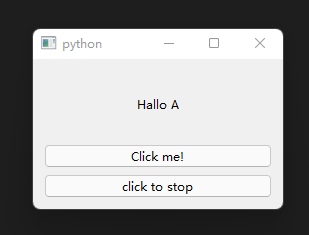
pyside6 QThread 以及自定义信号 测试的更多相关文章
- pyqt5 使用 QTimer, QThread, pyqtSignal 实现自动执行,多线程,自定义信号触发。
渣渣用法,请等待我心情好的时候更新. 1.第一个例子 1.1 先看mainwindow.py from PyQt5 import QtCore, QtGui, QtWidgets class Ui_M ...
- Qt自定义信号槽的使用浅析+实例
1. Qt中自定义信号槽的使用 Qt框架提供的信号槽在某些特定场景下是无法满足我们的项目需求的,因此我们还设计自己需要的的信号和槽,使用connect()对自定义的信号槽进行连接. 如果想要使用自定义 ...
- Qt之自定义信号和槽函数
自定义信号和槽函数: 1.类的声明和实现分别放在.h和.cpp文件中: 2.类声明包含Q_OBJECT宏: 3.信号只要声明不要设计其的实现函数 4.发射信号用emit关键字 5.自定义槽的实现与普通 ...
- linux 自定义信号
从来没试过linux自定义信号,查了下,说是系统只提供了SIGUSR1和SIGUSR2两个,就两个够吗?更要命的是如果要自定义信号如#define SIG_MYSIG ....的话要改内核才行,哥 ...
- 【PyQt5-Qt Designer】pyqtSignal()-高级自定义信号与槽
PyQt 5信号与槽的几种高级玩法 参考:http://www.broadview.com.cn/article/824 from PyQt5.QtCore import QObject , pyqt ...
- Qt 学习之路 2(5):自定义信号槽
Home / Qt 学习之路 2 / Qt 学习之路 2(5):自定义信号槽 Qt 学习之路 2(5):自定义信号槽 豆子 2012年8月24日 Qt 学习之路 2 131条评论 上一节我们详 ...
- QT_5_ Qt中信号和槽 + 自定义信号和槽 + lambda 表达式
1.Qt中信号和槽 1.1 需求:点击按钮关闭窗口 1.2 利用connect进行链接 1.3 参数1 信号发送者(指针) 参数2 发送的信号(信号地址) 参数3 信号的接受者(指针) 参数4 处理槽 ...
- Qt5教程: (3) 自定义信号与槽
1. 自定义槽 槽可以是任何成员函数.普通全局函数.静态函数 槽函数和信号的参数和返回值要一致 由于信号是没有返回值的, 槽函数也一定没有返回值 首先在mainwidget.h中添加槽函数: publ ...
- QT自定义信号和槽
最近项目中使用到QT,在此记录一下QT的核心,信号与槽: QObject::connect(const QObject *sender, const char *signal, const QObje ...
- Linux信号使用及自定义信号
linux自定义信号:https://www.cnblogs.com/bigben0123/p/3186661.html linux信号.值及解释:https://blog.csdn.net/luot ...
随机推荐
- ITIL是标准吗?
ITIL不是标准 OGC:是一个推荐的管理框架,一个模版,可根据运维实践自由裁量落地 itil诞生环境:欧美思维.欧美文化.欧美制度.欧美人文习惯.... 对欧美来说可能是最佳实践,但是对中国特色文化 ...
- java8用Stream一行代码实现数据分组统计、排序、最大值、最小值、平均值、总数、合计
getAverage(): 它返回所有接受值的平均值. getCount(): 它计算所有元素的总数. getMax(): 它返回最大值. getMin(): 它返回最小值. getSum(): 它返 ...
- c语言编译系统工作原理
c语言编译系统内部的工作原理 程序生命周期概述 一个程序的生命周期可以被分成四个部分: 创建 编译 运行 退出 以一个简单的 helloworld.c 程序为例: #include<stdio. ...
- aardio桌面软件开发 简单,打包后文件小,支持 .net python 和 众多插件
aardio 编程语言 - 官网 aardio 专注于桌面软件开发,17年一直保持非常活跃地更新( 更新日志 ),aardio 被多年用于生产项目实践,久经测试和锤炼.aardio 在诞生之初就设计 ...
- 将.net core api 部署成windows服务
将.net core api 部署成windows服务 参考 https://blog.csdn.net/qq_38762313/article/details/103311944 将NSSM解压 ...
- AI 画图真刺激,手把手教你如何用 ComfyUI 来画出刺激的图
目前 AI 绘画领域的产品非常多,比如 Midjourney.Dalle3.Stability AI 等等,这些产品大体上可以分为两类: 模型与产品深度融合:比如 Midjourney.Dalle3 ...
- C#笔记 关于采集卡
周更!节日快乐! 1. 参数 1.1 CAM file CAM file是文件扩展名为.cam的可读ASCII文件,包含了参数列表,比如:AcquisitionMode,TrigMode等.通过McS ...
- C#笔记 窗体练习:海康相机SDK二次开发
第一次写窗体应用程序,太闲了,给自己找点事情做... 1. 最基本的打开关闭 代码:https://gitee.com/yurj0403/hik-camera 强行练习一下用git 2. 加了状态栏 ...
- QEMU EDU设备模拟PCI设备驱动编写
环境安装 buildroot编译 buildroot下载,编译: 下载地址:Index of /downloads (buildroot.org) 下载版本:https://www.buildroot ...
- 不挑电脑安装 WIndows11 用 Rufus这个软件
下 Rufus 找一个U盘先别动 然后去夸克网盘下载 windows11 24h2 iso 版本的安装文件,陶10块钱加速下载下来 然后安装Rufus 然后使用这个启动盘制作工具选择下载好的 iso原 ...