
WPF入门教程系列三十 ——DataGrid验证
DataGrid 控件可以在单元格级别和行级别执行验证。 通过单元格级别验证,可以在用户修改单元的数据时验证绑定数据对象的单个属性。 通过行级别验证,可以在用户提交对行的更改时验证整行对象的数据。 还可以提供针对验证错误的自定义可视化反馈,或使用 DataGrid 控件提供的默认可视化反馈。
今天通过下面的示例学习如何将验证规则应用于 DataGrid 绑定并自定义可视化错误信息提示。
1. 在Visual Studio 2022的“解决方案资源管理器”中,使用鼠标右键单击“WpfGridDemo.NET7”项目,在弹出菜单中选择“添加-->新建文件夹”。 并将“新文件夹”改名为 “Vali”。
2. 在Visual Studio 2022的解决方案资源管理器中,使用鼠标右键单击“Vali”文件夹,在弹出菜单中选择“添加--> 类”,在弹出的“添加新项”对话框中,选择添加 “AreaValidationRule”类,这是一个我们要实现的验证类,然后选择“添加”。
3.要实现在自定交验证规则,则必须继承ValidationRule类,并重写Validate方法,下面就是具体实现代码:
using System;

using System.Collections.Generic;

using System.Linq;

using System.Text;

using System.Threading.Tasks;

using System.Windows.Controls;

using System.Windows.Data;

using System.Windows.Input;

using WpfGridDemo.NET7.Entitys;

namespace WpfGridDemo.NET7.Vali

{

    public class AreaValidationRule: ValidationRule

    {

            public override ValidationResult Validate(object value,

                System.Globalization.CultureInfo cultureInfo)

            {

                Area course = (value as BindingGroup).Items[0] as Area;

                if (course.Created > course.Updated)

                {

                    return new ValidationResult(false,

                        "创建日期必须小于等于更新日期。");

                }

                else

                {

                    return ValidationResult.ValidResult;

                }

            }

        }

}
  <DataGrid.Resources>

                <Style x:Key="errorStyle" TargetType="{x:Type TextBox}">

                    <Setter Property="Padding" Value="-2"/>

                    <Style.Triggers>

                        <Trigger Property="Validation.HasError" Value="True">

                            <Setter Property="Background" Value="Red"/>

                            <Setter Property="ToolTip"

          Value="{Binding RelativeSource={RelativeSource Self},

            Path=(Validation.Errors)[0].ErrorContent}"/>

                        </Trigger>

                    </Style.Triggers>

                </Style>

            </DataGrid.Resources>
5. 对DataGrid的DataGridTextColumn 绑定错误提示信息样式,设置ValidatesOnExceptions属性为true,此属性提供了显式使用元素的 ExceptionValidationRule替代方法。 ExceptionValidationRule是一个内置验证规则,用于检查在更新源属性期间引发的异常。
<DataGridTextColumn Header="ID" Width="100"  EditingElementStyle="{StaticResource errorStyle}"
 Binding="{Binding Id ,ValidatesOnExceptions=True}" ClipboardContentBinding="{x:Null}"/>
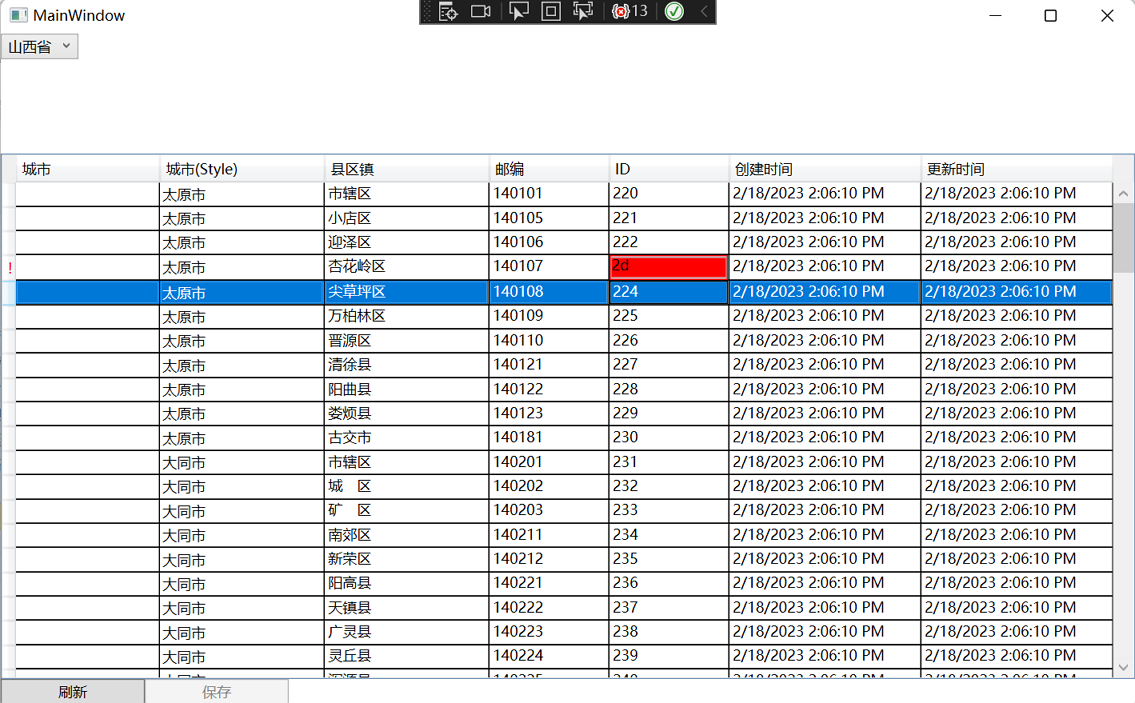
6.在Visual Studio 2022中按F5键,启动WPF应用程序。然后使用鼠标点击省份下拉框,界面中DataGrid中的呈现了城市与县区镇数据。
请尝试以下操作:
- 在“ID”列中输入一个非整数值。
- 删除“ID”的值。
你会发现,删除或是填了非整数值的那个单元格变成了红色,鼠标移到到其他单元格,也无法进入编辑模式。如下图。
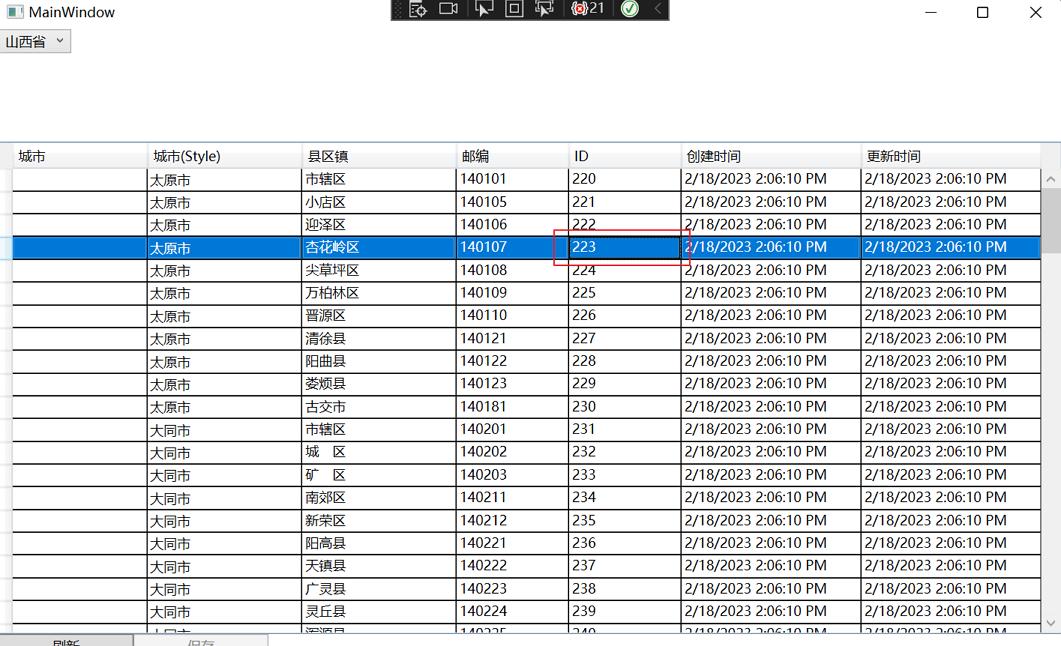
7. 移动鼠标,将光标置入到红色的单元格中,然后按 ESC 键,应用程序自动撤消了无效的单元格值。如下图。
8.在Visual Studio 2022中打开MainWindows.xmal文件,并在文件的开头添加如下命名空间。
xmlns:vl="clr-namespace:WpfGridDemo.NET7.Vali"
9. 将之前创建的验证规则AreaValidationRule添加到 DataGrid.RowValidationRules 集合中。 以便通过 RowValidationRules 属性直接访问 BindingGroup 实例的 ValidationRules 属性,该实例对控件使用的所有绑定进行分组。
  <DataGrid.RowValidationRules>

                <vl:AreaValidationRule ValidationStep="UpdatedValue"/>

            </DataGrid.RowValidationRules>
10. 通过设置 DataGrid.RowValidationErrorTemplate 属性,自定义各个 DataGrid 控件的行验证时的错误提示。 还可以使用隐式行样式设置 DataGridRow.ValidationErrorTemplate 属性来影响多个控件。
当用户输入无效值,行标题中将显示带有白色感叹号的红色圆圈。 行和单元格验证错误时都将发生这种情况。 关联的错误消息将显示在工具提示中。
            <DataGrid.RowValidationErrorTemplate>

                <ControlTemplate>

                    <Grid Margin="0,-2,0,-2"

            ToolTip="{Binding RelativeSource={RelativeSource

            FindAncestor, AncestorType={x:Type DataGridRow}},

            Path=(Validation.Errors)[0].ErrorContent}">

                        <Ellipse StrokeThickness="0" Fill="Red"

              Width="{TemplateBinding FontSize}"

              Height="{TemplateBinding FontSize}" />

                        <TextBlock Text="!" FontSize="{TemplateBinding FontSize}"

              FontWeight="Bold" Foreground="White"

              HorizontalAlignment="Center"  />

                    </Grid>

                </ControlTemplate>

            </DataGrid.RowValidationErrorTemplate>
11. 对DataGrid的DataGridTextColumn 绑定错误提示信息样式,设置ValidatesOnExceptions属性为true,此属性提供了显式使用元素的 ExceptionValidationRule替代方法。 ExceptionValidationRule是一个内置验证规则,用于检查在更新源属性期间引发的异常。
<DataGridTextColumn Header="创建时间" Width="160" EditingElementStyle="{StaticResource errorStyle}"
 Binding="{Binding Created ,ValidatesOnExceptions=True,StringFormat=s}" ClipboardContentBinding="{x:Null}"/>

                <DataGridTextColumn Header="更新时间" Width="160" EditingElementStyle="{StaticResource errorStyle}"
 Binding="{Binding Updated,ValidatesOnExceptions=True,StringFormat=s}" ClipboardContentBinding="{x:Null}"/>
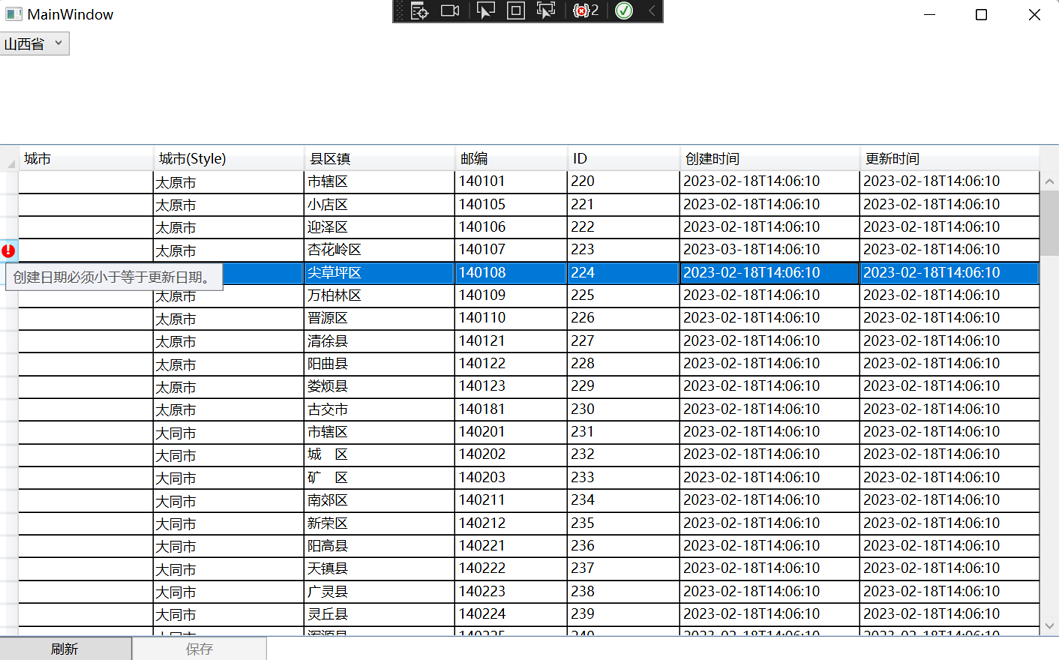
12. 在Visual Studio 2022中按F5键,启动WPF应用程序。然后使用鼠标点击省份下拉框,界面中DataGrid中的呈现了城市与县区镇数据。
请尝试以下操作:
- 在“创建时间”列中输入一个早于更新时间的日期。
- 删除“创建时间”或是“更新时间”单元格中的值
你会发现,删除了日期的那个单元格变成了红色,鼠标移到到其他单元格,也无法进入编辑模式。
你会发现,在行的行头中将显示一个红色感叹号 (!),将鼠标指针移到行标题中的标记上,以查看关联的错误消息。
如下图。
13.MainWindow.xmal的全部代码如下:
<Window x:Class="WpfGridDemo.NET7.MainWindow"

        xmlns="http://schemas.microsoft.com/winfx/2006/xaml/presentation"

        xmlns:x="http://schemas.microsoft.com/winfx/2006/xaml"

        xmlns:d="http://schemas.microsoft.com/expression/blend/2008"

          xmlns:be="http://schemas.microsoft.com/xaml/behaviors"

        xmlns:mc="http://schemas.openxmlformats.org/markup-compatibility/2006"

        xmlns:local="clr-namespace:WpfGridDemo.NET7"

          xmlns:v="clr-namespace:WpfGridDemo.NET7.ViewModel"

          xmlns:vl="clr-namespace:WpfGridDemo.NET7.Vali"

        mc:Ignorable="d"

        Title="MainWindow" Height="600" Width="960" Loaded="Window_Loaded" >

    <Grid>

        <Grid.RowDefinitions>

            <RowDefinition Height="100"></RowDefinition>

            <RowDefinition Height="*"></RowDefinition>

            <RowDefinition Height="25"></RowDefinition>

        </Grid.RowDefinitions>

        <WrapPanel Grid.Row="0" HorizontalAlignment="Left">

            <ComboBox x:Name="cboProvince" DisplayMemberPath="Name" SelectedValuePath="Code" >

                <be:Interaction.Triggers>

                    <be:EventTrigger EventName="SelectionChanged">

                        <be:InvokeCommandAction Command="{Binding ProviceChangedAction}"
CommandParameter="{Binding  ElementName=cboProvince}"/>

                    </be:EventTrigger>

                </be:Interaction.Triggers>

            </ComboBox>

        </WrapPanel>

        <DataGrid x:Name="gridArea" Grid.Row="1" ItemsSource="{Binding GridAreaList}"
 AutoGenerateColumns="False" HorizontalAlignment="Left" VerticalAlignment="Top" SelectedItem="{Binding Path=AreaVM,

                                        Mode=TwoWay,UpdateSourceTrigger=PropertyChanged}">

            <DataGrid.Resources>

                <Style x:Key="errorStyle" TargetType="{x:Type TextBox}">

                    <Setter Property="Padding" Value="-2"/>

                    <Style.Triggers>

                        <Trigger Property="Validation.HasError" Value="True">

                            <Setter Property="Background" Value="Red"/>

                            <Setter Property="ToolTip"

          Value="{Binding RelativeSource={RelativeSource Self},

            Path=(Validation.Errors)[0].ErrorContent}"/>

                        </Trigger>

                    </Style.Triggers>

                </Style>

            </DataGrid.Resources>

            <DataGrid.Columns>

                <DataGridComboBoxColumn Header="城市" Width="120"  x:Name="cboCity"
ItemsSource="{x:Static v:MainWindowVM.GridCityList}"

ClipboardContentBinding="{x:Null}" SelectedValuePath="Code" SelectedValueBinding="{Binding Path=CityCode,
UpdateSourceTrigger=PropertyChanged}"  DisplayMemberPath="Name" SelectedItemBinding="{x:Null}" />

                <DataGridComboBoxColumn Header="城市(Style)" SelectedValuePath="Code"
SelectedValueBinding="{Binding Path=CityCode,UpdateSourceTrigger=PropertyChanged}"
DisplayMemberPath="Name" SelectedItemBinding="{x:Null}"  Width="1*">

                    <DataGridComboBoxColumn.EditingElementStyle>

                        <Style TargetType="ComboBox">

                            <Setter Property="ItemsSource" Value="{Binding Path=DataContext.GridCity,ElementName=gridArea}" />

                        </Style>

                    </DataGridComboBoxColumn.EditingElementStyle>

                    <DataGridComboBoxColumn.ElementStyle>

                        <Style TargetType="ComboBox">

                            <Setter Property="ItemsSource" Value="{Binding Path=DataContext.GridCity,ElementName=gridArea}" />

                        </Style>

                    </DataGridComboBoxColumn.ElementStyle>

                </DataGridComboBoxColumn>

                <DataGridTextColumn Header="县区镇" Width="*" Binding="{Binding Name}" ClipboardContentBinding="{x:Null}"/>

                <DataGridTextColumn Header="邮编" Width="100"  Binding="{Binding Code}" ClipboardContentBinding="{x:Null}"/>

                <DataGridTextColumn Header="ID" Width="100"  EditingElementStyle="{StaticResource errorStyle}"
 Binding="{Binding Id ,ValidatesOnExceptions=True}" ClipboardContentBinding="{x:Null}"/>

                <DataGridTextColumn Header="创建时间" Width="160" EditingElementStyle="{StaticResource errorStyle}"
 Binding="{Binding Created ,ValidatesOnExceptions=True,StringFormat=s}" ClipboardContentBinding="{x:Null}"/>

                <DataGridTextColumn Header="更新时间" Width="160" EditingElementStyle="{StaticResource errorStyle}"
  Binding="{Binding Updated,ValidatesOnExceptions=True,StringFormat=s}" ClipboardContentBinding="{x:Null}"/>

            </DataGrid.Columns>

            <DataGrid.RowValidationRules>

                <vl:AreaValidationRule ValidationStep="UpdatedValue"/>

            </DataGrid.RowValidationRules>

            <DataGrid.RowValidationErrorTemplate>

                <ControlTemplate>

                    <Grid Margin="0,-2,0,-2"

            ToolTip="{Binding RelativeSource={RelativeSource

            FindAncestor, AncestorType={x:Type DataGridRow}},

            Path=(Validation.Errors)[0].ErrorContent}">

                        <Ellipse StrokeThickness="0" Fill="Red"

              Width="{TemplateBinding FontSize}"

              Height="{TemplateBinding FontSize}" />

                        <TextBlock Text="!" FontSize="{TemplateBinding FontSize}"

              FontWeight="Bold" Foreground="White"

              HorizontalAlignment="Center"  />

                    </Grid>

                </ControlTemplate>

            </DataGrid.RowValidationErrorTemplate>

        </DataGrid>

        <WrapPanel Grid.Row="2">

        <Button  x:Name="btnRefresh"  Height="22" Width="120" Click="btnRefresh_Click">刷新</Button>

            <Button  x:Name="btnSave" Height="22" Width="120" Command="{Binding ClickSaveAction}" >保存</Button>

        </WrapPanel>

    </Grid>

</Window>
WPF入门教程系列三十 ——DataGrid验证的更多相关文章
- WPF入门教程系列二十三——DataGrid示例(三)
DataGrid的选择模式 默认情况下,DataGrid 的选择模式为“全行选择”,并且可以同时选择多行(如下图所示),我们可以通过SelectionMode 和SelectionUnit 属性来修改 ...
- WPF入门教程系列三——Application介绍(续)
接上文WPF入门教程系列二——Application介绍,我们继续来学习Application 三.WPF应用程序的关闭 WPF应用程序的关闭只有在应用程序的 Shutdown 方法被调用时,应用程序 ...
- WPF入门教程系列二十二——DataGrid示例(二)
DataGrid示例的后台代码 1) 通过Entity Framework 6.1 从数据库(本地数据库(local)/Test中的S_City表中读取城市信息数据,从S_ Province表中读取 ...
- WPF入门教程系列三
WPF之Binding的使用(一) 一. 前言 初学WPF经常被Binding搞得苦不堪言,Binding的重用性就不做介绍了,在WPF应用程序开发中Binding是一个非常重要的部分.WPF也是近 ...
- WPF入门教程系列二十一——DataGrid示例(一)
前面我们学习了ListView控件的使用示例,今天我们来学习DataGrid的有关知识.提到DataGrid 不管是Asp.Net中的网页开发还是WinForm应用程序开发都会频繁使用.通过它我们可以 ...
- WPF入门教程系列二十——ListView示例(二)
第四步.WPF后台逻辑代码编写 在后台用Entity Framework 6.1的Code First方式获取数据库中的数据.同时,在“刷新”按钮的方法中进行数据绑定.操作步骤如下: 1) 在“刷新 ...
- WPF入门教程系列(二) 深入剖析WPF Binding的使用方法
WPF入门教程系列(二) 深入剖析WPF Binding的使用方法 同一个对象(特指System.Windows.DependencyObject的子类)的同一种属性(特指DependencyProp ...
- WPF入门教程系列二——Application介绍
一.Application介绍 WPF和WinForm 很相似, WPF与WinForm一样有一个 Application对象来进行一些全局的行为和操作,并且每个 Domain (应用程序域)中仅且只 ...
- WPF入门教程系列(一) 创建你的第一个WPF项目
WPF入门教程系列(一) 创建你的第一个WPF项目 WPF基础知识 快速学习绝不是从零学起的,良好的基础是快速入手的关键,下面先为大家摞列以下自己总结的学习WPF的几点基础知识: 1) C#基础语法知 ...
- WPF入门教程系列一
WPF入门教程 一. 前言 公司项目基于WPF开发,最近项目上线有点空闲时间写一篇基于wpf的基础教材,WPF也是近期才接触,学习WPF也是在网上查资料与微软的MSDN进行学习,写本博客的目为了温 ...
随机推荐
- 碉堡!“万物皆可分”标记模型上线「GitHub 热点速览」
这周有个让人眼前一亮的图像识别模型 segment-anything,它能精细地框出所有可见物体,它标记出的物体边界线清晰可见.如此出色的模型,自然获得了不少人的赞赏,开源没几天,就拿下了 18k+ ...
- MySQL(一)Linux下MySQL的安装
Linux下MySQL的安装 1 MySQL的安装 1.1 Linux系统以及工具的准备 这里使用两台CentOS7虚拟机,一台安装8.0版本,另一台克隆的虚拟机安装5.7版本 克隆的虚拟机需要进行配 ...
- Go语言基础: JSON序列化
JSON 是一种轻量级的数据交换格式.简洁和清晰的层次结构使得 JSON 成为理想的数据交换语言. 易于人阅读和编写,同时也易于机器解析和生成,并有效地提升网络传输效率. 首先得熟悉结构体: pack ...
- 已知n个数的入栈序列,求一共有多少种出栈序列 (卡特兰数)
已知\(n\)个数的入栈序列,求一共有多少种出栈序列 这个经典问题有两种解法. 解法一: 设\(f(x)\)为\(x\)个数入栈后,再全部出栈的序列数量 假设我们有\(4\)个数\(a,b,c,d\) ...
- FFmpeg开发笔记(二)搭建Windows系统的开发环境
由于Linux系统比较专业,个人电脑很少安装Linux,反而大都安装Windows系统,因此提高了FFmpeg的学习门槛,毕竟在Windows系统搭建FFmpeg的开发环境还是比较麻烦的.不过若有已经 ...
- cryptohack wp day(1)
就从头开始吧 第一题 (ASCII) 一道简单的ASCII码转换,直接用题目的提示代码解就行了 ascii=[99, 114, 121, 112, 116, 111, 123, 65, 83, 67, ...
- 云原生时代崛起的编程语言Go常用标准库实战
@ 目录 基础标准库 简述 字符串-string 底层结构 函数 长度 格式化输出 模版-template text/template html/template 正则表达式-regexp 编码-en ...
- Mac M系列芯片 vue前端node-sass兼容问题解决
0.由于M系列芯片是arm架构,在使用brew安装node时都是arm的node,但是node-sass@4.14.1版本中不支持arm架构的出现如下报错: Error: Node Sass does ...
- Wolai 使用教程:嵌入小组件库,打造精美、强大的知识库主页
Wolai /我来云笔记在 2022.7.11 日的更新中,支持嵌入包括 NotionPet.芦笋.Replit 等在内的第三方应用.感谢 Wolai 云笔记官方对于 NotionPet 的支持. 趁 ...
- 2020-12-04:mysql 表中允许有多少个 TRIGGERS?
福哥答案2020-12-04: 在 Mysql 表中允许有六个触发器,如下:BEFORE INSERTAFTER INSERTBEFORE UPDATEAFTER UPDATEBEFORE DELET ...