
叫板GPT-4的Gemini,我做了一个聊天网页,可图片输入,附教程
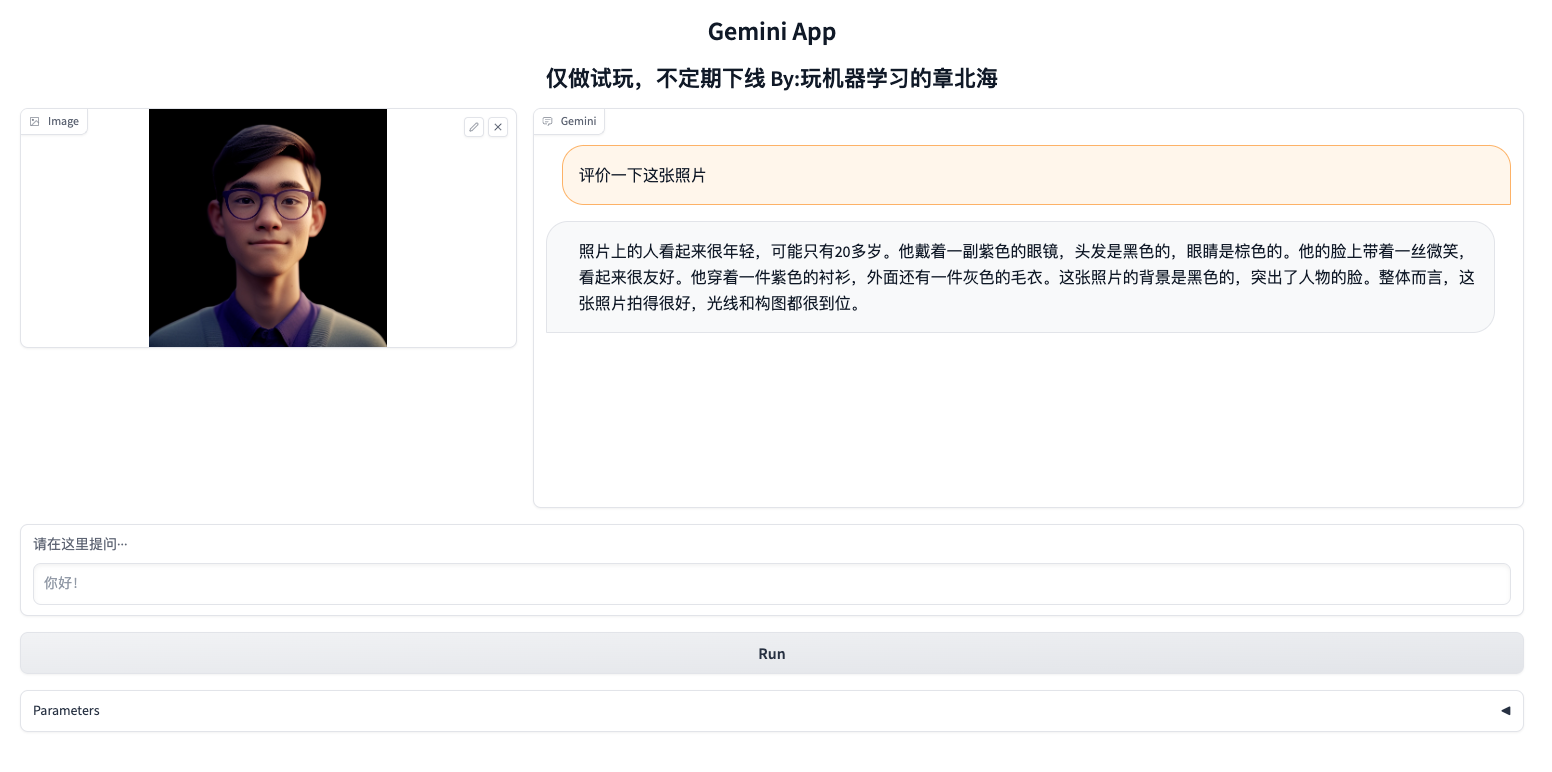
先看效果:
简介
Gemini 是谷歌研发的最新一代大语言模型,目前有三个版本,被称为中杯、大杯、超大杯,Gemini Ultra 号称可与GPT-4一较高低:
- Gemini Nano(预览访问)
为设备端体验而构建的最高效模型,支持离线使用场景。 - Gemini Pro(已推出)
性能最佳的模型,具有各种文本和图像推理任务的功能。 - Gemini Ultra(预览访问)
将于2024年初推出,用于大规模高度复杂文本和图像推理任务的最强大模型。
Gemini Pro在八项基准测试中的六项上超越了GPT-3.5,被誉为“市场上最强大的免费聊天AI工具”。
本文,我们使用的是 Gemini Pro,Pro有两个模型:
- gemini-pro:针对仅文本提示进行了优化。
- gemini-pro-vision:针对文本和图像提示进行了优化。
API 免费!
Google这次确实给力,API直接免费开放,只要申请就给!
如何本地执行脚本 或 开发一个前端页面,顺利白嫖Google的Gemini呢?
先去 https://ai.google.dev/ 创建Gemini API key
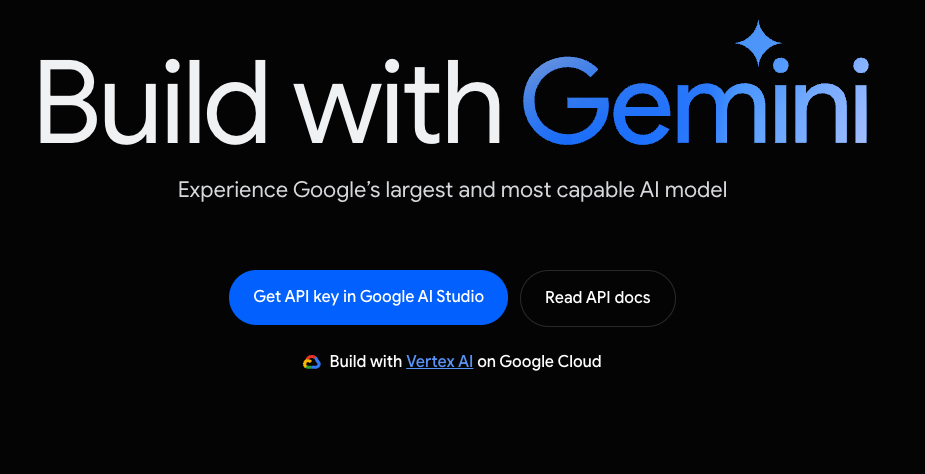
顺便说一句,感兴趣可以去深入学习一下文档:https://ai.google.dev/docs
Gemini 构建应用程序所需的所有信息都可以在这个网站查到,包括Python、Android(Kotlin)、Node.js 和 Swift的支持文档。
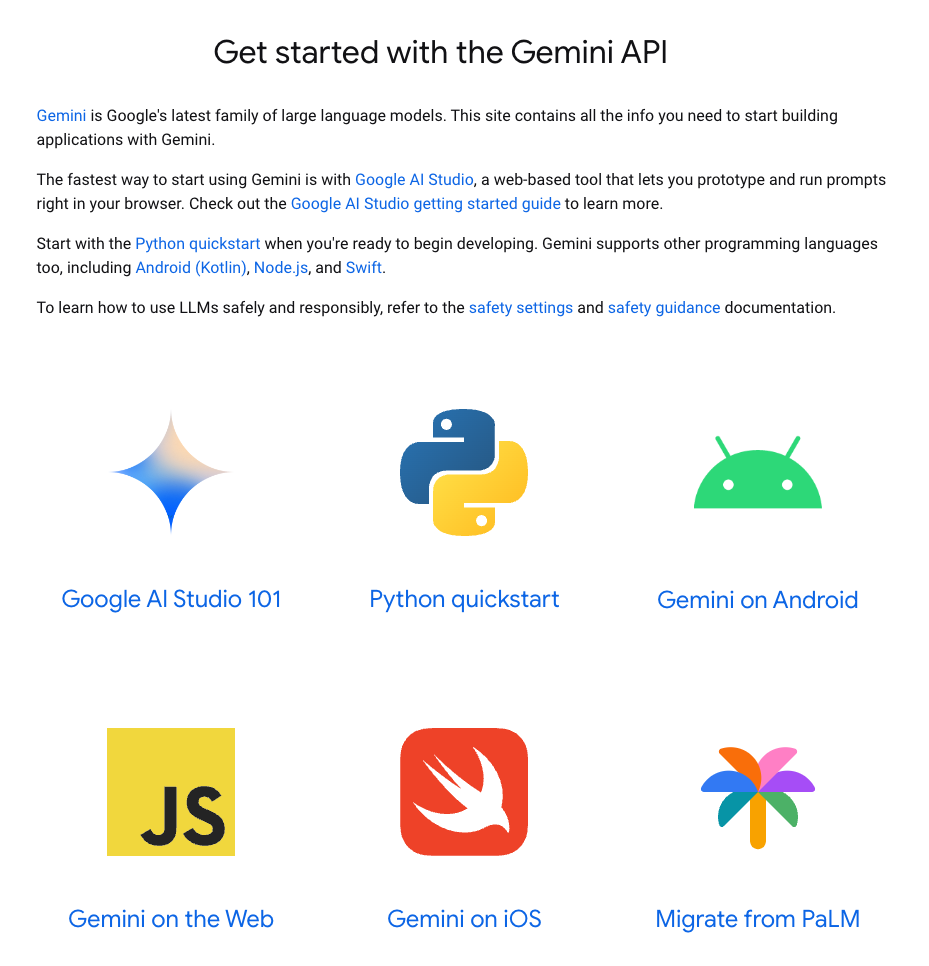
我们直接看Python 快速入门指南:
https://ai.google.dev/tutorials/python_quickstart
更省事儿的是直接从这个官方示例中copy代码:
https://github.com/google/generative-ai-docs/blob/main/site/en/tutorials/python_quickstart.ipynb
核心代码
本地运行脚本,代码其实简单到离谱,6行足矣。
注:网络要畅通
# 先安装google-generativeai

pip install -q -U google-generativeai
文本对话
import google.generativeai as genai

GOOGLE_API_KEY='这里填写上一步获取的api'

genai.configure(api_key=GOOGLE_API_KEY)

model = genai.GenerativeModel('gemini-pro')

response = model.generate_content("你好")

print(response.text)
运行一下:

图片也可以作为输入,比如让Gemini评价一下我的头像

import PIL.Image

import google.generativeai as genai

img = PIL.Image.open('img.png')

GOOGLE_API_KEY='这里填写上一步获取的api'

genai.configure(api_key=GOOGLE_API_KEY)

model = genai.GenerativeModel('gemini-pro-vision')

response = model.generate_content(["请评价一下这张照片", img])

response.resolve()

print(response.text)
运行一下:

做个网页版
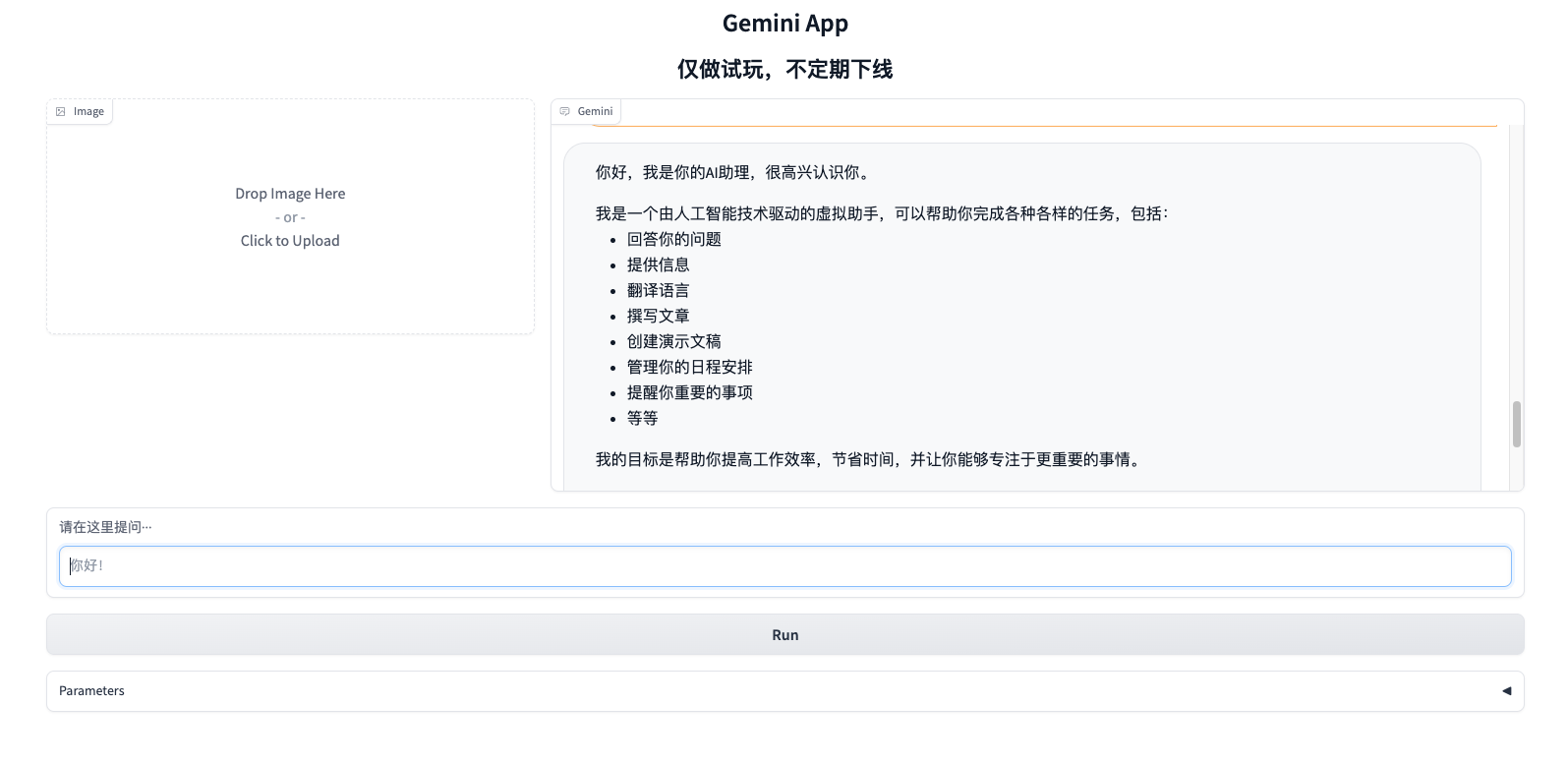
网页版可以使用streamlit或者Gradio实现,Gradio 本公众号写过,包括如何将项目免费部署到huggingface。需要了解更多:可以参考我这篇文章腾讯的这个算法,我搬到了网上,随便玩!
也可以部署到自己的服务器,加个域名就OK了
这里参考了这位大佬的代码:https://github.com/meryemsakin/GeminiGradioApp
我修改了源代码中GOOGLE_API_KEY获取方式并加了登陆认证,还做了一点中文翻译
代码如下:
import time

from typing import List, Tuple, Optional

import google.generativeai as genai

import gradio as gr

from PIL import Image

print("google-generativeai:", genai.__version__)

TITLE = """<h1 align="center">Gemini App</h1>"""

SUBTITLE = """<h2 align="center">仅做试玩,不定期下线</h2>"""

GOOGLE_API_KEY='这里填写上一步获取的api'

AVATAR_IMAGES = (

    None,

    "image.png"

)

def preprocess_stop_sequences(stop_sequences: str) -> Optional[List[str]]:

    if not stop_sequences:

        return None

    return [sequence.strip() for sequence in stop_sequences.split(",")]

def user(text_prompt: str, chatbot: List[Tuple[str, str]]):

    return "", chatbot + [[text_prompt, None]]

def bot(

    #google_key: str,

    image_prompt: Optional[Image.Image],

    temperature: float,

    max_output_tokens: int,

    stop_sequences: str,

    top_k: int,

    top_p: float,

    chatbot: List[Tuple[str, str]]

):

    text_prompt = chatbot[-1][0]

    genai.configure(api_key=GOOGLE_API_KEY)

    generation_config = genai.types.GenerationConfig(

        temperature=temperature,

        max_output_tokens=max_output_tokens,

        stop_sequences=preprocess_stop_sequences(stop_sequences=stop_sequences),

        top_k=top_k,

        top_p=top_p)

    if image_prompt is None:

        model = genai.GenerativeModel('gemini-pro')

        response = model.generate_content(

            text_prompt,

            stream=True,

            generation_config=generation_config)

        response.resolve()

    else:

        model = genai.GenerativeModel('gemini-pro-vision')

        response = model.generate_content(

            [text_prompt, image_prompt],

            stream=True,

            generation_config=generation_config)

        response.resolve()

    # streaming effect

    chatbot[-1][1] = ""

    for chunk in response:

        for i in range(0, len(chunk.text), 10):

            section = chunk.text[i:i + 10]

            chatbot[-1][1] += section

            time.sleep(0.01)

            yield chatbot

image_prompt_component = gr.Image(type="pil", label="Image", scale=1)

chatbot_component = gr.Chatbot(

    label='Gemini',

    bubble_full_width=False,

    avatar_images=AVATAR_IMAGES,

    scale=2

)

text_prompt_component = gr.Textbox(

    placeholder="你好!",

    label="请在这里提问···"

)

run_button_component = gr.Button()

temperature_component = gr.Slider(

    minimum=0,

    maximum=1.0,

    value=0.4,

    step=0.05,

    label="Temperature",

    info=(

        "Temperature 控制令牌选择的随机程度 "

        "较低的Temperature适用于期望获得真实或正确回答的提示, "

        "而较高的Temperature可以导致更多样化或意外的结果 "

    ))

max_output_tokens_component = gr.Slider(

    minimum=1,

    maximum=2048,

    value=1024,

    step=1,

    label="Token limit",

    info=(

        "Token 限制确定每个提示可以获得的最大文本输出量 "

        "每个 Token 大约为四个字符,默认值为 2048 "

    ))

stop_sequences_component = gr.Textbox(

    label="Add stop sequence",

    value="",

    type="text",

    placeholder="STOP, END",

    info=(

        "停止序列是一系列字符(包括空格),如果模型遇到它,会停止生成响应"

        "该序列不作为响应的一部分,"

        "可以添加多达5个停止序列"

    ))

top_k_component = gr.Slider(

    minimum=1,

    maximum=40,

    value=32,

    step=1,

    label="Top-K",

    info=(

        "Top-k 改变了模型为输出选择 token 的方式 "

        "Top-k 为 1 意味着所选 token 在模型词汇表中所有 token 中是最可能的(也称为贪心解码)"

        "而 top-k 为 3 意味着下一个 token 从最可能的 3 个 token 中选取(使用temperature)"

    ))

top_p_component = gr.Slider(

    minimum=0,

    maximum=1,

    value=1,

    step=0.01,

    label="Top-P",

    info=(

        "Top-p 改变了模型为输出选择 token 的方式 "

        "token 从最可能到最不可能选择,直到它们的概率之和等于 top-p 值 "

        "如果 token A、B 和 C 的概率分别为 0.3、0.2 和 0.1,top-p 值为 0.5 "

        "那么模型将选择 A 或 B 作为下一个 token(使用temperature) "

    ))

user_inputs = [

    text_prompt_component,

    chatbot_component

]

bot_inputs = [

    image_prompt_component,

    temperature_component,

    max_output_tokens_component,

    stop_sequences_component,

    top_k_component,

    top_p_component,

    chatbot_component

]

with gr.Blocks() as demo:

    gr.HTML(TITLE)

    gr.HTML(SUBTITLE)

    with gr.Column():

        with gr.Row():

            image_prompt_component.render()

            chatbot_component.render()

        text_prompt_component.render()

        run_button_component.render()

        with gr.Accordion("Parameters", open=False):

            temperature_component.render()

            max_output_tokens_component.render()

            stop_sequences_component.render()

            with gr.Accordion("Advanced", open=False):

                top_k_component.render()

                top_p_component.render()

    run_button_component.click(

        fn=user,

        inputs=user_inputs,

        outputs=[text_prompt_component, chatbot_component],

        queue=False

    ).then(

        fn=bot, inputs=bot_inputs, outputs=[chatbot_component],

    )

    text_prompt_component.submit(

        fn=user,

        inputs=user_inputs,

        outputs=[text_prompt_component, chatbot_component],

        queue=False

    ).then(

        fn=bot, inputs=bot_inputs, outputs=[chatbot_component],

    )

demo.queue(max_size=99).launch(auth=("用户名", "密码"),debug=True)
部署到服务器涉及Nginx配置,域名注册、域名解析等等,蛮麻烦的,这里就不展开了。
叫板GPT-4的Gemini,我做了一个聊天网页,可图片输入,附教程的更多相关文章
- 做了一个sublime text插件
做了一个sublime text插件,可以方便地查看C++/python的调用图.插件的演示视频在这里: http://list.youku.com/albumlist/show?id=2820226 ...
- 做为一个前端工程师,是往node方面转,还是往HTML5方面转
文章背景:问题本身来自于知乎,但是我感觉这个问题很典型,有必要把问题在整理一下,重新分享出来. 当看到这个问题之前,我也碰到过很多有同样疑惑的同学,他们都有一个共同的疑问该学php还是nodejs,包 ...
- bootstrap做了一个表格
花了一下午做了一个表格: 大致是这样: 代码如下: <!DOCTYPE html> <html> <head> <meta charset="utf ...
- PHP MVC简单介绍,对PHP当前主流的MVC做了一个总结
东抄西抄,对PHP当前主流的MVC做了一个总结PPT. 希望对初学者有点帮助! PHP MVC初步.ppt
- 用MVVM做了一个保存网页的工具-上篇
前言: 你是否有过收藏了别人博客或文章,当想用的时候却找不到?你是否有过收藏了别人博客或文章,却因为没有网络而打不开网页?OK,下面是我做的一个工具,有兴趣的同学们可以download 玩下,哈哈^. ...
- php大力力 [042节] 今天做了一个删除功能
php大力力 [042节] 今天做了一个删除功能 if(isset($_GET['action'])){ if($_GET['action']=="del"){ $sql = &q ...
- 做了一个简易的git 代码自动部署脚本
做了一个简易的git 代码自动部署脚本 http://my.oschina.net/caomenglong/blog/472665 发表于2个月前(2015-06-30 21:08) 阅读(200 ...
- 用原生javascript做的一个打地鼠的小游戏
学习javascript也有一段时间了,一直以来分享的都是一些概念型的知识,今天有空做了一个打地鼠的小游戏,来跟大家分享一下,大家也可以下载来增加一些生活的乐趣,下面P出代码:首先是HTML部分代码: ...
- 利用SCI做的一个足球答题系统
SCI,异步串行通信接口,内置独立的波特率产生电路和SCI收发器,可以选择发送8或9个数据位(其中一位可以指定为奇或偶校验位). SCI是全双工异步串行通信接口,主要用于MCU与其他计算机或设备之间的 ...
- 高仿“点触验证码”做的一个静态Html例子
先上源码: <html> <head> <title>TouClick - Designed By MrChu</title> <meta htt ...
随机推荐
- L2-032 彩虹瓶
#include <bits/stdc++.h> using namespace std; const int N = 1010; int main() { ios::sync_with_ ...
- UIPath初识和安装
即使没有人为你鼓掌,也要优雅的谢幕,感谢自己的认真付出. 一. UiPath组成 学习UiPath,我们一定先要了解Studio,Robot和Orchestrator这3个重要组成部分. UiPa ...
- Modbus 转 PROFIBUS DP 应用场景 PM-160
1)在网关PROFIBUS DP侧是一个PROFIBUSDP从站,在Modbus串口侧有Modbus主站.Modbus从站.通用模式可选:接口有RS232RS485.RS422三种可选. 2)通信方式 ...
- P8594 「KDOI-02」一个仇的复 题解
我会组合数! 首先发现同一列只有被不同的横块填或被一个相同的竖块填,且用竖块填完1列之后,会分成两个封闭的长方形,而长方形内部则用横块来填充. 先考虑一个子问题,某个 \(2 \times n\) 长 ...
- 深入解析LLaMA如何改进Transformer的底层结构
本文分享自华为云社区<大语言模型底层架构你了解多少?LLM大底层架构之LLM模型结构介绍>,作者: 码上开花_Lancer . 大语言模型结构当前绝大多数大语言模型结构都采用了类似GPT ...
- 基于WPSOffice+Pywpsrpc构建Docker镜像,实现文档转换和在线预览服务
背景 产品功能需要实现标准文档的在线预览功能,由于DOC文档没办法直接通过浏览器打开预览,需要提前转换为PDF文档或者HTML页面. 经过测试发现DOC转为HTML页面后文件提交较大,而且生成的静态资 ...
- 生成模型的两大代表:VAE和GAN
生成模型 给定数据集,希望生成模型产生与训练集同分布的新样本.对于训练数据服从\(p_{data}(x)\):对于产生样本服从\(p_{model}(x)\).希望学到一个模型\(p_{model}( ...
- Colaboratory使用教程
Google Colaboratory 是一个 Google 研究项目,旨在帮助传播机器学习培训和研究成果.它是一个 Jupyter 笔记本环境,不需要进行任何设置就可以使用,并且完全在云端运行.同时 ...
- 用CloudDrive将阿里云、天翼云、115挂载为电脑本地硬盘
用CloudDrive将阿里云.天翼云.115挂载为电脑本地硬盘 写在前面 它可以把各大在线网盘,直接变成电脑本地硬盘,俗称"网盘挂载".这在一定程度上,确实能缓解存储紧张问题,瞬 ...
- Vulntarget-b-wp
Vulntarget-b 环境配置 centos7 用户 密码 root root vulntarget root 宝塔Linux面板http://192.168.0.104:8888/045b276 ...