
Colaboratory使用教程
Google Colaboratory 是一个 Google 研究项目,旨在帮助传播机器学习培训和研究成果。它是一个 Jupyter 笔记本环境,不需要进行任何设置就可以使用,并且完全在云端运行。同时Google colaboratory 通过云端服务免费提供GPU进行深度学习训练,而且服务器直接默认安装好了tensorflow。同时可以云端安装Kersa,Pytorch等框架,使用起来非常的方便。
- 本篇博客旨在介绍Google Colaboratory的使用方法,即通过Colaboratory和Google网盘进行连接,使用Google提供的免费的TPU、GPU去执行机器学习、深度学习代码及模型的训练
- 1 .注册Colaboratory账号
注册链接:https://www.google.com/drive/ - 2.Colaboratory相关介绍
什么是Colaboratory?
Colaboratory 是一款研究工具,用于进行机器学习培训和研究。它是一个 Jupyter 笔记本环境,不需要进行任何设置就可以使用。

这款工具可以免费使用吗?
这款工具是免费的 - 3.配置
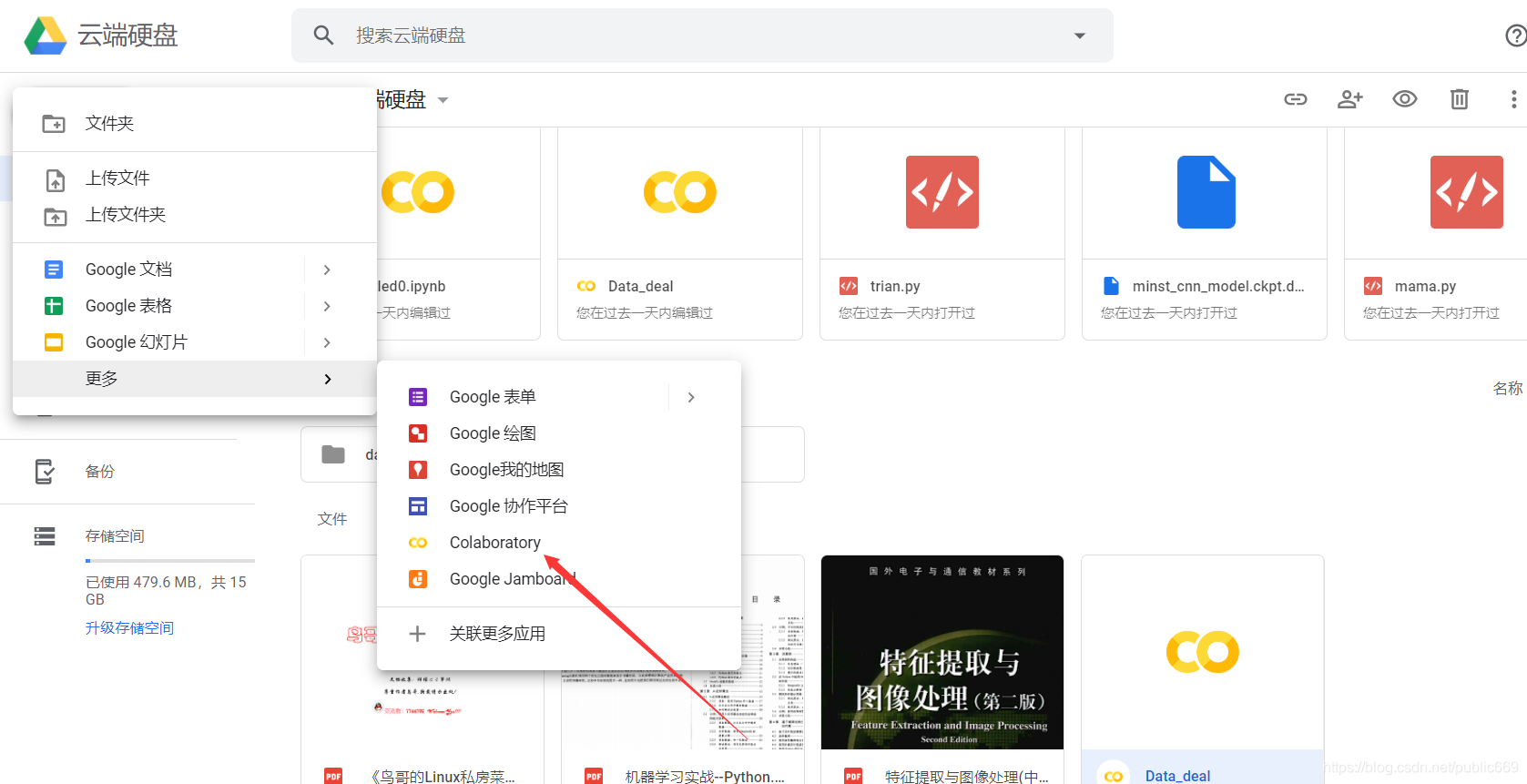
i.首先进入drive中,点击新建-》更多-》Colaboratory

ii.配置运行类型:代码执行程序-》更改运行时类型-》根据自己的实际情况选择
具体结果见下图


iii. 连接Google driver
执行下面的代码,在执行这段代码之后,会提示填写一些验证码之类的东西,只需要按照它说的一直往下执行就行了
!apt-get install -y -qq software-properties-common python-software-properties module-init-tools

!add-apt-repository -y ppa:alessandro-strada/ppa 2>&1 > /dev/null

!apt-get update -qq 2>&1 > /dev/null

!apt-get -y install -qq google-drive-ocamlfuse fuse
点击链接
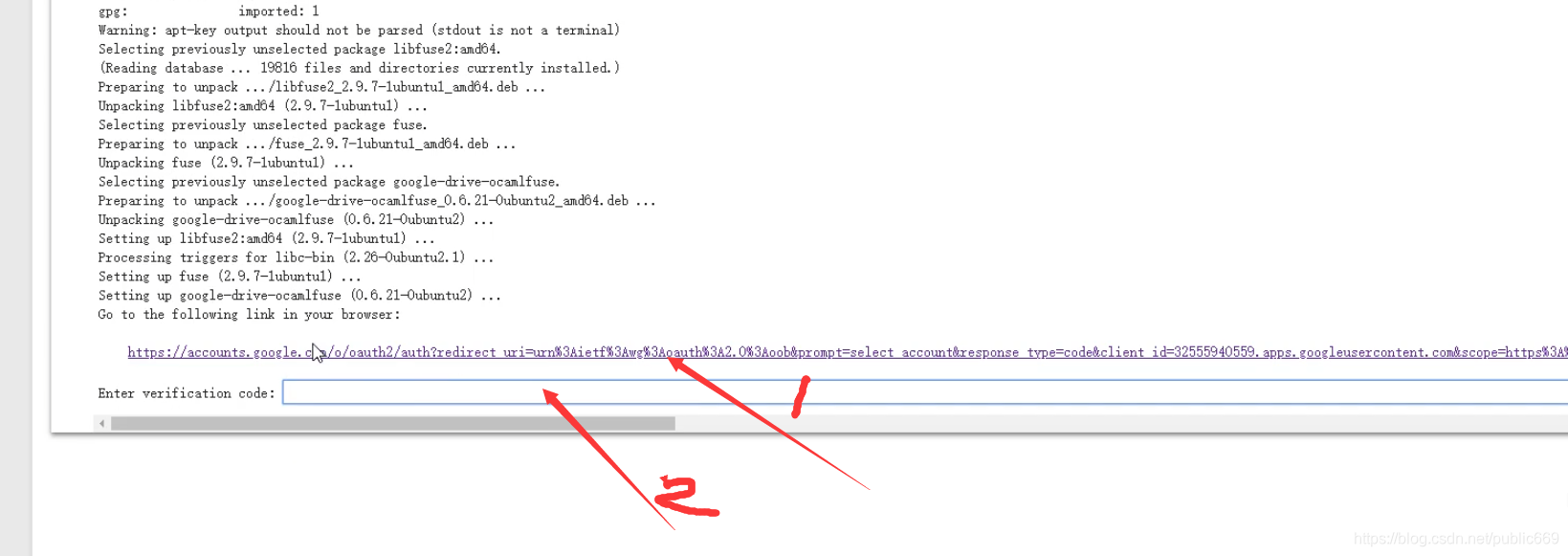


将下面的代码复制粘贴在上图标注2的位置:Enter verification code
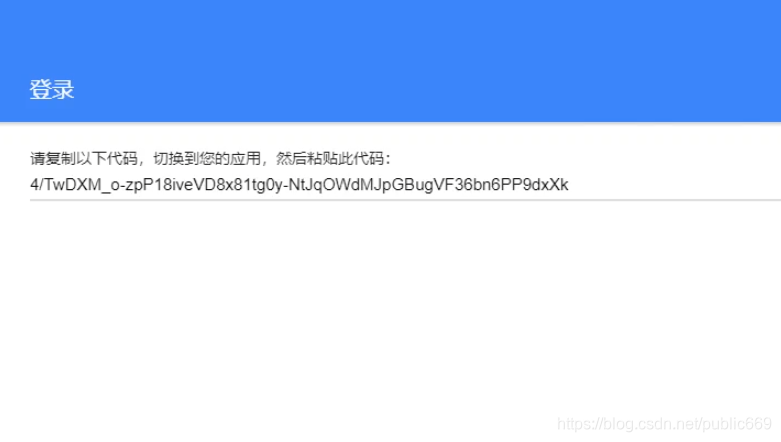
后面再次出现上述的链接和需要填写验证码的,同上
# from google.colab import auth

# auth.authenticate_user()
 from oauth2client.client import GoogleCredentials

 creds = GoogleCredentials.get_application_default()

 import getpass

 !google-drive-ocamlfuse -headless -id={creds.client_id} -secret={creds.client_secret} < /dev/null 2>&1 | grep URL

 vcode = getpass.getpass()

 !echo {vcode} | google-drive-ocamlfuse -headless -id={creds.client_id} -secret={creds.client_secret}
 !mkdir -p drive

 !google-drive-ocamlfuse drive
- 运行代码
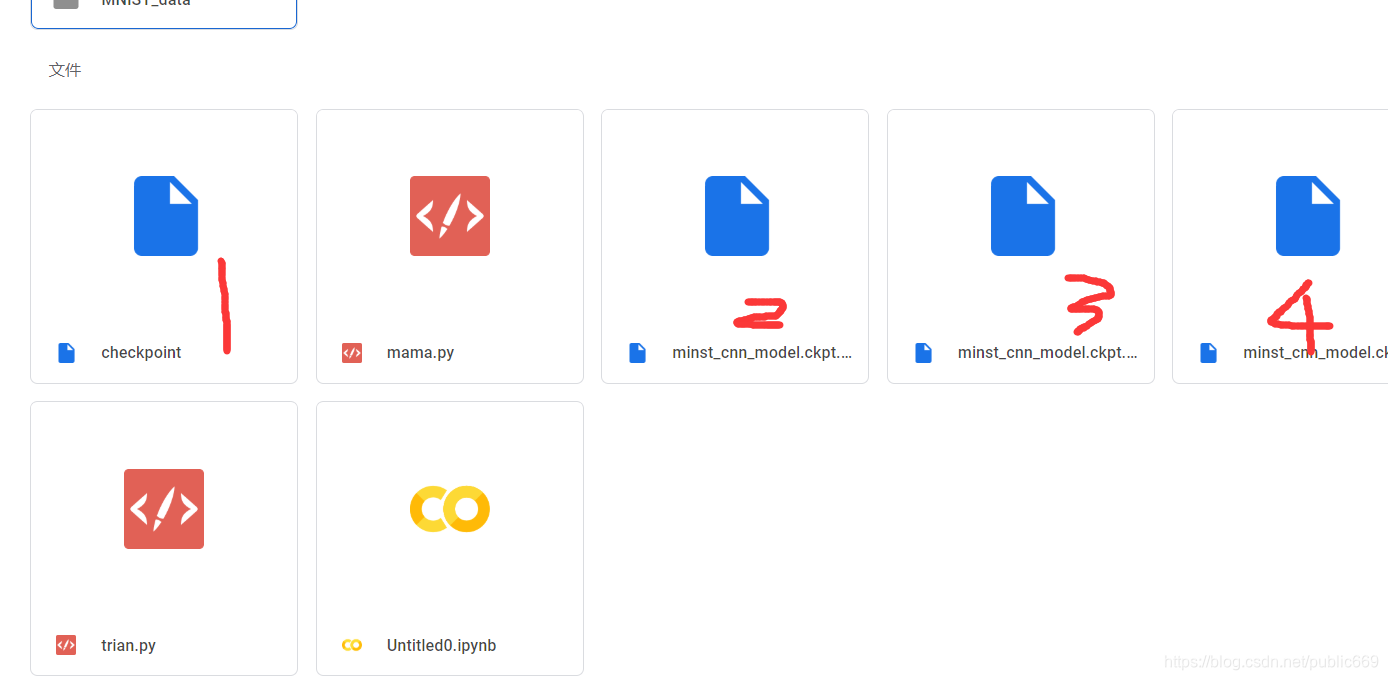
在新建的Colaboratory中依次输入:ls(或者 !ls) 再点击运行
注:输入ls就如同linux中的命令行一样使用,即展示当前目录下的文件
再依次输入cd drive 、cd Train_model(这个Train_model是笔者所建立的文件夹,大家需要根据执行ls命令所展示的结果去更改,即如果您使用ls展示的是name文件夹的话,就cd name就可以了)
将所需要执行的代码上传到Train_model的文件夹里
再在新建的Colaboratory中执行代码即可,执行命令为!python3(python2) 执行文件的名称.py
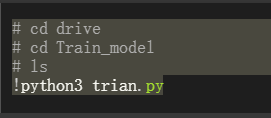
执行完了,即可下载训练的模型
 最后
最后
安装pytorch、opencv
#安装pytorch

!pip install -q http://download.pytorch.org/whl/cu75/torch-0.2.0.post3-cp27-cp27mu-manylinux1_x86_64.whl torchvision

import torch
#安装opencv

!apt-get -qq install -y libsm6 libxext6 && pip install -q -U opencv-python

import cv2
安装其他库的命令:!pip install或者!apt-get install命令
总结
Colaboratory对于懒得配置深度学习、机器学习环境的小伙伴是一个不小的福音,就介绍到这里。
Colaboratory使用教程的更多相关文章
- Google免费GPU使用教程(Google Colab Colaboratory)
参考: https://www.234du.com/1154.html https://mp.weixin.qq.com/s/TGTToLYSQJui94-bQC4HIQ 注册gmail时遇到手机号无 ...
- Colab 实用教程
Google Colab 是什么? Google Colab 是一个免费的云服务,现在它还支持免费的 GPU! 你可以: 提高你的 Python 语言的编码技能. 使用 Keras.TensorFlo ...
- Google Colab 免费GPU服务器使用教程 挂载云端硬盘
一.前言二.Google Colab特征三.开始使用3.1在谷歌云盘上创建文件夹3.2创建Colaboratory3.3创建完成四.设置GPU运行五.运行.py文件5.1安装必要库5.2 挂载云端硬盘 ...
- Colab教程(超级详细版)及Colab Pro/Colab Pro+使用评测
在下半年选修了机器学习的关键课程Machine learning and deep learning,但由于Macbook Pro显卡不支持cuda,因此无法使用GPU来训练网络.教授推荐使用Goog ...
- Angular2入门系列教程7-HTTP(一)-使用Angular2自带的http进行网络请求
上一篇:Angular2入门系列教程6-路由(二)-使用多层级路由并在在路由中传递复杂参数 感觉这篇不是很好写,因为涉及到网络请求,如果采用真实的网络请求,这个例子大家拿到手估计还要自己写一个web ...
- Angular2入门系列教程6-路由(二)-使用多层级路由并在在路由中传递复杂参数
上一篇:Angular2入门系列教程5-路由(一)-使用简单的路由并在在路由中传递参数 之前介绍了简单的路由以及传参,这篇文章我们将要学习复杂一些的路由以及传递其他附加参数.一个好的路由系统可以使我们 ...
- Angular2入门系列教程5-路由(一)-使用简单的路由并在在路由中传递参数
上一篇:Angular2入门系列教程-服务 上一篇文章我们将Angular2的数据服务分离出来,学习了Angular2的依赖注入,这篇文章我们将要学习Angualr2的路由 为了编写样式方便,我们这篇 ...
- Angular2入门系列教程4-服务
上一篇文章 Angular2入门系列教程-多个组件,主从关系 在编程中,我们通常会将数据提供单独分离出来,以免在编写程序的过程中反复复制粘贴数据请求的代码 Angular2中提供了依赖注入的概念,使得 ...
- Angular2入门系列教程1-使用Angular-cli搭建Angular2开发环境
一直在学Angular2,百忙之中抽点时间来写个简单的教程. 2016年是前端飞速发展的一年,前端越来越形成了(web component)组件化的编程模式:以前Jquery通吃一切的田园时代一去不复 ...
- wepack+sass+vue 入门教程(三)
十一.安装sass文件转换为css需要的相关依赖包 npm install --save-dev sass-loader style-loader css-loader loader的作用是辅助web ...
随机推荐
- QEMU tap数据接收流程
QEMU直接从tap/tun取数据 QEMU tap数据接收步骤: qemu从tun取数据包 qemu将数据包放入virtio硬件网卡. qemu触发中断. 虚拟机收到中断,从virtio读取数据. ...
- 文心一言 VS 讯飞星火 VS chatgpt (87)-- 算法导论8.2 4题
四.用go语言,设计一个算法,它能够对于任何给定的介于0到 k 之间的 n 个整数先进行预处理,然后在 O(1)时间内回答输入的 n个整数中有多少个落在区间[a..b]内.你设计的算法的预处理时间应为 ...
- nvm、node、vue安装、vue项目创建打包
nvm.node.vue安装.创建vue项目 nvm作用:可以管理多个版本的node,切换node版本,下载node. 前情提要 参 考:https://zhuanlan.zhihu.com/p/51 ...
- 5-MySQL列定义
1.列定义 说明:在MySQL中,列定义(Column Definition)是用于定义数据库表中每一列的结构的语句.它指定了列的名称.数据类型.长度.约束以及其他属性. 2.主键和自增 主键:PRI ...
- linux下查找文件中某字符串出现的行以及该行前后n行
linux下查找文件中某字符串出现的行以及该行前后n行 查找指定字符串的前后n行 grep -A 100 -B 100 "要查找的字符串" 被查找的文件 -A after 后面 - ...
- Skywalking APM监控系列(一丶.NET5.0+接入Skywalking监听)
前言 新项目采用的abp vnext的微服务模块化架构,所以把应用的服务拆成了很多独立模块 在初期,我们通过日志还能跟踪到问题, 后期服务越来越多(大约扩充到了十几个),随着调用链路越来越深 ,问题也 ...
- 【Python微信机器人】第一篇:在windows11上编译python
前言 我打算写一个系列,内容是将python注入到其他进程实现inline hook和主动调用.本篇文章是这个系列的第一篇,后面用到的案例是注入python到PC微信实现基本的收发消息.文章着重于py ...
- Decorator 装饰者模式简介与 C# 示例【结构型4】【设计模式来了_9】
〇.简介 1.什么是装饰者模式 一句话解释: 通过继承统一的抽象类来新增操作,再在使用时通过链式添加到对象中,达到与原有设定无关联可灵活附加. 装饰者模式是一种行为设计模式,它允许向一个现有的对象 ...
- 2023寒鹭Tron-CTF迎新赛 CRYPTO Misc 全WP
CRYPTO 简简单单 1.题目信息 U2FsdGVkX1+2gTXPuTetdM1p+IETUDXAHe2eC33jQfgdJoOmmrJq 2.解题方法 兔子密码,在线工具直接解 简简单单2 1. ...
- k8s Rabbitmq安装部署
安装方式 kubectl apply -f rabbitmq.yaml -n yunda-dev-cache rabbitmq.yaml ##创建PV # 注意更换存储方式 --- apiVersio ...