
minIO系列文章04---windows下安装及在.netcore使用
一、minio下载与启动
下载后会有一个minio.exe文件,放到指定的目录
在该目录下运行:minio.exe server D:\minio\file 出现如下的提示代码启动动成功:
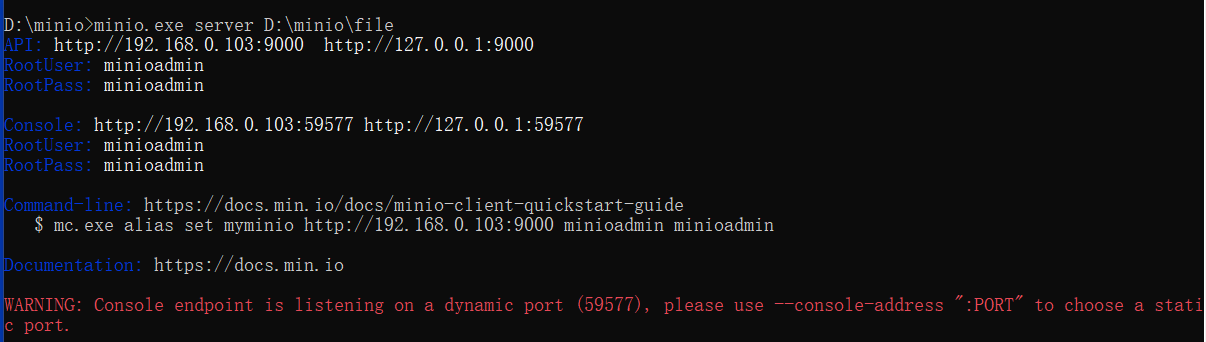
浏览器中输入:http://127.0.0.1:9000/ 进入minio登录页面 用户名密码:minioadmin minioadmin
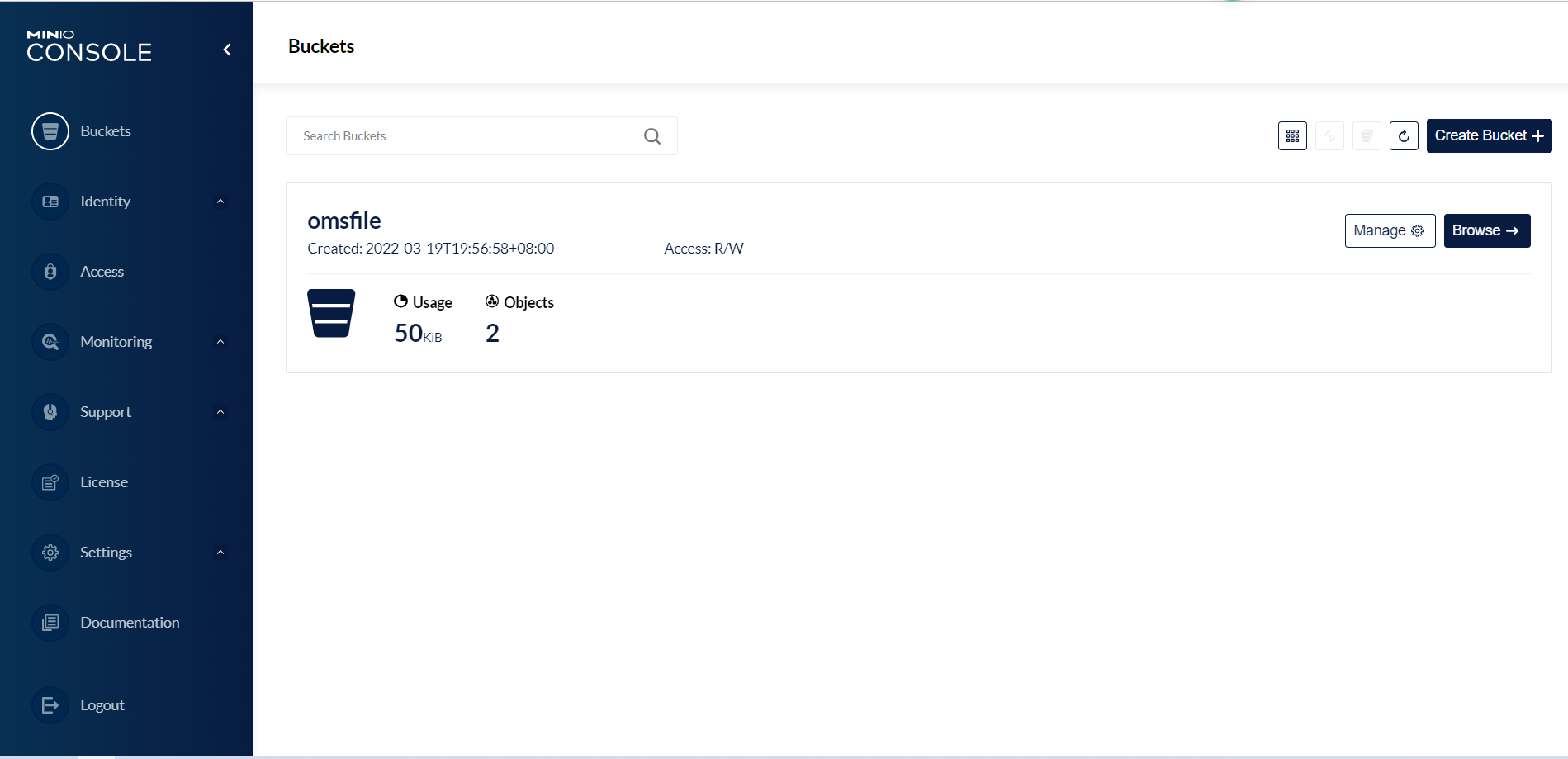
可以看到我在桶omsfile中上传了两个文件
二、.netcore中集成
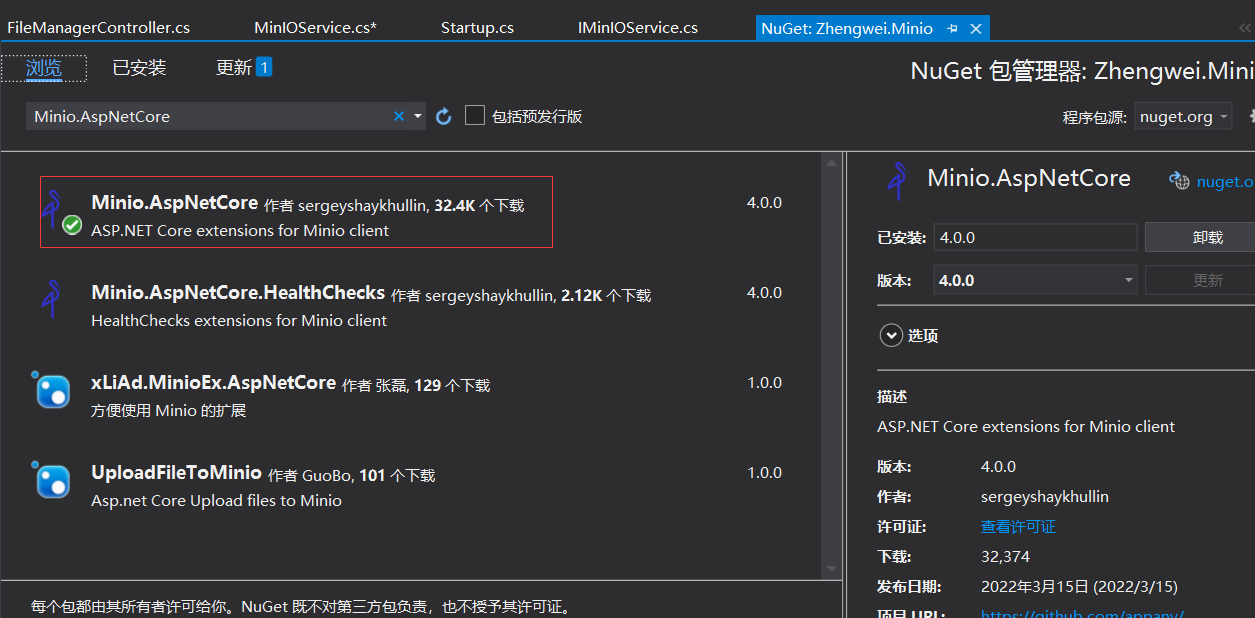
1、引入Nuget包 Minio.AspNetCore
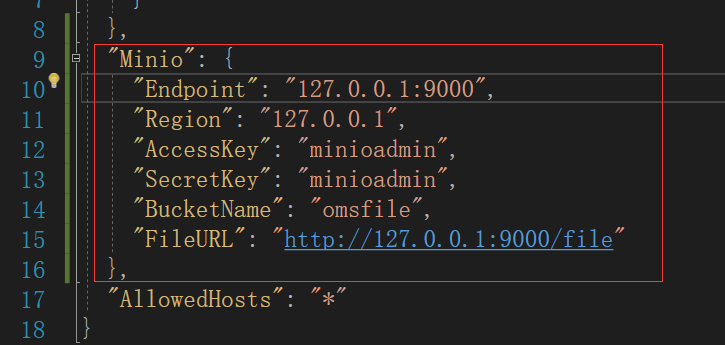
2、配置json文件
"Minio": {

    "Endpoint": "127.0.0.1:9000",

    "Region": "127.0.0.1",

    "AccessKey": "minioadmin",

    "SecretKey": "minioadmin",

    "BucketName": "omsfile",

    "FileURL": "http://127.0.0.1:9000/file"

  }
3、添加服务
services.AddMinio(options =>

            {

                options.Endpoint = Configuration["Minio:Endpoint"];  // 这里是在配置文件接口访问域名

                options.Region = Configuration["Minio:Region"];  // 地址

                options.AccessKey = Configuration["Minio:AccessKey"];  // 用户名

                options.SecretKey = Configuration["Minio:SecretKey"];   // 密码

            });
4、服务接口 IMinIOService
  public interface IMinIOService

    {

        /// <summary>

        /// 上传

        /// </summary>

        /// <param name="file">文件</param>

        /// <returns></returns>

        Task<Result<FileModel>> UploadAsync(FormFileCollection file);

        /// <summary>

        /// 上传图片

        /// </summary>

        /// <param name="file">文件</param>

        /// <returns></returns>

        Task<Result<FileModel>> UploadImageAsync(FormFileCollection file);

        /// <summary>

        /// 上传pdf

        /// </summary>

        /// <param name="file"></param>

        /// <returns></returns>

        Task<Result<FileModel>> UploadPdf(Stream file);

    }
5、服务接口实现 MinIOService
/// <summary>

    /// 上传文件相关

    /// </summary>

    public class MinIOService : IMinIOService

    {

        public AppSetting _settings { get; }

        public IHostingEnvironment _hostingEnvironment { get; set; }

        public MinioClient _client { get; set; }

        public MinioOptions _minioOptions { get; set; }

        public MinIOService(IOptions<AppSetting> setting, IHostingEnvironment hostingEnvironment, MinioClient client, IOptions<MinioOptions> minioOptions)

        {

            _settings = setting.Value;

            _hostingEnvironment = hostingEnvironment;

            _client = client;

            _minioOptions = minioOptions.Value;

        }

        //获取图片的返回类型

        public static Dictionary<string, string> contentTypDict = new Dictionary<string, string> {

               {"bmp","image/bmp" },

               {"jpg","image/jpeg"},

               {"jpeg","image/jpeg"},

               {"jpe","image/jpeg"},

               {"png","image/png"},

               {"gif","image/gif"},

               {"ico","image/x-ico"},

               {"tif","image/tiff"},

               {"tiff","image/tiff"},

               {"fax","image/fax"},

               {"wbmp","image//vnd.wap.wbmp"},

               {"rp","image/vnd.rn-realpix"} };

        /// <summary>

        /// 上传图片

        /// </summary>

        /// <param name="file">文件</param>

        /// <returns></returns>

        public async Task<Result<FileModel>> UploadImageAsync(FormFileCollection file)

        {

            Result<FileModel> res = new Result<FileModel>(false, "上传失败");

            //获得文件扩展名

            string fileNameEx = System.IO.Path.GetExtension(file[0].FileName).Replace(".", "");

            //是否是图片,现在只能是图片上传 文件类型 或扩展名不一致则返回

            if (contentTypDict.Values.FirstOrDefault(c => c == file[0].ContentType.ToLower()) == null || contentTypDict.Keys.FirstOrDefault(c => c == fileNameEx) == null)

            {

                res.Msg = "图片格式不正确";

                return res;

            }

            else

                return await UploadAsync(file);

        }

        /// <summary>

        /// 上传

        /// </summary>

        /// <param name="file">文件</param>

        /// <returns></returns>

        public async Task<Result<FileModel>> UploadAsync(FormFileCollection file)

        {

            Result<FileModel> res = new Result<FileModel>(false, "上传失败");

            try

            {

                //存储桶名

                string bucketName = _settings.BucketName;

                Zhengwei.Minio.FileModel fileModel = new FileModel();

                await CreateBucket(bucketName);

                var newFileName = CreateNewFileName(bucketName, file[0].FileName);

                await _client.PutObjectAsync(bucketName, newFileName, file[0].OpenReadStream(), file[0].Length,

                    file[0].ContentType);

                fileModel.Url = $"{_settings.FileURL}{newFileName}";

                //是否是图片,是图片进行压缩

                if (contentTypDict.Values.Contains(file[0].ContentType.ToLower()))

                {

                    string path = $"{_hostingEnvironment.ContentRootPath}/wwwroot/imgTemp/";

                    if (!Directory.Exists(Path.GetDirectoryName(path)))

                        Directory.CreateDirectory(Path.GetDirectoryName(path));

                    var bImageName = $"{newFileName}";

                    var savepath = $"{path}{newFileName}";//保存绝对路径

                    #region 保存原图到本地

                    using (FileStream fs = System.IO.File.Create(path + newFileName))

                    {

                        file[0].CopyTo(fs);

                        fs.Flush();

                    }

                    #endregion

                    //#region 保存缩略图到本地

                    //var bUrlRes = TencentCloudImageHelper.GetThumbnailImage(240, newFileName, path);

                    //#endregion

                    //上传压缩图

                    using (var sw = new FileStream(savepath, FileMode.Open))

                    {

                        await _client.PutObjectAsync(bucketName, bImageName, sw, sw.Length,

             "image/jpeg");

                        fileModel.Url = $"{_settings.FileURL}{bImageName}";

                    }

                    if (Directory.Exists(Path.GetDirectoryName(path)))

                        Directory.Delete(Path.GetDirectoryName(path), true);

                }

                res.IsSuccess = true;

                res.Msg = "上传成功";

                res.Data = fileModel;

                return res;

            }

            catch (Exception e)

            {

                return res;

            }

        }

        public async Task<Result<FileModel>> UploadPdf(Stream file)

        {

            Result<FileModel> res = new Result<FileModel>(false, "上传失败");

            try

            {

                //存储桶名

                string bucketName = _settings.BucketName;

                FileModel fileModel = new FileModel();

                await CreateBucket(bucketName);

                var newFileName = CreateNewFileName(bucketName, "授权书.pdf");

                await _client.PutObjectAsync(bucketName, newFileName, file, file.Length,

                    "application/pdf");

                fileModel.Url = $"{_settings.FileURL}{newFileName}";

                res.IsSuccess = true;

                res.Msg = "上传成功";

                res.Data = fileModel;

                return res;

            }

            catch (Exception e)

            {

                return res;

            }

        }

        private async Task CreateBucket(string bucketName)

        {

            var found = await _client.BucketExistsAsync(bucketName);

            if (!found)

            {

                await _client.MakeBucketAsync(bucketName);

                //设置只读策略

                var pObj = new

                {

                    Version = "2012-10-17",

                    Statement = new[]

                    {

                       new

                       {

                           Effect = "Allow",

                           Principal = new

                           {

                               AWS = new [] {"*"}

                           },

                           Action = new [] {"s3:GetBucketLocation", "s3:ListBucket"},

                           Resource = new []

                           {

                               $"arn:aws:s3:::{bucketName}"

                           }

                       },

                       new

                       {

                           Effect = "Allow",

                           Principal = new

                           {

                               AWS = new [] {"*"}

                           },

                           Action = new [] {"s3:GetObject"},

                           Resource = new []

                           {

                               $"arn:aws:s3:::{bucketName}/*"

                           }

                       }

                   }

                };

                var po = JsonSerializer.Serialize(pObj);

                await _client.SetPolicyAsync(bucketName, po);

            }

        }

        private string CreateNewFileName(string bucketName, string oldFileName)

        {

            var dt = Guid.NewGuid().ToString().Replace("-", "").Substring(10) + DateTimeOffset.Now.ToUnixTimeSeconds();

            var extensions = Path.GetExtension(oldFileName);

            var newFileName = $"{bucketName}-{dt}{extensions}";

            return newFileName;

        }

    }
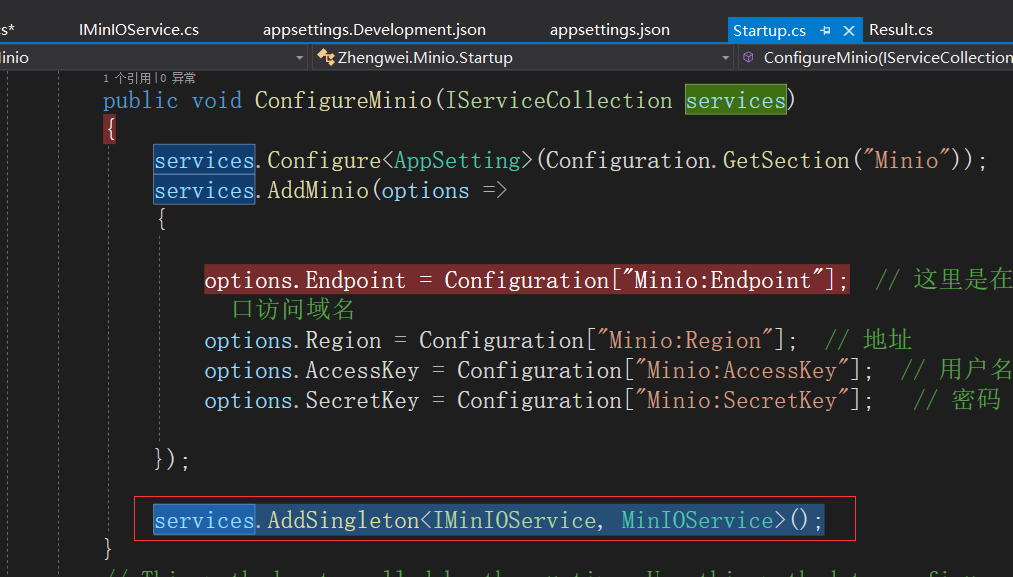
6、注入服务
services.AddSingleton<IMinIOService, MinIOService>();
7、其它需要的类
 public class Result<T>

    {

        public Result(bool isSuccess,string msg)

        {

            this.IsSuccess = isSuccess;

            this.Msg = msg;

        }

        public bool IsSuccess { get; set; }

        public string Code { get; set; }

        public string Msg { get; set; }

        /// <summary>

        /// 返回数据列表

        /// </summary>

        public Object Data { set; get; }

    }
 public class FileModel

    {

        public string Url { get; set; }

    }
8、上传文件的api
[ApiController]

    [Route("[controller]")]

    public class FileManagerController : Controller

    {

        public IMinIOService _minIOService { get; set; }

        public FileManagerController(IMinIOService minIOService)

        {

            this._minIOService = minIOService;

        }

        [Route("UploadImg")]

        /// <summary>

        /// 上传图片

        /// </summary>

        /// <returns></returns>

        [HttpPost]

        public async Task<Result<FileModel>> UploadImg(FormFileCollection file)

        {

            return await _minIOService.UploadImageAsync(file);

        }

    }
9、启动swagger,选择要上传的文件上传,测试效果
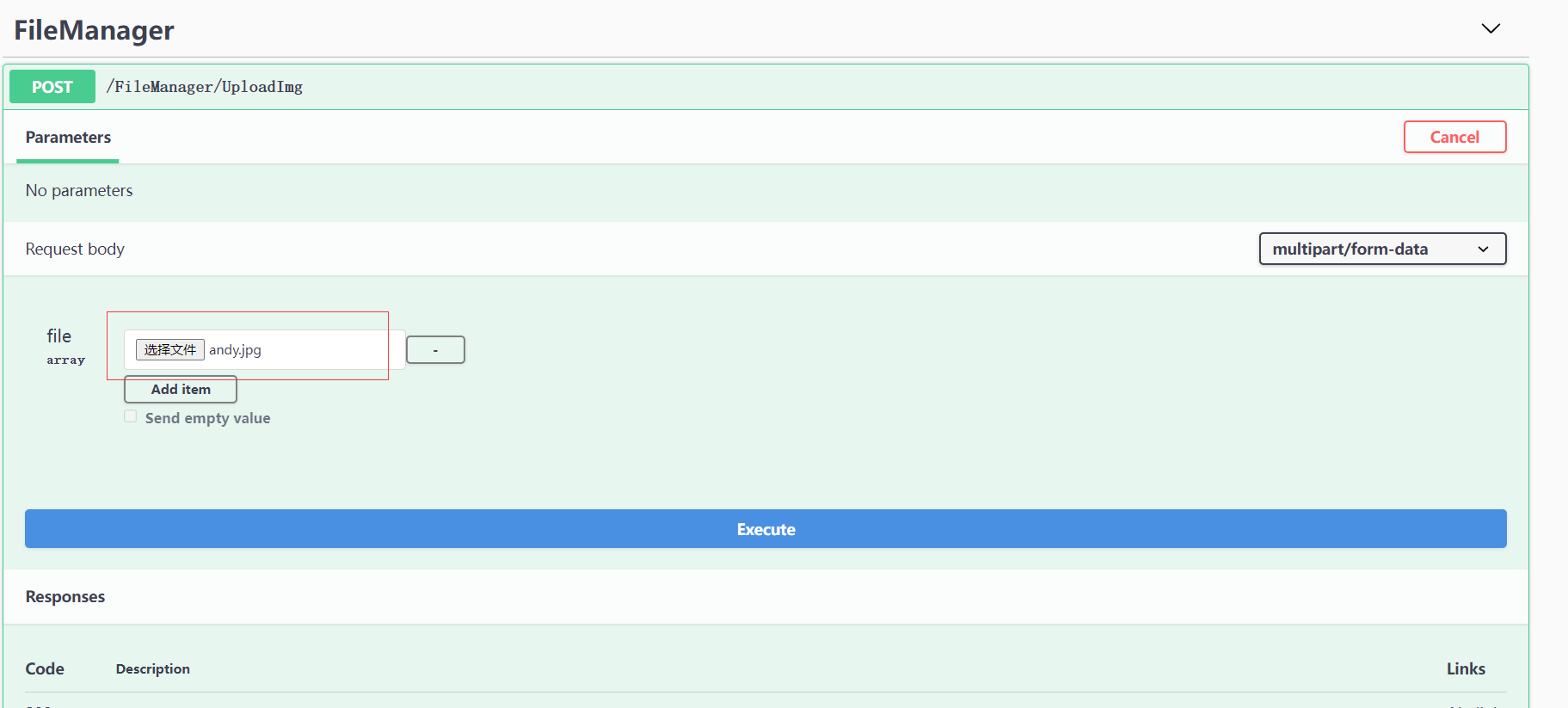
上传后的文件:

minIO系列文章04---windows下安装及在.netcore使用的更多相关文章
- 一步步实现windows版ijkplayer系列文章之四——windows下编译ijkplyer版ffmpeg
一步步实现windows版ijkplayer系列文章之一--Windows10平台编译ffmpeg 4.0.2,生成ffplay 一步步实现windows版ijkplayer系列文章之二--Ijkpl ...
- redis系列一: windows下安装redis
一. 下载Redis Redis 支持 32 位和 64 位.这个需要根据你系统平台的实际情况选择,这里我们下载 Redis-x64-xxx.zip压缩包到 C 盘,解压后,将文件夹重新命名为 red ...
- RabbitMQ学习系列一:windows下安装RabbitMQ服务
Rabbit MQ 是建立在强大的Erlang OTP平台上,因此安装Rabbit MQ的前提是安装Erlang. 第一步下载erlang:http://www.erlang.org/download ...
- windows下安装RabbitMQ【我】
windows下 安装 rabbitMQ rabbitMQ是一个在AMQP协议标准基础上完整的,可服用的企业消息系统.它遵循Mozilla Public License开源协议,采用 Erlang 实 ...
- [转]RabbitMQ系列(一):Windows下RabbitMQ安装及入门
https://blog.csdn.net/hzw19920329/article/details/53156015 1.Windows下安装RabbitMQ需要以下几个步骤 (1):下载erlang ...
- windows下安装ubuntu15.04
本文主要介绍windows下安装ubuntu15.04,对与其他的版本也是适用的.现在要讲的是一种最简单ubuntu的安装方式. 1软件下载 1.磁盘分区工具DiskGenius 2.启动项修改工具E ...
- Docker学习系列(一):windows下安装docker(转载)
本文目录如下: windows按照docker的基本要求 具体安装步骤 开始使用 安装远程连接工具连接docker 安装中遇到的问题 Docker的更新 Docker中的jupyter windows ...
- RabbitMQ消息队列系列教程(二)Windows下安装和部署RabbitMQ
摘要 本篇经验将和大家介绍Windows下安装和部署RabbitMQ消息队列服务器,希望对大家的工作和学习有所帮助! 目录 一.Erlang语言环境的搭建 二.RabbitMQ服务环境的搭建 三.Ra ...
- 【转】linux和windows下安装python集成开发环境及其python包
本系列分为两篇: 1.[转]windows和linux中搭建python集成开发环境IDE 2.[转]linux和windows下安装python集成开发环境及其python包 3.windows和l ...
- QT学习之windows下安装配置PyQt5
windows下安装配置PyQt5 目录 为什么要学习QT 命令行安装PyQt5以及PyQt5-tools 配置QtDesigner.PyUIC及PyRcc 为什么要学习QT python下与界面开发 ...
随机推荐
- Solon2 接口开发: 实战 Gateway 模式效果
1.效果预览 网关 @Mapping("/api/v3/app/**") @Component public class ApiGateway3x extends UapiGate ...
- PPT 求职应聘:如何利用PPT去制作简历
PPT 求职应聘:如何利用PPT去制作简历 知识的载体 传播.美学.价值 价值:是通过思考 价值:将PPT导成了长图放到了微薄, 如何制作简历 09:00
- 国内加速访问Github的办法
说明 自从GitHub私有库免费后,又涌入了一大批开发爱好者. 但国内访问GitHub的速度实在是慢得一匹,在clone仓库时甚至只有10k以下的速度,大大影响了程序员的交友效率. 国内加速访问Git ...
- PS 新建作业DUMP DBSQL_DUPLICATE_KEY_ERROR
1.CJ20N新建作业 在CJ20N中新建作业后,保存DUMP,报以下错误 2.相关NOTE 605584 - CN22: update termination when creating activ ...
- ITS实现可滚动表格
一.ITS不支持TableControl 在ITS条码开发中,遇到需要滚动浏览表格的需求,但是在ITS中是不支持TableControl,并且已经验证在PDA中显示ALV行不通,因为ALV条目过多无法 ...
- 这应该是java最好用的orm之一了
这应该是java最好用的orm之一了 说起orm大家肯定都不会陌生,作者是一个.net菜鸟.并且是在.net繁荣的orm圈子下成长的,所以这次给大家带来的是媲美efcore,freesql,sqlsu ...
- IDEA整合SSM框架:简易图书操作模块
这个SSM整合文章,以图书的增删改查为例 本篇文章源码已上传: Github:https://github.com/RivTian/University-coursework/tree/master/ ...
- Android 原生 SQLite 数据库的一次封装实践
本文首发于 vivo互联网技术 微信公众号 链接:https://mp.weixin.qq.com/s/CL4MsQEsrWS8n7lhXCOQ_g作者:Li Bingyan 本文主要讲述原生SQLi ...
- 存储密码-ssh添加秘钥
- Feign 实现微服务调用及进行服务熔断与降级
本文为博主原创,未经允许不得转载: 1. Feign 日志级别配置 2. Feign client 封装调用 3. Feign 定义熔断降级方法 4. 通过 FallbackFactory 工厂 实现 ...