
Docker搭建disconf环境,三部曲之三:细说搭建过程
Docker下的disconf实战全文链接
- 《Docker搭建disconf环境,三部曲之一:极速搭建disconf》;
- 《Docker搭建disconf环境,三部曲之二:本地快速构建disconf镜像》;
- 《Docker搭建disconf环境,三部曲之三:细说搭建过程》;
- 《Docker下使用disconf:极速体验》;
- 《Docker下使用disconf:细说demo开发》;
细说搭建过程
在前两章中,我们利用远程或本地的镜像,快速体验了本地启动disconf的过程,本章我们一起来分析和梳理整个定制和搭建过程,了解这些后,我们就能根据自己的需要来定制本地的disconf环境了。
以下两点请注意
- 本机环境已经安装了maven,并且把maven的bin目录配置到环境变量PATH下;
- 编译编译disconf源码时,要用到官方shell脚本,所以本次实践的操作系统建议用linux或mac,如果用windows,有三种方法:一个是把shell改成bat脚本,一个是用虚拟机的linux,还有一种是用在docker上搭建一个maven容器,把disconf源码放在这个容器下编译;
先分析再实战
首先把disconf环境依赖的所有server都列出来:
- redis<无需定制,用官方镜像>
- zookeeper<无需定制,用官方镜像>
- mysql<定制,创建库,表,导入初始化数据>
- tomcat<定制,包含业务war包,路径配置>
- nginx<定制,配置动静分离,包含静态web资源>
下一步,是理清各个server之间的依赖关系(例如tomcat上的业务要连接mysql数据库),依赖关系如下,搞清楚了这个就知道link参数怎么写了:
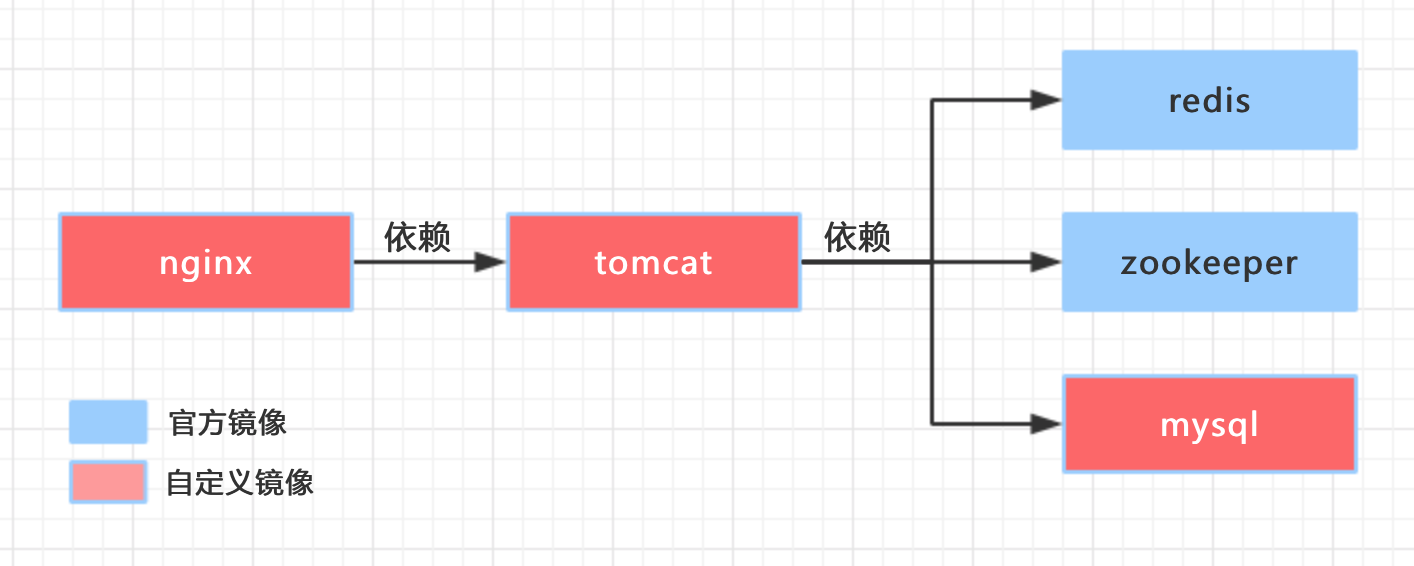
server的关系已经理清了,接下来就要开始定制mysql,tomcat,nginx这些镜像了,首先是准备材料,disconf是个开源的应用,我们可以在git上下载最新的源码,执行命令:
git clone git@github.com:knightliao/disconf.git
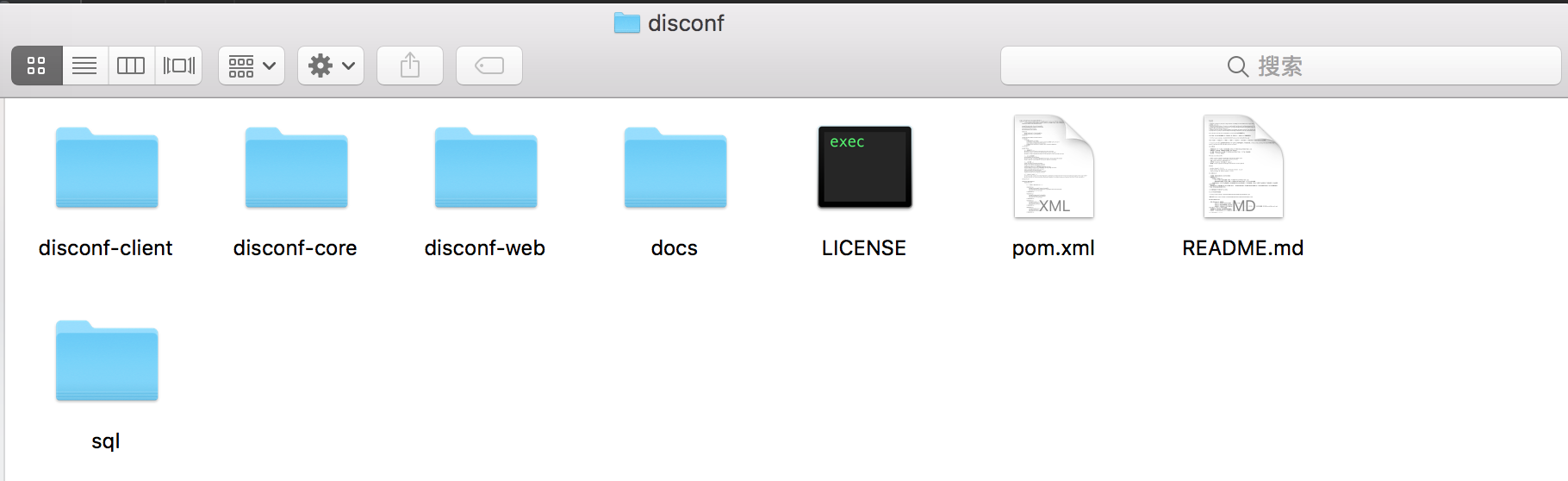
下载完毕,打开文件夹,内容如下图:
接下来我们开始实战把,实战一共五个步骤,依次是: 定制mysql镜像 -> 定制tomcat镜像 -> 定制nginx镜像 -> 编写docker-compose脚本 -> docker-compose启动
定制mysql镜像###
mysql定制:目的是让容器在创建时自动执行sql脚本,创建库和表,并导入初始化数据,在docker上实现数据库脚本自动执行的方法可以参照《让docker中的mysql启动时自动执行sql》一文,这里简单说一下步骤:
- 打开disconf源码文件夹,在disconf/disconf-web/sql目录下找到以下四个文件:
0-init_table.sql
1-init_data.sql
201512/20151225.sql
20160701/20160701.sql
- 新建一个目录mysql,把上面提到的四个sql文件复制到这个目录下,再新建一个名为install_data.sh的脚本,内容如下:
#!/bin/bash

mysql -uroot -p$MYSQL_ROOT_PASSWORD <<EOF

source $WORK_PATH/$FILE_0;

source $WORK_PATH/$FILE_1;

source $WORK_PATH/$FILE_2;

source $WORK_PATH/$FILE_3;
内容很简单,就是自动登录mysql,密码是docker启动的时候传入的环境变量,然后执行四个sql脚本文件
- 在mysql目录下新建Dockerfile文件,内容如下:
# Docker image of disconf mysql

# VERSION 0.0.1

# Author: bolingcavalry

#基础镜像使用daocloud.io/library/mysql:8

FROM daocloud.io/library/mysql:8

#作者

MAINTAINER BolingCavalry <zq2599@gmail.com>

#定义工作目录

ENV WORK_PATH /usr/local/work

#定义会被容器自动执行的目录

ENV AUTO_RUN_DIR /docker-entrypoint-initdb.d

#定义sql文件名

ENV FILE_0 0-init_table.sql

ENV FILE_1 1-init_data.sql

ENV FILE_2 20151225.sql

ENV FILE_3 20160701.sql

#定义shell文件名

ENV INSTALL_DATA_SHELL install_data.sh

#创建文件夹

RUN mkdir -p $WORK_PATH

#把数据库初始化数据的文件复制到工作目录下

COPY ./$FILE_0 $WORK_PATH/

COPY ./$FILE_1 $WORK_PATH/

COPY ./$FILE_2 $WORK_PATH/

COPY ./$FILE_3 $WORK_PATH/

#把要执行的shell文件放到/docker-entrypoint-initdb.d/目录下,容器会自动执行这个shell

COPY ./$INSTALL_DATA_SHELL $AUTO_RUN_DIR/

#给执行文件增加可执行权限

RUN chmod a+x $AUTO_RUN_DIR/$INSTALL_DATA_SHELL
- 打开终端在mysql目录下执行以下命令,构建msql镜像:
docker build -t conf_mysql:0.0.1 .
msql镜像构建成功
定制tomcat镜像###
构建tomcat镜像时最重要的就是war包的生成,步骤如下:
- 创建两个文件夹,分别设置到ONLINE_CONFIG_PATH和WAR_ROOT_PATH这两个环境变量中,环境变量的设置方式在不同的操作系统下各不相同,我用的是mac,配置方式是在~/.bash_profile文件中加入以下内容(写完记得执行source ~/.bash_profile使环境变量在当前命令行窗口生效):
ONLINE_CONFIG_PATH=/Users/zq2599/temp/201705/03/005/online-resources

WAR_ROOT_PATH=/Users/zq2599/temp/201705/03/005/war

export ONLINE_CONFIG_PATH

export WAR_ROOT_PATH
/Users/zq2599/temp/201705/03/005/online-resources和/Users/zq2599/temp/201705/03/005/war都是刚刚新建的文件夹;
- 打开disconf的源文件的子目录disconf-web/profile/rd,里面的文件如下图:
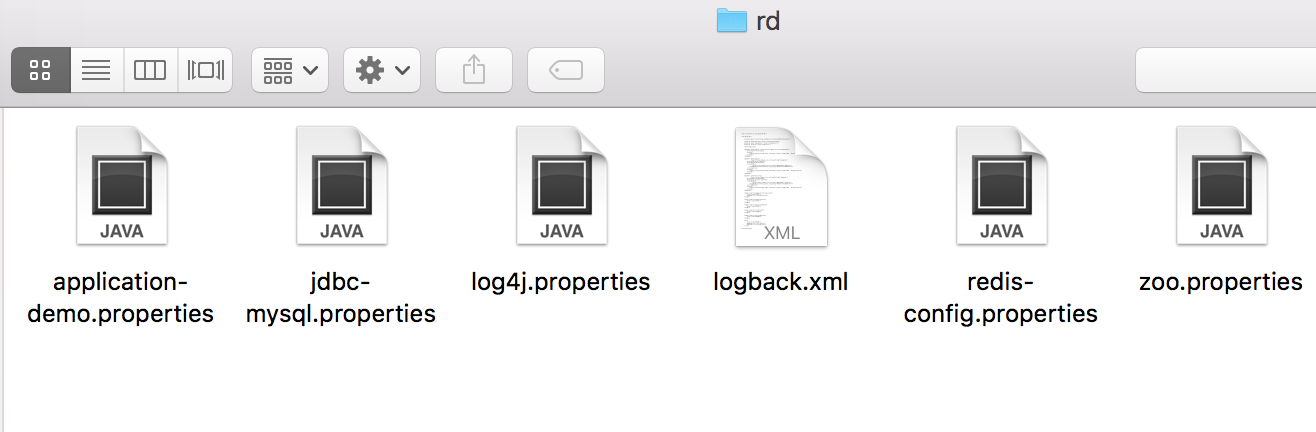
把这些文件全部复制到ONLINE_CONFIG_PATH变量对应的目录下,在这个目录下依次修改jdbc-mysql.properties,redis-config.properties,zoo.properties这三个文件:
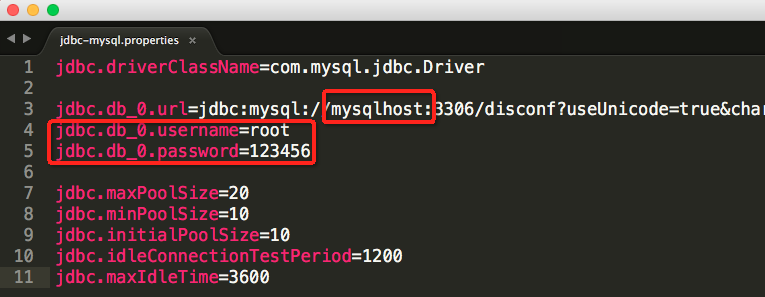
jdbc-mysql.properties的改动如下图,主要是数据url改成一个固定的名字mysqlhost,这个在docker run的时候要和link参数中的别名一致,还有就是数据库的用户名密码:
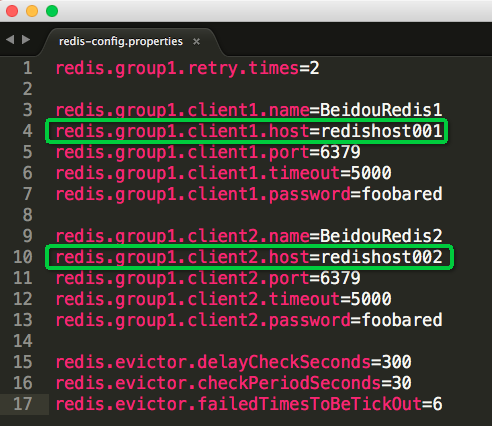
redis-config.properties的改动如下图,主要是host参数,也要和docker run时候的link参数的别名对齐,注意,这里要配置两个redis
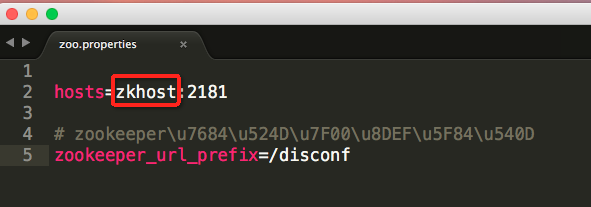
zoo.properties的配置如下图,主要是host参数,也要和docker run时候的link参数的别名对齐:
把application-demo.properties文件改名为application.properties
好了,修改参数的事情就算做完了,有了这些和link参数一致的host配置,tomcat在运行的时候就能连接上对应的容器了。
现在我们用maven来编译和打包disconf的源码,用终端进入disconf源码的disconf-web子目录,执行以下命令开始编译和打包:
sh deploy/deploy.sh
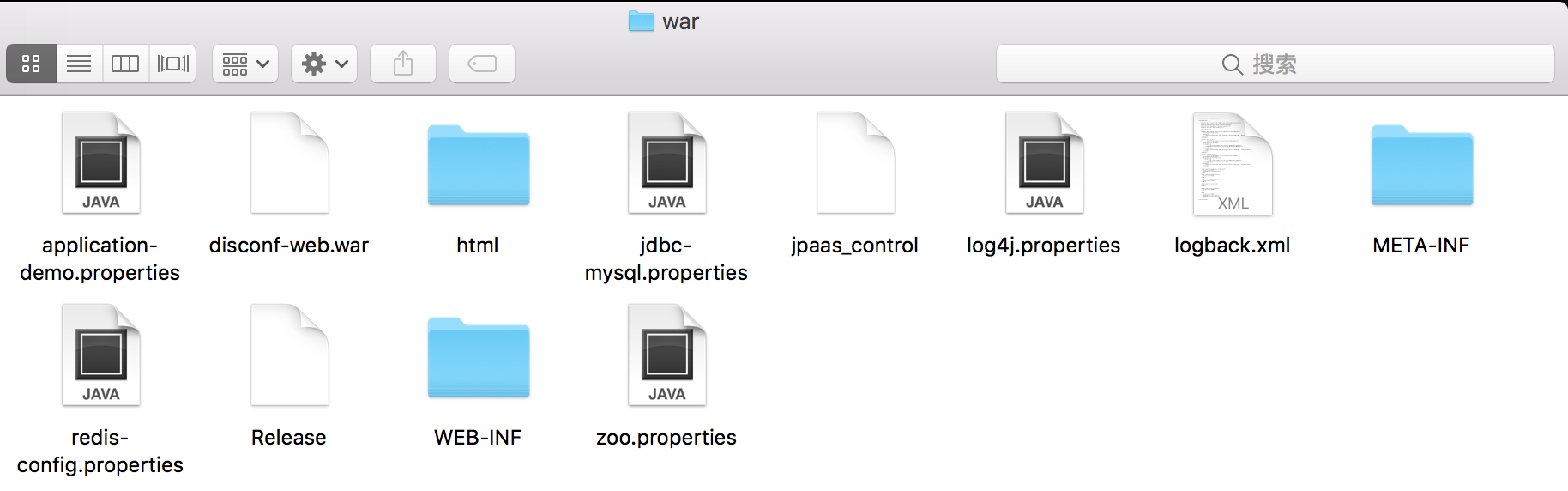
执行完毕后,在环境变量WAR_ROOT_PATH对应的目录下,可以看到编译和打包的结果,如下图:
新建一个名叫tomcat的文件夹,把上图中的disconf-web.war复制到这个文件夹下,再在这里新增一个server.xml文件,内容如下,用来指定tomcat服务的根路径对应的应用:
<?xml version='1.0' encoding='utf-8'?>
<Server port="8005" shutdown="SHUTDOWN">
<Listener className="org.apache.catalina.startup.VersionLoggerListener" />
<Listener className="org.apache.catalina.core.AprLifecycleListener" SSLEngine="on" />
<Listener className="org.apache.catalina.core.JasperListener" />
<Listener className="org.apache.catalina.core.JreMemoryLeakPreventionListener" />
<Listener className="org.apache.catalina.mbeans.GlobalResourcesLifecycleListener" />
<Listener className="org.apache.catalina.core.ThreadLocalLeakPreventionListener" />
<GlobalNamingResources>
<Resource name="UserDatabase" auth="Container"
type="org.apache.catalina.UserDatabase"
description="User database that can be updated and saved"
factory="org.apache.catalina.users.MemoryUserDatabaseFactory"
pathname="conf/tomcat-users.xml" />
</GlobalNamingResources>
<Service name="Catalina">
<Connector port="8080" protocol="HTTP/1.1"
connectionTimeout="20000"
redirectPort="8443" />
<Connector port="8009" protocol="AJP/1.3" redirectPort="8443" />
<Engine name="Catalina" defaultHost="localhost">
<Realm className="org.apache.catalina.realm.LockOutRealm">
<Realm className="org.apache.catalina.realm.UserDatabaseRealm"
resourceName="UserDatabase"/>
</Realm>
<Host name="localhost" appBase="webapps"
unpackWARs="true" autoDeploy="true">
<Valve className="org.apache.catalina.valves.AccessLogValve" directory="logs"
prefix="localhost_access_log." suffix=".txt"
pattern="%h %l %u %t "%r" %s %b" />
<Context path="" docBase="/usr/local/tomcat/webapps/disconf-web" debug="0" reloadable="true" crossContext="true"/>
</Host>
</Engine>
</Service>
</Server>
这个配置信息和官方tomcat中的server.xml文件相比,其实只增加了下面这一个节点的内容:
<Context path="" docBase="/usr/local/tomcat/webapps/disconf-web" debug="0" reloadable="true" crossContext="true"/>
在tomcat文件夹下新增Dockerfile文件,内容如下:
# Docker image of disconf tomcat

# VERSION 0.0.1

# Author: bolingcavalry

#基础镜像使用tomcat:7.0.77-jre8

FROM tomcat:7.0.77-jre8

#作者

MAINTAINER BolingCavalry <zq2599@gmail.com>

#定义工作目录

ENV TOMCAT_BASE /usr/local/tomcat

#复制配置文件

COPY ./server.xml $TOMCAT_BASE/conf/

#复制war包

COPY ./disconf-web.war $TOMCAT_BASE/webapps/

#给配置文件增加读权限

RUN chmod a+xr $TOMCAT_BASE/conf/server.xml

#删除默认的ROOT文件件

RUN rm -rf $TOMCAT_BASE/webapps/ROOT
看的出Dockerfile做的事情并不多,就是复制war包,复制server.xml,删除默认的ROOT应用文件夹这些事情;
现在打开终端在tomcat目录下执行以下命令,构建tomcat镜像:
docker build -t conf_tomcat:0.0.1 .
tomcat镜像构建成功!
构建nginx镜像###
- 新建一个nginx目录,在里面新增一个nginx.conf文件,内容如下:
user  nginx;

worker_processes  1;

error_log  /var/log/nginx/error.log warn;

pid        /var/run/nginx.pid;

events {

    worker_connections  1024;

}

http {

    include       /etc/nginx/mime.types;

    default_type  application/octet-stream;

    log_format  main  '$remote_addr - $remote_user [$time_local] "$request" '

                      '$status $body_bytes_sent "$http_referer" '

                      '"$http_user_agent" "$http_x_forwarded_for"';

    access_log  /var/log/nginx/access.log  main;

    sendfile        on;

    #tcp_nopush     on;

    keepalive_timeout  65;

    #gzip  on;

    #include /etc/nginx/conf.d/*.conf;

    upstream disconf {

        server tomcathost:8080;

    }

    server {

        listen   80;

        server_name localhost;

        access_log logs/disconf_access.log;

        error_log logs/disconf_error.log;

        location / {

            root /usr/local/work/html;

            if ($query_string) {

                expires max;

            }

        }

        location ~ ^/(api|export) {

            proxy_pass_header Server;

            proxy_set_header Host $http_host;

            proxy_redirect off;

            proxy_set_header X-Real-IP $remote_addr;

            proxy_set_header X-Scheme $scheme;

            proxy_pass http://disconf;

        }

    }

}
主要的配置有三点:
将默认的/etc/nginx/conf.d/*.conf配置注释掉;
增加tomcat的host信息,“tomcathost”和后面docker run的link参数的别名保持一致;
动静分离的配置,请求url中如果带有api和export,nginx就把请求转发到tomcathost:8080,其他的请求直接访问nginx服务器的/usr/local/work/html文件夹;
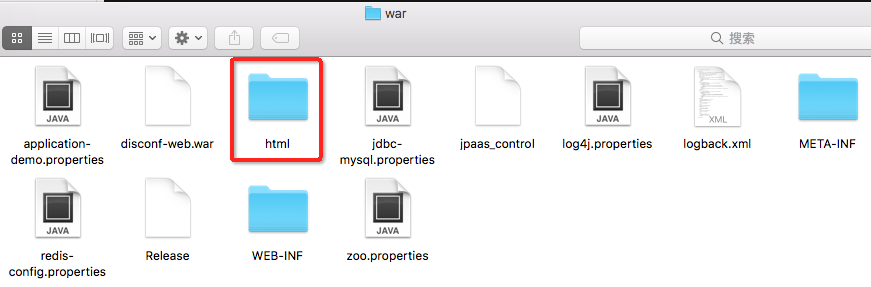
- 在环境变量WAR_ROOT_PATH对应的目录下,有个html文件夹如下图红框位置,这是web工程全部静态文件,把这个文件夹复制到刚才新建的nginx目录下:
- 在nginx文件夹下新增Dockerfile文件,内容如下:
# Docker image of disconf nginx

# VERSION 0.0.1

# Author: bolingcavalry

#基础镜像使用nginx:stable

FROM nginx:stable

#作者

MAINTAINER BolingCavalry <zq2599@gmail.com>

#定义工作目录

ENV WORK_PATH /usr/local/work/html

#定义nginx配置文件所在目录

ENV NGINX_CONF_DIR /etc/nginx

#定义nginx配置文件名称

ENV NGINX_CONF_FILE_NAME nginx.conf

#创建工作文件夹

RUN mkdir -p $WORK_PATH

#创建nginx日志文件夹

RUN mkdir -p /etc/nginx/logs/

#复制nginx配置文件

COPY ./$NGINX_CONF_FILE_NAME $NGINX_CONF_DIR/

#复制网页的静态资源文件

COPY ./html $WORK_PATH/

#给配置文件增加读权限

RUN chmod a+xr $NGINX_CONF_DIR/$NGINX_CONF_FILE_NAME
- 现在打开终端在nginx目录下执行以下命令,构建nginx镜像:
docker build -t conf_nginx:0.0.1 .
nginx镜像构建成功!
编写docker-compose脚本###
新增一个docker-compose.yml文件(位置无所谓),内容如下:
version: '2'

services:

  disconf_redis_1:

    image: daocloud.io/library/redis

    restart: always

  disconf_redis_2:

    image: daocloud.io/library/redis

    restart: always

  disconf_zookeeper:

    image: zookeeper:3.3.6

    restart: always

  disconf_mysql:

    image: conf_mysql:0.0.1

    environment:

      MYSQL_ROOT_PASSWORD: 123456

    restart: always

  disconf_tomcat:

    image: conf_tomcat:0.0.1

    links:

      - disconf_redis_1:redishost001

      - disconf_redis_2:redishost002

      - disconf_zookeeper:zkhost

      - disconf_mysql:mysqlhost

    restart: always

  disconf_nginx:

    image: conf_nginx:0.0.1

    links:

      - disconf_tomcat:tomcathost

    ports:

      - "80:80"

    restart: always
按照我们最初梳理的依赖关系,启动两个redis官方镜像,一个zookeeper官方镜像,再启动定制的msyql镜像,然后tomcat启动并通过link关联redis,zookeeper,mysql等容器,最后是定制的nginx启动,link关联tomcat,并且nginx容器的80端口映射到当前电脑的80端口;
启动所有容器###
在docker-compose.yml文件所在的目录下,执行命令:
docker-compose up -d
终端会显示正在启动各个容器,如下图,每个容器的名称会被docker-compose加上前缀和后缀:
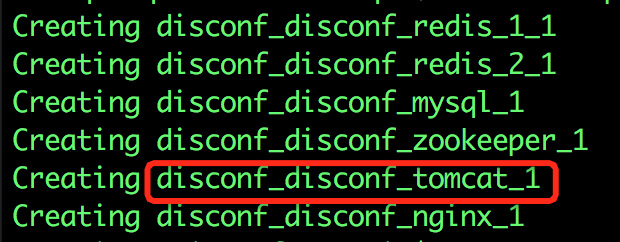
tomcat的应用启动需要一点时间,我们可以通过docker logs -f disconf_disconf_tomcat_1命令来查看tomcat启动日志,disconf_disconf_tomcat_1是容器名称,如上图中的红框所示。
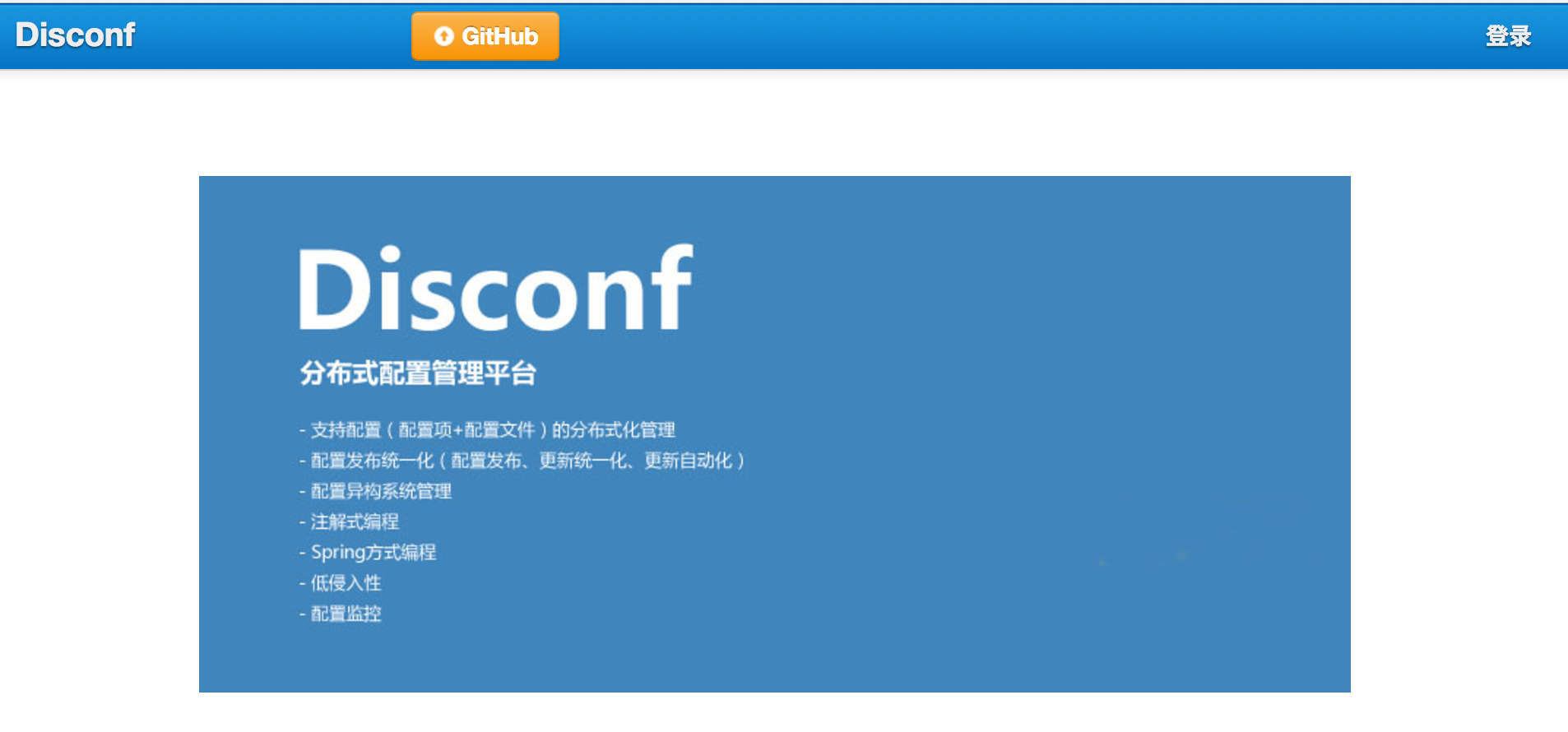
启动完毕后,在浏览器上输入localhost,可以看见熟悉的disconf登录页面,用户名admin,密码admin,登录进去试试吧:
至此,disconf环境搭建三部曲已经结束,从体验到亲手一步一步配置都经历了,我们可以按照自己的要求为自己定制一个disconf环境了。
后面的文章中,我们一起来实战一下disconf系统的使用吧,体验一下动态配置给业务带来的便利。
欢迎关注我的公众号

Docker搭建disconf环境,三部曲之三:细说搭建过程的更多相关文章
- Docker搭建disconf环境,三部曲之一:极速搭建disconf
Docker下的disconf实战全文链接 <Docker搭建disconf环境,三部曲之一:极速搭建disconf>: <Docker搭建disconf环境,三部曲之二:本地快速构 ...
- Docker搭建disconf环境,三部曲之二:本地快速构建disconf镜像
Docker下的disconf实战全文链接 <Docker搭建disconf环境,三部曲之一:极速搭建disconf>: <Docker搭建disconf环境,三部曲之二:本地快速构 ...
- Docker下实战zabbix三部曲之三:自定义监控项
通过上一章<Docker下实战zabbix三部曲之二:监控其他机器>的实战,我们了解了对机器的监控是通过在机器上安装zabbix agent来完成的,zabbix agent连接上zabb ...
- 在ubuntu上搭建开发环境4---ubuntu简单的搭建LAMP环境和配置
最近重新安装了Ubuntu,但是之前的LAMP环境自然也就没有了,实在是不想再去编译搭建LAMP环境(这种方法实在是太费时间,而且太容易遇到各种不知道为什么的错误),所以,就去查查有没有什么简单的搭建 ...
- Docker下dubbo开发三部曲之三:java开发
在前两章<Docker下dubbo开发,三部曲之一:极速体验>和<Docker下dubbo开发,三部曲之二:本地环境搭建>中,我们体验了dubbo环境搭建以及服务的发布和消费, ...
- deepin/ubuntu下搭建Jekyll环境
title: deepin/ubuntu下搭建Jekyll环境 最近用github搭建了个博客,正好也学习一下markdown语法,由于markdown写完后不是立即可见,所以每次写完文章都要经过在线 ...
- LVS+keepalived快速搭建测试环境
#LVS+keepalived快速搭建测试环境 #LVS+keepalived快速搭建测试环境 #centos6 X64 # LVS 负载均衡模式:DR(直接路由) 192.168.18.31 mas ...
- •搭建LAMP环境及快速部署双网站并实现基于域名的虚拟主机
本节所讲内容: 实战:搭建LAMP环境及快速部署双网站并实现基于域名的虚拟主机 LAMP架构:??? Linux+Apache+Mysql+PHP Linux+Apache+Mysql/MariaDB ...
- linux下搭建oh-my-zsh环境
目标:因为用习惯了zsh的shell环境,所以习惯在服务器上也搭建zsh环境,但是每次搭建都需要Google每一步骤,感觉很麻烦,所以决定记录一下,免得一次次查 1. 安装zsh zsh是一款shel ...
随机推荐
- String关键字
关于String和new String()见我写的前一篇博客 String和new String()的区别 1.String的"+"运算 a.String str = " ...
- ES6中。类与继承的方法,以及与ES5中的方法的对比
// 在ES5中,通常使用构造函数方法去实现类与继承 // 创建父类 function Father(name, age){ this.name = name; this.age = age; } F ...
- windows 下 ctags 安装以及 tags 目录创建
最近处理 .as 格式代码,需要转换成 c# 格式, 用 VS 查看,无法跳转,十分蛋疼,又用起了好久没用的 VIM,配置 tags 文件,实现自动跳转. 1.下载ctag文件http://ctags ...
- 逆向破解之160个CrackMe —— 014
CrackMe —— 014 160 CrackMe 是比较适合新手学习逆向破解的CrackMe的一个集合一共160个待逆向破解的程序 CrackMe:它们都是一些公开给别人尝试破解的小程序,制作 c ...
- Gitment评论插件的使用
前言 继上一篇的 GitPages部署自己的网站 现在开始添加博客的评论插件Gitment.这里的话我是使用hexo添加gitment插件,如果不是使用hexo,请到官网指定这里. 开始 第一步 注册 ...
- C#中appium自动化执行移动命令mobile:shell用法
官网:https://appium.readthedocs.io/en/latest/en/commands/mobile-command/#android 1.执行ADB shell命令(需要设置服 ...
- lombok 下的@Builder注解用法
pom依赖 <dependency> <groupId>org.projectlombok</groupId> <artifactId& ...
- N个tomcat之间实现Session共享(写的不错,转来的)
以下文章写的比较不错,转来的. tomcat的session共享设置如此简单为什么很少人去用.这个我说的重点. 1.自身的session如果服务器不在同一个网段会有session失效(本人使用的是阿里 ...
- 如何使用人工智能保护API的安全
数字转型是基于一种可驱动新的操作模型的API,提供对业务逻辑.应用程序和数据的直接访问.虽然这种访问对于员工,合作伙伴和客户来说非常方便,但它也使API成为黑客和恶意网络的攻击目标.随着越来越多的攻击 ...
- Vue函数式组件的应用
一.函数式组件和普通组件的区别 渲染快 没有实例,意味着没有(this) 没有生命周期(没有响应式数据) 二.组件函数的使用 1. 以局部组件为例,将组件标记为 functional=ture; 因为 ...