
Redis-->windows上的安装教程
Windows下安装Redis服务
说明:本文拷贝自http://www.cnblogs.com/jaign/articles/7920588.html
Redis是有名的NoSql数据库,一般Linux都会默认支持。但在Windows环境中,可能需要手动安装设置才能有效使用。这里就简单介绍一下Windows下Redis服务的安装方法,希望能够帮到你。
1、要安装Redis,首先要获取安装包。Windows的Redis安装包需要到以下GitHub链接找到。链接:https://github.com/MSOpenTech/redis。打开网站后,找到Release,点击前往下载页面。

2、在下载网页中,找到最后发行的版本(此处是3.2.100)。找到Redis-x64-3.2.100.msi和Redis-x64-3.2.100.zip,点击下载。这里说明一下,第一个是msi微软格式的安装包,第二个是压缩包。

3、双击刚下载好的msi格式的安装包(Redis-x64-3.2.100.msi)开始安装。

4、选择“同意协议”,点击下一步继续。

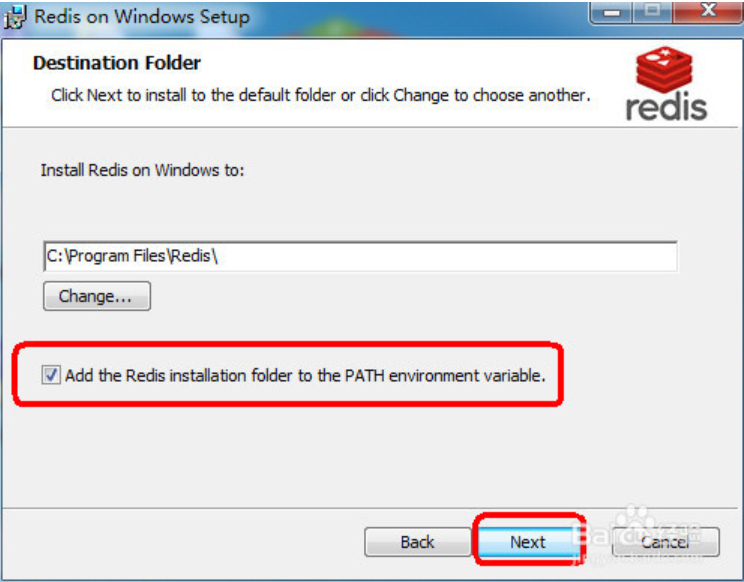
5、选择“添加Redis目录到环境变量PATH中”,这样方便系统自动识别Redis执行文件在哪里。
6、端口号可保持默认的6379,并选择防火墙例外,从而保证外部可以正常访问Redis服务。

7、设定最大值为100M。作为实验和学习,100M足够了。

8、点击安装后,正式的安装过程开始。稍等一会即可完成。
9、安装完毕后,需要先做一些设定工作,以便服务启动后能正常运行。使用文本编辑器,这里使用Notepad++,打开Redis服务配置文件。注意:不要找错了,通常为redis.windows-service.conf,而不是redis.windows.conf。后者是以非系统服务方式启动程序使用的配置文件。

10、找到含有requirepass字样的地方,追加一行,输入requirepass 12345。这是访问Redis时所需的密码,一般测试情况下可以不用设定密码。不过,即使是作为本地访问,也建议设定一个密码。此处以简单的12345来演示。

11、点击“开始”>右击“计算机”>选择“管理”。在左侧栏中依次找到并点击“计算机管理(本地)”>服务和应用程序>服务。再在右侧找到Redis名称的服务,查看启动情况。如未启动,则手动启动之。正常情况下,服务应该正常启动并运行了。

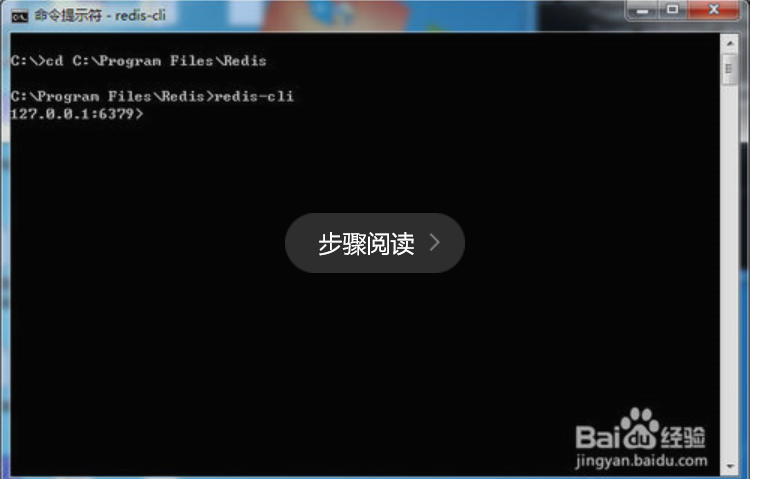
12、最后来测试一下Redis是否正常提供服务。进入Redis的目录,cd C:\Program Files\Redis。输入redis-cli并回车。(redis-cli是客户端程序)如图正常提示进入,并显示正确端口号,则表示服务已经启动。


- 1.Windows使用的这个Redis是64位版本的,32位操作系统的同学就不要折腾了。
- 2.作为服务运行的Redis配置文件,通常为redis.windows-service.conf,而不是redis.windows.conf。小心不要选错了。
Redis-->windows上的安装教程的更多相关文章
- Redis Windows上下载安装
其它的默认就可. public class RedisTest { public static void main(String[] args) { Jedis jedis = RedisPool.g ...
- 大数据高性能数据库Redis在Windows上的使用教程
Redis学习笔记----Redis在windows上的安装配置和使用 Redis简介 redis是一个key-value存储系统.和Memcached类似,它支持存储的value类型相对更多,包括s ...
- Windows上PostgreSQL安装配置教程
Windows上PostgreSQL安装配置教程 这篇文章主要为大家详细介绍了Windows上PostgreSQL安装配置教程,具有一定的参考价值,感兴趣的小伙伴们可以参考一下 PostgreSQL的 ...
- ArcGIS 10.3 for Server 在windows下的安装教程
原文:ArcGIS 10.3 for Server 在windows下的安装教程 以下是10.2的教程,10.3同样适用. 许可文件: ArcGIS For Server10.3许可文件 - 下载频道 ...
- Windows系统Git安装教程(详解Git安装过程)
Windows系统Git安装教程(详解Git安装过程) 今天更换电脑系统,需要重新安装Git,正好做个记录,希望对第一次使用的博友能有所帮助! 获取Git安装程序 到Git官网下载,网站地址: ...
- jinkins在windows上的安装 配置C#编译
首先jinkins在windows上的安装就不说,安装只需要下载相应安装包就可以了,后有些时候经常需要修改端口号.修改如下: 然后重启jenkins服务 首次运行界面 个人建议插件按需安装. 建立一个 ...
- (转)windows上virtualenv 安装及使用
[注意]要在某个含有空格的目录下面创建virtualenv环境,就要安装 win32api . 原文地址:http://blog.csdn.net/liuchunming033/article/det ...
- git在windows上的安装和简单使用
git在windows上的安装和简单使用. 参考: https://git-scm.com/book/zh/v1/Git-%E5%9F%BA%E7%A1%80-%E8%BF%9C%E7%A8%8B%E ...
- windows上pip安装及使用详解
windows上pip安装及使用详解 2018-11-21 19:49:58 十二笔 阅读数 8229更多 分类专栏: Python学习 版权声明:本文为博主原创文章,遵循CC 4.0 BY-SA ...
- Windows上Tomcat安装以及解决乱码问题
Windows上Tomcat安装以及解决乱码问题 下载tomcat8 1.进入tomcat官网 官方网站 2.选择windows的版本 解压 确定自己配置好了jdk jdk的相关配置 配置好tomca ...
随机推荐
- codeblocks中文乱码原因及解决办法
原因:(本地化做得不够好)默认情况下codeblocks编辑器保存源文件是保存为windows本地编码,就是WINDOWS-936字符集,即GBK:但CB的编辑器在默认编辑的时候是按照UTF-8来解析 ...
- Mac下搭建go和beego开发环境
go安装 首先到golang的官网下载 直接双击安装包,安装 ,下一步,下一步....完成既可 验证安装是否成功 打开终端执行 输出 go version go1.11.5 darwin/amd64 ...
- JMeter特点&性能测试工具选型的原则&模拟压力的原理
1.JMeter自身的特点 1)开源.轻量级.更适合自动化和持续集成(100M左右,LoadRunner 4G左右) 2)学习难度大 3)资料少.全英文 2. 性能测试工具选型的原则 1)成本 a.工 ...
- [ERR] 1118 - Row size too large (> 8126). Changing some columns to TEXT or BLOB may help. In current row format, BLOB prefix of 0 bytes is stored inline.
昨天,在测试新的数据库时,迁移表遇到了这个问题.现在记录一下解决方案. 1.在配置文件中添加关闭严格模式的配置:sql_mode=NO_ENGINE_SUBSTITUTION,STRICT_TRANS ...
- Go 语言基础——变量常量的定义
go语言不支持隐式类型转换,别名和原有类型也不能进行隐式类型转换 go语言不支持隐式转换 变量 变量声明 var v1 int var v2 string var v3 [10]int // 数组 v ...
- linux常用命令三
linux常用命令三 系统信息 arch 显示机器的处理器架构(1) uname -m 显示机器的处理器架构(2) uname -r 显示正在使用的内核版本 dmidecode -q 显示硬件系统部件 ...
- jquery插件之poshytip
Poshy Tip 是一个强大的jQuery 工具提示插件,拥有不同的外观.作为 Form Tooltips使用时,可以自定义气泡出现的位置. 导入插件: <script type=" ...
- Net基础篇_学习笔记_第十二天_面向对象继承(父类和子类)
继承 我们可能会在一些类中,写一些重复的成员,我们可以将这些重复的成员,单独的封装到一个类中,作为这些类的父类.Student.Teacher.Driver 子类 派生类Person ...
- HBase 官方文档0.90.4
HBase 官方文档0.90.4 Copyright © 2010 Apache Software Foundation, 盛大游戏-数据仓库团队-颜开(译) Revision History Rev ...
- spring mvc Response header content type
Xml代码 <bean class ="org.springframework.web.servlet.mvc.annotation.AnnotationMethodHandlerAd ...