
微信小程序——仿jqueryValidate表单验证插件WxValidate的二次封装(一)
在做web开发时,表单验证插件我们前端用的是jqueryValidate,由于个人主要精力是在后台JAVA开发上,为了让插件与后台更好的结合和使用,通过JAVA的自定义组件将表单全部重新写了一边,同时把jqueryValidate做了再次封装,新增了一些新的常用判断,也修改了一些关键字。
小程序同样也存在验证的问题,在网上搜索了一下,目前用的比较多的是WxValidate,下载地址和用法如下
github: https://github.com/skyvow/wx-extend
但是这个插件用起来比较麻烦,js要写很多的预设代码,所以本人又在此插件的基础上做了再次封装。
接下来直接说用法,以不为空(notEmpty)和长度(size)为例。
一、wxml文件
- <form bindsubmit="formSubmit">
- <view class="wide-info">
- <view class="wide-info-list">
- <!--姓名-->
- <view class="info-list">
- <view class="info-list-1eft">
- <text class="notEmptyClass">姓名</text>
- </view>
- <view class="info-list-right">
- <input id="name" name='name' placeholder='请输入' value='{{form.name}}' class="wxValidate inputName"
- data-validate="notEmpty|size[4,10]" data-fieldname="姓名"/>
- </view>
- </view>
- <!--密码-->
- <view class="info-list">
- <view class="info-list-1eft dark">
- <text class="notEmptyClass">密码</text>
- </view>
- <view class="info-list-right">
- <input type="text" id="password" name="password" placeholder='请输入' value='{{form.age}}' class="wxValidate inputName"
- data-fieldname="密码" data-validate="notEmpty"/>
- </view>
- </view>
- <view class="info-list">
- <view class="info-list-1eft dark">
- <text class="notEmptyClass">重复密码</text>
- </view>
- <view class="info-list-right">
- <input type="text" id="cfpassword" name="cfpassword" placeholder='请输入' value='{{form.age}}' class="wxValidate inputName"
- data-fieldname="重复密码" data-validate="notEmpty|equals[password]"/>
- </view>
- </view>
- <!--年龄-->
- <view class="info-list">
- <view class="info-list-1eft dark">
- <text class="notEmptyClass">年龄</text>
- </view>
- <view class="info-list-right">
- <input type="text" id="age" name="age" placeholder='请输入' value='{{form.age}}' class="wxValidate inputName"
- data-fieldname="年龄" data-validate="notEmpty|int|range[18,60]"/>
- </view>
- </view>
- </view>
- </view>
- <!--按钮--->
- <view class="buttons-kind">
- <button class="fabu" form-type="submit">发布</button>
- </view>
- </form>
重点:每一个表单控件必须有3个属性和一个特定的样式关键字。
| 属性 | 说明 |
| id | 表单控件的ID |
| data-validate |
需要做相关验证的关键字,多种验证用‘|’隔开,例如上面的姓名要验证不为空同时长度在4-10个字符: data-validate="notEmpty|size[4,10]" |
| data-fieldname | 当出现错误时,显示在错误提示中的表单名称。 |
| 样式 | 说明 |
|
wxValidate |
代表此表单控件要做相关验证,必须写。 |
二.js文件
- import WxValidate from '../../utils/WxValidate.js'
- const util = require('../../utils/util.js')
- Page({
- /**
- * 页面的初始数据
- */
- data: {
- date:""
- },
- /**
- * 生命周期函数--监听页面加载
- */
- onLoad: function (options) {
- },
- /**
- * 生命周期函数--监听页面初次渲染完成
- */
- onReady: function () {
- //验证方法
- this.WxValidate = new WxValidate();
- },
- bindDateChange : function(e){
- this.setData({date:e.detail.value})
- },
- /***调用验证函数***/
- formSubmit: function (e) {
- console.log('form发生了submit事件,携带的数据为:', e.detail.value)
- const params = e.detail.value
- e.detail.value.osscation_address = this.data.osscation_address
- e.detail.value.date = this.data.date
- console.log(e.detail.value)
- console.log(this.WxValidate.rules)
- console.log(this.WxValidate.messages)
- //校验表单
- if (!this.WxValidate.checkForm(params)) {
- const error = this.WxValidate.errorList[0]
- util.alert("错误提示",error.msg)
- return false
- }
- //向后台发送时数据 wx.request...
- util.alert("成功提示", '提交成功 :' + e.detail.value.date)
- }
- })
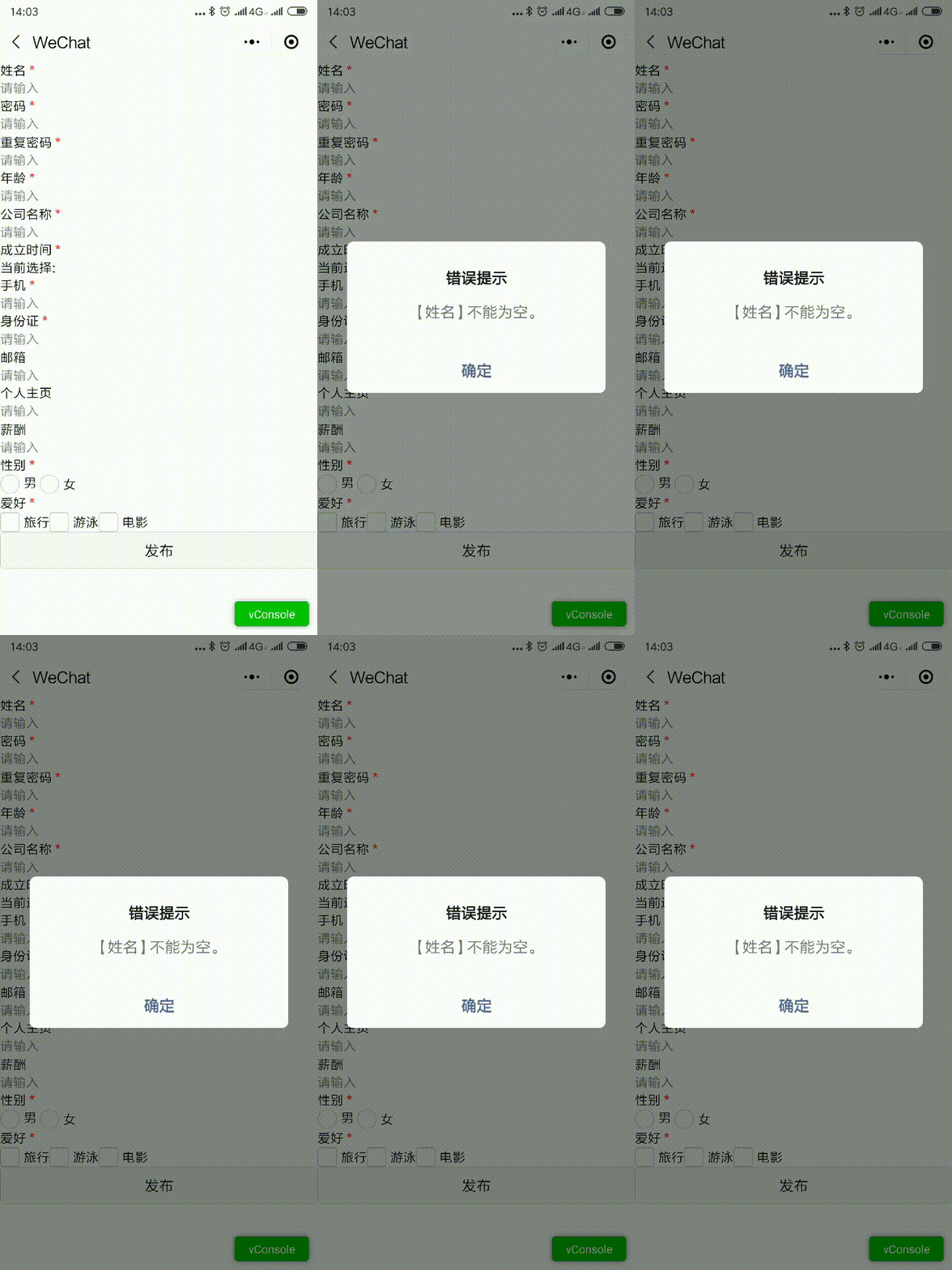
重点: 此页面只要在渲染完的方法里new WxValidate();然后在提交的操作里加上判断即可。例如下图的效果。
三、验证关键字
| 关键字 | 说明 | 用法 |
| notEmpty | 不能为空 | |
|
size[4,10] |
输入字符的长度 |
可以只写一个数字,注意根据判断的不同,判断要不要写“,”。例如 长度最小为4则可写成:size[4]; 长度最大为10则可写成:size[,10],注意逗号不能少; |
|
int |
整数 | |
|
number |
数字 | |
|
range[18,60] |
数值的范围 |
类似与size,但此关键字还多一种判断,例如是不包含首尾的数值,例如 薪酬必须大于5000 小于等于20000: range(5000,20000]; 或者年龄必须18-60之间,但不包含18岁和60岁:range(18,60) |
|
equals[id] |
等于另一个表单的值 |
id:表示另一个控件的id,此处也可以写成: equals[id,另一个控件的名称]格式,例如:equals[id,手机号] “输入值必须和【手机号】相同!”;若后面的名称不填写,则验证出错时默认提示的是“请输入与上面相同的密码” |
|
tel |
电话格式(中国大陆) | |
| phone | 手机格式(中国大陆) | |
|
idcard |
身份证(中国大陆) | |
|
date |
日期 | |
|
dateISO |
日期(ISO),例如:2009-06-23,1998/01/22 | |
| 邮箱地址 | ||
| url | 网站地址 |
PS:这个控件最终应该还是要和wx.request 封装到一起使用,具体等我把wx.request封装好了再写了。
插件下载:https://github.com/zhuiyue82/wx
本人在CSDN的本文链接:https://blog.csdn.net/zhuiyue82/article/details/100012973
微信小程序——仿jqueryValidate表单验证插件WxValidate的二次封装(一)的更多相关文章
- 微信小程序——表单验证插件WxValidate的二次封装(二)
在上一篇博客<微信小程序——仿jqueryValidate表单验证插件WxValidate的二次封装>中,我将WxValidate做了再次封装,简化了初始规则数据的构造,但是当有错误时页面 ...
- 微信小程序——表单验证插件WxValidate的二次封装(终极版)
微信小程序表单验证前面的两篇文章做的效果总感觉都有点不太友好,第一篇里的效果是将错误信息通过对话框形式弹出来,这种形式在web形式下早已经淘汰了:第二篇是一次性全部显示所有的错误,然后3秒后自动消失, ...
- 微信小程序 - 表单验证插件WxValidate使用
插件下载地址及官方文档:https://github.com/skyvow/wx-extend 具体的WxValidate.js文件的位置在wx-extend/src/assets/plugins/w ...
- 微信小程序 - 表单验证插件WxValidate(自定义警告信息形式)
弹出的形式对于用户来说,总是不太友好的 可能会出现层级问题(只需要设置一下提示的层级即可) WxValidate内置规则 以下代码拷贝即可使用~ wxml <form bindsubmit='s ...
- 微信小程序实战:表单与选择控件的结合
先上代码. login.wxml <mp-toptips msg="{{error}}" type="error" show="{{error} ...
- JqueryValidate 表单验证插件
1.适用场景 表单 ( 支持自定义规则 ) 2.相关文章 jQuery Validate 3.实际问题 JqueryValidate表单相同Name不校验问题解决
- 微信小程序基础之表单Form的使用
表单Form的应用很广泛,我们可以利用form设计登录注册,也可以设计一种答题问卷的形式,今天主要讲一下form的使用 form表单,将组件内输入的"switch","i ...
- 微信小程序--获取form表单初始值提交数据
<form bindsubmit="formSubmit"> <view class="txt"> <view class=&qu ...
- 微信小程序仿朋友圈功能开发(发布、点赞、评论等功能)
微信小程序仿朋友圈功能开发(发布.点赞.评论等功能) 1.项目分析 项目整体分为三个部分 发布 展示 详情页 graph LR 朋友圈发布 --内容发布--> 内容展示 内容展示 --点击展示卡 ...
随机推荐
- 二、计算机数据表示&&校验码(简单了解)
一.数据表示 机器数:各种数值在计算机中的表示形式.其特点是采用二进制计数器,数的符号用0和1标识,小数点则隐含,表示不占位置.机器数分为带符号数和无符号数.无符号数称为正数. 比如,十进制中的数 + ...
- Jsonp的js实现,跨域请求,同源策略机制
Jsonp的js实现,跨域请求,同源策略机制1.跨域请求:请求URL的协议,域名,端口三者之间任意一个与当前页面地址不同即为跨域 存在跨域的情况: 网络协议不同,端口不通,域名不同,子域名不同,域名和 ...
- 【译】如何使用docker-compose安装anchore
如何使用docker-compose安装anchore,本篇译自Install with Docker Compose. Preface 在本节中,您将学习如何启动和运行独立的Anchore引擎安装, ...
- H5 video poster属性—设置视频封面
打开一个视频,在点击播放之前会看到一张封面图,点击之后封面消失,随即播放视频. 若现有一需求,要你自定义给某个视频设置封面,应该怎么做呢? 此时可使用H5 video提供的poster属性即 ...
- 使用Mybatis实现动态SQL(二)
使用Mybatis实现动态SQL 作者 : Stanley 罗昊 [转载请注明出处和署名,谢谢!] 写在前面: *本章节适合有Mybatis基础者观看* 使用Mybatis实现动态SQL ...
- SpringBoot系列——Jackson序列化
前言 Spring Boot提供了与三个JSON映射库的集成: Gson Jackson JSON-B Jackson是首选的默认库. 官网介绍: https://docs.spring.io/spr ...
- python3读取图像并可视化的方法(PIL/Pillow、opencv/cv2)
原图: 使用TensorFlow做图像处理的时候,会对图像进行一些可视化的操作.下面,就来列举一些我知道的图像读取并可视化的方法. 1. Pillow模块 1.1 Pillow模块的前生 Pillow ...
- c++11 auto 与auto& 遍历vector区别
目录 说明 c++11 auto 与auto& 遍历区别 今天被这个问题坑了一天,一直以为是算法错了,debug了一天,最后暴力生成数据才发现,测试代码如下: 说明 转载请注明出处:https ...
- python浅见 (Python 3000)
1.该版本不考虑向下兼容 2.下载地址: https://www.python.org/downloads/source/ # tar -zxvf Python-3.6.1.tgz # cd Pyth ...
- LVS的工作模式介绍和NAT模式&DR模式实验步骤
一:LVS介绍 二.LVS的NAT和DR模式的实验及配置步骤 一.LVS的简单介绍 linux virtual server 简单来讲lvs是一段内核代码 类似于netfilter本身是一框架但不提供 ...