
canvas入门,就是这个feel!
钙素
Canvas 是在HTML5中新增的标签用于在网页实时生成图像,并且可以操作图像内容,基本上它是一个可以用JavaScript操作的位图。也就是说我们将通过JS完成画图而不是css。
canvas 默认布局为 inline-block,可以认为是一种特殊的图片。
走起 ~
canvas 划线
<canvas id="can" width="800" height="800"></canvas>
(宽高不能放在style里面,否则比例不对)
canvas里面的
width和height相当于图片的原始尺寸,加了外部style的宽高,就相当于对图片进行压缩和拉伸。
// 1、获取原生dom对象

let dom = document.getElementById('can');

// 2、获取绘图对象

let can = dom.getContext('2d'); // 3d是webgl

// 定义线条起点

can.moveTo(0,0);

// 定义线条中点(非终点)

can.lineTo(400,400);

can.lineTo(800,0);

// 对标记范围进行描边

can.stroke()

// 对标记范围进行填充

can.fill();

设置线条属性
线条默认宽度是 1 。
(一定要在绘图之前设置。)
can.lineWidth = 2; //设置线条宽度

can.strokeStyle = '#f00';  // 设置线条颜色

can.fillStyle = '#f00';  // 设置填充区域颜色
折线样式
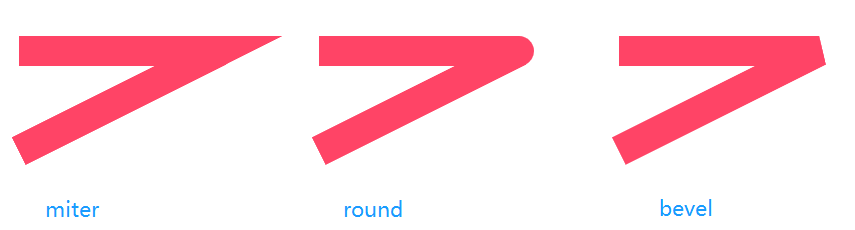
miter:尖角(当尖角长度值过长时会自动变成折角,如果强制显示尖角:can.miterLimit = 100设置尖角长度阈值。round:圆角bevel:折角
can.lineJoin = 'miter';

can.moveTo(100, 100);

can.lineTo(300, 100);

can.lineTo(100, 200);

can.stroke()

can.lineJoin = 'round';

can.moveTo(400, 100);

can.lineTo(600, 100);

can.lineTo(400, 200);

can.stroke()

can.lineJoin = 'bevel';

can.moveTo(700, 100);

can.lineTo(900, 100);

can.lineTo(700, 200);

can.stroke()
设置线帽
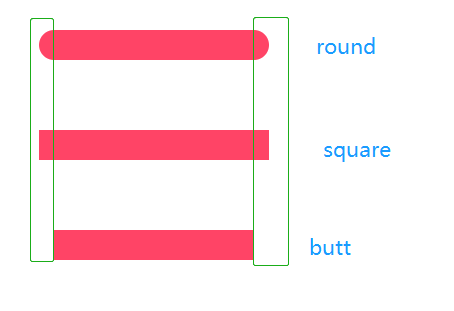
round:加圆角线帽square:加直角线帽butt:不加线帽
	can.lineCap = 'round';

    can.moveTo(100, 100);

    can.lineTo(300, 100);

	can.stroke()

     // 新建绘图,使得上一次的绘画样式不会影响下面的绘画样式(代码加在上一次绘画和下一次绘画中间。)

	can.beginPath()

	can.lineCap = 'square';

	can.moveTo(100, 200);

	can.lineTo(300, 200);

	can.stroke()

	can.beginPath()

	can.lineCap = 'butt';

	can.moveTo(100, 300);

	can.lineTo(300, 300);

	can.stroke()
画矩形
// 参数:x,y,宽,高

can.rect(100,100,100,100);

can.stroke();

// 画完即填充

can.fillRect(100,100,100,100);

画圆弧
// 参数:圆心x,圆心y,半径,圆弧起点与圆心的夹角度数,圆弧终点与圆心的夹角度数,true(逆时针绘画)

can.arc(500,300,200,0,2*Math.PI/360*90,false);

can.stroke()

示例:
can.moveTo(500,300);

can.lineTo(500 + Math.sqrt(100), 300 + Math.sqrt(100))

can.arc(500, 300, 100, 2 * Math.PI / 360 *startDeg, 2 * Math.PI / 360 *endDeg, false);

can.closePath()//将图形起点和终点用线连接起来使之成为封闭的图形

can.fill()

Tips:
1、can.beginPath() // 新建绘图,使得上一次的绘画样式不会影响下面的绘画样式(代码加在上一次绘画和下一次绘画中间。)
2、can.closePath() //将图形起点和终点用线连接起来使之成为封闭的图形。
旋转画布
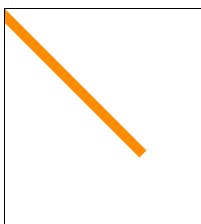
can.rotate(2*Math.PI/360*45); // 一定要写在开始绘图之前

can.fillRect(0,0,200, 10);
旋转整个画布的坐标系(参考坐标为画布的(0,0)位置)
缩放画布
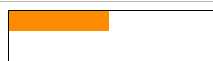
can.scale(0.5,2);

can.fillRect(0,0,200, 10);
示例:
整个画布:x方向缩放为原来的0.5,y方向拉伸为原来的2倍。
画布位移
can.translate(100,100)

can.fillRect(0,0,200, 10);
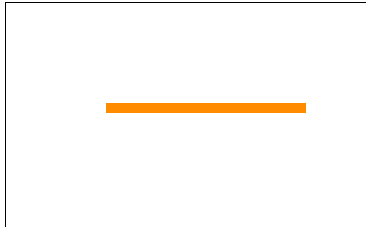
保存与恢复画布状态
can.save() // 存档:保存当前画布坐标系状态

can.restore() // 读档:恢复之前保存的画布坐标系状态
需要正确坐标系绘图的时候,再读档之前的正确坐标系。
can.restore() // 将当前的画布坐标系状态恢复成上一次保存时的状态

can.fillRect(dom.width/2, dom.height/2, 300, 100)
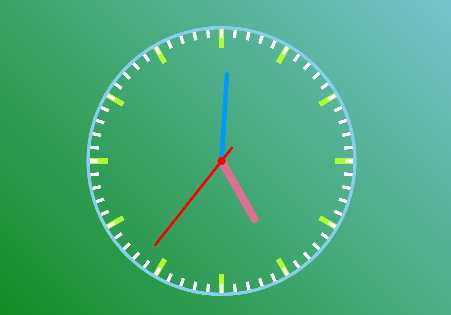
指针时钟(案例)
<!DOCTYPE html>

<html>

<head>

    <meta charset="utf-8">

    <title>clock</title>

    <style type="text/css">

        #can {

            width: 1000px;

            height: 600px;

            background: linear-gradient(45deg, green, skyblue);

        }

    </style>

</head>

<body>

    <canvas id="can" width="2000" height="1200"></canvas>

</body>

<script type="text/javascript">

    let dom = document.getElementById('can');

    let can = dom.getContext('2d');

    // 把画布的圆心移动到画布的中心

    can.translate(dom.width / 2, dom.height / 2);

    // 保存当前的画布坐标系

    can.save()

    run();

    function run() {

        setInterval(function() {

            clearCanvas();

            draw();

        }, 10);

    }

    // 绘图

    function draw() {

        let time = new Date();

        let hour = time.getHours();

        let min = time.getMinutes();

        let sec = time.getSeconds();

        let minSec = time.getMilliseconds();

        drawPannl();

        drawHour(hour, min, sec);

        drawMin(min, sec);

        drawSec(sec, minSec);

        drawPoint();

    }

    // 最简单的方法:由于canvas每当高度或宽度被重设时,画布内容就会被清空

    function clearCanvas() {

        dom.height = dom.height;

        can.translate(dom.width / 2, dom.height / 2);

        can.save()

    }

    // 画表盘

    function drawPannl() {

        can.beginPath();

        can.restore()

        can.save()

        can.lineWidth = 10;

        can.strokeStyle = 'skyblue';

        can.arc(0, 0, 400, 0, 2 * Math.PI);

        can.stroke();

        for (let i = 0; i < 12; i++) {

            can.beginPath();

            can.lineWidth = 16;

            can.strokeStyle = 'greenyellow';

            can.rotate(2 * Math.PI / 12)

            can.moveTo(0, -395);

            can.lineTo(0, -340);

            can.stroke();

        }

        for (let i = 0; i < 60; i++) {

            can.beginPath();

            can.lineWidth = 10;

            can.strokeStyle = '#fff';

            can.rotate(2 * Math.PI / 60)

            can.moveTo(0, -395);

            can.lineTo(0, -370);

            can.stroke();

        }

    }

    // 画时针

    function drawHour(h, m, s) {

        can.beginPath();

        can.restore()

        can.save()

        can.lineWidth = 24;

        can.strokeStyle = 'palevioletred';

        can.lineCap = 'round'

        can.rotate(2 * Math.PI / (12 * 60 * 60) * (h * 60 * 60 + m * 60 + s))

        can.moveTo(0, 0);

        can.lineTo(0, -200);

        can.stroke();

    }

    // 画分针

    function drawMin(m, s) {

        can.beginPath();

        can.restore()

        can.save()

        can.lineWidth = 14;

        can.strokeStyle = '#09f';

        can.lineCap = 'round'

        can.rotate(2 * Math.PI / (60 * 60) * (m * 60 + s))

        can.moveTo(0, 0);

        can.lineTo(0, -260);

        can.stroke();

    }

    // 画秒针

    function drawSec(s, ms) {

        can.beginPath();

        can.restore()

        can.save()

        can.lineWidth = 8;

        can.strokeStyle = '#f00';

        can.lineCap = 'round'

        can.rotate(2 * Math.PI / (60 * 1000) * (s * 1000 + ms));

        can.moveTo(0, 50);

        can.lineTo(0, -320);

        can.stroke();

    }

    // 画中心点

    function drawPoint() {

        can.beginPath();

        can.restore()

        can.save()

        can.lineWidth = 10;

        can.fillStyle = 'red';

        can.arc(0, 0, 12, 0, 2 * Math.PI);

        can.fill();

    }

</script>

</html>
圆弧时钟(案例)
<!DOCTYPE html>

<html>

<head>

    <meta charset="utf-8">

    <title>clock</title>

    <style type="text/css">

        #can {

            width: 1000px;

            height: 600px;

            background: linear-gradient(45deg, rgb(94, 53, 6), black);

        }

    </style>

</head>

<body>

    <canvas id="can" width="2000" height="1200"></canvas>

</body>

<script type="text/javascript">

    let dom = document.getElementById('can');

    let can = dom.getContext('2d');

    // 把画布的圆心移动到画布的中心

    can.translate(dom.width / 2, dom.height / 2);

    // 保存当前的画布坐标系

    can.save();

    // 圆形指针起始角度

    let startDeg = 2 * Math.PI / 360 * 270;

    run();

    // draw();

    function run() {

        setInterval(function() {

            clearCanvas();

            draw();

        }, 20);

    }

    // 绘图

    function draw() {

        let time = new Date();

        // let hour = time.getHours();

        let hour = time.getHours() > 10 ? time.getHours() - 12 : time.getHours();

        let min = time.getMinutes();

        let sec = time.getSeconds();

        let minSec = time.getMilliseconds();

        drawPannl();

        drawTime(hour, min, sec, minSec);

        drawHour(hour, min, sec);

        drawMin(min, sec);

        drawSec(sec, minSec);

        drawPoint();

    }

    // 最简单的方法:由于canvas每当高度或宽度被重设时,画布内容就会被清空

    function clearCanvas() {

        dom.height = dom.height;

        can.translate(dom.width / 2, dom.height / 2);

        can.save()

    }

    // 画表盘

    function drawPannl() {

        can.restore()

        can.save()

        // 设置时表盘

        can.beginPath();

        can.lineWidth = 50;

        can.strokeStyle = 'rgba(255,23,87,0.2)';

        can.arc(0, 0, 400, 0, 2 * Math.PI);

        can.stroke();

        // 设置分表盘

        can.beginPath();

        can.strokeStyle = 'rgba(169,242,15,0.2)';

        can.arc(0, 0, 345, 0, 2 * Math.PI);

        can.stroke();

        // 设置秒表盘

        can.beginPath();

        can.strokeStyle = 'rgba(21,202,230,0.2)';

        can.arc(0, 0, 290, 0, 2 * Math.PI);

        can.stroke();

        // 小时刻度

        // for (let i = 0; i < 12; i++) {

        //     can.beginPath();

        //     can.lineWidth = 16;

        //     can.strokeStyle = 'rgba(0,0,0,0.2)';

        //     can.rotate(2 * Math.PI / 12)

        //     can.moveTo(0, -375);

        //     can.lineTo(0, -425);

        //     can.stroke();

        // }

        // 分针刻度

        // for (let i = 0; i < 60; i++) {

        //     can.beginPath();

        //     can.lineWidth = 10;

        //     can.strokeStyle = '#fff';

        //     can.rotate(2 * Math.PI / 60)

        //     can.moveTo(0, -395);

        //     can.lineTo(0, -370);

        //     can.stroke();

        // }

    }

    // 画时针

    function drawHour(h, m, s) {

        let rotateDeg = 2 * Math.PI / (12 * 60 * 60) * (h * 60 * 60 + m * 60 + s);

        can.beginPath();

        can.restore()

        can.save()

        // 时针圆弧

        can.lineWidth = 50;

        can.strokeStyle = 'rgb(255,23,87)';

        can.lineCap = 'round';

        can.shadowColor = "rgb(255,23,87)"; // 设置阴影颜色

        can.shadowBlur = 20; // 设置阴影范围

        can.arc(0, 0, 400, startDeg, startDeg + rotateDeg);

        can.stroke();

        // 时针指针

        can.beginPath();

        can.lineWidth = 24;

        can.strokeStyle = 'rgb(255,23,87)';

        can.lineCap = 'round'

        can.rotate(rotateDeg)

        can.moveTo(0, 0);

        can.lineTo(0, -100);

        can.stroke();

    }

    // 画分针

    function drawMin(m, s) {

        let rotateDeg = 2 * Math.PI / (60 * 60) * (m * 60 + s);

        can.beginPath();

        can.restore()

        can.save()

        // 分针圆弧

        can.lineWidth = 50;

        can.strokeStyle = 'rgb(169,242,15)';

        can.lineCap = 'round'

        can.shadowColor = "rgb(169,242,15)";

        can.shadowBlur = 20;

        can.arc(0, 0, 345, startDeg, startDeg + rotateDeg);

        can.stroke();

        // 分针指针

        can.beginPath();

        can.lineWidth = 14;

        can.strokeStyle = 'rgb(169,242,15)';

        can.lineCap = 'round'

        can.rotate(rotateDeg)

        can.moveTo(0, 0);

        can.lineTo(0, -160);

        can.stroke();

    }

    // 画秒针

    function drawSec(s, ms) {

        let rotateDeg = 2 * Math.PI / (60 * 1000) * (s * 1000 + ms);

        can.beginPath();

        can.restore()

        can.save()

        can.lineWidth = 50;

        can.strokeStyle = 'rgb(21,202,230)';

        can.lineCap = 'round'

        can.arc(0, 0, 290, startDeg, startDeg + rotateDeg);

        can.stroke();

        can.beginPath();

        can.lineWidth = 8;

        can.strokeStyle = 'rgb(21,202,230)';

        can.lineCap = 'round'

        can.shadowColor = "rgb(21,202,230)";

        can.shadowBlur = 20;

        can.rotate(rotateDeg);

        can.moveTo(0, 50);

        can.lineTo(0, -220);

        can.stroke();

    }

    // 画中心点

    function drawPoint() {

        can.beginPath();

        can.restore()

        can.save()

        can.lineWidth = 10;

        can.fillStyle = 'red';

        can.arc(0, 0, 12, 0, 2 * Math.PI);

        can.fill();

    }

    // 显示数字时钟

    function drawTime(h, m, s, ms) {

        can.font = '60px Calibri';

        can.fillStyle = '#0f0'

        can.shadowColor = "#fff";

        can.shadowBlur = 20;

        can.fillText(`${h}:${m}:${s}.${ms}`, -140, -100);

    }

</script>

</html>

(啾咪 ^.<)
canvas入门,就是这个feel!的更多相关文章
- Canvas入门(2):图形渐变和图像形变换
来源:http://www.ido321.com/986.html 一.图形渐变(均在最新版Google中测试) 1.绘制线性渐变 1: // 获取canvas 的ID 2: var canvas = ...
- Canvas入门(1):绘制矩形、圆、直线、曲线等基本图形
来源:http://www.ido321.com/968.html 一.Canvas的基础知识 Canvas是HTML 5中新增的元素,专门用于绘制图形.canvas元素就相当于一块“画布”,一块无色 ...
- HTML5 canvas入门
HTML5 Canvas入门 <canvas> 标签定义图形,比如图表和其他图像,您必须使用脚本来绘制图形.在画布上(Canvas)画一个红色矩形,渐变矩形,彩色矩形,和一些彩色的文字. ...
- canvas入门之时钟的实现
canvas 入门之作: 三步实现一个时钟: 直接上效果: step 1 : 背景制作首先制作从1-12的数字: var canvas = document.getElementById('ca ...
- Canvas 入门案例
五. Canvas 入门案例 1. canvas 圆形绘制 <!DOCTYPE html> <html lang="en"> <head> ...
- Canvas入门笔记-实现极简画笔
今天学习了Html5 Canvas入门,已经有大神写得很详细了http://www.cnblogs.com/tim-li/archive/2012/08/06/2580252.html#8 在学习过后 ...
- canvas学习笔记(下篇) -- canvas入门教程--保存状态/变形/旋转/缩放/矩阵变换/综合案例(星空/时钟/小球)
[下篇] -- 建议学习时间4小时 课程共(上中下)三篇 此笔记是我初次接触canvas的时候的学习笔记,这次特意整理为博客供大家入门学习,几乎涵盖了canvas所有的基础知识,并且有众多练习案例, ...
- canvas学习笔记(中篇) -- canvas入门教程-- 颜色/透明度/渐变色/线宽/线条样式/虚线/文本/阴影/图片/像素处理
[中篇] -- 建议学习时间4小时 课程共(上中下)三篇 此笔记是我初次接触canvas的时候的学习笔记,这次特意整理为博客供大家入门学习,几乎涵盖了canvas所有的基础知识,并且有众多练习案例, ...
- canvas学习笔记(上篇)-- canvas入门教程 -- canvas标签/方块/描边/路径/圆形/曲线
[上篇] -- 建议学习时间4小时 课程共(上中下)三篇 此笔记是我初次接触canvas的时候的学习笔记,这次特意整理为博客供大家入门学习,几乎涵盖了canvas所有的基础知识,并且有众多练习案例, ...
- canvas入门(画圆)
1.想在H5上画一个canvas,必须在页面上你需要的地方添加canvas标签, <canvas id="myCanvas"></canvas> 接着需 ...
随机推荐
- 后缀数组(SA)
学习了LRJ神犇的代码.orz. 首先真心建议了解下基数排序!!且要有一定的c++程序经验,否则程序很难看懂. 然后对着下面的程序调试(假装你已经会了算法思想) 弄个一个礼拜一下午就能学会了. 该算法 ...
- 百万年薪python之路 -- 模块二
1. 序列化模块 什么是序列化呢? 序列化的本质就是将一种数据结构(如字典.列表)等转换成一个特殊的序列(字符串或者bytes)的过程就叫做序列化. 为什么要有序列化模块? 如果你写入文件中的字符串是 ...
- vue,element列表大数据卡顿问题,vue列表渲染慢,element表格渲染慢,表格渲染慢(卡),表格全选卡
https://github.com/livelyPeng/pl-table 一个表格组件(完美解决万级数据渲染卡顿问题),流畅渲染万级数据并不会影响到el-table的原有功能 分析: 前端UI框架 ...
- 使用face-api.js实现人脸识别(一)
功能 第一阶段实现对图片中人脸的识别并打上标签(比如:人名) 第二阶段使用摄像头实现对人物的识别,比如典型的应用做一个人脸考勤的系统 资源 face-api.js https://github.com ...
- 如何让OKR实践变得更简单一些
什么是OKR 近几年OKR的概念在国内开始流行起来了,之前公司也有人想实施OKR,但现在看来之前的OKR实施者只是在哪儿看了一下OKR的资料,本着跟老板邀功的想法比较功利的在推进,所以基本没有效果,今 ...
- CSS盒模型以及如何解决边距重叠问题
盒模型有两种,W3C 和IE 盒子模型 W3C定义的盒模型包括margin.border.padding.content,元素的宽度width=content的宽度 IE盒模型与W3C盒模型的唯一区别 ...
- ICollection IEnumerable/IEnumerator IDictionaryEnumerator yield
Enumerable和IEnumerator接口是.NET中非常重要的接口,二者区别: 1. IEnumerable是个声明式的接口,声明实现该接口的类就是“可迭代的enumerable”,但并没用说 ...
- 路由器配置深入浅出—路由器接口PPP协议封装及PAP和CHAP验证配置
知识域: 是针对点对点专线连接的接口的二层封装协议配置 PPP的PAP和CHAP验证,cpt支持,不一定要在gns3上做实验. 路由器出厂默认是hdlc封装,修改为ppp封装后,可以采用pap验证或者 ...
- QHDYZ模拟赛20191012
今天信息处老师(并不是教练,基本等于机房看门大爷) (好吧老师其实很犇,软件什么的厉害的一批,只是不能带oi--) 跟我说:"xxj,过两天月考完了,可以在初赛前再整一次模拟赛,一天,三道题 ...
- Cpython和Jython的对比介绍
CPython 当我们从Python官方网站下载并安装好Python 3.x后,我们就直接获得了一个官方版本的解释器:CPython.这个解释器是用C语言开发的,所以叫CPython.在命令行下运行p ...