
c# 窗体开发1 基本控件的使用
 namespace firstly    #当前命名空间控件

 {

 public partial class Form1 : Form

 {

 public Form1()  #第一个窗体

 {

 InitializeComponent();

 }

 }

 }
winform 代码结构
1.常用控件的认识
修改winform 应用程序的入口点
using System;

using System.Collections.Generic;

using System.Linq;

using System.Threading.Tasks;

using System.Windows.Forms;

//程序位于   Program.cs

namespace firstly

{

    static class Program

    {

        /// <summary>

        /// 应用程序的主入口点。

        /// </summary>

        [STAThread]

        static void Main()

        {

            Application.EnableVisualStyles();

            Application.SetCompatibleTextRenderingDefault(false);

//决定那个窗体先被执行

            Application.Run(new Form22());

//    Application.Run(new Form1());

        }

    }

}
修改程序入口点
可以通过修改 Form1.Designer.cs 来实现 对控件进行修改 (一般 图形进行控制)
button1.Enabled = false; 是指不可用
Application.Exit(); 关闭总窗体
Form.Close(); 关闭当前的窗体
(1).基本控件
1.Label 标签
功能 :显示窗体文本
常用属性和方法 事件 :Text
Hide 即是Visible 属性设置为True 控件也不可见
Show 相当于Visible属性设置为True
Click: 单击控件
eg:
在一个界面 ,在此打开一个新的窗体,(当前窗体隐藏)
           //当前界面隐藏

             linkLabel1.LinkVisited = true;    //确认可以被访问

             Form2 f = new Form2();

             f1.Show();

             this.Hide(); // 当前隐藏
实例化一个新的窗体
2.TextBox 文本框的控件和 Button 按钮
功能 接受或显示用户文本信息
常用属性和方法 事件 :
MaxLength 文本框输入最大字符
Multiline 是否可以在文本框输入多行
Passwordchar 密码输入框
Readonly 文本框中的字体为可读
Text 检索在控件输入的文本
Clear 删除现有的所有文本
Show 相当于Visible属性设置为True
KeyPress 用户按一个键结束时将发生该事件
Botton控件
Enabled 是否启用
PerFormClick Button中Click时间
Click 点击触发的
eg 用户登录
 private void button2_Click(object sender, EventArgs e)   //取消

            {

                clear();    //调用自己构造的方法

              }

         private void button1_Click(object sender, EventArgs e)

         {

             if (textBox1.Text == string.Empty || textBox2.Text == string.Empty)

             {

                 MessageBox.Show("信息禁止为空!","登录提示");

                 clear();

                 return;

             }

             if (!textBox1.Text.Equals("admin") || !textBox2.Text.Equals("admin"))    # 输入比对

             {

                 MessageBox.Show("用户名称或密码为空!", "登录提示");

                 clear();

                 return;

             }

             else

             {

                 MessageBox.Show("欢迎您登录本系统!","消息提示");

                 clear();

             }

         }

 //由于每次都调用  所以生成一个方法  更有效率

         public void clear()

         {

             textBox1.Clear();

             textBox2.Clear();

             textBox2.Focus();

         }
用户登录
 using System;

 using System.Collections.Generic;

 using System.ComponentModel;

 using System.Data;

 using System.Drawing;

 using System.Text;

 using System.Windows.Forms;

 namespace WindowsApplication1

 {

     public partial class Form1 : Form

     {

         public Form1()

         {

             InitializeComponent();

         }

         private bool ISLOGIN = false;

         //就加在其构造函数的前面。这东西我们等下要用。

         //然后加一个属性,该属性用来判别是否登录

         public bool isLogin

          {

            get

            {

              return this.ISLOGIN;

            }

          }

         private void Form1_Load(object sender, EventArgs e)

         {

         }

         private void button1_Click(object sender, EventArgs e)

         {

             if (this.textBox1.Text == "qq" && this.textBox2.Text == "qq")

             {

                 this.ISLOGIN = true;

                 //frmEditor f2 = new frmEditor();

                 //f2.ShowDialog();

                 this.Close();//登陆成功才关闭登陆登陆窗体

             }

             else

             {

                 MessageBox.Show("非法用户名或密码,请再重试一次!");

             }

         }

     }

 }
登录成功后才会关闭
Form1.MaximizeBox=false 窗体不允许最大化
text1.PasswordChar='*';
3.ListBox 列表框 控件
功能显示多行文本信息 , 提供用户选择
常用属性和方法 事件 :
Items : 列表框的具体内容
SelectionMode 列表框类型 单选 ,多选, 不可选择
SelectedIndex 指定选中行索引,默认第一行为0
SelectedItem 被选择的文本内容
SelectedItems ListBox的选择列表集合
Text 默认文本内容
ClearSelected 清除当前选择
SelectedIndexChanged 一旦改变就触发
eg。部门显示
private void Form1_Load(object sender, EventArgs e)   //窗体加载

        {

            this.listBox1.Items.Add("软件部");

            this.listBox1.Items.Add("硬件部");

            this.listBox1.Items.Add("财务部");

            this.listBox1.Items.Add("人事部");

        }

//当选中后会触发的事件

private void listBox1_SelectedIndexChanged(object sender, EventArgs e)

        {

            MessageBox.Show("您选择的部门是:"+listBox1.SelectedItem.ToString()+",位列第"+listBox1.SelectedIndex.ToString(),"信息提示");

        }
listBox 练习
 private void button1_Click_1(object sender, EventArgs e)

         {

             textBox1.Enabled = true;

             textBox2.Enabled = true;

             comboBox1.Enabled = true;

             listBox1.Enabled = true;

             textBox1.Focus();

         }

         private void button2_Click(object sender, EventArgs e)

         {

             textBox1.Text = "";

             textBox2.Text = "";

             listBox1.SelectedIndex = ;

             comboBox1.SelectedIndex = ;

             textBox1.Focus();

         }

         private void button3_Click(object sender, EventArgs e)

         {

             string str = "";

             for (int ctr = ; ctr <= this.listBox1.SelectedItems.Count - ; ctr++)

             {

                 str += "\n" + this.listBox1.SelectedItems[ctr].ToString();

             }

             //注意:此处需要将listBox1的selectionmodel设置为MultiExtended才会有效果。

             MessageBox.Show("选定的项目是:\n" + str, "信息提示", MessageBoxButtons.OK);

             Application.Exit();

         }

         private void comboBox1_SelectedIndexChanged(object sender, EventArgs e)

         {

             string str = this.comboBox1.SelectedItem.ToString();

             MessageBox.Show("您选择的职务是:\n" + str, "信息提示", MessageBoxButtons.OK);

         }
插入方法的实践操作
4.ComboBox
功能 限制用户 在多个固定信息选择 唯一一个行
常用属性和方法 事件 :
DropDownStyle : ComboBox 控件的样式 有三种 simple 只读 显示所有 DropDown(可以读写) DropDownList(只读)
MaxDropDownItems 下拉区显示最大项目数
Select 选择指定范围的文本
 private void Form1_Load(object sender, EventArgs e)

         {

             this.comboBox1.Items.Add("财务部");

             this.comboBox1.Items.Add("产品部");

             this.comboBox1.Items.Add("销售部");

             this.comboBox1.Items.Add("生产部");

             //默认的选择是"产品部"

             this.comboBox1.SelectedIndex = ;

             this.comboBox2.Items.Add("财务部");

             this.comboBox2.Items.Add("产品部");

             this.comboBox2.Items.Add("销售部");

             this.comboBox2.Items.Add("生产部");

             //默认的选择是"产品部"

             this.comboBox2.SelectedIndex = ;

             this.comboBox3.Items.Add("财务部");

             this.comboBox3.Items.Add("产品部");

             this.comboBox3.Items.Add("销售部");

             this.comboBox3.Items.Add("生产部");

             //默认的选择是"产品部"

             this.comboBox3.SelectedIndex = ;

         }

 private void com_selectIndexChanged_1(){

 String mess=comboBox1.SelectedItem.ToString();

 TextBox1.text=mess;

 }
comboBox练习

5.对话框窗口(非模式窗体)
|
重载方法 |
|
Show(string text); |
|
Show(string text, string caption); |
|
Show(string text, string caption, MessageBoxButtons buttons); |
|
Show(string text, string caption, MessageBoxButtons buttons, MessageBoxIcon icon); 指定文本/标题/按钮/图标的消息框 |
 private void button1_Click(object sender, EventArgs e)

         {

             MessageBox.Show("嘿,这是简单提示!","信息提示");

         }

 private void button2_Click(object sender, EventArgs e)

         {

             DialogResult result = MessageBox.Show("嘿,这是问询提示!","问询提示",MessageBoxButtons.YesNo);

             if (result == DialogResult.Yes)

             {

                 label1.Text = "您选择了YES";

             }

             else

             {

                 label1.Text = "您选择了NO";

             }

         }

 private void button3_Click(object sender, EventArgs e)

         {

             DialogResult result = MessageBox.Show("嘿,这是带有图标的问询提示!", "问询提示", MessageBoxButtons.YesNoCancel,MessageBoxIcon.Question,MessageBoxDefaultButton.Button3,MessageBoxOptions.RightAlign);

             if (result == DialogResult.Yes)

             {

                 label1.Text = "您选择了图标YES";

             }

             else if(result==DialogResult.Cancel)

             {

                 label1.Text = "您选择了图标取消";

             }

             else if (result == DialogResult.No)

             {

                 label1.Text = "您选择了图标NO";

             }

         }
提示框演示
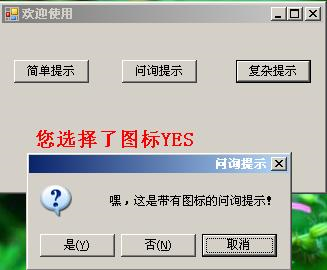
补充 showDialog
路径绑定show 不可以自由切换 就是指在用户没有关闭当前页的前提下,无法关闭该页面后任一页面
要等待当前窗体关闭后才能操作其他窗体,
eg
 private void button2_Click(object sender, EventArgs e)

         {

             Form2 f2 = new Form2();

             this.Visible = false;

             f2.ShowDialog();

          this.Visible = true;

         }
ShowDialog 演示
 private void button1_Click_1(object sender, EventArgs e)

         {

             textBox1.Enabled = true;

             textBox2.Enabled = true;

             comboBox1.Enabled = true;

             listBox1.Enabled = true;

             textBox1.Focus();

         }

         private void button2_Click(object sender, EventArgs e)

         {

             textBox1.Text = "";

             textBox2.Text = "";

             listBox1.SelectedIndex = ;

             comboBox1.SelectedIndex = ;

             textBox1.Focus();

         }

         private void button3_Click(object sender, EventArgs e)

         {

             string str = "";

             for (int ctr = ; ctr <= this.listBox1.SelectedItems.Count - ; ctr++)

             {

                 str += "\n" + this.listBox1.SelectedItems[ctr].ToString();

             }

             //注意:此处需要将listBox1的selectionmodel设置为MultiExtended才会有效果。

             MessageBox.Show("选定的项目是:\n" + str, "信息提示", MessageBoxButtons.OK);

             Application.Exit();

         }

         private void comboBox1_SelectedIndexChanged(object sender, EventArgs e)

         {

             string str = this.comboBox1.SelectedItem.ToString();

             MessageBox.Show("您选择的职务是:\n" + str, "信息提示", MessageBoxButtons.OK);

         }
MessBox 加强演示
2.多文档处理界面
SDI 单文档窗口
MDI 多文档窗口
设置MDI *****在窗体 属性IsMdiContainer 属性设置为True
|
MDI 属性 |
|
StartPosition 初始窗口位置 |
|
CancelButton 按下esc键后执行那个按钮。 |
|
ControlBox 确定系统是否有图标和最大最小关闭按钮。 |
|
FormBorderStyle 指定边框和标题栏的外观和行为。 |
|
HelpButton 确定窗体的标题栏上是否有帮助按钮。 |
|
KeyPreview 确定窗体键盘事件是否已经向窗体注册。 |
|
MainMenuStrip 确定键盘激活和多文档合并。 |
|
ShowInTaskbar 确定窗体是否出现在任务栏中。 |
|
WindowState 确定窗体的初始可视状态。 |
|
方法 |
|
Activate 当窗体被激活时候发生 |
|
MdiChildActivate 当MDI子窗体被激活时候发生 |
|
事件 |
|
Activated 窗体在激活时发生 |
|
Closed 已经关闭 |
|
Closing 正在关闭 |
|
Load |
为MDI 配置 MainMenu菜单 工具栏中默认是没有的,打开工具箱 界面,右键 选择项命令
并在扩展的选择工具箱项窗口 寻找 Mainmenu 控件
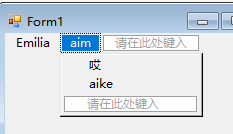
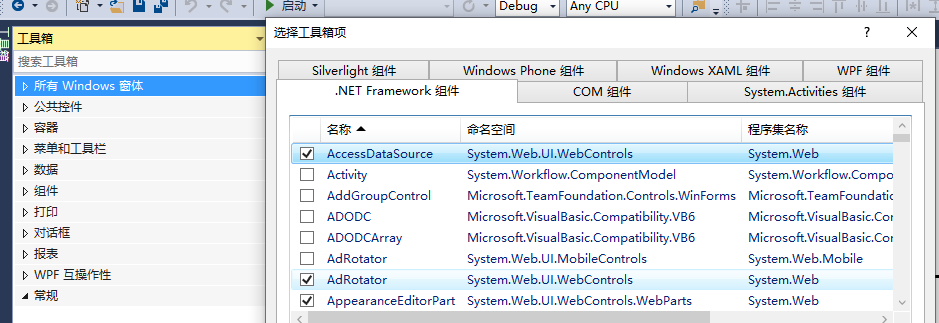
父窗体设置
IsMdiContainer 属性设置为True
触发方法:
this.LayoutMdi(Mdilayout.Cascade) ;
Form2 f2 = new Form2();
指定父窗体
f2.MdiParent = this;
f2.Show();
在此可以在一个界面 内打开一个子窗体
窗体的层叠
TileHorizontal 水平
TileVertical 垂直
小技巧:
*****窗体之间传值
实现界面
窗体2
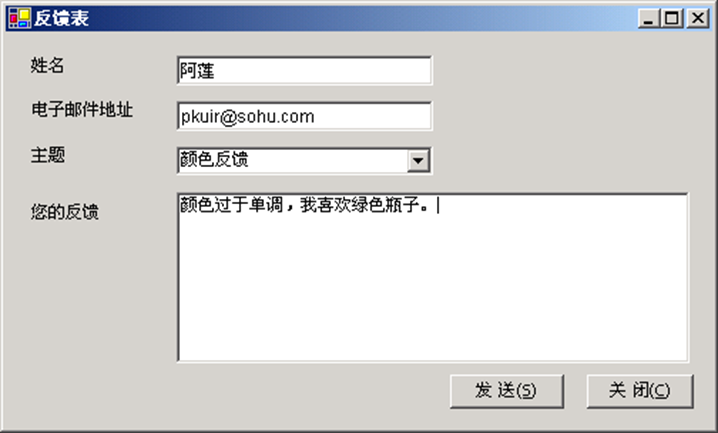
窗体3 接受到
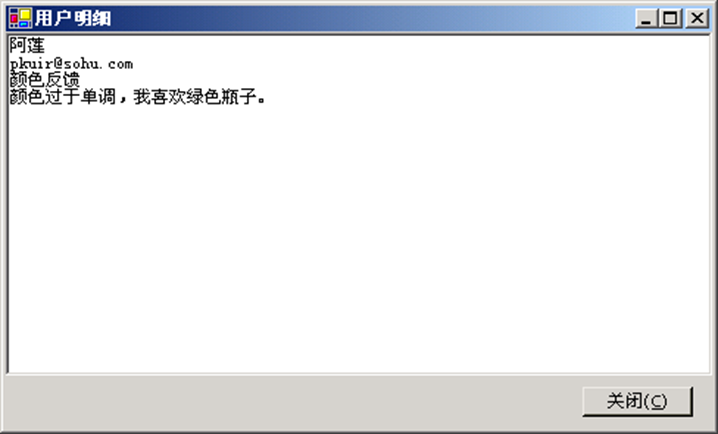
 ============form2的设计=====================

 private void Form2_Load(object sender, EventArgs e)

         {

             comboBox1.SelectedIndex = ;

             textBox3.Text = "";

             textBox1.Focus();

         }

         public void button1_Click(object sender, EventArgs e)

         {

             if (textBox1.Text == "" || textBox2.Text == "" || comboBox1.Text == "")

             {

                 MessageBox.Show("姓名,或者邮件,或者提交,信息禁止为空!", "信息提示");

             }

             else

             {

                               this.Hide();

                 Form3 childform3 = new Form3(this.textBox1.Text,this.textBox2.Text,this.comboBox1.SelectedItem.ToString(),this.textBox3.Text);

                 childform3.Show();

             }

         }

 private void button2_Click(object sender, EventArgs e)

         {

             this.Close();

         }

 ================form3的设计====================

 对于form3窗体而言,在系统初始事件填写如下代码:

 public partial class Form3 : Form

     {

         private string _name;

         private string _emailId;

         private string _subject;

         private string _feedBack;

         public Form3(string varName, string varEmail, string varSubject, string varFeedBack)

         {

             InitializeComponent();

             // 在 private 变量中存储值

             this._name = varName;

             this._emailId = varEmail;

             this._subject = varSubject;

             this._feedBack = varFeedBack;

             // 在列表框中放置值

             listBox1.Items.Add("姓名:" + this._name);

             listBox1.Items.Add("邮件地址:" + this._emailId);

             listBox1.Items.Add("信息主题:" + this._subject);

             listBox1.Items.Add("反馈意见:" + this._feedBack);

         }

         private void button1_Click(object sender, EventArgs e)

         {

             MessageBox.Show("感谢您输入的反馈!");

             this.Close();

         }

     }
代码
上例子中固然很好 ,但是 2个窗体在转换过程中没有收到MDI 的控制
 ============form2的设计=====================

 private void Form2_Load(object sender, EventArgs e)

         {

             comboBox1.SelectedIndex = ;

             textBox3.Text = "";

             textBox1.Focus();

         }

         public void button1_Click(object sender, EventArgs e)

         {

             if (textBox1.Text == "" || textBox2.Text == "" || comboBox1.Text == "")

             {

                 MessageBox.Show("姓名,或者邮件,或者提交,信息禁止为空!", "信息提示");

             }

             else

             {

                               this.Hide();

                 Form3 childform3 = new Form3(this.textBox1.Text,this.textBox2.Text,this.comboBox1.SelectedItem.ToString(),this.textBox3.Text);

 //加的这一句

             childform3.MdiParent = this;

                 childform3.Show();

             }

         }

 private void button2_Click(object sender, EventArgs e)

         {

             this.Close();

         }

 ================form3的设计

  在 中加入返回按钮事件 ===================

 Form2 f2 = new Form2();

             f2.MdiParent = this.MdiParent;

             f2.Show();

  this.close();
改进过后的代码
技巧2 放回重复打开窗口
在打开的同时进行判断
 建议写成一个方法

 直接检测是否已经打开此MDI窗体

 // 是否已经打开了?(用循环来判断)

  foreach (Form childrenForm in this.MdiChildren)  {

   //检测是不是当前子窗体名称

 if (childrenForm.Name == "子窗体名称")

  {  //是的话就是把他显示

   childrenForm.Visible = true;

   //并激活该窗体

  childrenForm.Activate();

   return;

  }

  }

  //下面是打开子窗体

   Form1 childrenForm = new Form1();

   childrenForm.MdiParent = this;

   childrenForm.Show();

  }
判断是否重复打开
技巧3 通过类属性进行数据传值(方法一)
 、先在Form2中定义一个成员变量和一个属性如下:

  private string form2zhi = null;

 public string Form2ChuanZhi

  { get

 { return form2zhi; }

 }

 、再在Form3中定义一个成员变量和一个属性如下:

  private string form3zhi = null;

  public string Form3ChuanZhi

 { set { form3zhi = value;

 }

  get

  { return form3zhi;

  }

 }

 、双击btn_ChuanZhi在这个事件中写入以下代码(主要是显示Form3窗体和将Form2中的值传过去):

  Form3 form3 = new Form3();

  form3.Form3ChuanZhi = form2zhi;

 //将值传过去

 form3.Show();

 另一个版本

    private string some_name;

         public string SomeName {

             get {

                 return some_name;

             }

             set {

                 some_name = value;

             }

         }

         private void button2_Click(object sender, EventArgs e)

         {

             Form2 f2 = new Form2();

             this.Visible = false;

             f2.ShowDialog();

          this.Visible = true;

         }

         private void menuItem3_Click(object sender, EventArgs e)

         {

             if (TextBox1.text1 == "" || TextBox2.Text == "") {

             MessageBox.Show("no blank");

         }else{

             this.Hide();

             Form2 fm=new Form2();

                 fm.SomeName=text1Box1.Text;

                 fm.MdiParent=this.MdiParent;

                 fm.Show();

             }

         private void Form1_Load(object sender, EventArgs e)

         {

             listBox1.Items.Add(SomeName);

         }
实训:
 Form

 ————————————————————

 using System;

 using System.Collections.Generic;

 using System.ComponentModel;

 using System.Data;

 using System.Drawing;

 using System.Text;

 using System.Windows.Forms;

 using System.Collections;

 //注意:必须调用该命名空间,否则无法建立ArrayList对象。

 namespace WindowsApplication1

 {

     public partial class Form4 : Form

     {

         //Form4窗体的私有变量listData1,用来保存listBox1下拉列表中的数据

         private ArrayList listData1;

         //Form4窗体的公共属性。该属性可以被外部所访问,访问的内容就是Form4窗体的私有变量listData1的内容。

         //这里我们采用属性,感觉语法更灵活,清楚。

         public ArrayList ListData2

         {

             get { return this.listData1; }

         }

         //配置Form4构造函数,目的是填充listBox1中的具体数据内容

         public Form4()

         {

             InitializeComponent();

             this.listData1 = new ArrayList();

             this.listData1.Add("DotNet");

             this.listData1.Add("C#");

             this.listData1.Add("Asp.net");

             this.listData1.Add("WebService");

             this.listData1.Add("XML");

             this.listBox1.DataSource = this.listData1;

         }

         private void button1_Click(object sender, EventArgs e)

         {

             Form5 formChild = new Form5();//实例化另外一个窗体Form5

             formChild.Owner = this;

             //我们设置了formChild.Owner为this,这样,子窗体和主窗体就有联系了,

             formChild.ShowDialog();//打开子窗体

             //当然上面两句也可以该成为:formChild.ShowDialog(this);

             this.listBox1.DataSource = null;

             this.listBox1.DataSource = this.listData1;

             this.Hide();

             this.Close();

         }

     }

 }

 ————————————Form

 using System;

 using System.Collections.Generic;

 using System.ComponentModel;

 using System.Data;

 using System.Drawing;

 using System.Text;

 using System.Windows.Forms;

 using System.Collections;

 namespace WindowsApplication1

 {

     public partial class Form5 : Form

     {

         private ArrayList listData3;

         //建立私有变量,该变量用以接收复窗体的共有属性数据

         public Form5()

         {

             InitializeComponent();

             //千万别放到构造函数里面,因为在主窗体修改按钮被点击后,开始执行Form5 formChild = new Form5();

             //而在Form2的实例化过程中会在构造函数中执行Form4 pareForm = (Form4)this.Owner;而这时的this.Owner是没有值的,为空引用,

         }

         private void Form5_Load(object sender, EventArgs e)

         {

             Form4 pareForm = (Form4)this.Owner;//实例化父窗体,建立父子窗体之间联系

             this.listData3 = pareForm.ListData2;//访问父窗体的公有属性给当前子窗体的私有变量

             foreach (object o in this.listData3)//遍历后将数据显示在listBox1之中

             {

                 this.listBox1.Items.Add(o);

             }

         }

         private void button1_Click(object sender, EventArgs e)

         {

             Application.Exit();

         }

     }

 }
两个界面之间传值
3 菜单和菜单组件
分类 菜单栏 主菜单和子菜单
MenuStrip
方法
text 文件(&N) 会产生 文件(N) 运行时Alt+N 执行
ShortcutKeys 自定义快捷键组合 ,注:至少选择一项修饰符 Alt ,shift,ctrl
Separator 分割线
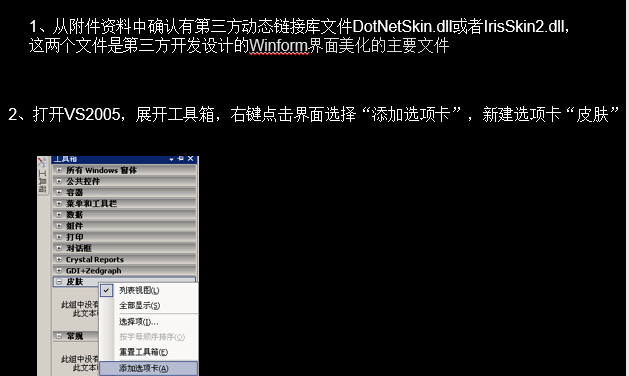
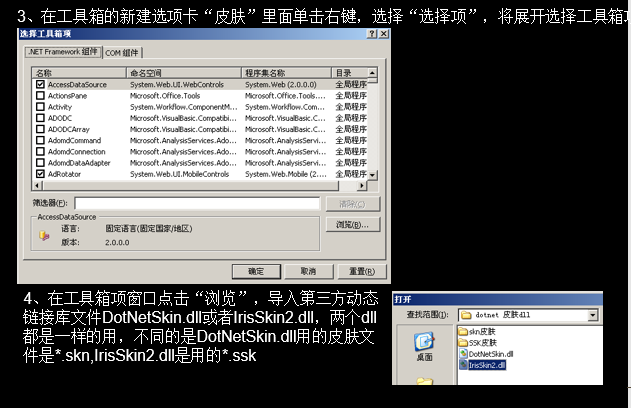
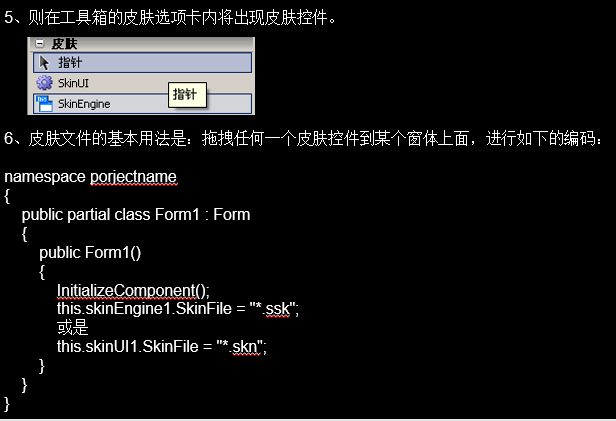
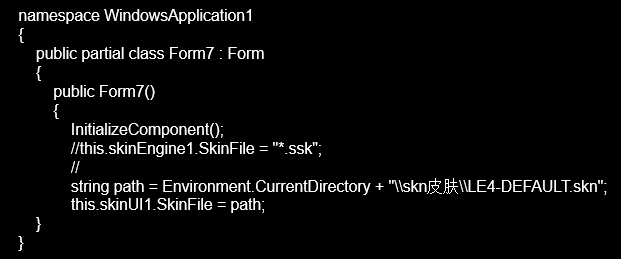
美化: *.skn *.ssk
第三方动态链接库
c# 窗体开发1 基本控件的使用的更多相关文章
- WinForm界面开发之布局控件"WeifenLuo.WinFormsUI.Docking"的使用
WinForm界面开发之布局控件"WeifenLuo.WinFormsUI.Docking"的使用 转自:http://www.cnblogs.com/wuhuacong/arch ...
- c# 窗体开发2 高级控件的使用
1.单选按钮(RadioButton) 同一组中其他单选按钮不能同时选定 分组形式:panel GoupBox 窗体 方法: 属性 说明 Appearance RadioButton 控件的显示与命令 ...
- Android开发之日历控件实现
Android开发之日历控件实现:以下都是转载的. 日历控件 日历控件 日历控件 日历控件
- 关于WinForm引用WPF窗体---在Winform窗体中使用WPF控件
项目中有个界面展示用WPF实现起来比较简单,并且能提供更酷炫的效果,但是在WinForm中使用WPF窗体出现了问题,在网上找了一下有些人说Winform不能引用WPF的窗体,我就很纳闷,Win32都能 ...
- WinForm 鼠标进入移开窗体事件,因子控件导致的误触发
/// <summary> /// 重写OnControlAdded方法,为每个子控件添加MouseLeave事件 /// </summary> /// <param n ...
- (转)C# WinForm中 获得当前鼠标所在控件 或 将窗体中鼠标所在控件名显示在窗体标题上
原文地址:http://www.cnblogs.com/08shiyan/archive/2011/04/14/2015758.html /********************** * 课题:将窗 ...
- Qt 开发 MS VC 控件终极篇
Qt 开发 MS VC 控件终极篇 1. 使用 MSVC2015 通过项目向导创建 Qt ActiveQt Server 解决方案 项目配置:以下文件需要修改 1. 项目属性页->项目属性-&g ...
- Android开发:文本控件详解——TextView(一)基本属性
一.简单实例: 新建的Android项目初始自带的Hello World!其实就是一个TextView. 在activity_main.xml中可以新建TextView,从左侧组件里拖拽到右侧预览界面 ...
- C# activex开发中 axwebbrowser控件及 IE浏览器设置
<object type='application/x-vlc-plugin' id='vlc' events='True' codebase='../cab/axvlc.cab' classi ...
随机推荐
- NOIP模拟 30
补坑,很多都忘了. T1 树 像我这种人都能考场A掉当然是道水题辣 求出每条有向边的期望就好了 T2 回文串 当时毫无思路,暴力写挂. 首先把B转过来,那么都变成后缀的前缀拼起来 对于每一个LCP,他 ...
- 基于xposed Hook框架实现个人免签支付方案
我的个人网站如何实现支付功能? 想必很多程序员都有过想开发一个自己的网站来获得一些额外的收入,但做这件事会遇到支付这个问题.目前个人网站是无法实现支付功能的. 今天我就给大家分享一下我的实现方案:&l ...
- python经典面试算法题4.1:如何找出数组中唯一的重复元素
本题目摘自<Python程序员面试算法宝典>,我会每天做一道这本书上的题目,并分享出来,统一放在我博客内,收集在一个分类中. [百度面试题] 难度系数:⭐⭐⭐ 考察频率:⭐⭐⭐⭐ 题目描述 ...
- python函数的基本语法<一>
函数: 一次定义,多次调用,函数可以变相看成变量函数的阶段: 1.定义阶段 2调用阶段 形参和实参: 定义阶段的参数叫形参,调用阶段的参数叫实参 函数的几种基本用法: #多变量 def test(na ...
- Linux跨网段通信小实验
一.实验场景. 实验准备,Linux主机4台.分别是主机A,路由主机R1,路由主机R2,主机 C,主机A的ip是192.168.56.66/24,且只有一块网卡eth0:路由主机R1有两块网卡eth0 ...
- PHP实现日历签到,并实现累计积分功能
在网站开发过程中我们会经常用到签到功能来奖励用户积分,或者做一些其他活动.这次项目开发过程中做了日历签到,因为没有经验所有走了很多弯路,再次记录过程和步骤. 1.日历签到样式:使用的是calendar ...
- springMVC-MyBatis-Mysql 环境下, 返回时间格式不是指定格式
在数据库中的时间是: 比如: 2018-04-06:12;23:34. 但是mybatis查询出来以后是下面的格式. {"updatedTime":{"date" ...
- 021.掌握Pod-Pod调度策略
一 Pod生命周期管理 1.1 Pod生命周期 Pod在整个生命周期过程中被系统定义了如下各种状态. 状态值 描述 Pending API Server已经创建该Pod,且Pod内还有一个或多个容器的 ...
- nyoj 64-鸡兔同笼 (解二元一次方程)
64-鸡兔同笼 内存限制:64MB 时间限制:3000ms Special Judge: No accepted:26 submit:58 题目描述: 已知鸡和兔的总数量为n,总腿数为m.输入n和m, ...
- Spring Boot2 系列教程(二十五)Spring Boot 整合 Jpa 多数据源
本文是 Spring Boot 整合数据持久化方案的最后一篇,主要和大伙来聊聊 Spring Boot 整合 Jpa 多数据源问题.在 Spring Boot 整合JbdcTemplate 多数据源. ...