
VUE-002-前端分页(el-pagination)展示数据
在web开发过程中,通常使用表格展示数据,在数据较多时采用分页的方式展示给用户。
分页方式有前端假分页和后端分页两种实现方式,此文仅记录前端假分页实现方式。
第一步:添加分页组件(el-pagination)在表格下方,添加的代码如下所示:
<template>

    <el-table>

    ...

    </el-table>

    <el-pagination

      @size-change="handleSizeChange"

      @current-change="handleCurrentChange"

      :current-page="currentPage"

      :page-sizes="[15, 30, 50, 100]"

      :page-size="pageSize"

      layout="total, sizes, prev, pager, next, jumper"

      :total="currentTotal">

    </el-pagination>

</template>

<script>

    ...

</script>
第二步:添加分页所需的变量,如下所示:
<script>

  export default {

    methods: {

      ...

    },

    data() {

      return {

        currentPage: 1,

        pageSize: 30,

        currentTotal: 0,

        tableData: []

      }

    }

  }

</script>
第三步:添加相应的分页方法,如下所示:
<script>

  export default {

    methods: {

      handleSizeChange(val) {

        this.pageSize = val;

        console.log(`每页 ${val} 条`);

      },

      handleCurrentChange(val) {

        this.currentPage = val;

        console.log(`当前页: ${val}`);

      }

    },

    data() {

      return {

        currentPage: 1,

        pageSize: 30,

        currentTotal: 0,

        tableData: []

      }

    }

  }

</script>
第四步:修改查询按钮逻辑,在成功查询后,更新数据的总数量。代码如下所示:
<script>

  import {ServFindAllByConditions} from '@/service/database'

  export default {

    methods: {

      handleBtnQuery(query) {

        if (query.env === "") {

          this.$message({

            message: '请选择查询环境',

            type: 'warning'

          });

          return;

        }

        ServFindAllByConditions(query).then(res => {

          this.tableData = res.data;

          this.currentTotal = this.tableData.length;

          this.$message({

            message: res.msg,

            type: res.code == 200 ? 'success' : 'warning'

          });

        })

        .catch(err => {

          console.log(err)

        })

      },

      handleSizeChange(val) {

        this.pageSize = val;

        console.log(`每页 ${val} 条`);

      },

      handleCurrentChange(val) {

        this.currentPage = val;

        console.log(`当前页: ${val}`);

      }

    },

    data() {

      return {

        currentPage: 1,

        pageSize: 30,

        currentTotal: 0,

        tableData: []

      }

    }

  }

</script>
第五步:使用slice实现前端的假分页,最终vue文件中的主要代码如下所示:
<template>

  <d2-container>

    <el-form :model="query" :inline="true">

      <el-form-item label="英文简称:">

        <el-input v-model="query.eng" placeholder="请输入英文简称..." clearable></el-input>

      </el-form-item>

      <el-form-item>

        <el-button @click="handleBtnQuery(query)" type="primary" icon="el-icon-search">搜索</el-button>

      </el-form-item>

    </el-form>

    <el-table

      :data="tableData.slice((currentPage-1)*pageSize,currentPage*pageSize)"

      hight="250"

      border

      stripe

      max-height="650"

      style="width: 100%">

      <el-table-column fixed type="index" width="50"></el-table-column>

      <!--<el-table-column prop="id" label="系统主键" width="100"></el-table-column>-->

      ...

      ...

      <el-table-column label="访问链接" width="400" show-overflow-tooltip>

        <template slot-scope="scope">

          <a :href="scope.row.url" target="_blank" class="buttonText">{{scope.row.url}}</a>

        </template>

      </el-table-column>

    </el-table>

    <el-pagination

      @size-change="handleSizeChange"

      @current-change="handleCurrentChange"

      :current-page="currentPage"

      :page-sizes="[15, 30, 50, 100]"

      :page-size="pageSize"

      layout="total, sizes, prev, pager, next, jumper"

      :total="currentTotal">

    </el-pagination>

</template>

<script>

  import {ServFindAllByConditions} from '@/service/database'

  export default {

    methods: {

      handleBtnQuery(query) {

        if (query.env === "") {

          this.$message({

            message: '请选择查询环境',

            type: 'warning'

          });

          return;

        }

        ServFindAllByConditions(query).then(res => {

          this.tableData = res.data;

          this.currentTotal = this.tableData.length;

          this.$message({

            message: res.msg,

            type: res.code == 200 ? 'success' : 'warning'

          });

        })

        .catch(err => {

          console.log(err)

        })

      },

      handleSizeChange(val) {

        this.pageSize = val;

        console.log(`每页 ${val} 条`);

      },

      handleCurrentChange(val) {

        this.currentPage = val;

        console.log(`当前页: ${val}`);

      }

    },

    data() {

      return {

        currentPage: 1,

        pageSize: 30,

        currentTotal: 0,

        tableData: []

      }

    }

  }

</script>
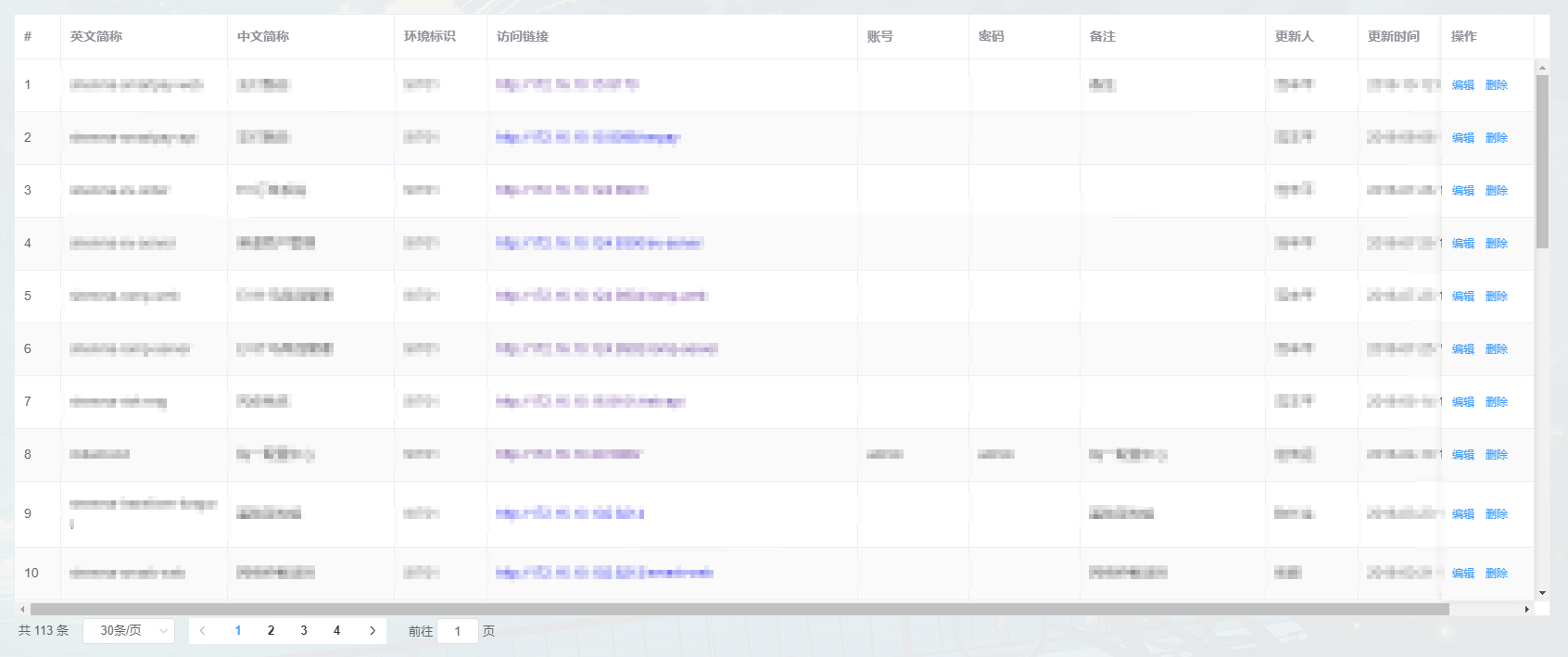
最终效果如下所示:
VUE-002-前端分页(el-pagination)展示数据的更多相关文章
- Jquery前端分页插件pagination同步加载和异步加载
上一篇文章介绍了Jquery前端分页插件pagination的基本使用方法和使用案例,大致原理就是一次性加载所有的数据再分页.https://www.jianshu.com/p/a1b8b1db025 ...
- 循序渐进VUE+Element 前端应用开发(27)--- 数据表的动态表单设计和数据存储
在我们一些系统里面,有时候会需要一些让用户自定义的数据信息,一般这些可以使用扩展JSON进行存储,不过每个业务表的显示项目可能不一样,因此需要根据不同的表单进行设计,然后进行对应的数据存储.本篇随笔结 ...
- 前端分页插件pagination
摘要: 最近在开发项目中又用到了前端分页,以前也做过,为了方便以后使用所以将他封装成第三方插件,不依赖任何库.网上已经有很多插件,问什么还要自己造轮子? 自己写的扩展性高 不依赖任何库 作为一次技术沉 ...
- Jquery前端分页插件pagination使用
插件描述:JqueryPagination是一个轻量级的jquery分页插件.只需几个简单的配置就可以生成分页控件.并且支持ajax获取数据,自定义请求参数,提供多种方法,事件和回调函数,功能全面的分 ...
- 基于vue2.0实现仿百度前端分页效果(二)
前言 上篇文章中,已经使用vue实现前端分页效果,这篇文章我们单独将分页抽离出来实现一个分页组件 先看实现效果图 代码实现 按照惯例,我们在冻手实现的时候还是先想一想vue实现组件的思路 1.需要提前 ...
- 循序渐进VUE+Element 前端应用开发(28)--- 附件内容的管理
在我们很多模块里面,都需要使用到一些诸如图片.Excel文件.PDF文件等附件的管理,一般我们倾向于把它独立为一个公用的附件管理模块,这样可以有效的统一管理附件的信息.本篇随笔介绍附件内容的管理,包括 ...
- Repeater控件 ---表格展示数据
简介: Repeater控件是Web 服务器控件中的一个容器控件,它使您可以从页的任何可用数据中创建出自定义列表. Repeater 控件不具备内置的呈现功能,这表示用户必须通过创建模板为 Repea ...
- Django中使用JS通过DataTable实现表格前端分页,每页显示页数,搜索等功能
Django架构中自带了后端分页的技术,通过Paginator进行分页,前端点击按钮提交后台进行页面切换. 优缺点:后端分页对于数据量大的场景有其优势,但页面切换比较慢. 后端分页python3代码如 ...
- EasyNVR RTSP转RTMP-HLS流媒体服务器前端构建之:使用BootstrapPagination以分页形式展示数据信息
上一篇介绍通过接口来获取数据,本篇将介绍如何以分页形式展示出接口获取到的数据 获取到的数据往往会很多,为了追去页面的美观和方便用户的检索,需要进行分页的展示: EasyNVR可接如多通道,当我们的通道 ...
- EasyNVR摄像机网页无插件直播方案H5前端构建之:使用BootstrapPagination以分页形式展示数据信息
背景介绍 EasyNVR核心在于摄像机的音视频流的获取.转换.转码与高性能分发,同时同步完成对实时直播流的录像存储,在客户端(PC浏览器.Android.iOS.微信)进行录像文件的检索.回放和下载. ...
随机推荐
- vcenter新建虚拟机centos7作为虚拟机模板
网卡选项 适配器类型算则E1000 Remote console选项 电源选项 加密 打开电源,连接iso安装系统 按一下tab键,修改网卡为eth0 点击Tab,打开kernel启动选项后,增加ne ...
- 【原创】大数据基础之Marathon(1)简介、安装、使用
marathon 1.6.322 官方:https://mesosphere.github.io/marathon/ 一 简介 Marathon is a production-grade conta ...
- 根据ip获取对应的省市区
public static String getAddressByIp(String ip) { String resout = ""; try { if (isInner(ip) ...
- Vertx eventbus模块解析
eventbus 事件總線 協議棧 TCP分包,粘包解決採用方案: 消息定长(定義消息体總长度),消息分为消息头和消息体 dataType bytes description int 4 包体总大小 ...
- AD证书导入文档(单向认证)
AD证书或者SSL证书导入的方法步骤(在root用户下操作) 1. 将证书命名为AD-PRO.cer,并确定证书的颁发. 2. 将/app/ad_cert/keystore下的原有证书删除掉和文件 ...
- 数据库备份和还原(固定IP版)
使用方法: 1.首次使用双击export.bat进行备份数据库:2.以后每次使用双击setup.bat进行还原数据库: 备注:如果数据库内容有变,需要重新执行export.bat进行备份数据库. ex ...
- vs2017 winform打包
如果没有Visual Studio Installer 说明没有安装打包插件 安装打包插件:Microsoft Visual Studio 2017 Installer Projects 工具 --& ...
- CSS/Xpath 选择器 第几个子节点/父节点/兄弟节点
0.参考 1.初始化 In [325]: from scrapy import Selector In [326]: text=""" ...: <div> ...
- matplotlib注解-【老鱼学matplotlib】
本节讲述在图片中添加注解. 直接上代码: import numpy as np import pandas as pd import matplotlib.pyplot as plt # 生成x轴上的 ...
- 使用BITSADMIN下载文件
BITSADMIN /RAWRETURN /TRANSFER D /PRIORITY HIGH http://127.0.0.1:80/file.exe C:\ProgramData\file.exe