
Jenkins的安装配置和使用
Jenkins的安装配置和使用
1 Jenkins介绍
w3cschool中这样介绍:Jenkins是一个独立的开源软件项目,是基于Java开发的一种持续集成工具,用于监控持续重复的工作,旨在提供一个开放易用的软件平台,使软件的持续集成变成可能。前身是Hudson是一个可扩展的持续集成引擎。可用于自动化各种任务,如构建,测试和部署软件。Jenkins可以通过本机系统包Docker安装,甚至可以通过安装Java Runtime Environment的任何机器独立运行。
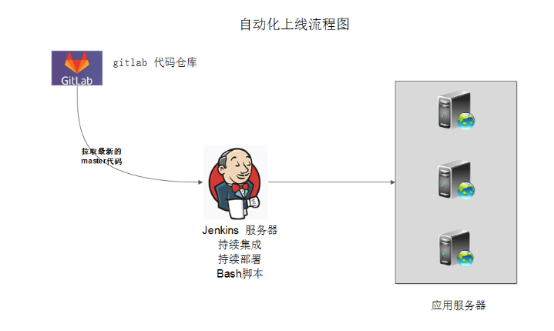
下图是我在网上找的,便于理解:
2 环境准备
本文介绍的jenkins是基于Gitlab + Maven + Tomcat实现自动集成、打包、部署,其他集成方式可上网了解。
2.1 环境
(1) Gitlab仓库
(2) 至少一台服务器用于安装Jdk、Maven、Git、jenkins,ip:10.8.165.11
(3) 至少一台目标生产服务器,可多台,ip:10.8.165.15
3 Jenkins安装及相关配置
这里Jenkins的安装配置介绍不是很全面的,文章只做一些基本的描述。
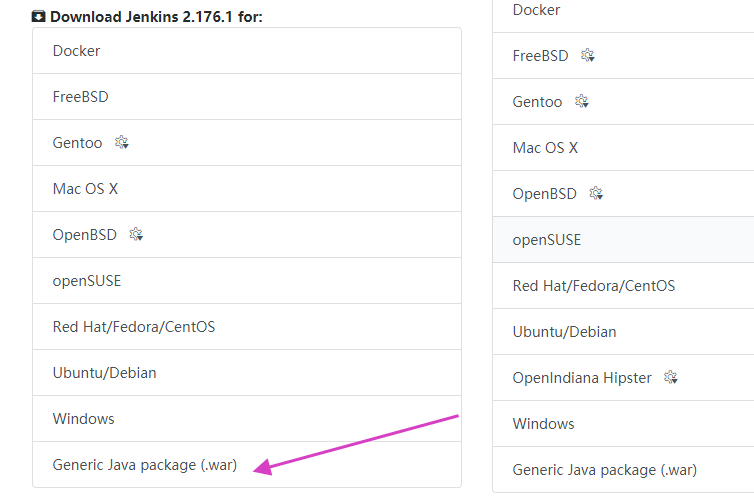
3.1 下载
下载jenkins的war包。网址: https://jenkins.io/download。如图:
3.2 安装
Jenkins的安装方式有很多,这里根据最简单的情况安装,运行命令:
java -jar jenkins.war --httpPort=8888 -Dfile.encoding=UTF-8,也可以使用tomcat进行部署。开放8888端口,提供局域网内客户机访问,浏览器访问10.8.165.11:8888进入到首页,首次访问需要初始化,如下图:
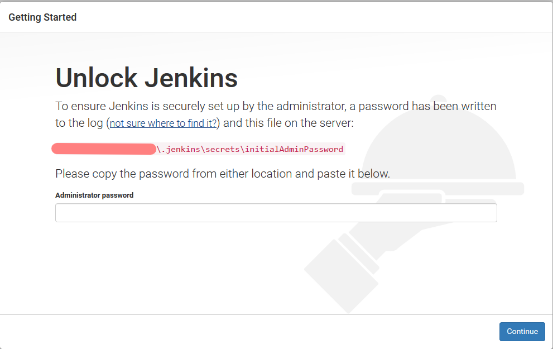
进入/user/.jenkins/secrets/initialAdminPassword下获取初始化管理员密码,点击continue,在有网络的情况下进入到如下页面:
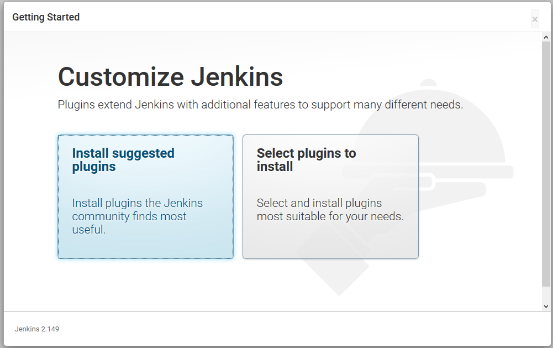
可以选择推荐的插件安装,也可以选择自定义Jenkins的插件安装。无网络的情况出现如下提示:

则选择Skip Plugin Installations跳过插件安装,离线插件安装后面介绍。
插件安装完成后进入如下页面,设置登录用户:
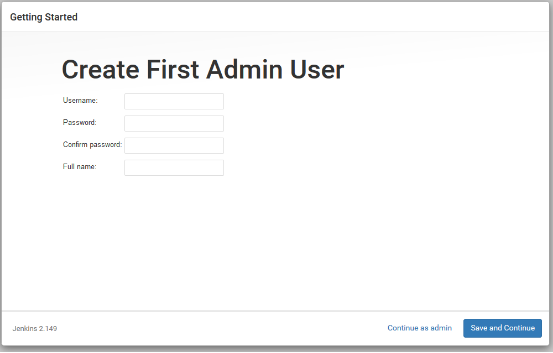
Save and Continue。
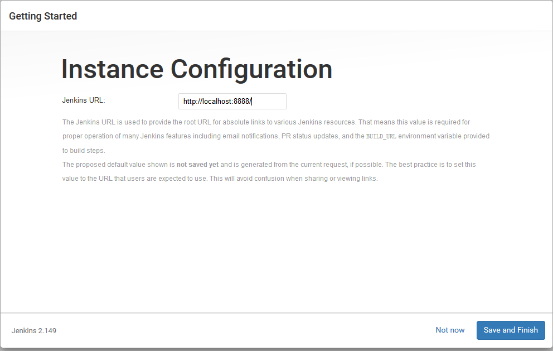
Save and Finish,设置成功后进入到jenkins首页。
3.3 管理
(1) jenkins插件安装
jenkins依赖的插件比较多,如果安装jenkins时安装了推荐的插件,基本上已经够用了,额外的插件需要时再安装,插件的安装有两种方式:在线安装和离线安装。
A、在线安装,登录jenkins,选择系统管理,如图:
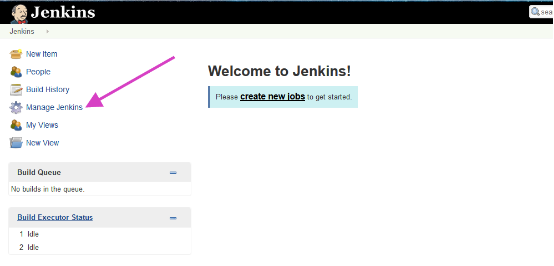
进入如下页面,点击插件管理:
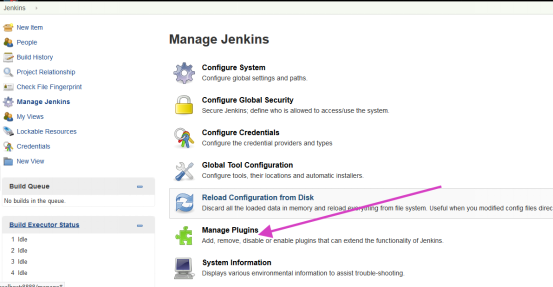
Updates栏位为可更新的插件,Available为可在线安装的,Installed为已安装的,勾选需要的插件,点击Install without restart,等待安装完成。
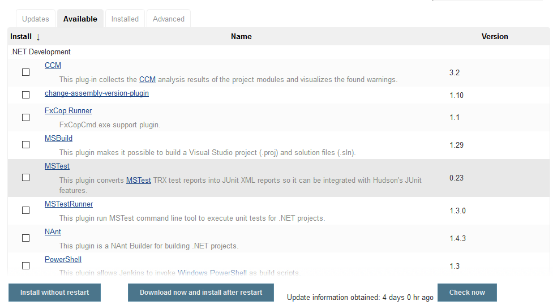
B、离线安装。
到https://plugins.jenkins.io进行插件搜索,如图:
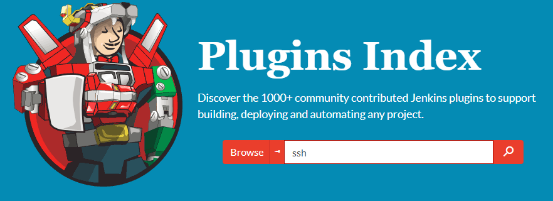
搜索结果,选择需要的插件:
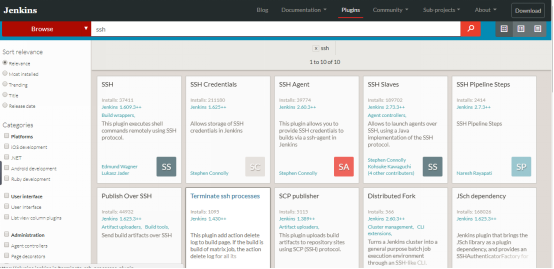
标记有required的依赖插件为必须安装的插件,点击Archives进入到jenkins插件库:
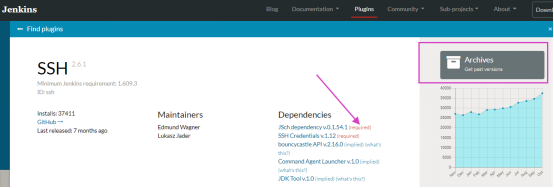
选择合适的版本,下载hpi文件:

下一步到jenkins系统管理→插件管理→Advanced选项下,上传已经下载的hpi文件,重启jenkins即可。注意:插件之间有很多依赖,根据提示下载相应版本的插件安装。
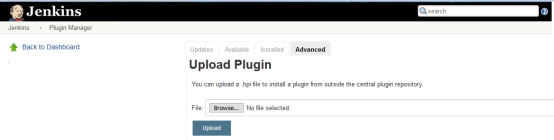
(2) jenkins系统设置
配置之前需要说明一点,提前安装插件,避免配置过程中返回安装插件,打乱思绪,因为jenkins插件互相依赖的较多,比较零乱,有遗漏的再补充,所需插件:Folders Plugin、Maven、SSH、Gitlab、Gitlab Hook Plugin、ThinBackup等及其所依赖的必须插件。
配置的大概过程为:配置jenkins工具的jdk、maven、git → 然后再进行系统环境设置 → 再配置SSH Servers。
A、jdk、maven、git配置,依次点击Manage Jenkins→Global Tool Configuration,如下,进行系统全局工具配置:

配置maven,加入maven的setting.xml的配置文件,
File path:“../conf/settings.xml”如图:

配置jdk,Name取jdk1.8.0_192(可自己随意取,这里取安装时的jdk名字),添加jdk的安装目录,JAVA_HOME:“../java/jdk1.8.0_192”如图:
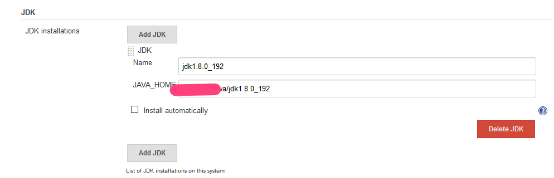
配置git,Name随意取,添加git的安装路径,Path to Git executable:“../Git/bin/git.exe” 如图:
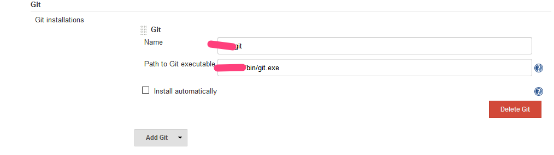
B、Jenkins系统环境设置,进入系统设置,如图:

Jenkins的Home directory:“../jenkins”,建议修改,不要使用默认的目录,修改方式点击后面的问号即可查看,如图:
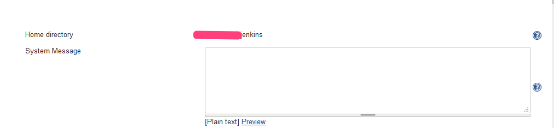
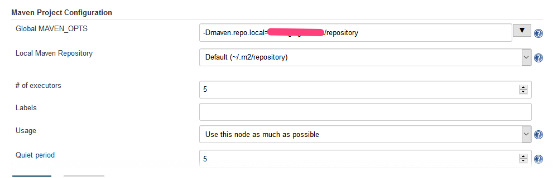
Maven的jar包仓库(Global MAVEN_OPTS),此选项为构建过程中maven jar包下载的目录,在这里遇到过不同情况,经过测试,linux服务器下载后会在每个项目下创建一个的存放jar包的repository目录,windows服务器则不会,为了避免jar包重复下载,节省空间,所以在此修改到一个路径下,Global MAVEN_OPTS:“-Dmaven.repo.local=../repository”如图:
C、SSH Servers,需要先安装ssh插件,依次进入:Manage Jenkins→Configure System,下拉滚动条到Publish over SSH,配置ssh的连接,目的是通过jenkins连接服务器,对服务器进行一些列的操作,ssh 连接的方式有两种。
一种是通过密钥验证,免密登录,大致过程如下:
Jenkins服务器(11)生成密钥对,并将公钥(id_rsa.pub)保存到生产机目标服务器(15);11此时要登录15,发送请求到15,15生成随机字符串并用11的公钥加密后,发给11;11用私钥将其解密后发回给15,验证成功后登录。
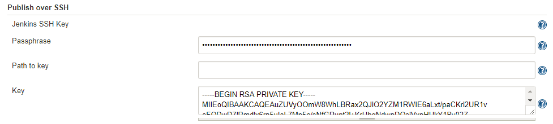
这里考虑到多台服务器的部署,免去重复配置,就将密钥配置到Jenkins的公共配置里,在私有配置中配置也可以,如图:
Passphrase:密码(11服务器生成密钥对的密码,如果未设置则为空)
Path to key:私钥(id_rsa)的路径
Key:私钥(id_rsa)的内容
私有配置:
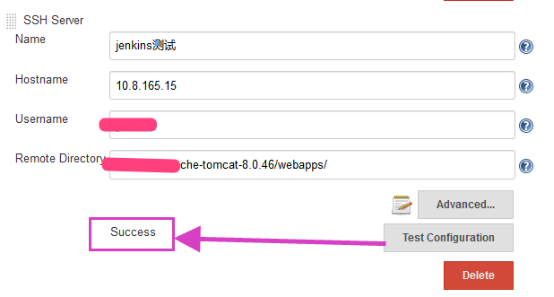
SSH Server Name:jenkins测试(随便取)
Hostname:ssh连接的目标主机ip,10.8.165.15
Username:用户名
Remote Directory:远程目录
测试连接,success表示连接成功。
另一种是通过用户名和密码的连接,通过用户名和密码连接的方式则无需配置密钥的一步,直接进行如下配置:
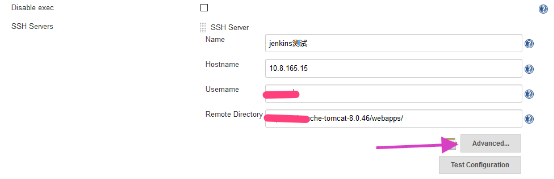
点击Advanced...,添加密码,测试连接success,如图:


如果多台服务器配置点击add按钮添加,配置方式一样,如图:

到此,ssh服务器已配置完毕。
4 系统部署
对于jenkins的自动构建部署,首先我们要了解jenkins工作的过程,才知道需要配置些什么,文章开头对jenkins原理大概描述了,我们要实现的就是:开发者只要通过IDE提交代码到GitLab,jenkins能自动监测到提交的最新代码,从GitLab特定分支下载源码,并通过maven构建工具进行编译打包(war、jar),通过shell脚本对项目历史版本进行备份、删除,然后通过ssh插件工具上传到生产Tomcat项目部署路径下,对Tomcat进行停止,重启,完成自动部署。
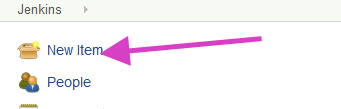
下面进行项目配置,创建项目,如图:
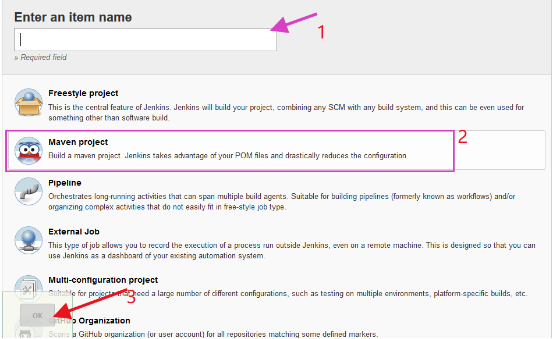
填写项目名称,创建maven项目,点击确定,如图:
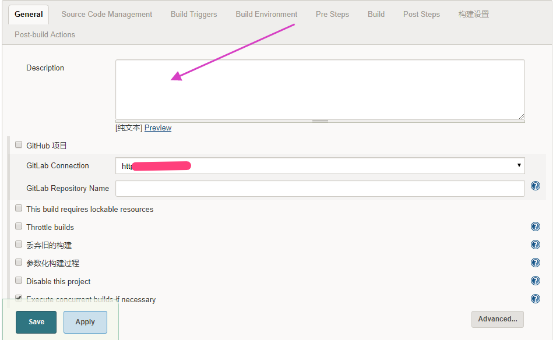
紧接着到项目配置的页面,复制gitlab项目的ssh下载地址:

Description,填写一下项目描述:
然后进入Source Code Management(源码管理),如果在gitlab中设置了密钥,则需要到Jenkins的Credentials→System→Global credentials (unrestricted)下添加凭据,然后Credentials处可以选择所添加的凭据名称了,也可以在此处直接点Add添加,只要保证jenkins能从gitlab下载源码即可。

下一步Build Triggers,构建需求中要求IDE提交代码即立即触发构建,用到一个叫webhooks的轻量的事件处理应用,gitlab中已经有这项功能,这就需要先下载Gitlab Hook Plugin 插件,如果你安装好插件后能看到如图功能,勾选Build when a change is pushed to GitLab,这里复制 GitLab webhook URL暂时保存到记事本,后面有用。

点击Advanced...展开,点击Generate创建Secret token,再把token复制到记事本,如图:

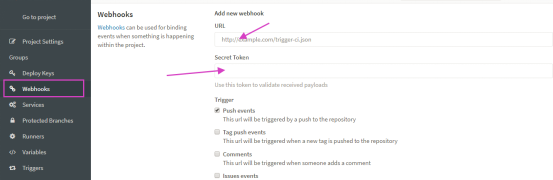
接下来到gitlab中设置,进入到项目设置中,看到webhooks选项,点进去看到如图,将刚才保存到记事本的url和Secret Token分别填入,下拉滚动条后看见Add Webhook,点击进入。
点击Add Webhook后,在已经添加的webhook中看到,

点击test,如果看到下图。则证明连接成功。

下面进入到Pre Steps,点击Add pre-build step,进行构建前操作,目的是构建前对服务器已经部署的项目进行备份,如图:
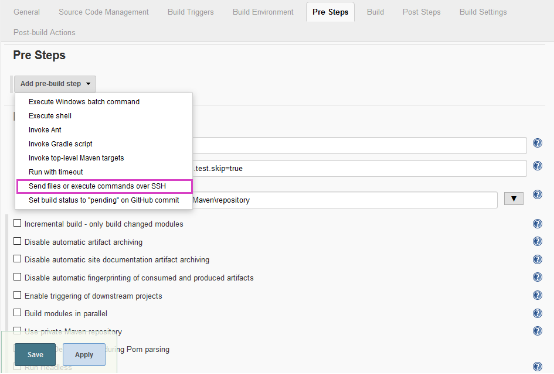
点击Send files or execute commands over SSH,选择已经添加的ssh servers,如图:
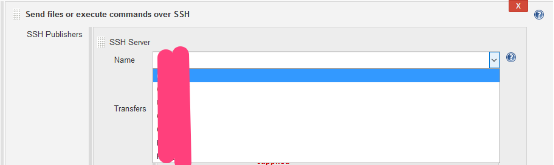
Exec command中添加备份脚本,参考:
echo "备份war"

tomcatpath=/opt/app/apache-tomcat-8.0.

war_name=项目名称

mkdir -p  ${tomcatpath}/webapps/bak

cp ${tomcatpath}/webapps/${war_name}.war ${tomcatpath}/webapps/bak/${war_name}.war-`date +%Y-%m-%d_%H%M`
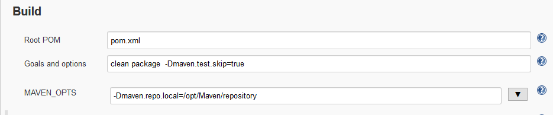
点击Build,配置maven的构建,指令“clean package -Dmaven.test.skip=true”,跳过且不编译测试类,MAVEN_OPTS仓库位置,如图:
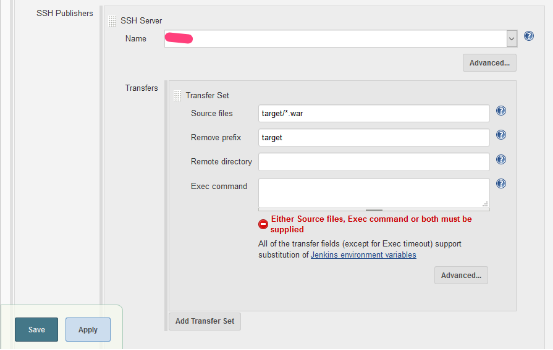
接下来配置构建后操作,进入Post Steps,点击Add post-build step,选择Send files or execute commands over SSH,这一步操作将maven构建后的war包上传到服务器,关闭tomcat,重启tomcat,以及日志输出到jenkins一系列步骤。
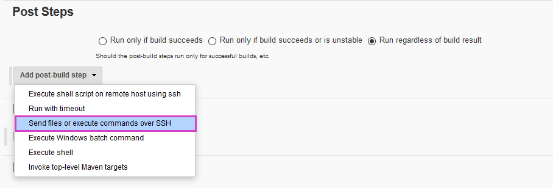
点击Send files or execute commands over SSH,
Name:选择服务器,
Source files:填写构建后的war包(target/*.war),
Remove prefix:去掉Source files文件的前缀,这里就是target,
Remote directory: 远程目录,上面配置ssh servers时路径已经配好,这里不 需要重复配置。
Exec command:执行指令对tomcat进行操作。
脚本参考:
#!bin/bash

tomcatpath=/opt/app/apache-tomcat-8.0.

war_name=项目名称

echo "关闭tomcat"

sh ${tomcatpath}/bin/shutdown.sh

echo "检查tomcat是否关闭"

tomcat_pid=`ps -ef|grep "tomcat" |grep -v grep|awk '{print $2}'`

echo $tomcat_pid

kill - $tomcat_pid

echo "tomcat has shutdown"

echo "删除项目"

rm -rf  ${tomcatpath}/webapps/${war_name}_bak

mv ${tomcatpath}/webapps/${war_name} ${tomcatpath}/webapps/${war_name}_bak

rm -rf  ${tomcatpath}/logs/catalina.out

echo "启动tomcat"

sh ${tomcatpath}/bin/startup.sh

echo "输出日志"

sleep 8s

i=

while(($i<))

do

  CHECK_RESULT=`cat ${tomcatpath}/logs/catalina.out | grep 'org.apache.catalina.startup.Catalina.start Server startup in' | wc -l`

  if(($CHECK_RESULT==))

  then

    cat ${tomcatpath}/logs/catalina.out

    echo "build success"

    exit

  else

    echo "waiting"$i

    sleep 2s

  fi

  i=$(($i+))

done

cat ${tomcatpath}/logs/catalina.out

echo "build fail"

exit
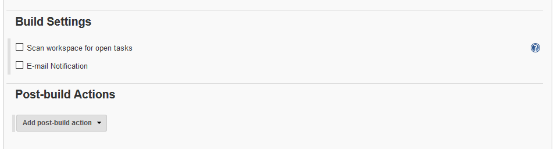
如需构建成功后进行邮件通知可接着配置:
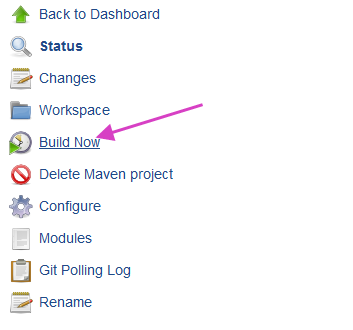
到这里,项目配置大概完毕,回到项目首页,点击立即构建:
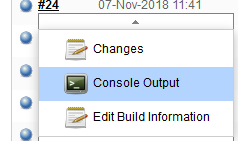
查看日志:
构建成功:

Tomcat启动成功,整个构建过程完毕,tomcat的日志打印参考linux cat指令,tail指令。

如果上面Build Triggers webhooks配置成功,那么只要提交代码到gitlab,即可自动构建,就不需要人工干预去执行构建操作了。
5 维护
5.1 备份
Jenkins的配置建议进行备份,备份方法:安装ThinBackup插件,进入Manage Jenkins→ ThinBackup,如图:

点击Settings,设置Backup directory备份目录:

回到ThinBackup插件首页,点击 Backup Now,这一步没有提示,去到备份目录下可看到备份的记录:

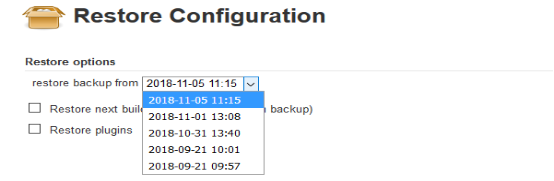
恢复备份点击Restore,如图,选择恢复的版本,恢复即可:
Jenkins的安装配置和使用的更多相关文章
- Jenkins的安装配置
Jenkins的安装配置 一.Jenkins简介 Jenkins 是一个可扩展的持续集成引擎.Jenkins可以帮我们将代码进行统一的编译打包.还可以放到tomcat容器中进行发布.简单来说就是我们通 ...
- Jenkins的安装配置[转]
Jenkins的安装配置 一.Jenkins简介 Jenkins 是一个可扩展的持续集成引擎.Jenkins可以帮我们将代码进行统一的编译打包.还可以放到tomcat容器中进行发布.简单来说就是我们通 ...
- 从零开始针对 .NET 应用的 DevOps 运营实践 - Jenkins & SonarQube 安装配置
一.Overview 继续 DevOps 实施的相关内容,在上一篇的博客中,完成了对于工具链中使用到的软件所需的运行环境的配置,在这一篇的博客中,将聚焦于我们使用到的两个主要的软件:Jenkins 与 ...
- 【01】Jenkins:安装配置
写在前面的话 从我的工作经历来看,刚出来的时候的第一家公司我们上线采用的是脚本上线.就是那种开发合并完代码以后,在一个固定的时间点,我们上服务器执行更新脚本打包更新.这种方法有一个很大的问题,就是对于 ...
- Jenkins的安装配置及使用
一.以Jenkins在tomcat容器里运行的方式,jenkins的安装及安装时所涉及的JDK和tomcat的配置 1.首先下载tomcat, 2.下载Jenkins.war包,将war包放在tomc ...
- Jenkins 入门系列--Jenkins 的安装配置
写的我想吐血,累死了. 网页看着不爽的,自己去下载PDF.有问题请留言! Jenkins入门系列之--03PDF文档下载 第二章 Jenkins安装与配置 2 Jenkins安装 在最简单的情况下,J ...
- jenkins + sonar 安装配置
最近把snoar 添加上了 [root@snoar data]# wget https://sonarsource.bintray.com/Distribution/sonarqube/sonar ...
- 【Gerrit】持续集成工具Jenkins的安装配置与使用过程中遇到的问题整理
1.下载war包 https://jenkins.io/download/ 2.安装 java -jar jenkins.war Error: Feb 21, 2019 2:17:25 AM wins ...
- CI工具Jenkins的安装配置【linux】——jenkins集成sonarqube-异常解决
Setup 官网https://jenkins.io/ 下载war包,扔到tomcat下启动即可. 如果有port限制,在iptables中打开商品限制. 访问http://ip:port/jenki ...
随机推荐
- sitecore开发入门之如何在代码中获取SITECORE图像URL
using Sitecore; using Sitecore.Data.Items; using Sitecore.Resources.Media; public string GetUrl() { ...
- World is Exploding (容斥 + 统计)
题意:满足题目中的式子,a < b && c < d && Va < Vb && Vc > Vd 思路:先求不讨论位置重合的情况 ...
- 【JavaScript】轮播图
代码: <!DOCTYPE html> <html> <head> <meta charset="utf-8" /> <tit ...
- 示例, linq分组
public class HIS_CLIREGISTER : BaseModel{ private String _FBCODE;[StringLength(8)]/// <summary> ...
- Python-----多线程threading用法
threading模块是Python里面常用的线程模块,多线程处理任务对于提升效率非常重要,先说一下线程和进程的各种区别,如图 概括起来就是 IO密集型(不用CPU) 多线程计算密集型(用CPU) 多 ...
- es7,es8
ES7新特性 ES7在ES6的基础上添加了三项内容:求幂运算符(**).Array.prototype.includes()方法.函数作用域中严格模式的变更. Array.prototype.incl ...
- PHP共享内存yac操作类
http://www.laruence.com/2013/03/18/2846.html 鸟哥介绍 https://www.cnblogs.com/willamwang/p/8918377.htm ...
- MATLAB R2018b Mac中文版安装教程
MATLAB r2018b mac中文版是一款强大的可视化数学分析软件,专门用于在Mac上执行数值计算,编程和可视化任务时极大地提高您的工作效率.在MATLAB的帮助下,您可以分析数据,创建应用程序, ...
- dnsmasq 设置自动获取主机名
A1_IP:192.168.164.145 A1# yum install dnsmasq -y A1# echo "addn-hosts=/etc/domains" >&g ...
- 浅谈装饰器(Python)
先来了解函数和执行函数在python的区别 我再重新定义一个函数,在函数前面加上@set_func 执行结果如下: 函数前面没有加@set_fun 执行结果如下: 是不是可以不修改原来的函 ...