
Win10下安装Docker及tensorflow(cpu版)
1.准备工作:
1)64为操作系统,win7或者更高
2)支持“ Hardware Virtualization Technology”,并且,“virtualization ”可用(可进入任务管理器查看)
2.安装Docker:
2.1 下载和安装Docker Toolbox
从Docker官网可以下到Docker Toolbox:https://www.docker.com/products/docker-toolbox,选择windows版本下载。
注意:安装路径千万不要有中文!!!!
一路next,(Select Additional Tasks时最后一项打勾)最后点install即可。
3.配置Docker:
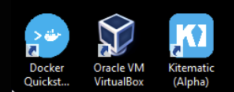
安装结束后,在桌面上会出现三个图标,左边的是命令行形式Docker终端,中间的是虚拟机(Virtual box),右边的是图形界面的Docker操作工具。
打开windows终端,输入docker-machine,查看docker是否安装成功。
默认情况下,docker machine的所有文件都会保存在用户的根目录下,一般是在C盘(如本机在:C:\Users\wyt\.docker\machine)。若要修改默认镜像文件的下载位置,参考Linux公社博文:http://www.linuxidc.com/Linux/2016-07/133506.htm
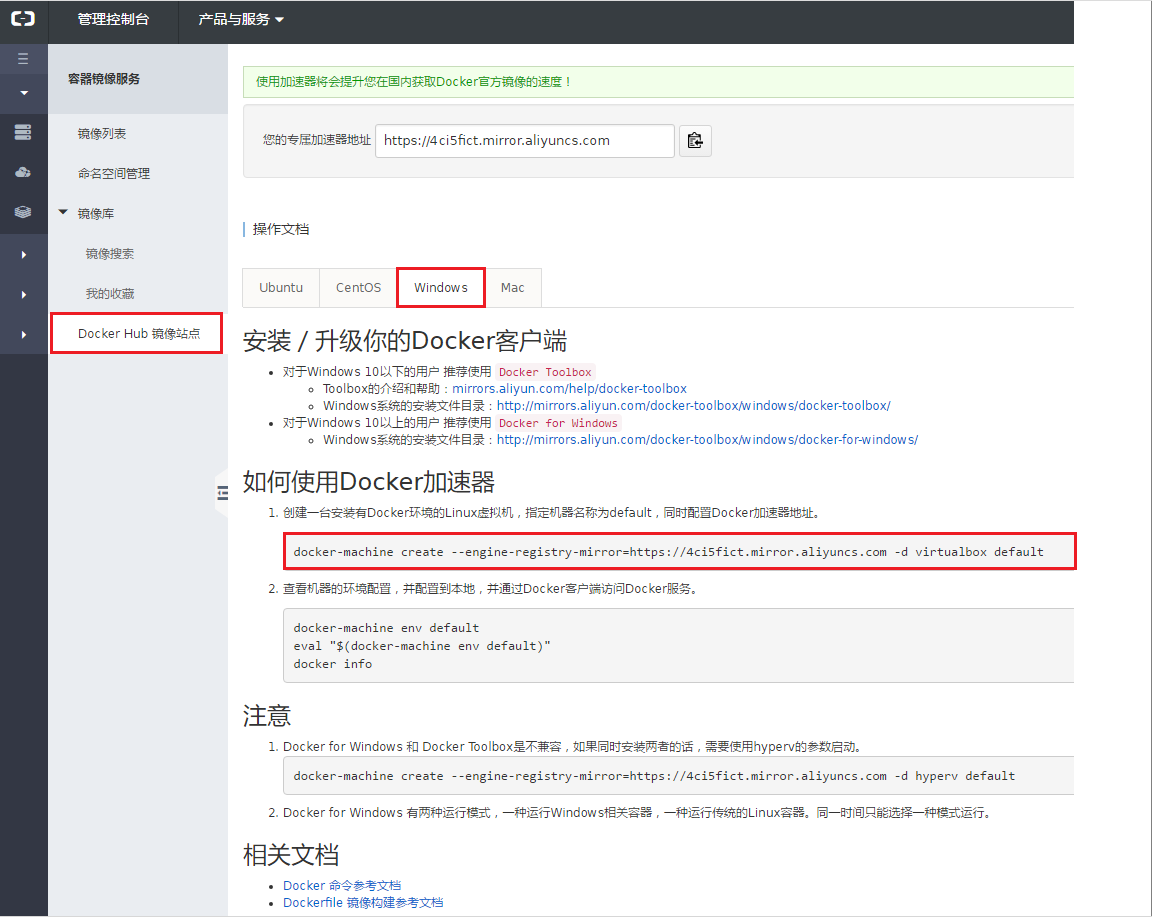
因为在使用docker的时候,会需要从docker的网站下载镜像文件,下载速度可能会很慢。此处使用阿里云的加速器,首先登录阿里云开发者平台,然后点击右侧的管理中心(当然你得要有一个账户):
阿里云开发者平台:https://dev.aliyun.com/search.html
选择Docker Hub镜像站点,选择windows,复制红色方框中的代码(如修改了盘符的,参考Linux公社博文)
在windows终端中输入:docker-machine create --engine-registry-mirror=https://4ci5fict.mirror.aliyuncs.com -d virtualbox default
此时可以点击Docker Quickstart Terminal:

提示的IP:192.168.99.100就是Docker虚拟机的IP了。

至此,dockers配置成功。这台docker machine创建后就启动了,如果下次我们再打开电脑,想要启动docker machine,可以打开Docker Quickstart Terminal或者Git Bash,然后执行下面的命令:
docker-machine start
来启动docker machine。
4.利用SSH软件登陆:
此处使用XShell(也可使用SecureCRT)登陆虚拟机。

docker machine的IP是192.168.99.100,用SSH工具登录它,用户名是docker,密码是tcuser

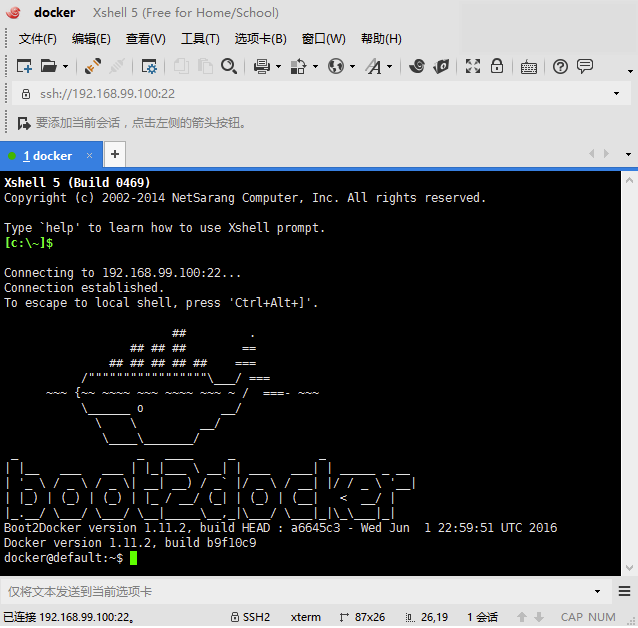
再使用XShell连接docker时,必须要先启动Docker Quickstart Terminal
6.端口配置-端口转发:
我们的容器运行在一个小的linux虚拟机上,而虚拟机又运行在Windows系统的VirtualBox上,自然的,运行在容器上的服务不能再Windows上打开浏览器直接访问。端口转发就是要解决这个问题,共有两步:
1.建立Windows和虚拟机之间的端口转发
打开Oracle VM VirtualBox,右击你的运行的实例里的设置
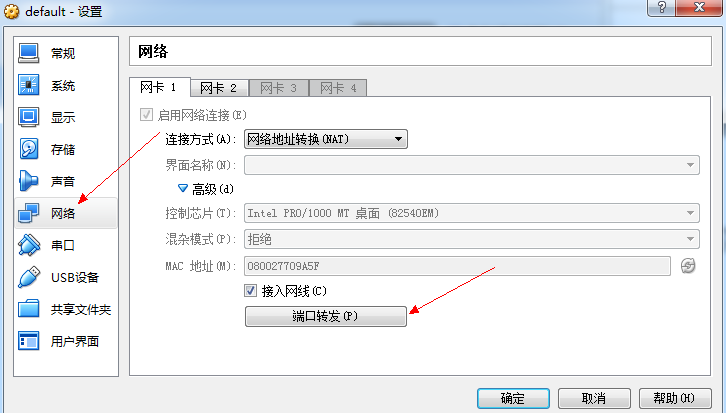
输入你本机ip 127.0.0.1,端口号我这里设置为8888,你可以随便设置,只要别与其他端口冲突就好

2.配置虚拟机和容器之间的端口转发(使用-p选项)
设置好了以后,在Xshell窗口输入:
docker run -it -p 8888:8888 gcr.io/tensorflow/tensorflow ####这边下载的是 cpu 版本的,如果要用 gpu 版的,参考我的另一篇博文。

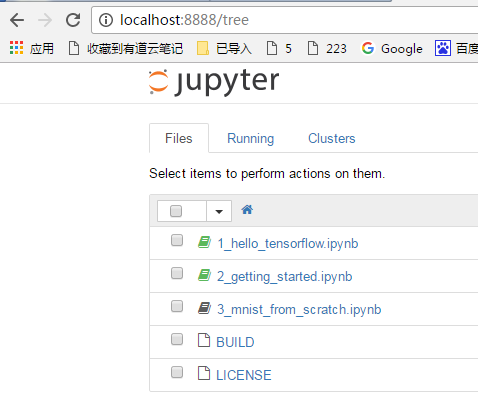
3.打开浏览器,输入localhost:8888,就可以开始使用jupyter编程了,enjoy!!!
查看tensorflow版本及位置:
import tensorflow as tf

tf.__version__    ####查看tensorflow版本
tf.__path__       ####查询tensorflow安装路径
6.windows下使用docker的常用命令:
- 查看本机images
docker images
- 查看本机运行的container
docker ps
- 从dockerhub上pull 镜像
docker pull 镜像名称
- 利用image运行container:
docker run -it --rm -p 8888:8888 -v /c/Users/tingting/dropbox/code:/root/opt/workspace -v /c/Users/tingting/dropbox/data:/root/data tingtinglu/caffe_mxnet
(1)利用参数 -v
(2)冒号前为宿主机目录,必须为绝对路径
① /c/Users/tingting/dropbox/code: -->本机的C:\Users\tingting\dropbox\code文件夹
② /c/Users/tingting/dropbox/data -->本机的C:\Users\tingting\dropbox\data文件夹
(3)冒号后为镜像内挂载的路径
① /root/opt/workspace -->docker中的文件夹/root/opt/workspace
② /root/data -->docker中的文件夹/root/data
版权所有,如需转载,请注明出处 http://www.cnblogs.com/W-Yentl/p/7748637.html
参考文献:http://www.linuxidc.com/Linux/2016-07/133506.htm
Win10下安装Docker及tensorflow(cpu版)的更多相关文章
- win10下安装docker
win10下安装docker 1. 启用Hyper-V 打开控制面板 - 程序和功能 - 启用或关闭Windows功能,勾选Hyper-V,然后点击确定(整个过程需要重新启动几次),如图: 安装Doc ...
- win10下安装docker步骤(一)
一.启用Hyper-V 打开控制面板 - 程序和功能 - 启用或关闭Windows功能,勾选Hyper-V,然后点击确定即可,如图: 请注意电脑默认的Hyper-V虚拟机监控程序是不能进行勾选的,需要 ...
- Win10 下安装Ubuntu 21.04桌面版 双系统 并设置win10为默认启动系统 详细教程
@ 目录 〇.写在前面 〇 - Plus:如何进入BIOS 〇 - Plus - Plus:U盘启动快捷键 一.磁盘分区:Win10划分未分配空间 二.下载Ubuntu 21.04镜像 三.安装U盘启 ...
- 如何在Win10下安装MySQL 5.7绿色版
一.背景 系统升级到Win10后准备在本地搭建一个MySQL环境,用于研究学习.在网上找了很多其他人写的经验总结,Step by step的做,不断的遇到问题,没有成功. 最后老老实实的去读Mysql ...
- win10 下安装docker,创建镜像,push镜像到私有仓库,创建私有仓库,修改镜像仓库地址
通过连接下载window docker安装文件,https://download.docker.com/win/stable/Docker%20for%20Windows%20Installer.ex ...
- win10下安装mongodb(解压版)
首先到官网下载安装包.(https://www.mongodb.com/download-center#community) 1.创建mongodb目录 2.配置文件mongodb.config 3. ...
- win10下安装使用Docker:Docker for Windows
一.下载win10下安装docker和桌面管理的工具: 下载地址:Docker for Windows 安装软件学习地址:https://www.runoob.com/docker/docker-tu ...
- win10下安装ubuntu18.04
在win10下安装Ubuntu18.04,双系统共存.Ubuntu 18.04 使用的是Gnome桌面. 查看系统的启动模式: Win+R打开运行,输入msinfo32,回车查看系统信息.在BIOS模 ...
- window下安装docker教程
Wi10系统下安装Docker 准备工作: 查看是否带有Hyper-V 1.第一步 2.第二步 第三步 第四步 第五步确认是否有Hyper-V(可以理解为windows自带虚拟机功能) ...
随机推荐
- 笔记--Day2--python基础2
一.鸡汤 1.提高自我修养 2.人丑就要多读书 3.多走走,开拓眼界 二.目录: 1.列表.元组操作 2.字符串操作 3.字典操作 dict是无序的 key必须是唯一的 4.集合操作 集合是一个无序的 ...
- 【Python学习之五】高级特性3(切片、迭代、列表生成器、生成器、迭代器)
3.列表生成器(List Comprehensions) 列表生成式即List Comprehensions,是Python内置的非常简单却强大的可以用来创建list的生成式.举个例子,要生成list ...
- MYSQL不能显示中文字,显示错误“ERROR 1366 (HY000): Incorrect string value: '\xE5\xBC\xA0\xE4\xB8\x89'”
或者建表时带上编码utf8 CREATE TABLE `students`( `id` INT NOT NULL AUTO_INCREMENT PRIMARY KEY, `name` VARCHAR( ...
- vue实现与安卓、IOS交互
方案背景 IOS用的是jsBridge插件实现调用.传参.回调的 安卓是在window挂载方法和挂载回调的 IOS实现方案 调用原生方法封装如下 function setupWebViewJavasc ...
- phpExcel使用方法一
include 'PHPExcel.php'; include 'PHPExcel/Writer/Excel2007.php'; //或者include 'PHPExcel/Writer/Excel5 ...
- 《Java并发编程实战》读书笔记一 -- 简介
<Java并发编程实战>读书笔记一 -- 简介 并发的历史 并发的历史,也是人类利用有限的资源去提高生产效率的一个的例子. 设想现在有台计算机,这台计算机具有以下的资源: 单核CPU一个 ...
- 01 Django基础知识
相关概念 软件框架 一个公司是由公司中的各部部门来组成的,每一个部门拥有特定的职能,部门与部门之间通过相互的配合来完成让公司运转起来. 一个软件框架是由其中各个软件模块组成的,每一个模块都有特定的功能 ...
- w3resource_MySQL练习: Aggregate_functions
w3resource_MySQL练习题:Aggregate_functions 1. Write a query to list the number of jobs available in t ...
- JBuilder生成Exe
首先保证工程可以通过绿箭头执行 然后在File菜单中选择New,先建立Archive下的Application 接下来的界面中大部分可以直接选择“Next”,除了下面的第3步,会询问是否需要将工程引用 ...
- Python之log的处理方式
配置文件: #! /usr/bin/env python # -*- coding: utf-8 -*- """ logging配置 """ ...