
win10下安装docker步骤(一)
一、启用Hyper-V
打开控制面板 - 程序和功能 - 启用或关闭Windows功能,勾选Hyper-V,然后点击确定即可,如图:
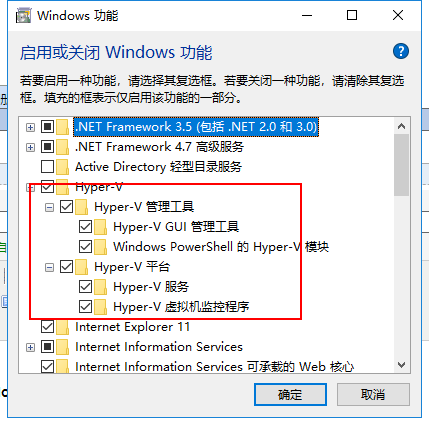
请注意电脑默认的Hyper-V虚拟机监控程序是不能进行勾选的,需要在开机进入bios里面开启虚拟模式为enabled
点击确定后,启用完毕会提示重启系统,我们可以稍后再重启。
二、安装Docker
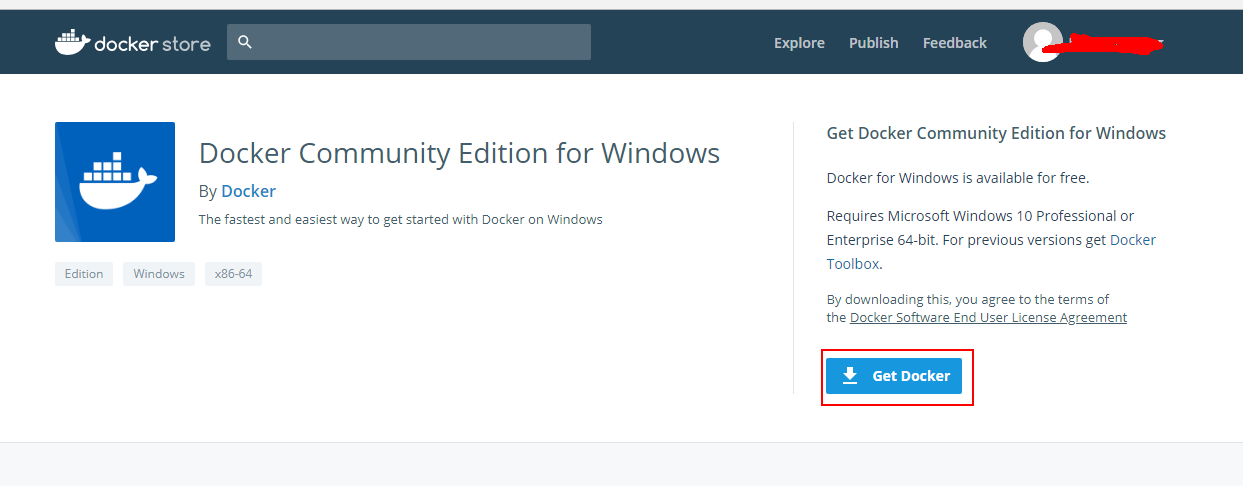
Docker下载地址为:https://store.docker.com/editions/community/docker-ce-desktop-windows 点击如图处即可下载安装包:
下载完成后运行安装包,安装完成后界面如图:
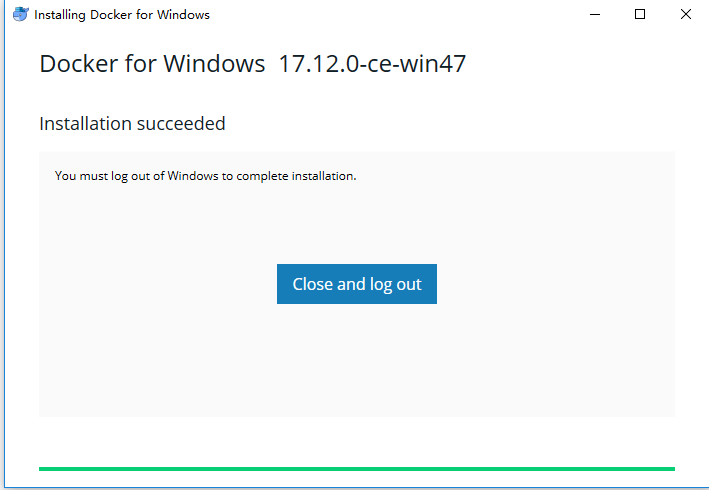
单击Close and log out,这个时候我们重启一次电脑。
以上下载链接需要用到FQ工具才能进行下载,如果没有本人提供一个免费安装包链接进行下载:
https://pan.baidu.com/s/1Caeh2LafsFP_wVBRCughAg
密码:q5m0
三、启动Docker
1.在桌面找到Docker for Windows快捷方式,双击启动即可!启动成功后托盘处会有一个小鲸鱼的图标。
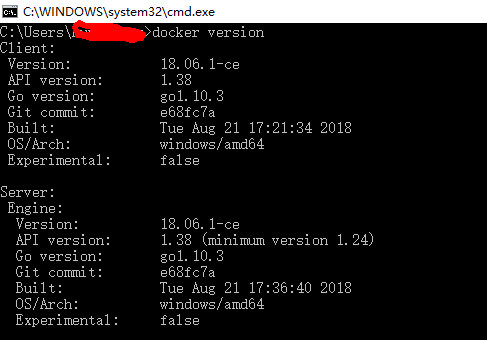
打开命令行输入命令:docker version可以查看当前docker版本号,如图:
2.更换镜像源地址
中国官方镜像源地址为:https://registry.docker-cn.com
点击托盘处docker图标右键选择-Settings,然后修改如下:
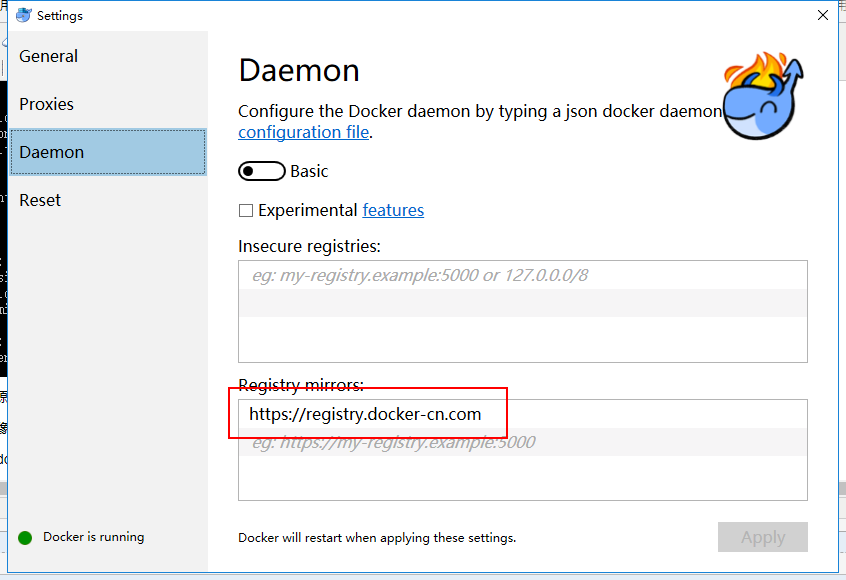
点击Apply后会重启Docker。
3.载入测试镜像测试
输入命名“docker run hello-world”可以加载测试镜像来测试。如图:
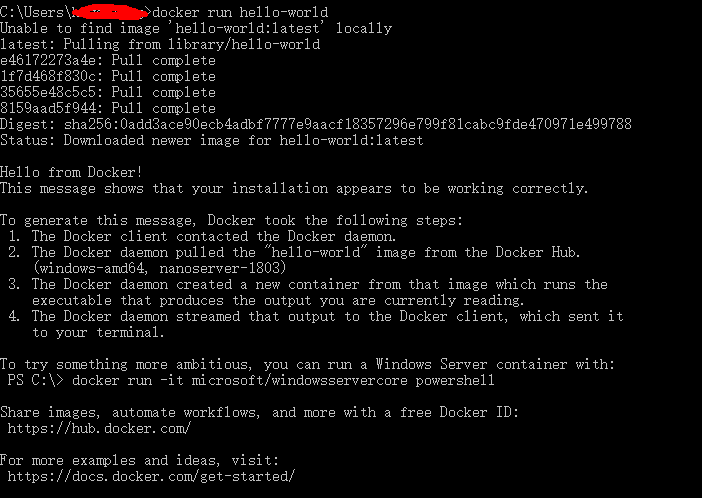
查看docker里hello-world容器是否存在

这样即表示安装成功了!
后面会继续将donetcore、python融入到docker里面,尽请关注。
win10下安装docker步骤(一)的更多相关文章
- win10下安装docker
win10下安装docker 1. 启用Hyper-V 打开控制面板 - 程序和功能 - 启用或关闭Windows功能,勾选Hyper-V,然后点击确定(整个过程需要重新启动几次),如图: 安装Doc ...
- Win10下安装Docker及tensorflow(cpu版)
1.准备工作: 1)64为操作系统,win7或者更高 2)支持“ Hardware Virtualization Technology”,并且,“virtualization ”可用(可进入任务管理器 ...
- Linux中CentOS6.5 64位 系统下安装docker步骤
CentOS6.5 64位 (docker目前仅支持64位)内核必须在3.10及以上 1. uname -r 查看内核版本 2. 升级内核到3.10版本(带aufs模块) cd /etc ...
- win10 下安装docker,创建镜像,push镜像到私有仓库,创建私有仓库,修改镜像仓库地址
通过连接下载window docker安装文件,https://download.docker.com/win/stable/Docker%20for%20Windows%20Installer.ex ...
- win10下安装FFmpeg步骤
1.官方下载地址:https://ffmpeg.zeranoe.com/builds/ # 下载方式一,太慢 # 下载方式二,推荐 2.解压到D:\Program Files (x86),这个看个人喜 ...
- win10下安装使用Docker:Docker for Windows
一.下载win10下安装docker和桌面管理的工具: 下载地址:Docker for Windows 安装软件学习地址:https://www.runoob.com/docker/docker-tu ...
- 记Windows10下安装Docker的步骤
本文主要是记录吾八哥本人在Windows10下安装Docker的过程,当然这些步骤也是在网上搜索查阅资料得知而来的!具体步骤如下: 一.启用Hyper-V 打开控制面板 - 程序和功能 - 启用或关闭 ...
- win10下安装ubuntu18.04
在win10下安装Ubuntu18.04,双系统共存.Ubuntu 18.04 使用的是Gnome桌面. 查看系统的启动模式: Win+R打开运行,输入msinfo32,回车查看系统信息.在BIOS模 ...
- docker(二) windows10下安装docker
官方安装文档: https://docs.docker.com/docker-for-windows/install/ https://docs.docker.com/docker-for-windo ...
随机推荐
- Codeforces Beta Round #17 D. Notepad (数论 + 广义欧拉定理降幂)
Codeforces Beta Round #17 题目链接:点击我打开题目链接 大概题意: 给你 \(b\),\(n\),\(c\). 让你求:\((b)^{n-1}*(b-1)\%c\). \(2 ...
- 什么是MVC,什么是WCF
在C#中总会遇到这几个概念,网上搜了一下,做一下总结和比较,东拼西凑,如有雷同,纯属直接拷贝,人懒,但无意侵权. 1.什么是MVC MVC是三个单词的首字母缩写,它们是Model(模型).View(视 ...
- 【z04】计算系数
[题目链接]:http://noi.qz5z.com/viewtask.asp?id=z04 [题解] 用二项式定理可以写出下列通式 组合数可以用杨辉三角搞出来; a的x次方直接乘就好了;指数也不大. ...
- shiro 中的filterChainDefinitions详解(转)
springrain使用shiro控制权限,配置filterChainDefinitions结合数据库校验权限. 我们在web.xml中配置一个全局过滤器,也就是在springrain配置的是一个sp ...
- like小计
1.有索引的列最好进行 ‘aa%’形式可以使用一些索引. 2.如果非得进行 ‘%aa%’这种类型查询,那这个条件不要进行主要过滤条件. 意思是这个列如果有索引就不能用索引,即使用了,索引页是进行对整个 ...
- stm32的DMA重新工作
下面是在战舰V3寄存器程序例子中找到的: //开启一次DMA传输void MYDMA_Enable(DMA_Channel_TypeDef*DMA_CHx){ DMA_CHx->CCR&a ...
- github-vimium-compile-crx
chrome-62.x版本上安装vimium 1.61.1 https://blog.csdn.net/ZHUJIANWEILI4/article/details/78385346
- js进阶 11-17 juqery如何查找一个元素的同级元素
js进阶 11-17 juqery如何查找一个元素的同级元素 一.总结 一句话总结:三个方法,向前(prev()),向后(next())和兄弟(siblings()),而前面两个每个都对应三个,pre ...
- linux ps命令,查看某进程cpu和内存占用率情况, linux ps命令,查看进程cpu和内存占用率排序。 不指定
背景:有时需要单看某个进程的CPU及占用情况,有时需要看整体进程的一个占用情况.一. linux ps命令,查看某进程cpu和内存占用率情况[root@test vhost]# ps auxUSER ...
- Android多线程研究(3)——线程同步和互斥及死锁
为什么会有线程同步的概念呢?为什么要同步?什么是线程同步?先看一段代码: package com.maso.test; public class ThreadTest2 implements Runn ...