
TomCat安装配置教程
一、JDK的安装与配置
1、从官网下载jdk,注意是jdk不是jre。最好从官网下载,也可以直接度娘。
2、下载完毕后,安装jdk,直接按照安装向导的提示安装即可,安装时可以自己选择安装路径,我的安装路径是C:\Program Files\Java\jdk1.8.0_31
3、配置环境变量:右击计算机—属性—高级系统设置—环境变量,如图
在“系统变量”中,设置3项属性,JAVA_HOME,PATH,CLASSPATH(大小写无所谓),若已存在则点击“编辑”,不存在则点击“新建”;
(1)JAVA_HOME指明JDK安装路径,就是刚才安装时所选择的路径
C:\Program Files\Java\jdk1.8.0_31
(并且后边不带分号)此路径下包括lib,bin,jre等文件夹(此变量最好设置,因为以后运行tomcat,eclipse等都需要依靠此变量),如图
(2) Path使得系统可以在任何路径下识别java命令,设为:
%JAVA_HOME%\bin;
(注意后面有分号) 如图
(3)CLASSPATH为java加载类(class or lib)路径,只有类在classpath中,java命令才能识别,设为:
.;%JAVA_HOME%\lib\dt.jar;%JAVA_HOME%\lib\tools.jar;
(要加.表示当前路径,前面有点号和分号,后边结尾也有分号。或者可以写成“.;%JAVA_HOME%\lib;”一样的效果。),如图
4、环境变量配置完之后测试一下JDK是否安装成功
单击“开始”—“运行”,键入"cmd",然后分别键入命令java -version,java,javac,若出现以下类似画面表示安装成功:
二、Tomcat的安装与配置
1、进入官网http://tomcat.apache.org/
下载Tomcat的Windows版本,下载完之后直接解压,解压到D:\Tomcat\apache-tomcat-9.0.0.M1-windows-x64\apache-tomcat-9.0.0.M1
2、右击我的电脑—属性—高级系统设置—环境变量,
在系统变量中添加以下变量
(1)TOMCAT_HOME,该变量指向解压文件的路径,该目录下有lib、bin等文件夹。添加方法如下:
点击环境变量下的“新建”,在“变量名”中填写“TOMCAT_HOME”,在“变量值”中填写解压文件的路径,
D:\Tomcat\apache-tomcat-9.0.0.M1-windows-x64\apache-tomcat-9.0.0.M1
(后面没有分号)然后点击“确定”,如图
(2)CATALINA_HOME,该变量的值与TOMCAT_HOME相同,设置方法同(1),如图
(3)在“系统变量”中找到Path变量,双击打开Path变量,在“变量值”的最后面添加
%CATALINA_HOME%\bin
(后面没有分号),如图
(4)在“系统变量”中找到CLASSPath变量,双击打开CLASSPath变量,在“变量值”的最后面添加
%CATALINA_HOME%\lib\servlet-api.jar
(后面没有分号),如图
3、单击“开始”—“运行”,键入"cmd",在控制台输入service install Tomcat9,
在系统中安装Tomcat9服务项。
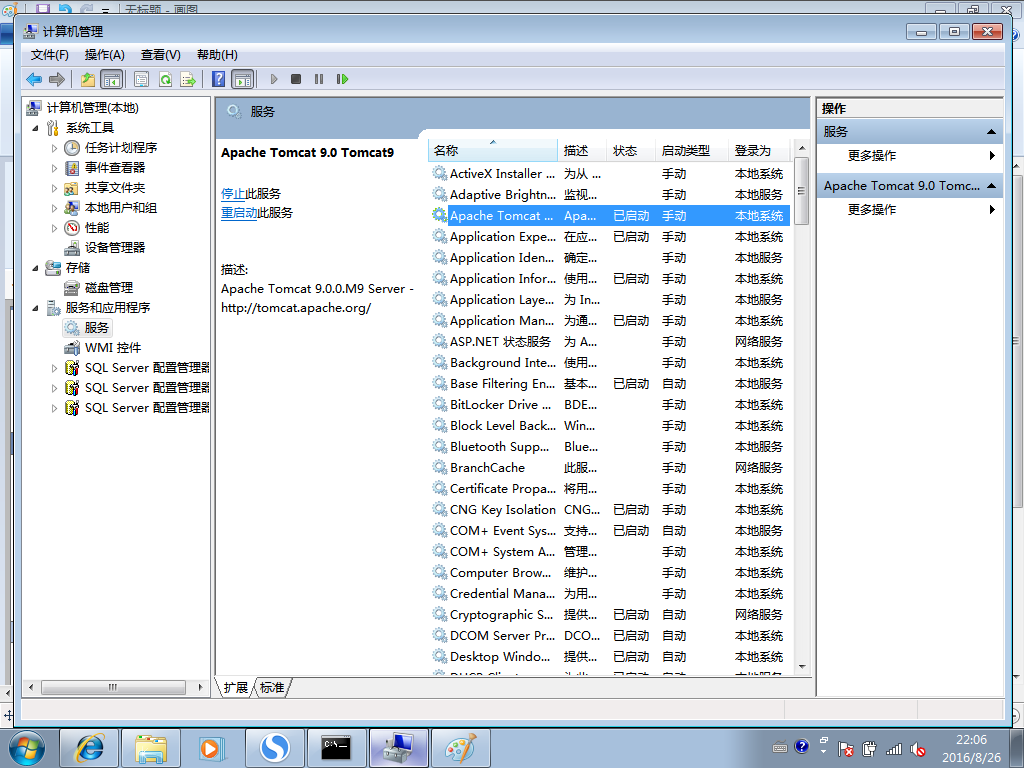
然后进入控制面板—系统和安全—管理工具—服务,找到Apache Tomcat Tomcat9服务项,右击该项,点“启动”,启动该服务,如图
4、打开浏览器,地址栏输入http://localhost:8080或 http://127.0.0.1:8080
如果出现tomcat示例主页,则表示服务器安装成功,如图
5、也可以在控制台运行startup.dat和tomcat7.exe(运行时要指明绝对路径,startup.dat和tomcat7.exe在bin目录下)来测试服务器是否安装成功,如图
6、在控制台运行bin目录中shutdown.bat可以关闭服务器
7、若无法访问tomcat主要或者无法启动startup.dat,可能是8080端口被占用了,可以用netstat -a 命令查看一下,如图
如果8080端口被占用了,可以修改tomcat的访问端口,方法如下:找到D:\Tomcat\apache-tomcat-9.0.0.M1-windows-x64\apache-tomcat-9.0.0.M1\conf目录下的server.xml文件,打开该文件,找到以下内容
注:每次需要启动tomcat服务器都要运行startup.bat文件。如果觉得麻烦可以把服务里启动类型设置为自动。但这样开机速度会慢些。
TomCat安装配置教程的更多相关文章
- MySQL基础环境_安装配置教程(Windows7 64或Centos7.2 64、MySQL5.7)
MySQL基础环境_安装配置教程(Windows7 64或Centos7.2 64.MySQL5.7) 安装包版本 1) VMawre-workstation版本包 地址: https://m ...
- Windows基础环境_安装配置教程(Windows7 64、JDK1.8、Android SDK23.0、TortoiseSVN 1.9.5)
Windows基础环境_安装配置教程(Windows7 64.JDK1.8.Android SDK23.0.TortoiseSVN 1.9.5) 安装包版本 1) JDK版本包 地址: htt ...
- Linux基础环境_安装配置教程(CentOS7.2 64、JDK1.8、Tomcat8)
Linux基础环境_安装配置教程 (CentOS7.2 64.JDK1.8.Tomcat8) 安装包版本 1) VMawre-workstation版本包 地址: https://my.vmw ...
- Tomcat安装配置
Tomcat安装配置 很久没有通过博客对学习所得进行记录了. 现在将使用Tomcat的一些经验和心得写到这里,作为记录和备忘.如果有朋友看到,也请不吝赐教. 1.首先是Tomcat的获取和安装. 获取 ...
- Zookeeper、Solr和Tomcat安装配置实践
Zookeeper.Solr和Tomcat安装配置实践
- nginx+tomcat安装配置
nginx+tomcat安装配置 # nginx+tomcat安装配置 #创建网站目录 mkdir -p /www/wwwroot cd /www #安装配置 wget http://mirrors. ...
- QT开发环境安装配置教程
QT开发环境安装配置教程 分类: QT2012-11-29 23:31 35366人阅读 评论(12) 收藏 举报 Linux版的直接在ubutnu软件中心输入QT,安装响应的Designer,Cre ...
- centos tomcat/resin安装配置 卸载系统自带的java tomcat安装配置 安装JDK resin安装配置 第二十八节课
centos tomcat/resin安装配置 卸载系统自带的java tomcat安装配置 安装JDK resin安装配置 第二十八节课 tomcat和java都不需要编译 tom ...
- tomcat安装图文教程
tomcat安装图文教程 运维 memory 发布于June 1, 2013 标签: Windows, Tomcat 下载Tomcat安装文件,官方下载地址是:http://tomcat.apache ...
随机推荐
- Java设计模式--缺省适配器模式
我认为这个模式比较常见,还记得我们学习Swing的时候吗,有没有见过很多Adapter?那时候不知道Adapter的意义所在,但至少知道他能够省去我们不需要的实现. 这个社会有N中职业(job),但是 ...
- operator new,new operator,placement new的区别
原文地址:http://www.cnblogs.com/jamesmile/archive/2010/04/17/1714311.html,在此感谢 C++中的operator new与new ope ...
- linux command ------ find
find | grep luoluo 将当前目录及子目录的文件名中含有luoluo的文件过滤出来 | 是管道,把find查找的内容传递给下个命令(grep) find后面不加其他内容(比如路径)表示打 ...
- java8的新特性详解-----------Lamda表达式
java8最大的亮点就是引入了Lamda表达式 , 函数式编程的概念 具体啥意思我也不知道.只管用就行了,非常的强大,简洁,一个表达式相当于以前的十几行代码 因为之前要实现这种效果全靠if el ...
- C# 多线程辅助类实现多任务
1)首先实现一个多线程的辅助类,代码如下: public class ThreadMulti { public delegate void DelegateComplete(); public del ...
- HDU - 3006 The Number of set(状态压缩位运算)
http://acm.hdu.edu.cn/showproblem.php?pid=3006 题意 给定n个集合,每个集合都是由大于等于1小于等于m的数字组成,m最大为14.问由给出的集合可以组成多少 ...
- Ubuntu18.04下vim的tab缩进设置为4个空格
在/etc/vim/vimrc最后添加如下内容 set ts = 4 set exbandtab set autoindent
- u-boot移植(一)---准备工作
一.工具链的制作 1.1 工具 软件工具:crosstool-ng 下载地址:git clone https://github.com/crosstool-ng/crosstool-ng crosst ...
- u-boot移植(十三)---代码修改---裁剪及环境变量 一
一.内核裁剪 内核的裁剪首先就是修改我们的配置文件,即 include/configs/jz2440.h 文件,里面定义的很多宏,我们也许用不上的就要去掉. /* * (C) Copyright 20 ...
- 第16月第5天 performSelector afterDelay cancel dispatch_semaphore_wait
1. //不延时,可能会导致界面黑屏并卡住一会 [self performSelector:@selector(startScan) withObject:nil afterDelay:0.3]; - ...