
selenium+python自动化78-autoit参数化与批量上传
前言
前一篇autoit实现文件上传打包成.exe可执行文件后,每次只能传固定的那个图片,我们实际测试时候希望传不同的图片。
这样每次调用的时候,在命令行里面加一个文件路径的参数就行。
一、命令行参数
1.参数化传入的参数,可以通过autoit的命令行参数:
myProg.exe param1 “This is a string parameter” 99
在脚本中,可用以下变量获取命令行参数:
$CmdLine[0] ; = 3

$CmdLine[1] ; = param1

$CmdLine[2] ; = "This is a string parameter"

$CmdLine[3] ; = 99

$CmdLineRaw ; = 'param1 "This is a string parameter" 99'
- $CmdLine[0] 获取的是命令行参数的总数,在上例中$CmdLine[0]=3
- $CmdLine[1]~$CmdLine[63] 获取的是命令行参数第1到第63位,这个方式最多只能获取63个参数,不过正常情况下是足够用的
- $CmdLineRaw 获取的是未拆分的所有参数,是一个长字符串,这种情况下不局限与63个参数
2.将如下代码保存为.exe文件后(文件名随便取一个:cmdjpg.exe),在cmd执行一次,看是否成功
WinActivate("文件上传");

ControlSetText("文件上传", "", "Edit1", $CmdLine[1] );

Sleep(2000);

ControlClick("文件上传", "", "Button1");
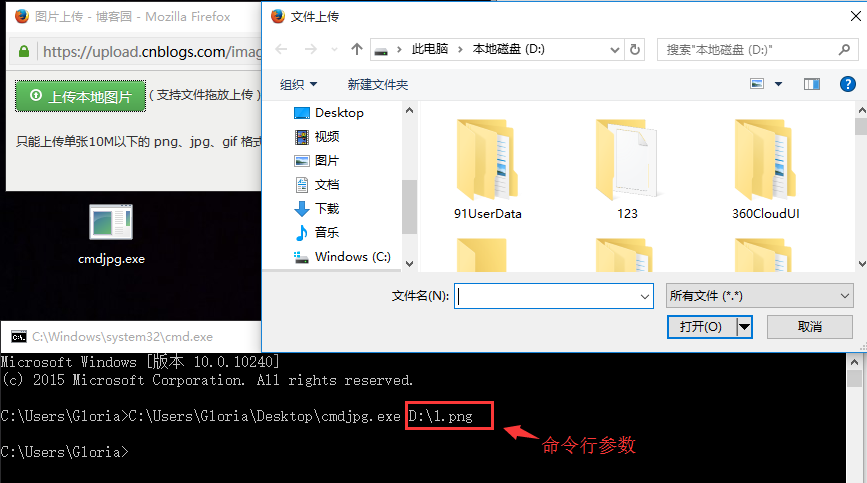
3.用python代码执行
# 需上传图片的路径

file_path = "D:\\1.png"

# 执行autoit上传文件

os.system("C:\Users\Gloria\Desktop\cmdjpg.exe %s" % file_path)  # 你自己本地的
二、批量上传图片
1.方法一:先把要上传的图片放到一个list下,然后for循环
# 把需要上传的图片放到一个list下

all_png = ["D:\\1.png", "D:\\2.png", "D:\\3.png", "D:\\4.png"]

# 循环点击上传图片

for i in all_png:

    # 1点开编辑器图片

    # 2点开文件上传按钮

    # 执行autoit上传文件

    os.system("C:\Users\Gloria\Desktop\cmdjpg.exe %s" % i)  # 你自己本地的.exe路径

    time.sleep(3)
2.方法二:把要上传的图片编号,如:0.png , 1.png, 2.png这种(从0开始编号),放到同一目录下,然后for循环
# 循环点击上传图片

for i in range(4):

    # 1点开编辑器图片

    # 2点开文件上传按钮

    # 文件名

    file_name = "D:\\%s.png" % i  # 参数化路径名称

    # 执行autoit上传文件

    os.system("C:\Users\Gloria\Desktop\cmdjpg.exe %s" % file_name)  # 你自己本地的.exe路径

    time.sleep(3)
三、参考代码
# coding:utf-8

from selenium import webdriver

import time

import os

# 加载配置文件实现免登录

profileDir = r'C:\Users\Gloria\AppData\Roaming\Mozilla\Firefox\Profiles\1x41j9of.default'  # 你自己电脑的配置文件路径,不要抄我的

profile = webdriver.FirefoxProfile(profileDir)

driver = webdriver.Firefox(profile)

driver.implicitly_wait(30)

driver.get("http://www.cnblogs.com/yoyoketang/")

driver.find_element_by_link_text("新随笔").click()

time.sleep(3)

# 方法一:把需要上传的图片放到一个list下

all_png = ["D:\\1.png", "D:\\2.png", "D:\\3.png", "D:\\4.png"]

for i in all_png:

    # 点开编辑器图片

    driver.find_elements_by_css_selector("img.mceIcon")[0].click()

    time.sleep(3)

    # 定位所有iframe,取第二个

    iframe = driver.find_elements_by_tag_name('iframe')[1]

    # 切换到iframe上

    driver.switch_to_frame(iframe)

    # 点开文件上传按钮

    driver.find_element_by_name('file').click()

    time.sleep(3)

    # 执行autoit上传文件

    print i

    os.system("C:\Users\Gloria\Desktop\cmdjpg.exe %s" % i)  # 你自己本地的.exe路径

    time.sleep(3)

    driver.switch_to_default_content()  # 切回到主页面

# # 方法二:循环点击上传图片

# for i in range(4):

#     # 1点开编辑器图片

#

#     # 2点开文件上传按钮

#

#     # 文件名

#     file_name = "D:\\%s.png" % i  # 参数化路径名称

#

#     # 执行autoit上传文件

#     os.system("C:\Users\Gloria\Desktop\cmdjpg.exe %s" % file_name)  # 你自己本地的.exe路径

#     time.sleep(3)
selenium+python自动化78-autoit参数化与批量上传的更多相关文章
- selenium+python自动化78-autoit参数化与批量上传【转载】
转至博客:上海-悠悠 前言前一篇autoit实现文件上传打包成.exe可执行文件后,每次只能传固定的那个图片,我们实际测试时候希望传不同的图片.这样每次调用的时候,在命令行里面加一个文件路径的参数就行 ...
- Python实现对百度云的文件上传
环境准备 python3.6 PyCharm 2017.1.3 Windows环境 框架搭建 selenium3.6 安装方法: pip install selenium 实现步骤: 一.步骤分析 1 ...
- selenium+python自动化98--文件下载弹窗处理(PyKeyboard)
前言 在web自动化下载操作时,有时候会弹出下载框,这种下载框不属于web的页面,是没办法去定位的(有些同学一说到点击,脑袋里面就是定位!定位!定位!) 有时候我们并不是非要去定位到这个按钮再去点击, ...
- selenium+python自动化79-文件下载(SendKeys)
前言 文件下载时候会弹出一个下载选项框,这个弹框是定位不到的,有些元素注定定位不到也没关系,就当没有鼠标,我们可以通过键盘的快捷键完成操作. SendKeys库是专业的处理键盘事件的,所以这里需要用S ...
- Python基于Python实现批量上传文件或目录到不同的Linux服务器
基于Python实现批量上传文件或目录到不同的Linux服务器 by:授客 QQ:1033553122 实现功能 1 测试环境 1 使用方法 1 1. 编辑配置文件conf/rootpath_fo ...
- Puppeteer自动化批量上传抖音视频
前言:最近因为项目宣传,所以用Puppeteer写了一个批量上传抖音视频的自动化程序用于推广. 环境和依赖:node,puppeteer 废话不多说,直接上代码: const puppeteer =r ...
- 使用 sendKeys(keysToSend) 批量上传文件
未经允许,禁止转载!!! 在selenium里面处理文件上传的时候可以使用sendKeys(keysToSend) 上传文件 例如: element.sendKeys(“C:\\test\\uploa ...
- mvc中使用uploadify批量上传的应用
网上找了很多资料都没有发现一个好用.可以用的uploadify批量上传的应用,这里通过官方和自己的一些项目需要整理了一个出来. 希望能帮助到需要的人. 效果图:
- antd 批量上传文件逻辑
基本步骤 通过 antd 框架的 Upload 控件,采用手动上传的方式,先选择需要上传的文件(控制文件数量以及大小),再根据所选的文件列表,循环上传,期间通过 Spin 控件提示上传中. 效果展示 ...
随机推荐
- python flask安装
windows环境上,打开命令行,输入pip list 检查列表中是否安装过flask 安装flask命令:pip install flask 出现Successfully installed等提 ...
- 【可视化】DataV接入ECharts图表库 可视化利器强强联手
DataV接入ECharts图表库 可视化利器强强联手 摘要: 两个扛把子级产品的结合,而且文末有彩蛋. DataV 数据可视化是搭建每年天猫双十一作战大屏的幕后功臣,ECharts 是广受数据可视化 ...
- InnoDB的关键特性-插入缓存,两次写,自适应hash索引
InnoDB存储引擎的关键特性包括插入缓冲.两次写(double write).自适应哈希索引(adaptive hash index).这些特性为InnoDB存储引擎带来了更好的性能和更高的可靠性. ...
- python 全栈开发,Day6(is,小数据池,编码转换)
一.is a = 100 b = 100 print(a == b) print(a is b) 执行输出: TrueTrue 查看内存地址,使用id函数 print(id(a)) print(id( ...
- curl 命令模拟 HTTP GET/POST 请求
https://www.cnblogs.com/alfred0311/p/7988648.html
- MT4编程初级手册
http://www.fxunion.com/college/2015/17554.html
- P3144 关闭农场 并查集 反向
FJ和他的奶牛们正在计划离开小镇做一次长的旅行,同时FJ想临时地关掉他的农场以节省一些金钱. 这个农场一共有被用M条双向道路连接的N个谷仓(1<=N,M<=3000).为了关闭整个农场,F ...
- P1219 八皇后 含优化 1/5
题目描述 检查一个如下的6 x 6的跳棋棋盘,有六个棋子被放置在棋盘上,使得每行.每列有且只有一个,每条对角线(包括两条主对角线的所有平行线)上至多有一个棋子. 上面的布局可以用序列2 4 6 1 3 ...
- C++ 的static 与 const
1.static成员变量(非const)必须在类外定义,在类中只是作为声明(声明其scope为该类),不能使用类初始化成员列表来初始化,只能在定义的时候初始化. 2.static const的成员变量 ...
- P1007 独木桥
P1007 独木桥最少的话是同时朝一个方向,最多可以这样考虑,碰头时不是转向吗?它等价于穿过另一个人,也就是两个人交换,最后取最大值就好了. #include<iostream> usin ...