
jmeter非GUI模式优点及实例说明
JMeter可以运行模式有两种,一种是GUI图形,另一种是命令模式运行也就是非GUI模式。两种模式的区别还是挺大的。
GUI:由于是图形界面,所以在运行时会消耗很多资源,而且图形界面运行时结果是保存在Jmeter运行的内存中,如果是做长时的性能测试,内存就会占用的很高,首先就是影响性能结果的准确性,其次当内存增长到一定程度,就会报错,甚至可能出现卡死/宕机。
非GUI优势:命令模式运行可以将实时的log文件保存到本地,位置可以自定义,不会占用太多机器的资源,可以长时间运行。
1.节约系统资源:无需启动界面,节约系统资源
2.便捷快速:仅需启动命令行,输入命令便可执行,是为命令达人最爱
3.易于持续集成:可通过shell脚本命令执行
非GUI运行命令部分:
-h 帮助 -> 打印出有用的信息并退出
-n 非 GUI 模式 -> 在非 GUI 模式下运行 JMeter
-t 测试文件 -> 要运行的 JMeter 测试脚本文件
-l 结果文件路径 -> 记录结果的文件,路径不存在时会自动创建格式为jtl或csv
-r 远程执行 -> 在Jmter.properties文件中指定的所有远程服务器
-R 远程执行 -> 执行指定的服务器
-j 指定执行日志路径 -> 路径不存在时不会自动创建
-e 设置测试完成后生成测试报表
-g CSV结果文件 --> 指定测试执行结果文件路径,仅用于生成测试报表
-o 报表文件夹路径 --> 执行测试报表生成文件夹,文件夹必须为空或者不存在
-H 代理主机IP -> 设置 JMeter 使用的代理主机
-P 代理端口号 -> 设置 JMeter 使用的代理主机的端口号
非GUI运行示例:
jmeter -h
含义为:获取jmeter的命令帮助
jmeter -n -t test.jmx
含义为:以命令模式运行test.jmx文件
jmeter -n -t test.jmx -l report\01-result.csv -j report\01-log.log
含义为:以命令模式运行test测试文件并保存结果及日志文件,需要注意的是如果日志路径不存在将不会自动创建,且日志会输出在命令行窗口,生成的结果文件可以在JMeter的图形界面下的聚合报告中导入结果文件进行查看。
jmeter -n -t test.jmx -r -l report\01-result.csv -j report\01-log.log
含义为:以命令模式远程调用remote_hosts中配置的所有服务器运行test测试文件并保存结果及日志文件,需要注意的是执行端的日志文件默认生成在用户目录下
jmeter -n -t test.jmx -R 192.168.21.40:1029 -l report\01-result.csv -j report\01-log.log
含义为:以命令模式远程调用192.168.21.40服务器运行test测试文件并保存结果及日志文件
为方便管理起见,在Jmeter安装目录下的bin目录下创建一个文件夹testscript用来存放脚本(.jmx文件),再创建一个文件夹testresult用来存放脚本执行后的结果文件。
结果文件是可以在Jmeter可视化界面打开的,它保存了脚本执行过程中的各种结果非常全面,结果树、聚合报告、表格查看结果等都可以将它打开看到响应的数据。
执行方法:
Windows
1、cmd打开命令行模式
2、切换到Jmeter安装目录下的bin目录下
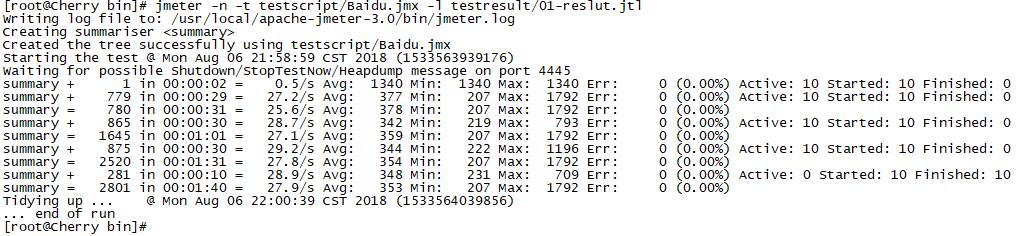
3、执行命令:jmeter -n -t testscript\Baidu.jmx -l testresult\01-reslut.jtl(执行结果文件也可以保存为.cvs后缀)
在脚本运行过程中,由于无界面,命令窗口会每隔一段时间打印一下当前的运行状态,你会在窗口中看到类似下面的信息:

summary+ 是开始这个时点的报告。
summary= 是总结它之前的报告,呈现出的是当前时点之前总的情况,通常是均值。
最后一个summary=是本次压测总的情况,如果脚本按时正常结束的话,最后一次summary里面的值应该和你从GUI打开聚合报告或概括报告的值一致。

Linux
1、使用linux命令进入Jmeter安装目录下的bin目录
2、执行命令:jmeter -n -t testscript\Baidu.jmx -l testresult\01-reslut.jtl(执行结果文件也可以保存为.cvs后缀)
3、把结果文件下载到windows机器上,使用Jmeter打开结果文件

无界面分布式压测
当并发量过大单机无法承担需要做分布式压测,分布式的配置同以前文章介绍的一样,再次不做赘述。
执行方法:
1、把脚本和参数文件存放到各台终端相同目录下
2、将每台终端的jmerter-server.bat打开等待主机发号施令
3、在主机命令窗口键入类似以下命令:
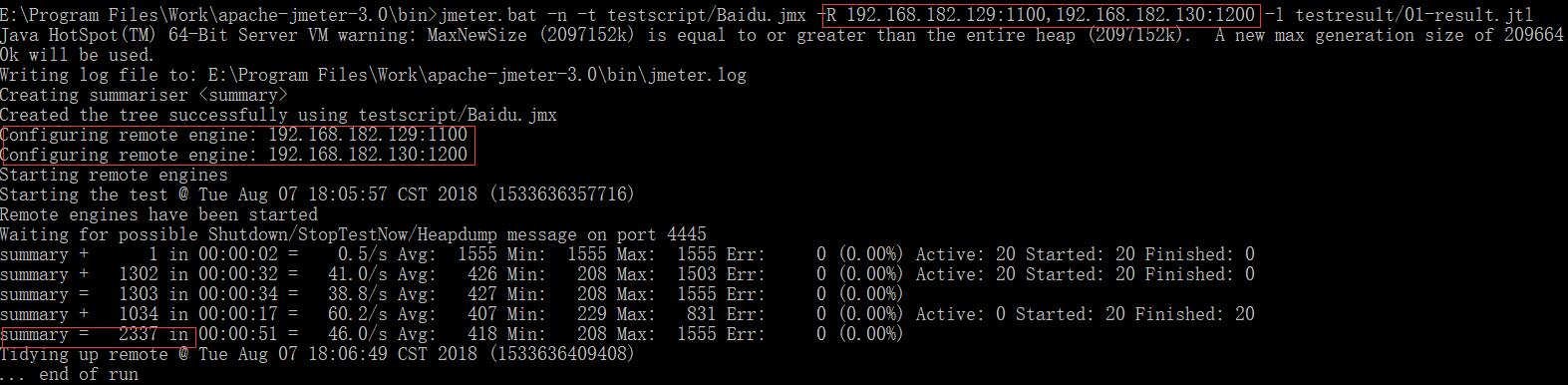
jmeter.bat -n -t testscript/Baidu.jmx -R 192.168.182.129:1100,192.168.182.130:1200 -l testresult/01-result.jtl
命令中-R代表远程 remote ,后面跟随的是每台终端机jmeter-server窗口显示的 ip
和端口,同样,多台终端之间由逗号隔开,其他都与单机命令一样。于是可以看到各台终端机的jmeter-server窗口有关运行和阶段性summary的信息直至运行结束。总体的报告都在你主机保存的那个.jtl文件里。
执行结果:



jmeter非GUI模式优点及实例说明的更多相关文章
- 『动善时』JMeter基础 — 55、JMeter非GUI模式运行
目录 1.JMeter的非GUI模式说明 2.为什么使用非GUI模式运行JMeter 3.怎样使用非GUI模式运行JMeter (1)非GUI模式运行JMeter步骤 (2)其它参数说明 4.CLI模 ...
- Jmeter非GUI模式运行
非GUI模式,即命令行模式,运行 JMeter 测试脚本能够大大缩减所需要的系统资源. 使用的命令: jmeter -n -t 脚本文件路径 -l 结果输出文件路径 -j 日志文 ...
- Jmeter非GUI模式启动
首先我们需要了解,GUI和非GUI模式启动Jmeter对测试的影响:Jmeter可视化界面及监听器展示结果需要消耗负载资源,从而导致,在大并发的情况下GUI方式会导致负载机资源紧张,对性能造成影响 e ...
- jmeter非GUI模式如何压测并生成测试报告
在启动Jmeter时,我们会看到这样一句提示: 不要使用GUI模式(界面模式)进行负载测试,GUI模式只能用于创建测试和调试.进行负载测试时,需要时用非GUI模式. 那么为什么进行负载测试时一定要用非 ...
- jmeter 非GUI模式下传参
为什么要使用非GUI模式?--因为GUI模式下运行的时候消耗的内存比非GUI模式大,会使得压力测试的结果不准确. 根据参数类型分为两种:jmeter.properties和system.propert ...
- jmeter非GUI模式命令
一.如果没有.jtl文件,运行如下命令: jmeter -n -t baidu.jmx -l result.jtl 以非GUI形式运行Jmeter脚本jmeter -n -t baidu.jmx -l ...
- jmeter 非GUI模式下测试报错An error occurred: Unknown arg:
D:\download\性能工具\JMeter\apache-jmeter-2.11\apache-jmeter-2.11\bin>jmeter -n -t E:\性能测试\jmeter scr ...
- jmeter 非gui 模式跑jmx
D:\study\apache-jmeter-3.0\bin>jmeter -n -t D:\study\apache-jmeter-3.0\基金排行.jmx -l D:\study\apach ...
- JMeter非GUI模式下日志介绍
Creating summariser <summary> Created the tree successfully using /opt/JMeter/TestPlan/test.jm ...
- Jmeter使用非 GUI 模式,即命令行模式运行实例讲
转载:http://www.cnblogs.com/leeboke/p/5238269.html 参考资料:https://girliemangalo.wordpress.com/2009/10/29 ...
随机推荐
- make 编译笔记
make 文件位置 默认的make install指令执行之后,会将程序安装到 /usr/local/bin , /usr/local/lib .也可以通过 参数 --prefix 自定义路径,例如 ...
- 02 python初识
Python初识 一.入门基础 1. 第一个Python程序 python 代码都是编写在以 .py 结尾的文件中.我们随便新建一个文件,并将文件后缀名改为 .py,在里面编写我们的第一个 pytho ...
- winform 容器内存泄漏
循环中释放容器时调用Dispose()方法会销毁对象,导致容器的个数变化. 正确示例//方法一for (int i = this.flowLayoutPanel1.Controls.Count-1; ...
- 导出PDF 空白赋值备份
后台代码 //出货清单 @RequestMapping(params="getBusinessOutDetail") public void getBusinessOutDetai ...
- data_analysis:初识numpy
import numpy as npimport pandas as pd# """第一种,使用loadtxt"""# # 加载数据路径# ...
- [OC] Block 是什么
Block 是 带有自动变量的匿名函数. emmmm 反正我看了也不懂,我们一点点用具体的例子分析一下block. 1. 我们现在要在一个文件中使用block(我们后面再提到两个界面传值的block ...
- 浅谈dfs深度优先搜索
深度优先搜索(Depth First Search)是一种常见的暴力算法 此算法上限和下限较高,容易上手,适用情形多,学习性价比高 下限高于有固定的模板,且时间复杂度明显优于暴力枚举,容易拿到题目部分 ...
- .NET Core读写InfluxDB时序数据库的方法教程
前言 在我们很多应用中会遇到有一种基于一系列时间的数据需要处理,通过时间的顺序可以将这些数据点连成线,再通过数据统计后可以做成多纬度的报表,也可通过机器学习来实现数据的预测告警.而时序数据库就是用于存 ...
- 模拟ATM系统 —— 用户注册、登录和用户操作页设计 、查询账号、退出账号功能
开发工具:idea 一.项目步骤: 1.系统准备.首页设计 2.用户开户功能 3.用户登录功能 4.用户操作页设计 .查询账号.退出账号功能 5.用户存款功能 6.用户取款功能 7.用户转账功能 8. ...
- 调度器42—进程exit退出流程
基于Linux-5.10 一.do_exit()简要流程 1. 执行路径 各驱动和内核机制中直接调用 SYSCALL_DEFINE1(exit, int, error_code) //exit.c 将 ...