
jmeter非GUI模式优点及实例说明
JMeter可以运行模式有两种,一种是GUI图形,另一种是命令模式运行也就是非GUI模式。两种模式的区别还是挺大的。
GUI:由于是图形界面,所以在运行时会消耗很多资源,而且图形界面运行时结果是保存在Jmeter运行的内存中,如果是做长时的性能测试,内存就会占用的很高,首先就是影响性能结果的准确性,其次当内存增长到一定程度,就会报错,甚至可能出现卡死/宕机。
非GUI优势:命令模式运行可以将实时的log文件保存到本地,位置可以自定义,不会占用太多机器的资源,可以长时间运行。
1.节约系统资源:无需启动界面,节约系统资源
2.便捷快速:仅需启动命令行,输入命令便可执行,是为命令达人最爱
3.易于持续集成:可通过shell脚本命令执行
非GUI运行命令部分:
-h 帮助 -> 打印出有用的信息并退出
-n 非 GUI 模式 -> 在非 GUI 模式下运行 JMeter
-t 测试文件 -> 要运行的 JMeter 测试脚本文件
-l 结果文件路径 -> 记录结果的文件,路径不存在时会自动创建格式为jtl或csv
-r 远程执行 -> 在Jmter.properties文件中指定的所有远程服务器
-R 远程执行 -> 执行指定的服务器
-j 指定执行日志路径 -> 路径不存在时不会自动创建
-e 设置测试完成后生成测试报表
-g CSV结果文件 --> 指定测试执行结果文件路径,仅用于生成测试报表
-o 报表文件夹路径 --> 执行测试报表生成文件夹,文件夹必须为空或者不存在
-H 代理主机IP -> 设置 JMeter 使用的代理主机
-P 代理端口号 -> 设置 JMeter 使用的代理主机的端口号
非GUI运行示例:
jmeter -h
含义为:获取jmeter的命令帮助
jmeter -n -t test.jmx
含义为:以命令模式运行test.jmx文件
jmeter -n -t test.jmx -l report\01-result.csv -j report\01-log.log
含义为:以命令模式运行test测试文件并保存结果及日志文件,需要注意的是如果日志路径不存在将不会自动创建,且日志会输出在命令行窗口,生成的结果文件可以在JMeter的图形界面下的聚合报告中导入结果文件进行查看。
jmeter -n -t test.jmx -r -l report\01-result.csv -j report\01-log.log
含义为:以命令模式远程调用remote_hosts中配置的所有服务器运行test测试文件并保存结果及日志文件,需要注意的是执行端的日志文件默认生成在用户目录下
jmeter -n -t test.jmx -R 192.168.21.40:1029 -l report\01-result.csv -j report\01-log.log
含义为:以命令模式远程调用192.168.21.40服务器运行test测试文件并保存结果及日志文件
为方便管理起见,在Jmeter安装目录下的bin目录下创建一个文件夹testscript用来存放脚本(.jmx文件),再创建一个文件夹testresult用来存放脚本执行后的结果文件。
结果文件是可以在Jmeter可视化界面打开的,它保存了脚本执行过程中的各种结果非常全面,结果树、聚合报告、表格查看结果等都可以将它打开看到响应的数据。
执行方法:
Windows
1、cmd打开命令行模式
2、切换到Jmeter安装目录下的bin目录下
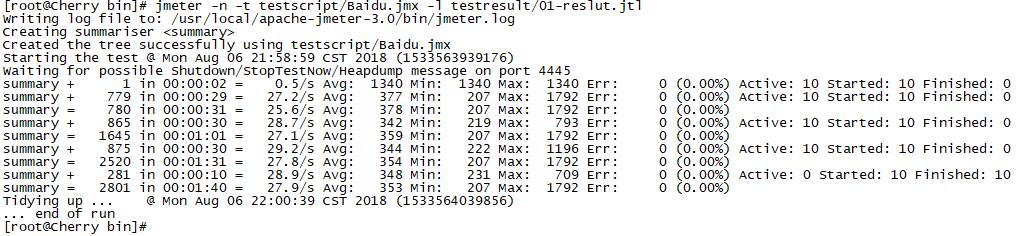
3、执行命令:jmeter -n -t testscript\Baidu.jmx -l testresult\01-reslut.jtl(执行结果文件也可以保存为.cvs后缀)
在脚本运行过程中,由于无界面,命令窗口会每隔一段时间打印一下当前的运行状态,你会在窗口中看到类似下面的信息:

summary+ 是开始这个时点的报告。
summary= 是总结它之前的报告,呈现出的是当前时点之前总的情况,通常是均值。
最后一个summary=是本次压测总的情况,如果脚本按时正常结束的话,最后一次summary里面的值应该和你从GUI打开聚合报告或概括报告的值一致。

Linux
1、使用linux命令进入Jmeter安装目录下的bin目录
2、执行命令:jmeter -n -t testscript\Baidu.jmx -l testresult\01-reslut.jtl(执行结果文件也可以保存为.cvs后缀)
3、把结果文件下载到windows机器上,使用Jmeter打开结果文件

无界面分布式压测
当并发量过大单机无法承担需要做分布式压测,分布式的配置同以前文章介绍的一样,再次不做赘述。
执行方法:
1、把脚本和参数文件存放到各台终端相同目录下
2、将每台终端的jmerter-server.bat打开等待主机发号施令
3、在主机命令窗口键入类似以下命令:
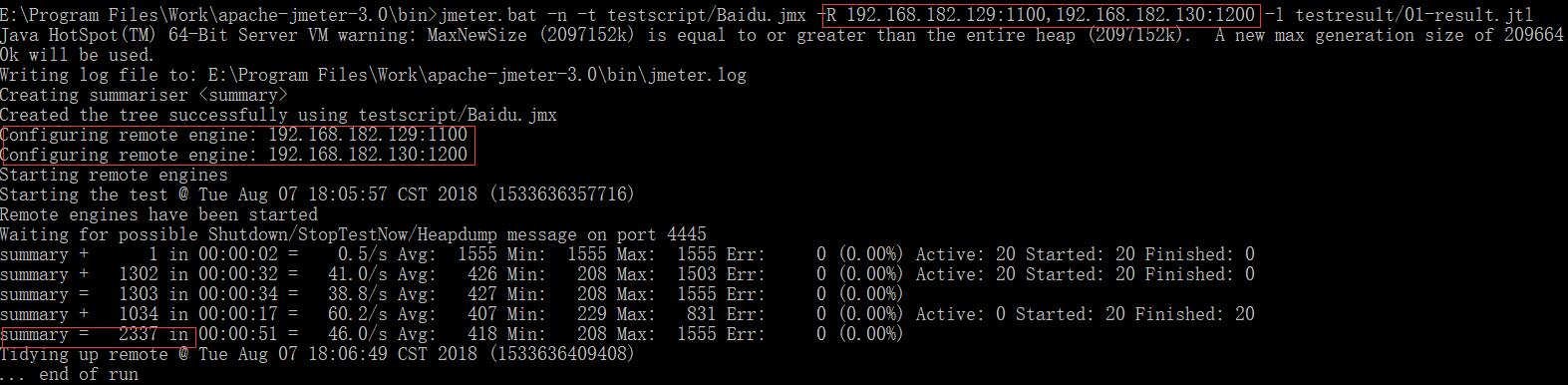
jmeter.bat -n -t testscript/Baidu.jmx -R 192.168.182.129:1100,192.168.182.130:1200 -l testresult/01-result.jtl
命令中-R代表远程 remote ,后面跟随的是每台终端机jmeter-server窗口显示的 ip
和端口,同样,多台终端之间由逗号隔开,其他都与单机命令一样。于是可以看到各台终端机的jmeter-server窗口有关运行和阶段性summary的信息直至运行结束。总体的报告都在你主机保存的那个.jtl文件里。
执行结果:



jmeter非GUI模式优点及实例说明的更多相关文章
- 『动善时』JMeter基础 — 55、JMeter非GUI模式运行
目录 1.JMeter的非GUI模式说明 2.为什么使用非GUI模式运行JMeter 3.怎样使用非GUI模式运行JMeter (1)非GUI模式运行JMeter步骤 (2)其它参数说明 4.CLI模 ...
- Jmeter非GUI模式运行
非GUI模式,即命令行模式,运行 JMeter 测试脚本能够大大缩减所需要的系统资源. 使用的命令: jmeter -n -t 脚本文件路径 -l 结果输出文件路径 -j 日志文 ...
- Jmeter非GUI模式启动
首先我们需要了解,GUI和非GUI模式启动Jmeter对测试的影响:Jmeter可视化界面及监听器展示结果需要消耗负载资源,从而导致,在大并发的情况下GUI方式会导致负载机资源紧张,对性能造成影响 e ...
- jmeter非GUI模式如何压测并生成测试报告
在启动Jmeter时,我们会看到这样一句提示: 不要使用GUI模式(界面模式)进行负载测试,GUI模式只能用于创建测试和调试.进行负载测试时,需要时用非GUI模式. 那么为什么进行负载测试时一定要用非 ...
- jmeter 非GUI模式下传参
为什么要使用非GUI模式?--因为GUI模式下运行的时候消耗的内存比非GUI模式大,会使得压力测试的结果不准确. 根据参数类型分为两种:jmeter.properties和system.propert ...
- jmeter非GUI模式命令
一.如果没有.jtl文件,运行如下命令: jmeter -n -t baidu.jmx -l result.jtl 以非GUI形式运行Jmeter脚本jmeter -n -t baidu.jmx -l ...
- jmeter 非GUI模式下测试报错An error occurred: Unknown arg:
D:\download\性能工具\JMeter\apache-jmeter-2.11\apache-jmeter-2.11\bin>jmeter -n -t E:\性能测试\jmeter scr ...
- jmeter 非gui 模式跑jmx
D:\study\apache-jmeter-3.0\bin>jmeter -n -t D:\study\apache-jmeter-3.0\基金排行.jmx -l D:\study\apach ...
- JMeter非GUI模式下日志介绍
Creating summariser <summary> Created the tree successfully using /opt/JMeter/TestPlan/test.jm ...
- Jmeter使用非 GUI 模式,即命令行模式运行实例讲
转载:http://www.cnblogs.com/leeboke/p/5238269.html 参考资料:https://girliemangalo.wordpress.com/2009/10/29 ...
随机推荐
- List循环问题
list循环时的问题,报错,称找不到该字段属性,原因如下: 1.字段名与toString里不匹配: 2.首字母大写了: 原回答:https://blog.csdn.net/qq_42671193/ar ...
- Linux Conda 使用activate无法进入环境,但list中有环境的路径
安装OpenFace时装了个miniconda,之后就进不去anaconda的其它环境了: (pfld) .....$ conda env list # conda environments: # / ...
- SpringBoot 自定义启动的logo(即banner)
1.自定义输出banner样式 推荐生成网站 http://patorjk.com/software/taag/ https://www.bootschool.net/ascii-art 2.配置 A ...
- react 二级路由嵌套
嵌套路由之后,静态文静路径错误, 更改webpack 打包output 输出根目录,publicPath:'/',二级路由刷新之后白屏,在首页模板文件中路径前加 /,
- 针对单一key加读写锁
一.什么是读写锁 读写锁是JDK1.5提供的一个工具锁,适用于读多写少的场景,将读写分离,从而提高并发性. 二.读写锁的特点 读锁是共享锁,写锁是排他锁,读锁和写锁不能同时存在: 读锁不能升级为写锁: ...
- 「SOL」JOISC2021 解题报告
JOIS(egment-Tree)C 1. 前言 很早之前教练让我们做这套题,我以为这套题应该挺简单,用几天的空余时间就能刷完,结果预想的短周期刷题变成了长周期刷题--(好像是整个团队里最后一个刷完的 ...
- vue整体回顾
vue大回顾 1 前端发展史 react vue---> 前端工程化---> 前后端分离 大前端:flutter uni-app 2 Vue介绍 单页面应用(spa) 组件化开发 mvvm ...
- uni-app学习笔记之----传参、通讯
1.页面传参 父级页面传递参数到详情页: 详情页得到参数: 打印: 2.组件通信 (1)子组件---->父组件:$emit() (2)父组件---->子组件:props (3)兄弟组件: ...
- 了解了一下Cookie
昨天做接口测试被Cookie折腾得云里雾里的,今天下午有时间特意了解了一下. 一:Edge浏览器查看Cookie的路径:设置->Cookie和网站权限 二:一个cookies包含以下信息:(1) ...
- Arseed 上传图片 快速入门
快速入门 为了方便开发者入门,我们部署了 web3infra.dev 方便开发者永存数据.快速入门将介绍如何使用 arseeding-js 将数据存通过 web3infra.dev 存储到 Arwea ...