
Unity制作特写镜头
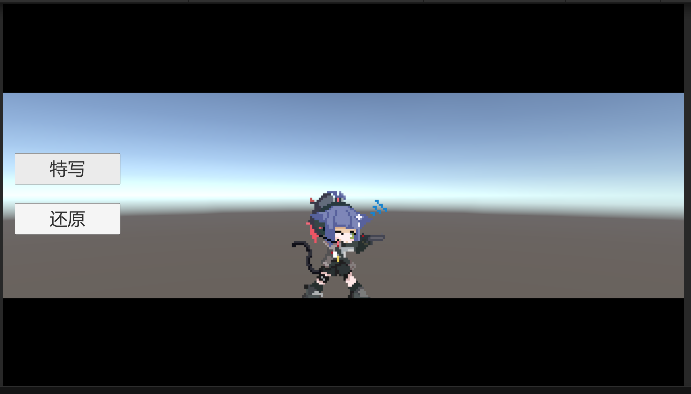
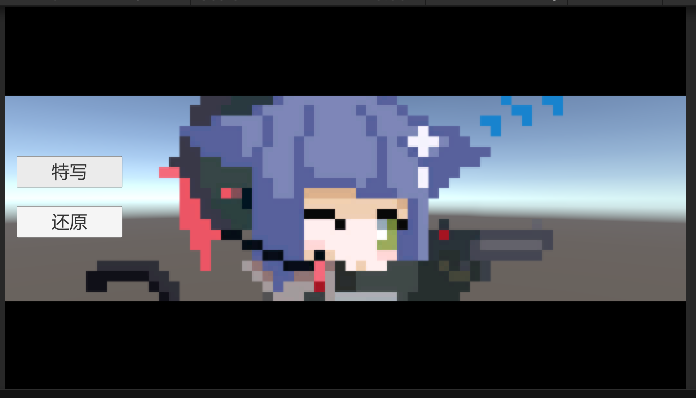
类似这种效果
黑边的大小可以自行调整
这里为了方便直接用两个Button绑定了方法,有需要自行调用方法
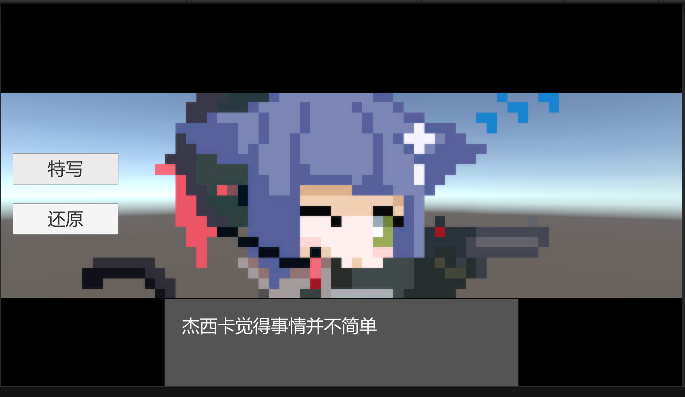

1.首先制作上下两层黑边
创建Canvas然后在canvas上新建空物体,命名为CinemaCloseUpShot
在上面新建脚本CinemaCloseUP
public class CinemaCloseUP : MonoBehaviour

{

    public float targetSizeInput;   //上下黑条的宽度

    public float showTime;          //进行缩放所需的时间

    private RectTransform topBar, bottomBar;    //声明上下两个 RectTransform,该组件在UI中控制UI大小、位置等参数

    private float changeSizeAmount; //上下黑条变化量

    private bool isActive;          //是否进行特写

    private float targetSize;       //

    private void Awake()

    {

        //创建上方黑条,类型为图片

        GameObject gameObject = new GameObject("topBar", typeof(Image));

        gameObject.transform.SetParent(transform, false);   //将之前的空物体设为父物体

        gameObject.GetComponent<Image>().color = Color.black;//颜色设为黑色

        topBar = gameObject.GetComponent<RectTransform>();    //获取黑条图片的RectTransform

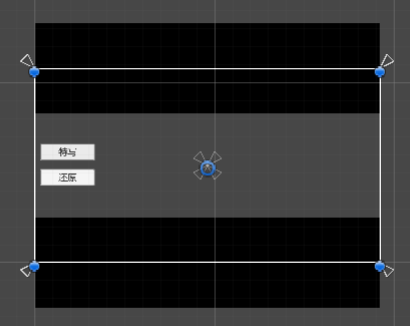
        //将上方图片的锚点设为(0, 1)和(1, 1),其实就是父物体的左上角和右上角两个锚点

        topBar.anchorMax = new Vector2(1, 1);

        topBar.anchorMin = new Vector2(0, 1);

        topBar.sizeDelta = new Vector2(0, 0);   //默认图片大小为0

        //创建下方黑条,类型为图片

        gameObject = new GameObject("bottomBar", typeof(Image));

        gameObject.transform.SetParent(transform, false);

        gameObject.GetComponent<Image>().color = Color.black;

        bottomBar = gameObject.GetComponent<RectTransform>();

        //将下方图片的锚点设为(0, 0)和(1, 0),其实就是父物体的左下角和右下角两个锚点

        bottomBar.anchorMax = new Vector2(1, 0);

        bottomBar.anchorMin = new Vector2(0, 0);

        bottomBar.sizeDelta = new Vector2(0, 0);//默认图片大小为0

    }

    private void Update()

    {

        if (isActive)

        {

            Vector2 sizeDelta = topBar.sizeDelta;   //声明一个sizeDelta,并赋值为topBar.sizeDelta

            sizeDelta.y += changeSizeAmount * Time.deltaTime;//sizeDelta的y方向持续增加/减小,其实就是图片的宽

            //根据下面两个方法,显示为正,隐藏为负

            if (changeSizeAmount > 0)    //点击显示的情况

            {

                if (sizeDelta.y >= targetSize)   //如果sizeDelta.y达到最大宽度

                {

                    sizeDelta.y = targetSize;   //设置sizeDelta的宽度

                    isActive = false;           //停止变化

                }

            }

            else    //点击隐藏的情况

            {

                if (sizeDelta.y <= targetSize)   //如果sizeDelta.y达到最小宽度(0)

                {

                    sizeDelta.y = targetSize;   //设置sizeDelta的最小宽度(0)

                    isActive = false;           //停止变化

                }

            }

            //因为上下黑条对称,对上下黑条的宽度进行赋值

            topBar.sizeDelta = sizeDelta;

            bottomBar.sizeDelta = sizeDelta;

        }

    }

    public void ShowBar()

    {

        targetSize = targetSizeInput;   //点击显示,对宽度赋值(在Inspector面板中设定)

        changeSizeAmount = (targetSize - topBar.sizeDelta.y) / showTime;    //黑条的改变速率,这里为正数

        isActive = true;    //开始变化

    }

    public void Hide()

    {

        targetSize = 0f;    //点击隐藏黑条宽度为0

        changeSizeAmount = (targetSize - topBar.sizeDelta.y) / showTime;    //黑条的改变速率,这里为负数

        isActive = true;    //开始变化

    }

}
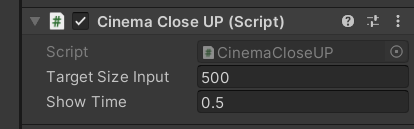
然后设置合适的参数
分别为黑边的高度和黑边变化的时间
2.摄像头聚焦的效果
给摄像机搭载脚本CameraPos
public class CameraPos : MonoBehaviour

{

    public bool CamMove;    //是否聚焦角色

    public float distance;  //距离角色的距离,可以用控制角色显示的大小

    public float focusSpeed = 5f;   //聚焦的速度

    private Vector3 defaultPos; //摄像头默认位置

    private Vector3 targetPos;  //聚焦目标的位置

    private bool isActive;      //开始移动

    private void Start()

    {

        defaultPos = transform.position;

    }

    private void Update()

    {

        if (isActive && CamMove)

        {

            transform.position = Vector3.Lerp(transform.position, targetPos, focusSpeed * Time.deltaTime);

        }

    }

    public void FocusOn(GameObject target)  //设置聚焦的目标

    {

        //注意这里的Z坐标不要大于0

        targetPos = target.transform.position + new Vector3(0, 0, defaultPos.z + distance);

        isActive = true;

    }

    public void ResetPos()  //还原摄像头位置

    {

        targetPos = defaultPos;

        isActive = true;

    }

}
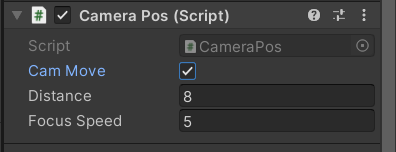
设置合适参数
注意这里Distance计算后的Z坐标不要大于0,可以在代码中添加限制
显示效果:
3D场景中也是改变摄像头位置来实现类似效果,实现的方法差不多
Unity制作特写镜头的更多相关文章
- 使用Unity制作游戏关卡的教程(三)
转自:http://gamerboom.com/archives/75593 作者:Matthias Zarzecki 本文是“使用Unity制作<The Fork Of Truth>的关 ...
- Unity制作FPS Demo
等到把这个Unity FPS Demo[僵尸杀手]完成后再详细补充一下,使用Unity制作FPS游戏的经历,今天做个标识.
- Unity制作游戏中的场景
Unity制作游戏中的场景 1.2.3 场景 在Unity中,场景(Scene)就是游戏开发者制作游戏时,所使用的游戏场景.它是一个三维空间,对应的三维坐标轴分别是X轴.Y轴和Z轴本文选自Unity ...
- 使用Unity制作游戏关卡的教程(二)
转自:http://gamerboom.com/archives/75554 作者:by Matthias Zarzecki 本文是“使用Unity制作<The Fork Of Truth> ...
- 使用Unity制作游戏关卡的教程(一)
转自: http://gamerboom.com/archives/74131 作者:Matthias Zarzecki 我正在制作<Looking For Group – The Fork O ...
- 如何使用Unity制作虚拟导览(一)
https://www.cnblogs.com/yangyisen/p/5108289.html Unity用来制作游戏已经是目前市场上的一个发展趋势,而且有越来越多的公司与开发者不断的加入,那么Un ...
- Unity制作地形的常用插件之GAIA
用Unity制作大型游戏少了地形制作怎么行,用原生的Unity工具制作地形效率较低而且也不甚美观,后期运行的效率也得不到保证.下面推荐的专业地形制作工具可以帮助开发者解决地形制作的相关问题. 打开Un ...
- Unity制作王者荣耀商业级手游
<王者荣耀>这种现象级手机游戏是如何制作出来的呢?本文以<王者荣耀>MOBO类型的多人在线战术竞技游戏为入口,覆盖Unity游戏制作开发前端与Node.js服务器端的开发必备知 ...
- Unity 特写镜头
using UnityEngine; public class Camera_Feature : MonoBehaviour { public static Camera_Feature instan ...
随机推荐
- mysql之常用函数(核心总结)
为了简化操作,mysql提供了大量的函数给程序员使用(比如你想输入当前时间,可以调用now()函数) 函数可以出现的位置:插入语句的values()中,更新语句中,删除语句中,查询语句及其子句中. 聚 ...
- Ubuntu 11.04 LAMP+JSP环境安装过程
安装LAMP命令:sudo apt-get install apache2 php5 libapache2-mod-php5 mysql-server libapache2-mod-auth-mysq ...
- 4月12日 python学习总结 继承和派生
一.继承 什么是继承: 继承是一种新建类的方式,在python中支持一个子类继承多个父类 新建类称为子类或派生类 父类可以称之为基类或者超类 子类会遗传父类的属性 2. 为什么继承 ...
- _u32定义
驱动开发的原则: 能用__u32就最好用它,或者用u_int32_t之类的也可以,但不要直接用unsigned int等默认的数据类型.目的是让别人明白,你这个变量占多大内存. 原因: 1.你不能确定 ...
- KVM 虚拟化基本知识,virtio工作原理
KVM虚拟化的基本知识,virtio的工作流程及原理,virtio-vhost, virtio-vhost-user pci 配置空间,是谁在kick 写pci配置空间的?又是通过什么机制通知给qem ...
- python 多ip端口扫描器
from socket import * import threading #导入线程相关模块 import re # qianxiao996精心制作 #博客地址:https://blog.csdn. ...
- 磁盘管理--如何在VMware上给centos7增加一块磁盘
一. 实验环境 VMware Workstaion + Centos7 二.实验步骤 1.关闭虚拟机,添加磁盘 2.添加硬件向导 硬件类型 你要安装哪类硬件? 点击完成观察到已经成功添加磁盘 3.开启 ...
- 仿真pda,部署时出现问题
为什么部署到基于 Windows Mobile 的 Pocket PC 设备或模拟器会因共享冲突错误而失败 自己遇到了网上找到的解决方案http://hi.baidu.com/yeflower/blo ...
- AFO以后的机房游记
2019.8.6~8.8 周老师让我讲插头DP,理所当然地到机房备课(tuifei) dl24来了足足19个人.只可惜lsy没来,我们的phy,ljx去了首师附.看不到神仙打架了[哭] 插头DP这玩意 ...
- 一个lseek引起的思考
先看一段代码: int find_value(int fd) { int ret; char buff[8] = ""; struct timeval st,ed; long lo ...