
Unity制作特写镜头
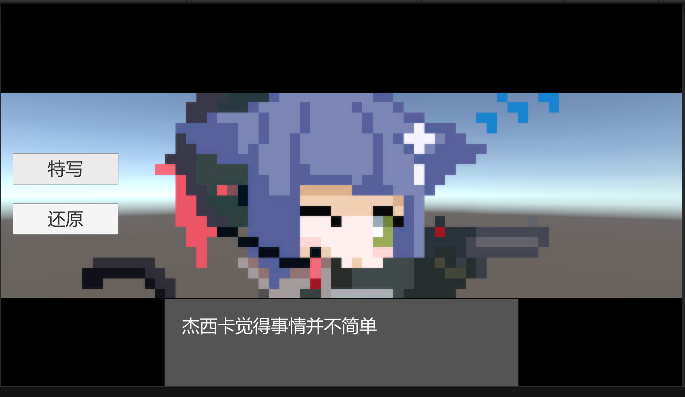
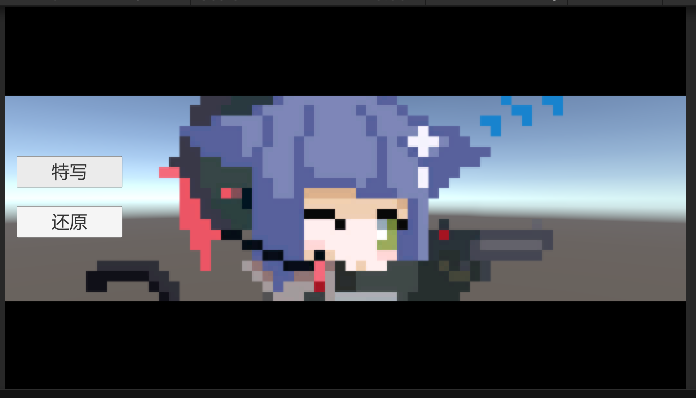
类似这种效果
黑边的大小可以自行调整
这里为了方便直接用两个Button绑定了方法,有需要自行调用方法

1.首先制作上下两层黑边
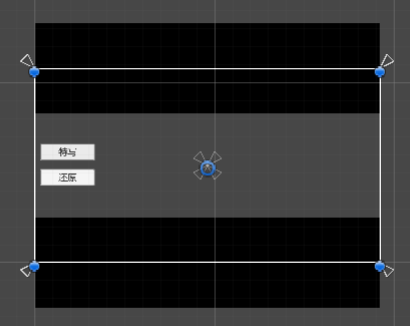
创建Canvas然后在canvas上新建空物体,命名为CinemaCloseUpShot
在上面新建脚本CinemaCloseUP
public class CinemaCloseUP : MonoBehaviour

{

    public float targetSizeInput;   //上下黑条的宽度

    public float showTime;          //进行缩放所需的时间

    private RectTransform topBar, bottomBar;    //声明上下两个 RectTransform,该组件在UI中控制UI大小、位置等参数

    private float changeSizeAmount; //上下黑条变化量

    private bool isActive;          //是否进行特写

    private float targetSize;       //

    private void Awake()

    {

        //创建上方黑条,类型为图片

        GameObject gameObject = new GameObject("topBar", typeof(Image));

        gameObject.transform.SetParent(transform, false);   //将之前的空物体设为父物体

        gameObject.GetComponent<Image>().color = Color.black;//颜色设为黑色

        topBar = gameObject.GetComponent<RectTransform>();    //获取黑条图片的RectTransform

        //将上方图片的锚点设为(0, 1)和(1, 1),其实就是父物体的左上角和右上角两个锚点

        topBar.anchorMax = new Vector2(1, 1);

        topBar.anchorMin = new Vector2(0, 1);

        topBar.sizeDelta = new Vector2(0, 0);   //默认图片大小为0

        //创建下方黑条,类型为图片

        gameObject = new GameObject("bottomBar", typeof(Image));

        gameObject.transform.SetParent(transform, false);

        gameObject.GetComponent<Image>().color = Color.black;

        bottomBar = gameObject.GetComponent<RectTransform>();

        //将下方图片的锚点设为(0, 0)和(1, 0),其实就是父物体的左下角和右下角两个锚点

        bottomBar.anchorMax = new Vector2(1, 0);

        bottomBar.anchorMin = new Vector2(0, 0);

        bottomBar.sizeDelta = new Vector2(0, 0);//默认图片大小为0

    }

    private void Update()

    {

        if (isActive)

        {

            Vector2 sizeDelta = topBar.sizeDelta;   //声明一个sizeDelta,并赋值为topBar.sizeDelta

            sizeDelta.y += changeSizeAmount * Time.deltaTime;//sizeDelta的y方向持续增加/减小,其实就是图片的宽

            //根据下面两个方法,显示为正,隐藏为负

            if (changeSizeAmount > 0)    //点击显示的情况

            {

                if (sizeDelta.y >= targetSize)   //如果sizeDelta.y达到最大宽度

                {

                    sizeDelta.y = targetSize;   //设置sizeDelta的宽度

                    isActive = false;           //停止变化

                }

            }

            else    //点击隐藏的情况

            {

                if (sizeDelta.y <= targetSize)   //如果sizeDelta.y达到最小宽度(0)

                {

                    sizeDelta.y = targetSize;   //设置sizeDelta的最小宽度(0)

                    isActive = false;           //停止变化

                }

            }

            //因为上下黑条对称,对上下黑条的宽度进行赋值

            topBar.sizeDelta = sizeDelta;

            bottomBar.sizeDelta = sizeDelta;

        }

    }

    public void ShowBar()

    {

        targetSize = targetSizeInput;   //点击显示,对宽度赋值(在Inspector面板中设定)

        changeSizeAmount = (targetSize - topBar.sizeDelta.y) / showTime;    //黑条的改变速率,这里为正数

        isActive = true;    //开始变化

    }

    public void Hide()

    {

        targetSize = 0f;    //点击隐藏黑条宽度为0

        changeSizeAmount = (targetSize - topBar.sizeDelta.y) / showTime;    //黑条的改变速率,这里为负数

        isActive = true;    //开始变化

    }

}
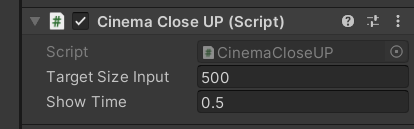
然后设置合适的参数
分别为黑边的高度和黑边变化的时间
2.摄像头聚焦的效果
给摄像机搭载脚本CameraPos
public class CameraPos : MonoBehaviour

{

    public bool CamMove;    //是否聚焦角色

    public float distance;  //距离角色的距离,可以用控制角色显示的大小

    public float focusSpeed = 5f;   //聚焦的速度

    private Vector3 defaultPos; //摄像头默认位置

    private Vector3 targetPos;  //聚焦目标的位置

    private bool isActive;      //开始移动

    private void Start()

    {

        defaultPos = transform.position;

    }

    private void Update()

    {

        if (isActive && CamMove)

        {

            transform.position = Vector3.Lerp(transform.position, targetPos, focusSpeed * Time.deltaTime);

        }

    }

    public void FocusOn(GameObject target)  //设置聚焦的目标

    {

        //注意这里的Z坐标不要大于0

        targetPos = target.transform.position + new Vector3(0, 0, defaultPos.z + distance);

        isActive = true;

    }

    public void ResetPos()  //还原摄像头位置

    {

        targetPos = defaultPos;

        isActive = true;

    }

}
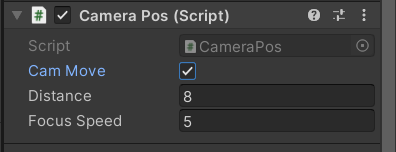
设置合适参数
注意这里Distance计算后的Z坐标不要大于0,可以在代码中添加限制
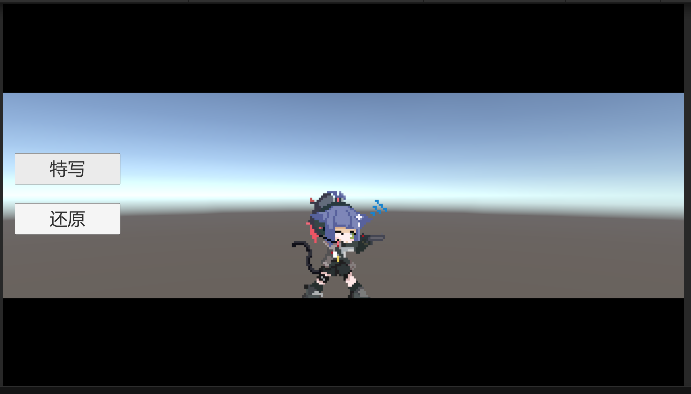
显示效果:
3D场景中也是改变摄像头位置来实现类似效果,实现的方法差不多
Unity制作特写镜头的更多相关文章
- 使用Unity制作游戏关卡的教程(三)
转自:http://gamerboom.com/archives/75593 作者:Matthias Zarzecki 本文是“使用Unity制作<The Fork Of Truth>的关 ...
- Unity制作FPS Demo
等到把这个Unity FPS Demo[僵尸杀手]完成后再详细补充一下,使用Unity制作FPS游戏的经历,今天做个标识.
- Unity制作游戏中的场景
Unity制作游戏中的场景 1.2.3 场景 在Unity中,场景(Scene)就是游戏开发者制作游戏时,所使用的游戏场景.它是一个三维空间,对应的三维坐标轴分别是X轴.Y轴和Z轴本文选自Unity ...
- 使用Unity制作游戏关卡的教程(二)
转自:http://gamerboom.com/archives/75554 作者:by Matthias Zarzecki 本文是“使用Unity制作<The Fork Of Truth> ...
- 使用Unity制作游戏关卡的教程(一)
转自: http://gamerboom.com/archives/74131 作者:Matthias Zarzecki 我正在制作<Looking For Group – The Fork O ...
- 如何使用Unity制作虚拟导览(一)
https://www.cnblogs.com/yangyisen/p/5108289.html Unity用来制作游戏已经是目前市场上的一个发展趋势,而且有越来越多的公司与开发者不断的加入,那么Un ...
- Unity制作地形的常用插件之GAIA
用Unity制作大型游戏少了地形制作怎么行,用原生的Unity工具制作地形效率较低而且也不甚美观,后期运行的效率也得不到保证.下面推荐的专业地形制作工具可以帮助开发者解决地形制作的相关问题. 打开Un ...
- Unity制作王者荣耀商业级手游
<王者荣耀>这种现象级手机游戏是如何制作出来的呢?本文以<王者荣耀>MOBO类型的多人在线战术竞技游戏为入口,覆盖Unity游戏制作开发前端与Node.js服务器端的开发必备知 ...
- Unity 特写镜头
using UnityEngine; public class Camera_Feature : MonoBehaviour { public static Camera_Feature instan ...
随机推荐
- DDD 领域驱动设计之面向对象思想
面向对象 面向对象是一种对世界理解和抽象的方法.那么对象是什么呢? 对象是对世界的理解和抽象,世界又代称为万物.理解世界是比较复杂的,但是世界又是由事物组成的. 正是这样的一种关系,认识事物是极其重要 ...
- Golang中常用的代码优化点
Golang中常用的代码优化点 大家好,我是轩脉刃. 这篇想和大家聊一聊golang的常用代码写法.在golang中,如果大家不断在一线写代码,一定多多少少会有一些些代码的套路和经验.这些经验是代表你 ...
- 关于“TypeError: Assignment to constant variable”的问题解决方案
在项目开发过程中,在使用变量声明时,如果不注意,可能会造成类型错误比如: Uncaught (in promise) TypeError: Assignment to constant variabl ...
- springboot项目配置类
一.在springboot项目中,如果不进行配置,直接访问静态页面是无法访问的,需要进行配置,springboot舍弃了XML文件的配置方式,这里我们采用开发配置类的方式.新建MvcConfig类,加 ...
- Spring的自动装配?
在spring中,对象无需自己查找或创建与其关联的其他对象,由容器负责把需要相互协作的对象引用赋予各个对象,使用autowire来配置自动装载模式. 在Spring框架xml配置中共有5种自动装配: ...
- 【freertos】006-任务切换实现细节
前言 任务调度实现的两个核心: 调度器实现:(上一章节已描述调度基础) 任务切换实现. 接口层实现. 原文:李柱明博客:https://www.cnblogs.com/lizhuming/p/1608 ...
- Linux基础学习 | 用户及用户组
Linux 用户及用户组 目录 一.用户 添加用户实例 二.用户组 添加用户组实例 三.用户及用户组文件 四.各命令参数对照 一.用户 Linux系统是一个多用户多任务的分时操作系统.任何 ...
- Numpy实现多项式曲线拟合
Numpy实现多项式曲线拟合 这里可以对比matlab中的拟合方式看看matlab拟合函数的三种方法,和第一种方式很像 问题定义:对于一堆数据点(x, y),能否只根据这些数据,找出一个函数,使得函数 ...
- 从零开始画自己的DAG作业依赖图(四)--节点连线优化版
概述 上个版本简单的连线在一些复杂场景,尤其层级比较多,连线跨层级比较多的情况下,会出现线条会穿过矩形的情况,这一讲就是在这个基础上,去优化这个连线. 场景分析 在下面几种情况下,简单版本的画法已经没 ...
- react开发教程(六)React与DOM
ReactDOM findeDOMNode 语法:DOMElement findDOMNode(ReactComponent component)描述:获取改组件实例相对应的DOM节点 案例: imp ...