
web移动端触屏事件
1.移动端与pc端的区别
- (1)移动端没有鼠标,自然也没有鼠标事件。所以onmousedown之类的事件监听在移动端时无效的。
- (2)移动端为了响应双击事件,onclick事件有300ms的延迟,接下来的300ms内有没有再次点击,有的话视为双击,没有的话视为单击。
- (3)移动端双击事件:移动端双击时,除了有dblclick事件触发,还有相应的手势效果(放大/缩小),不过不同的浏览器效果不一致。有些浏览器两种特性都支持,有些只支持其中的一种,但是一般最少都支持一种。
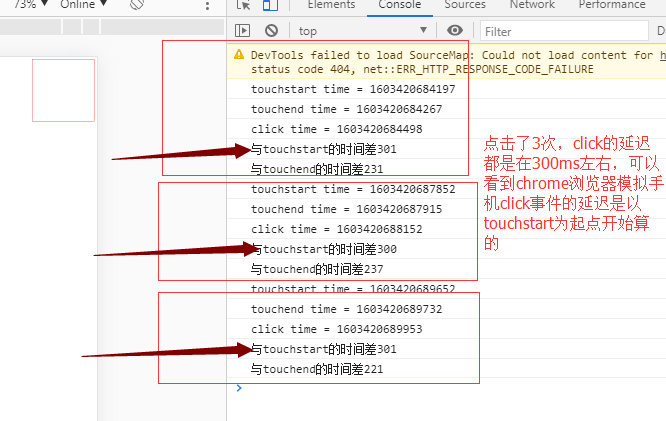
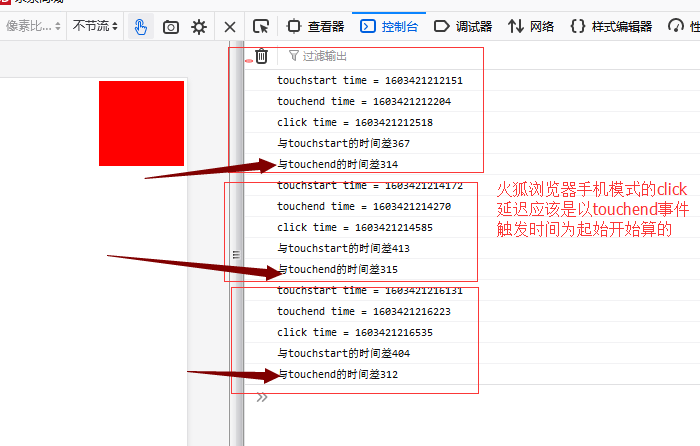
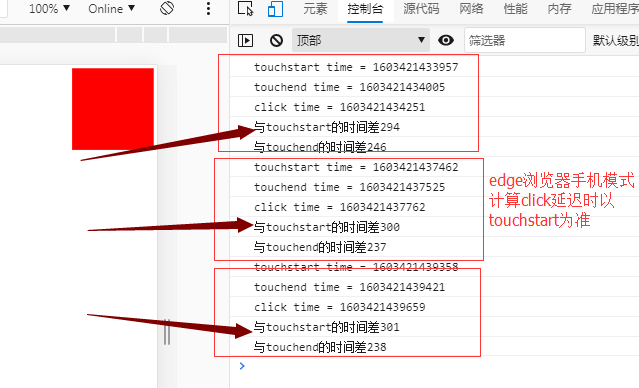
下面的代码可以验证当前手机上onclick事件的延迟(在没有设置viewport的时候执行)
<!-- <meta name="viewport" content="width=device-width, initial-scale=1.0"> -->
<script>

    var box = document.querySelector(".box")

    var click_time,touchstart_time,touchend_time

    box.ontouchstart = function(){

        //获取事件触发时的时间戳

        touchstart_time = new Date().getTime()

        console.log('touchstart time = ' + touchstart_time)

    }

    box.ontouchend = function(){

        //获取事件触发时的时间戳

        touchend_time = new Date().getTime()

        console.log('touchend time = ' + touchend_time)

    }

    box.onclick = function(){

        //获取事件触发时的时间戳

        click_time = new Date().getTime()

        console.log('click time = ' + click_time)

        //click一般要晚于touchend事件 我们来看看事件差

        console.log(`与touchstart的时间差${click_time - touchstart_time}`)

        console.log(`与touchend的时间差${click_time - touchend_time}`)

    }

</script>
下面是chrome浏览器手机模式执行时的效果:
下面是火狐浏览器手机模式执行时的效果:
下面是Edge浏览器手机模式执行时的效果:
使用真机测试时记得引入下面的插件,才能查看控制台的输出情况:
<script src="http://cdn.jsdelivr.net/npm/eruda"></script>

<script>

eruda.init();

</script>
IOS13 Safari/chrome/edge/alook/执行效果都差不多,但是无论怎么算click延迟都大于300ms:
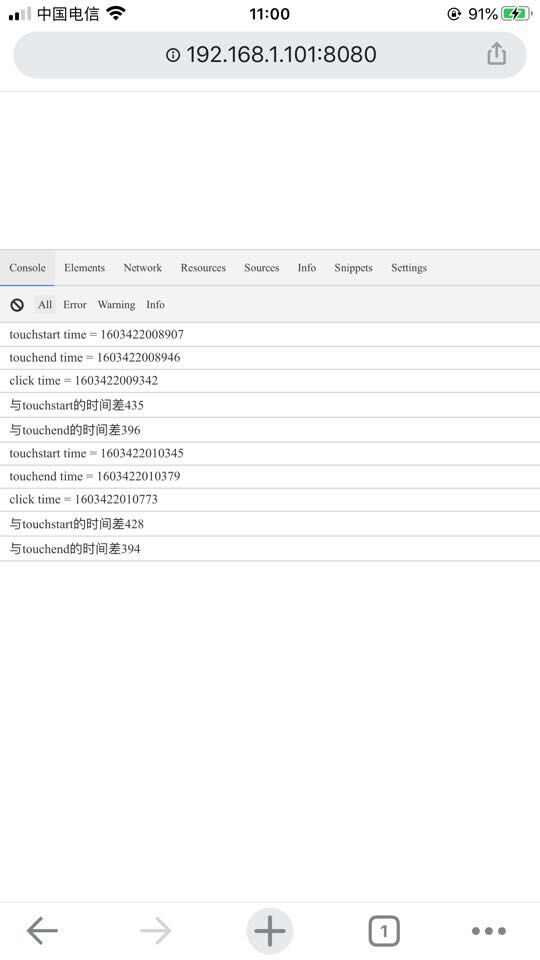
总结:click事件的延迟是存在的,但是不同的设备和浏览器计算延迟的方式不一致
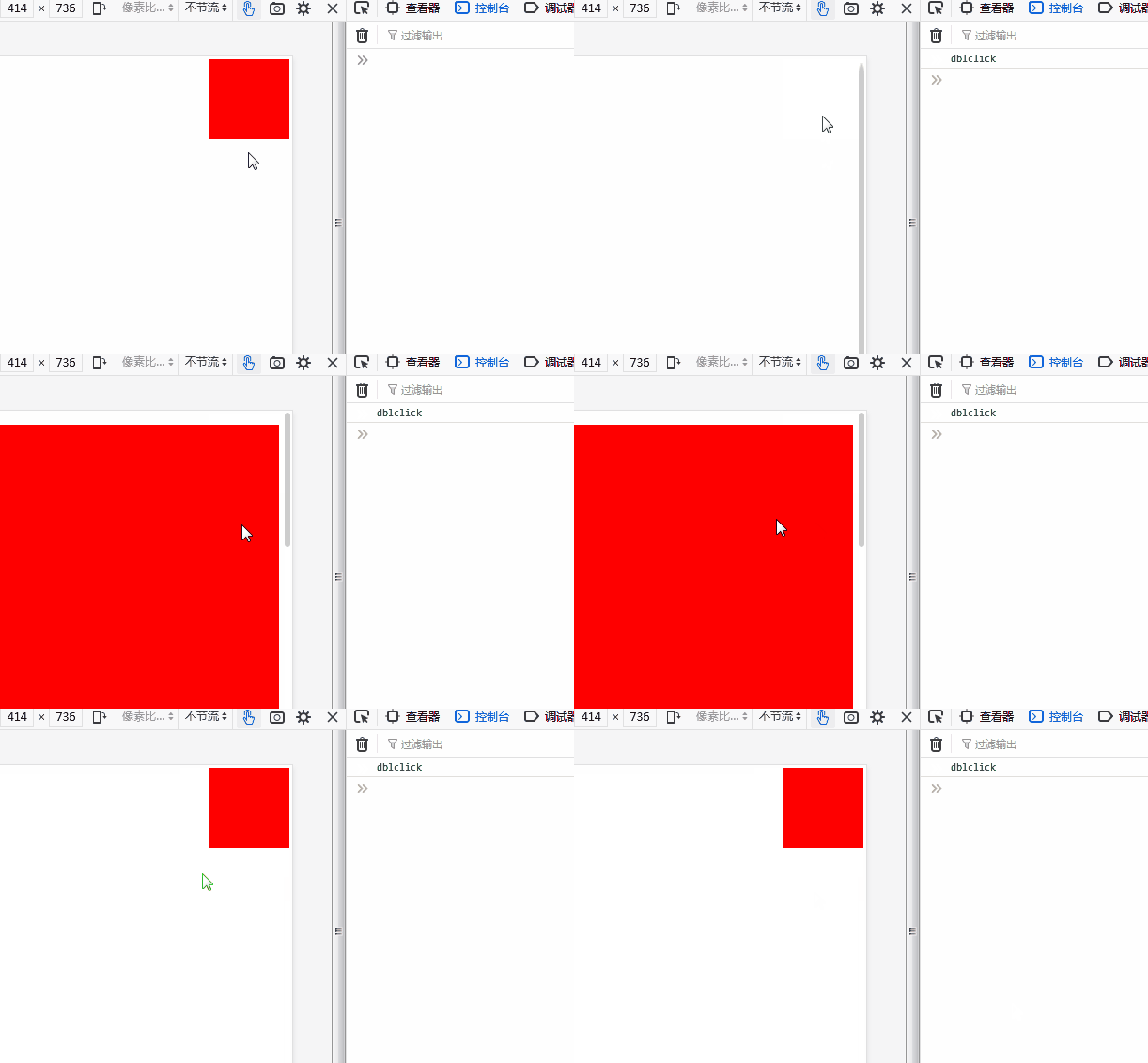
下面的代码验证移动端的双击效果(在没有设置viewport的时候执行):
box.ondblclick = function(){

    console.log('dblclick')

}
PC火狐浏览器手机模式(不仅执行dblclick事件,而且有双击放大/缩小的效果):
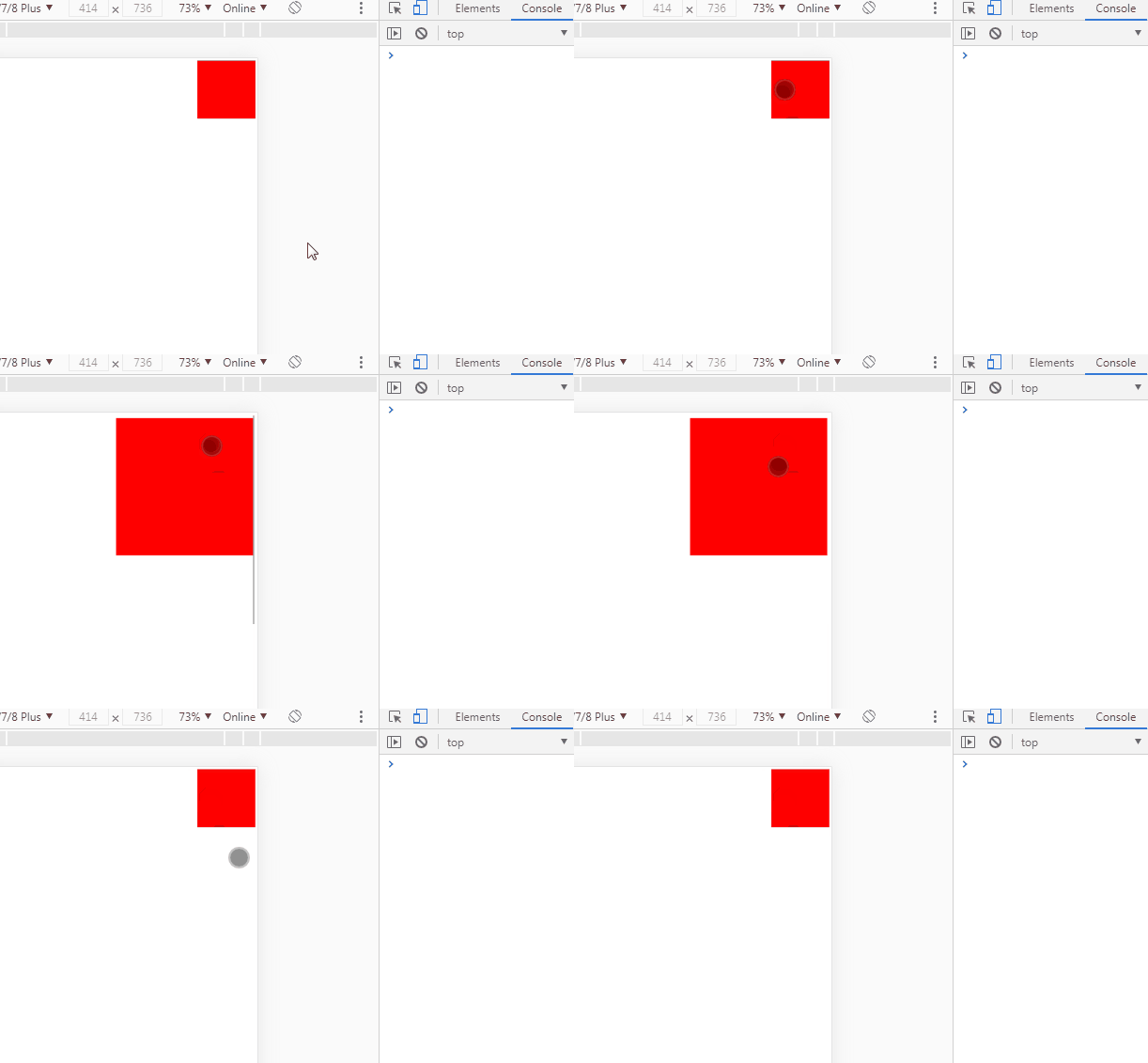
PC chrome/edge浏览器手机模式(不执行dblclick事件,有双击放大/缩小的效果):
IOS13真机执行效果:
Safari/火狐:能执行dblclick事件,双击放大/缩小。
Edge:能执行dblclick事件,三击放大/缩小(快速点3次)。
chrome:能执行dblclick事件,页面不缩放。
安卓via浏览器:不执行dblclick事件,双击放大/缩小。
2.touch事件
touch事件没有延迟,它是移动端特有的,pc端不支持
他有以下几个事件:
touchstart:开始触屏事件
touchmove:手指滑动事件(持续触发,只touch不滑动不会触发)
touchstend:触屏结束事件
touchcancal:触屏意外中断事件(手机中途来电?)
基本用法:
<script>

    document.addEventListener("touchstart",function(){

        console.log("touchstart")

    })

    document.addEventListener("touchmove",function(){

        console.log("touchmove")

    })

    document.addEventListener("touchend",function(){

        console.log("touchend")

    })

</script>
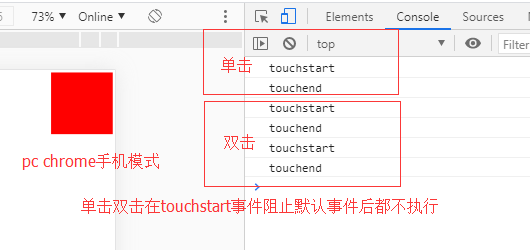
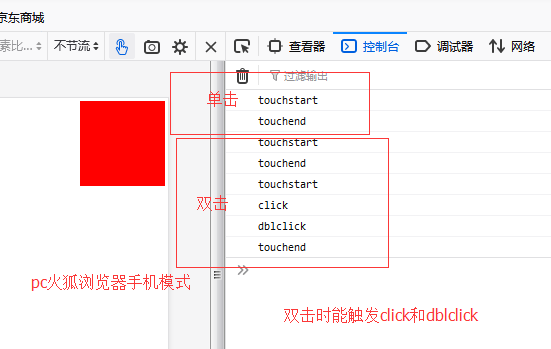
如果在touchstart中阻止了默认事件,则onlcik事件不会被触发(阻止默认事件不要挂载到document上,浏览器可能不支持)
<script>

    var box = document.querySelector(".box")

    box.addEventListener("touchstart",function(e){

        console.log("touchstart")

        //阻止默认事件,可阻止click事件

        e.preventDefault()

    })

    box.addEventListener("touchmove",function(e){

        console.log("touchmove")

    })

    box.addEventListener("touchend",function(e){

        console.log("touchend")

    })

    box.addEventListener("click",function(e){

        console.log("click")

    })

    box.ondblclick = function(){

        console.log('dblclick')

    }

</script>
PC Chrome浏览器手机模式执行效果(click和dblclick都不执行,且双击时不缩放):
PC 火狐浏览器手机模式执行效果(单击时不执行click和dblclick,):
IOS13手机浏览器执行效果:
Safari/Chrome/火狐/Edge:单击/双击都不执行click和dblclick,页面不缩放(换句话说,能阻止页面缩放和click和dblclick事件)
3.touchEvent事件对象
touchEvent事件对象描述了当前事件中的一系列信息
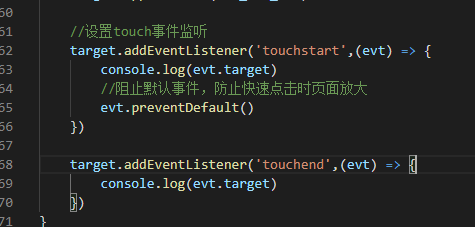
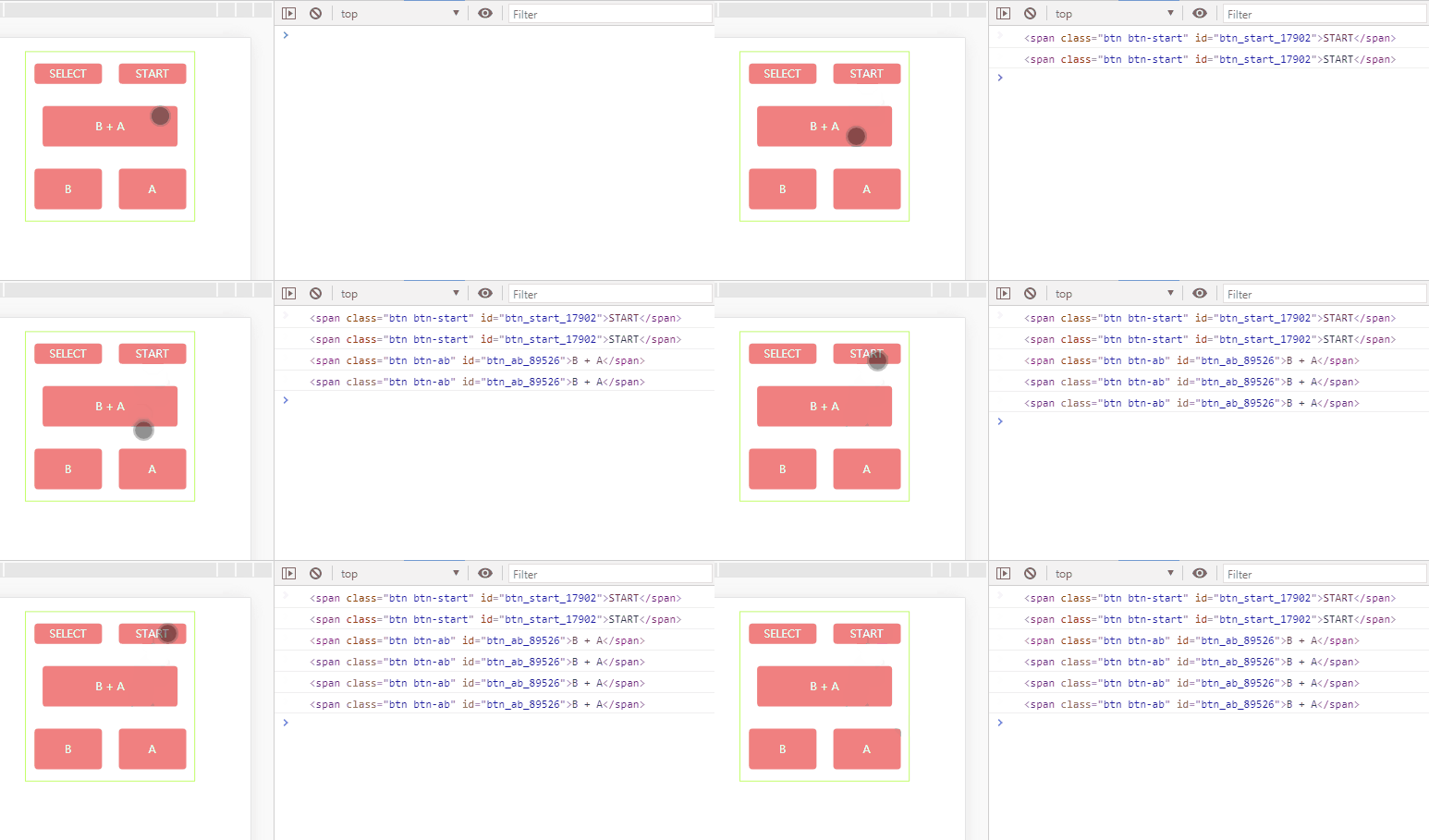
e.target:触发事件的Dom元素,要注意的是,在同一个touch事件中,用户touch过程产生了滑动,可能touchstart碰触的元素和touchend时元素已经不是同一个,但是他们的e.target依旧指向touchstart中碰触的元素
代码:
效果:
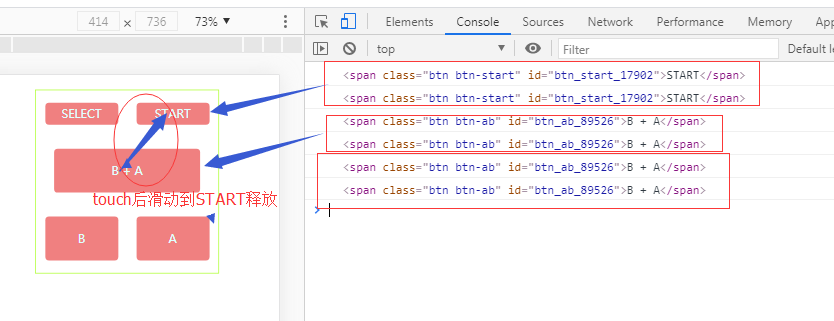
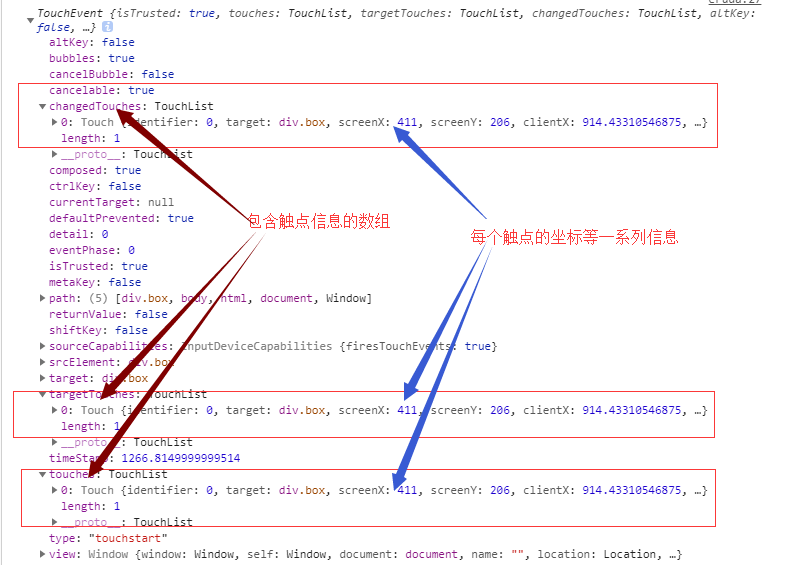
touch事件触发时,可能有一个或多个触点,可以用下面的属性(数组)获取相应的信息:
e.touches:当前屏幕上所有触摸点的列表(只针对touchstart)
e.targetTouches:当前对象上所有触摸点的列表(只针对touchstart)
e.changedTouches:
对于 touchstart 事件, 这个 TouchList 对象列出在此次事件中新增加的触点。
对于 touchmove 事件,列出和上一次事件相比较,发生了变化的触点。
对于touchend事件,changedTouches 是已经从触摸面的离开的触点的集合(也就是说,手指已经离开了屏幕/触摸面)。
每个触点包含下面的属性:
clientX:触摸目标在视口中的x坐标。
clientY:触摸目标在视口中的y坐标。
identifier:标识触摸的唯一ID。
pageX:触摸目标在页面中的x坐标。
pageY:触摸目标在页面中的y坐标。
screenX:触摸目标在屏幕中的x坐标。
screenY:触摸目标在屏幕中的y坐标。
target:触摸的DOM节点目标。
如图:
4.onclick事件延迟的处理
实际开发中300ms的延迟让用户的体验非常不好,我们自然要把延迟去除,而click也涉及到dblclick事件,这里一并测试。
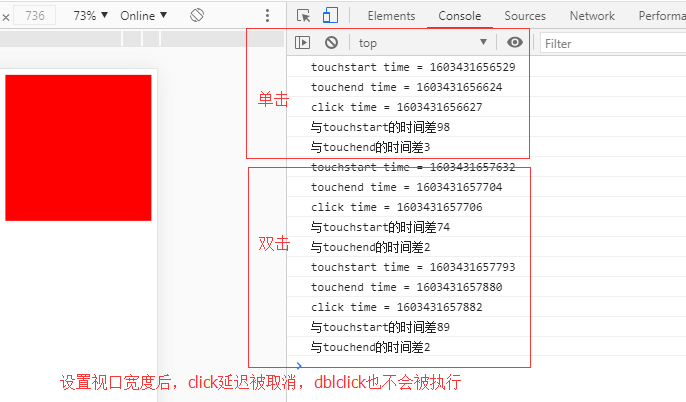
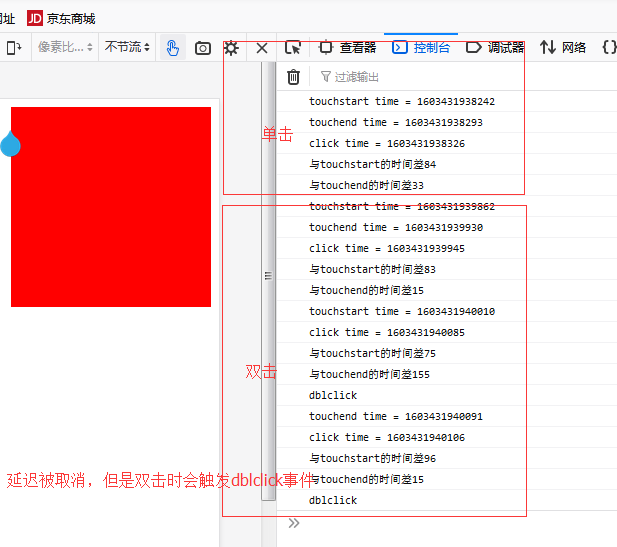
方法一: 更改默认视口宽度为设备宽度
<meta name="viewport" content="width=device-width">
PC Chrome手机模式(click延迟取消,双击不执行dblclick,双击页面不缩放):
PC 火狐手机模式(click延迟取消,双击执行dblclick,双击页面不缩放):
IOS13 真机测试:
Safari/Chrome/Edge/火狐:click大大降低,双击执行dblclick,双击页面不缩放,三击不缩放。
更改默认视口宽度后,click延迟大大降低,在真机测试中,click只比touchend落后40ms左右,dblclic大都能触发。
方法二:fastclick
原理: 在检测到touchend事件的时候,会通过DOM自定义事件立即出发模拟一个click事件,并把浏览器在300ms之后真正的click事件阻止掉(原理应该就是前面所说的在touchstart中阻止默认事件,所以后续的dblclick不会被执行)
屏幕适配方案中,viewport适配需要破坏完美视口,此时配合fastclick可以解决click的延迟问题
步骤:引入fastclick文件,在页面成功加载后,执行FastClick.attach()函数,并传入相应的dom元素
优点:click延迟只有1-2ms,比方法一延迟更低
缺点: 脚本相对较大
<!-- 引入fastclick -->

<script src="https://cdn.bootcss.com/fastclick/1.0.6/fastclick.js"></script>
<script>

    window.onload = function(){

        // 初始化,传入的参数表明整个页面中FastClick都生效

        FastClick.attach(document.body)

        var box = document.querySelector(".box")

        var click_time,touchstart_time,touchend_time

        box.ontouchstart = function(){

            //获取事件触发时的时间戳

            touchstart_time = new Date().getTime()

            console.log('touchstart time = ' + touchstart_time)

        }

        box.ontouchend = function(){

            //获取事件触发时的时间戳

            touchend_time = new Date().getTime()

            console.log('touchend time = ' + touchend_time)

        }

        box.onclick = function(){

            //获取事件触发时的时间戳

            click_time = new Date().getTime()

            console.log('click time = ' + click_time)

            //click一般要晚于touchend事件 我们来看看事件差

            console.log(`与touchstart的时间差${click_time - touchstart_time}`)

            console.log(`与touchend的时间差${click_time - touchend_time}`)

        }

        box.ondblclick = function(){

            console.log('dblclick')

        }

    }

</script>
fastclick使click延迟会降低至1-2ms,安卓via依旧触发dblclick,而ios13一众浏览器都不触发
5.click与dblclick事件总结
(1)未设置视口宽度时,click事件存在300ms的延迟,而dblclick事件有些浏览器不能触发(安卓via)
(2)设置视口宽度为设备名宽度后,click时间延迟降低,降低幅度可能取决于系统。在ios13中多数浏览器都还有40ms,而安卓via只有7-8ms。ios13和安卓via都能触发dblclick事件,视口宽度不是设备宽度则不行。
(3)在touchstart事件中阻止默认事件后,ios13一众浏览器都不触发click和dblclick事件,包括安卓via。
(4)使用fastclick一般配合viewport适配,安卓via依旧触发dblclick,而ios13一众浏览器都不触发。
web移动端触屏事件的更多相关文章
- js移动端触屏事件
移动端触屏滑动的效果其实就是图片轮播,在PC的页面上很好实现,绑定click和mouseover等事件来完成.但是在移动设备上,要实现这种轮播的效果,就需要用到核心的touch事件.处理touch事件 ...
- 从零开始学 Web 之 移动Web(二)JD移动端网页,移动触屏事件
大家好,这里是「 从零开始学 Web 系列教程 」,并在下列地址同步更新...... github:https://github.com/Daotin/Web 微信公众号:Web前端之巅 博客园:ht ...
- 移动端touch触屏滑动事件、滑动触屏事件监听!
一.触摸事件 ontouchstart.ontouchmove.ontouchend.ontouchcancel 目前移动端浏览器均支持这4个触摸事件,包括IE.由于触屏也支持MouseEvent,因 ...
- 移动端触屏滑动,JS事件
先了解下 移动端的触屏滑动 毕竟这玩意其实和PC端还是有一定的区别的 hh 整理了下网上的资料放一放 移动端触屏滑动的效果其实就是图片轮播,在PC的页面上很好实现,绑定click和mouseover等 ...
- 移动端触屏click点击事件延迟问题,以及tap的解决方案
在移动端 触屏click事件虽然也会响应,但是总感觉是有延迟,一直听说click事件在手机上有200~300毫秒的延迟问题,亲自测了一下,在pc端模拟手机的话是测不出来的,但是用手机测试时发现延迟非常 ...
- JS案例之5——移动端触屏滑动
移动端触屏滑动的效果其实就是图片轮播,在PC的页面上很好实现,绑定click和mouseover等事件来完成.但是在移动设备上,要实现这种轮播的效果,就需要用到核心的touch事件.处理touch事件 ...
- 转:Android随笔之——使用Root权限实现后台模拟全局按键、触屏事件方法(类似按键精灵)
本文转载自CSDN的jzj1993,原文连接:http://blog.csdn.net/jzj1993/article/details/39158865 有时我们需要使用安卓实现在后台模拟系统按键,比 ...
- HTML5学习总结-09 拖放和手机触屏事件
一 拖放 拖放(Drag 和 drop)是 HTML5 标准的组成部分.拖放是一种常见的特性,即抓取对象以后拖到另一个位置.在 HTML5 中,拖放是标准的一部分,任何元素都能够拖放. 课程参考 ht ...
- (转)js的左右滑动触屏事件
原文:http://blog.sina.com.cn/s/blog_6a0a183f0100zsfk.html (2012-01-20 08:55:53) 转载▼ 标签: 移动设备 触屏事件 杂谈 分 ...
- [IOS]自定义长触屏事件
写一个Demo来自定义一个长触屏事件,自定义长按手势. 实现步骤: 1.创建一个自定义手势类,命名为LongPressGestureRecognizer,在创建的时候继承UIGestureRecogn ...
随机推荐
- RxJS 系列 – 概念篇
前言 很长一段时间没有写 Angular 了 (哎...全栈的命),近期计划又要开始回去写了,于是就开始做复习咯. 我的复习是从 JS > TS > RxJS > Angular,与 ...
- HTML & CSS – Styling List
前言 ul > li 经常会用到, 它原本的 style 很丑, 这篇介绍如果修改它. 以前学 W3Schools 的时候也有记入过: HTML – W3Schools 学习笔记 参考: You ...
- Azure – 对比 AWS Research Report
前言 最近有机会接触了一下 AWS, 在对比完之后决定继续用 Azure, 这里小小记入一下. VM & SQL Server Azure 和 AWS 都可以选择 2 in 1, 或者 Web ...
- typescript 5.1
http://www.patrickzhong.com/TypeScript/PREFACE.html 前言 TypeScript 官网大约从 2020 年开始要打造新版的官网,其中包括官网的样式,以 ...
- Maven高级——分模块开发与设计
分模块开发的意义 将原始模块按照功能拆分成若干个子模块,方便模块间的相互调用,接口共享 分模块开发 创建Maven工程 书写模块代码 注意:分模块开发需要先针对模块功能进行设计,再进行编码.不会先将工 ...
- CodeMaid:一款基于.NET开发的Visual Studio代码简化和整理实用插件
前言 今天大姚给大家分享一款由.NET开源.免费.强大的Visual Studio代码简化.整理.格式化实用插件:CodeMaid. 工具介绍 CodeMaid是一款由.NET开源.免费.强大的Vis ...
- 一次基于AST的大规模代码迁移实践
作者:来自 vivo 互联网大前端团队- Wei Xing 在研发项目过程中,我们经常会遇到技术架构迭代更新的需求,通过技术的迭代更新,让项目从新的技术特性中受益,但由于很多新的技术迭代版本并不能完全 ...
- IntelliJ IDEA插入时间文本
IntelliJ IDEA插入时间文本 需求: 在使用IDEA编辑一些文本时,需要插入指定格式的当前时间文本,首先想到的是找找有没有相关的IDEA插件,看到确实有别的猿做过相关的插件,但当时找到的文章 ...
- 5.6 函数y=Asin(ωx+φ)的图像和性质
\({\color{Red}{欢迎到学科网下载资料学习 }}\) [基础过关系列]2022-2023学年高一数学上学期同步知识点剖析精品讲义(人教A版2019) \({\color{Red}{ 跟贵哥 ...
- .NET周刊【10月第1期 2024-10-06】
国内文章 基于DPAPI+RDP技术实现本地打开远程程序,并映射到本地机器桌面上 https://www.cnblogs.com/weskynet/p/18445584 该教程讲述如何使用Remote ...