
Selenium操作:测试form表单
from表单是经常测试的用例,用户登录、注册等都会用到form表单,本文简单设计了一个用户登录的form表单,并对该form表单进行测试
一、自定义form表单
1、用到的组件
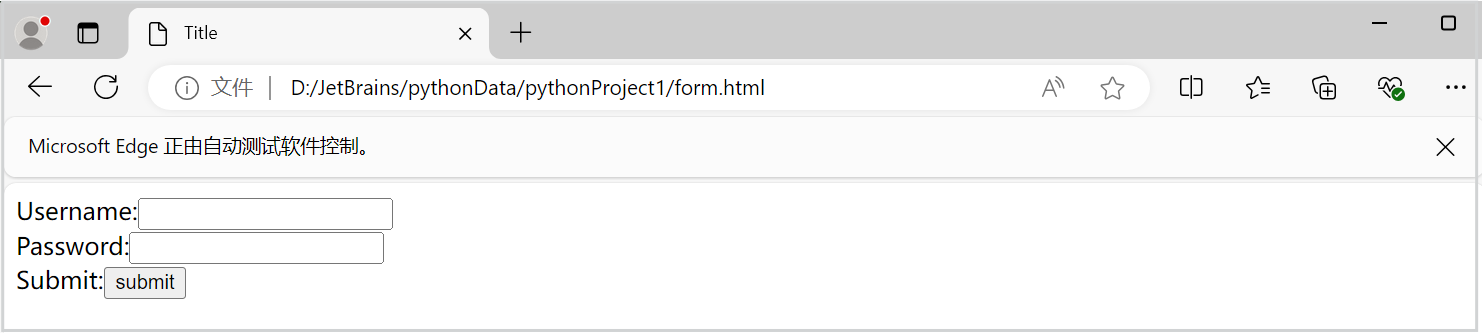
如下图,图中定义了一个登录界面的form表单,用到的表单元素:type="text"; type="submit"

2、代码示例
新建HTML文件

文件中输入代码
点击查看代码
<!DOCTYPE html>

<html lang="en">

<head>

    <meta charset="UTF-8">

    <title>Title</title>

</head>

<body>

<form action="javascript:alert('hello')">

    Username:<input type="text" name="username" id="username"><br>

    Password:<input type="text" name="pwd" id="pwd"><br>

    Submit:<input type="submit" value="submit" id="submit">

</form>

</body>

</html>
二、form表单测试
1、定位表单元素
(1)获取form表单路径
(a)当前文件所在路径
path = os.path.abspath(__file__)#获取当前完整路径,即绝对路径

#print(file_path)
输出:C:...\desktop\demo.py
(b)当前路径的父目录
path = os.path.dirname(os.path.abspath(__file__))#获取当前路径的父目录

print(path)
输出:C:...\desktop
(c)form表单完整路径
file_path = 'file:///'+path + '/form.html'#获取form表单完整路径

print(file_path)
输出:C:...\desktop\form.html
(2)加载form表单
self.driver.get(file_path)
2、输入测试值
测试值1:输入账号和密码并提交
username=self.driver.find_element(By.ID,"username")#定位元素

username.send_keys("admin")#账号:admin

pwd=self.driver.find_element(By.ID,"pwd")#定位元素

pwd.send_keys('123')#密码:123

sleep(2)

self.driver.find_element(By.ID,"submit").click()#提交
结果1:弹出提示框,提示“Hello”

测试值2:获取输入的账号密码
self.driver.switch_to.alert.accept()#关闭提示

print(username.get_attribute('value'))#获取输入的账号

print(pwd.get_attribute('value'))#获取输入的密码
结果2:控制台输出账号密码
测试值3:清空账号密码
username.clear()

pwd.clear()
结果3:输入框中账号密码被清空
点击查看代码
from time import sleep

from selenium import webdriver

import os

from selenium.webdriver.common.by import By

class Testcase:

    def __init__(self):

        self.driver=webdriver.Edge()

        #path = os.path.abspath(__file__)#获取当前完整路径,即绝对路径

        path = os.path.dirname(os.path.abspath(__file__)) #获取当前路径的父目录

        file_path = 'file:///'+path + '/form.html'#获取form表单完整路径

        self.driver.get(file_path)#加载form表单

        #print(file_path)

    def test_login(self):

        #用例1

        username=self.driver.find_element(By.ID,"username")#定位元素

        username.send_keys("admin")#账号:admin

        pwd=self.driver.find_element(By.ID,"pwd")#定位元素

        pwd.send_keys('123')#密码:123

        sleep(2)

        self.driver.find_element(By.ID,"submit").click()#提交

        #用例2

        self.driver.switch_to.alert.accept()#关闭提示

        print(username.get_attribute('value'))#获取输入的账号

        print(pwd.get_attribute('value'))#获取输入的密码

        #用例3

        username.clear()

        pwd.clear()

        sleep(2)

        self.driver.quit()

if __name__=="__main__":

    case=Testcase()

    case.test_login()
Selenium操作:测试form表单的更多相关文章
- Checkbox框全选操作,form表单提交与jquery ajax提交两种处理方式
//1.jquery ajax<script type="text/javascript"> $(function(){ var basePath = $(" ...
- java:JavaScript2:(setTimeout定时器,history.go()前进/后退,navigator.userAgent判断浏览器,location.href,五种方法获取标签属性,setAttribute,innerHTML,三种方法获取form表单信息,JS表单验证,DOM对象,form表单操作)
1.open,setTimeout,setInterval,clearInterval,clearTimeout <!DOCTYPE> <html> <head> ...
- Day19 Django之Form表单验证、CSRF、Cookie、Session和Model操作
一.Form表单验证 用于做用户提交数据的验证1.自定义规则 a.自定义规则(类,字段名==html中的name值)b.数据提交-规则进行匹配代码如下: """day19 ...
- 基于JQuery的前端form表单操作
Jquery的前端表单操作: jquery提供了良好的方法封装,在一些基本的操作的时候,能节省很多的麻烦,其中,在具体使用时,form表单的数据提交是最频繁也最常见的前后数据交换方式,所以在前 ...
- 第83天:jQuery中操作form表单
操作form表单 1. 属性操作 设置属性: // 第一个参数表示:要设置的属性名称 // 第二个参数表示:该属性名称对应的值 $(selector).attr(“title”, “传智播客”); 获 ...
- Form表单之复选框checkbox操作
input复选(checkbox): <label>input复选1组:</label> <input type="checkbox" name=&q ...
- jQuery操作Form表单元素
Web开发中常常须要操作表单,form表单元素有select.checkbox.radio.textarea.button.file.text.hidden.password等. 当中checkbox ...
- Django之form表单操作
小白必会三板斧 from django.shortcuts import render,HttpResponse,redirect HttpRespone:返回字符串 render:返回html页面 ...
- 前端笔记:React的form表单全部置空或者某个操作框置空的做法
1.全部置空的做法,一般在弹出框关闭后,需要重置该form所有表单: this.props.form.resetFields(); 2.针对某个操作框置空的做法 例如,form表单里有一个部门和一个张 ...
- form表单,css简介,css选择器,css样式操作
form表单 简介 表单在Web网页中用以让访问者输入数据,当提交表单时,表单中输入的数据被打包传递给Web服务器端的程序 以处理,从而使得Web服务器与用户之间具有交互功能. 表单实现前后台交互:用 ...
随机推荐
- centos 安装 图像识别工具 tesseract-ocr 流程
(1)首先安装依赖的leptonica库:wget http://www.leptonica.com/source/leptonica-1.72.tar.gztar -xvf leptonica-1. ...
- 同一块石头搬到了两次的List<Map> 转List<dto>的问题
不多比比 it is shame to talking about this List<Map<String, Object>> maps = reader.readAll() ...
- .NET8 Blazor 从入门到精通:(二)组件
目录 Blazor 组件 基础 路由 参数 组件参数 路由参数 生命周期事件 状态更改 组件事件 Blazor 组件 基础 新建一个项目命名为 MyComponents ,项目模板的交互类型选 Aut ...
- LaTeX 插入矢量图
首先将矢量图保存为 PDF 格式. 使用 pdfcrop 工具裁剪 PDF 页面空白: pdfcrop <input.pdf> [output.pdf] 在 .tex 文件中使用 grap ...
- NSmartProxy:一款.NET开源、跨平台的内网穿透工具
前言 今天大姚给大家分享一款.NET开源.免费(MIT License).跨平台的内网穿透工具,采用.NET Core的全异步模式打造:NSmartProxy. 内网穿透工具介绍 内网穿透工具是一种能 ...
- Allen基因图谱:python Aabgen的安装
1. abagen 使用教程的官方链接:abagen: A toolbox for the Allen Brain Atlas genetics data - abagen 0.1.3-doc+0.g ...
- 【转】ElasticSearch报错FORBIDDEN/12/index read-only / allow delete (api) ,read_only_allow_delete 设置 windows
仅供自己记录使用,原文链接:ElasticSearch报错FORBIDDEN/12/index read-only / allow delete (api)_sinat_22387459的博客-CSD ...
- 【YashanDB知识库】含有NUL字节的varchar字符串查询时出现截断
[问题分类]功能使用 [关键字]NUL字符 [问题描述]数据库中插入一条含有NUL字符(\00)的字符串,使用yasql在终端进行查询,字符串从NUL处被截断,未能完整展示全部字符. [问题原因分析] ...
- Word字体与像素的对应关系
英文字体的1磅(pt),相当于1/72 英寸(inch),约等于1/2.8mm.12PT的字打印出来约为4.2mm.网页中12px的字才相当于12像素. 虽然 四号=(14/72)*96=18.6px ...
- C# 基础 – 装箱 / 拆箱, 堆 / 栈
前言 有些概念可能你用不到, 但是懂也无妨. 装箱 / 拆箱 参考: C#装箱和拆箱(Boxing 和 UnBoxing) 通常讲到这些都跟性能有关. 把值类型变成引用类型就叫装箱. int numb ...