
VMware虚拟机12安装linux系统详细教程
亲测有效,附图:

工具/原料
- VM ware workstation12虚拟机(百度下载)
- 深度linux镜像ios系统文件 链接:https://pan.baidu.com/s/1RY1Plgru4blb20LIzBUo1A
- 虚拟机直接在百度下载,系统可在百度云中下载。
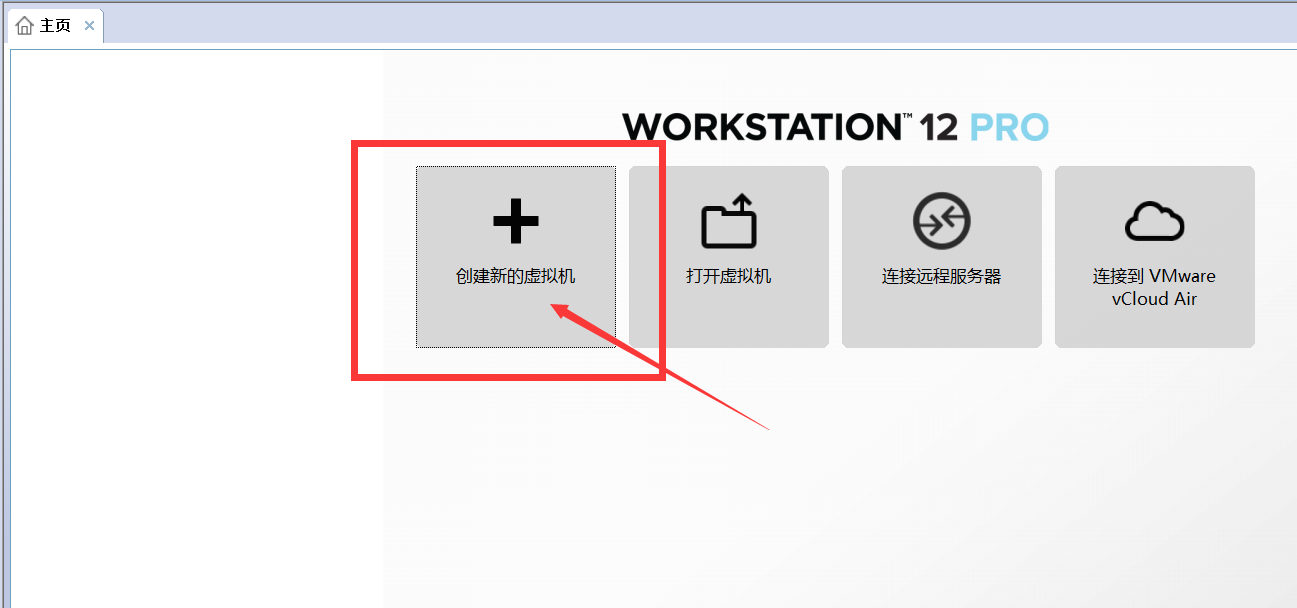
创建一个新的虚拟机
- 1
下载安装完所有我们需要的工具之后,在虚拟机中选择新建一个虚拟机,然后系统默认是典型安装,我们选择“自定义”安装。
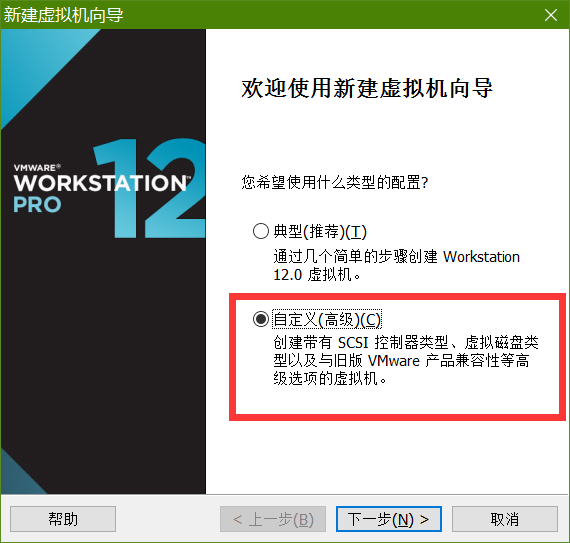
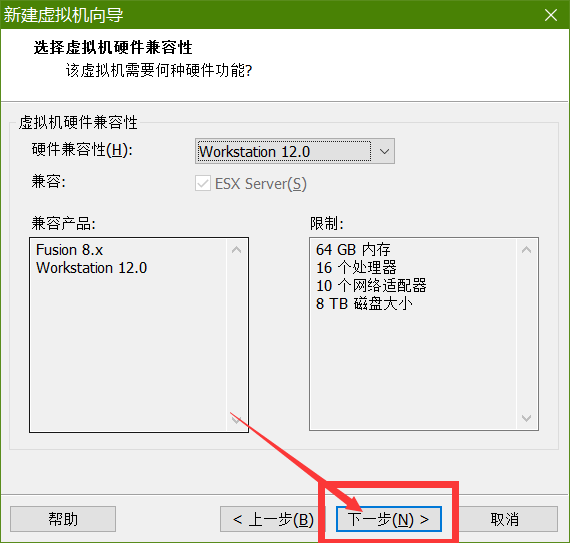
- 2
在这里我们先把我们下载好了的文件放在这里面,然后点击下面那个“稍后安装操作系统”,点击下一步继续。
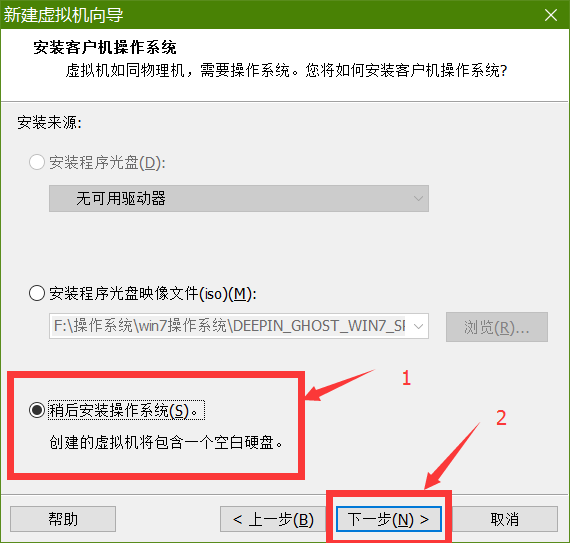
- 3
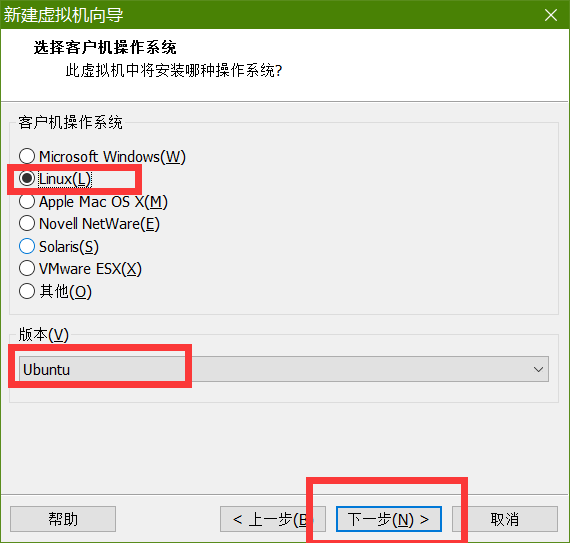
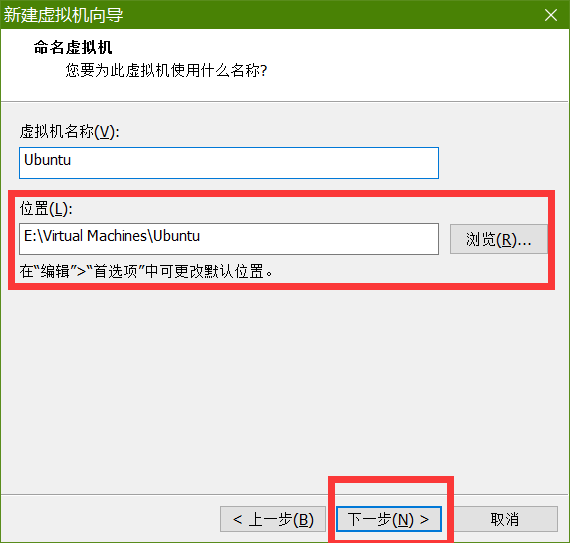
选择正确的操作系统名称和版本,然后选择一个我们的保存位置,最好不是系统盘。
- 4
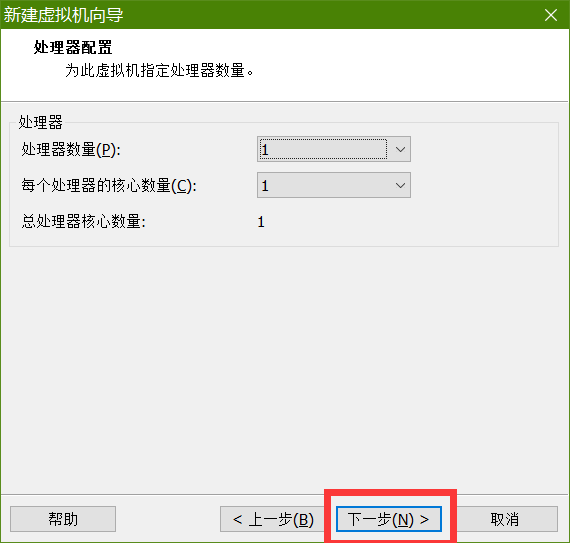
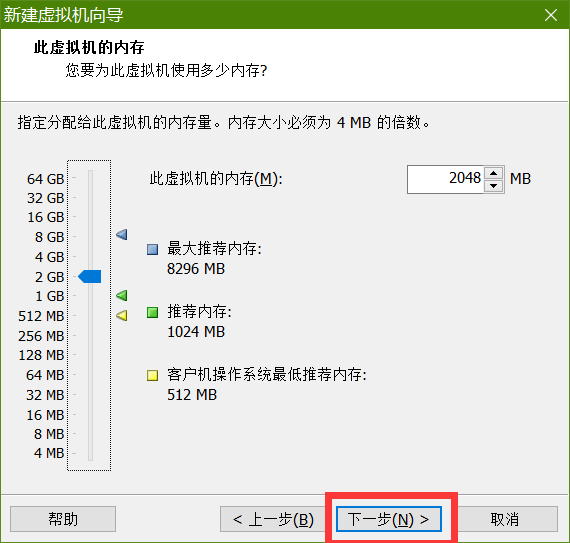
每个处理器的核心数量设置为2,做下图设置。
- 5
选择使用网络地址转换,然后依次按默认设置,我们只需要点击下一步就可以。
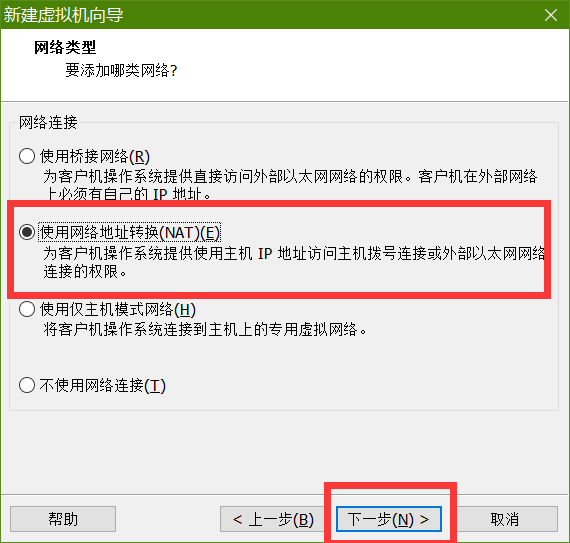
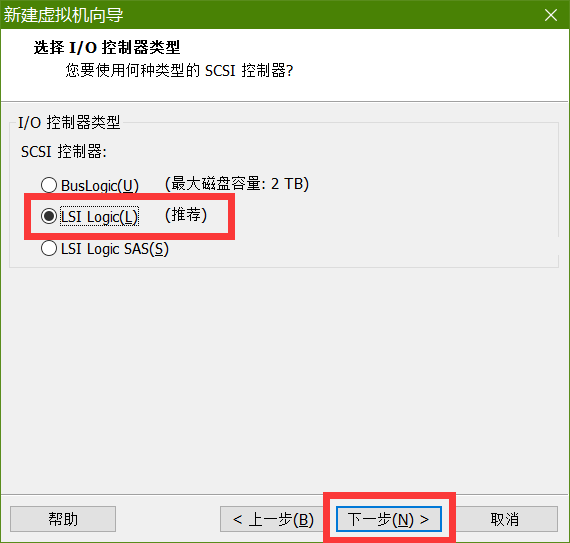
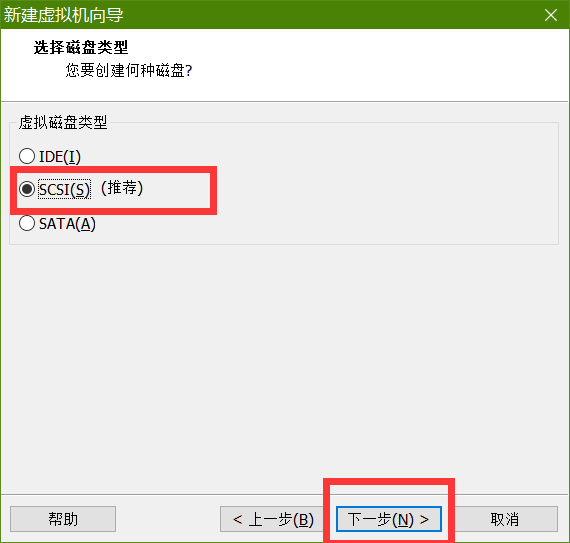
- 6
创建一个新虚拟磁盘。
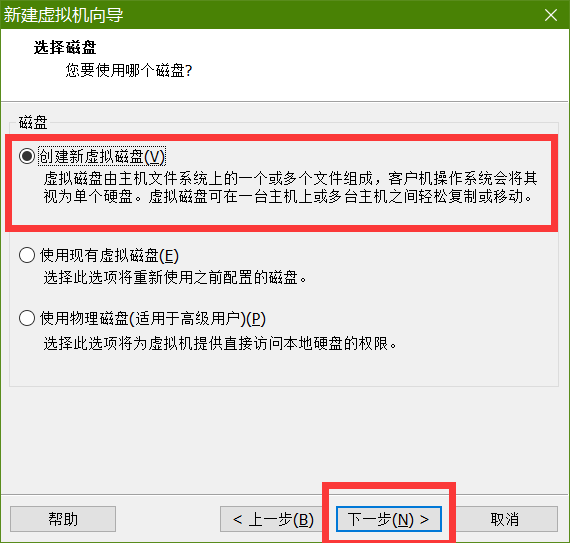
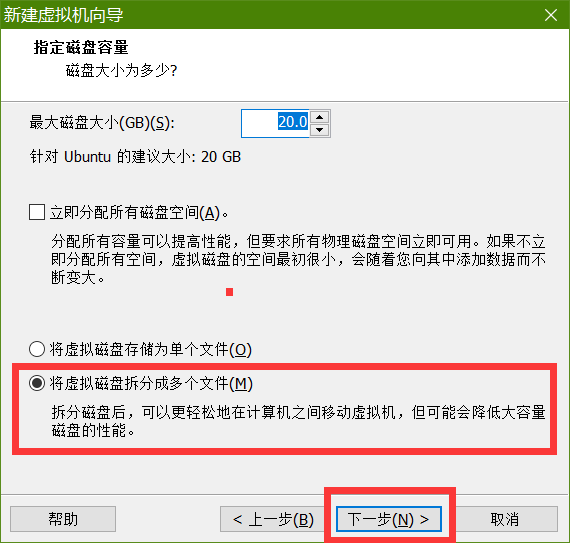
- 7
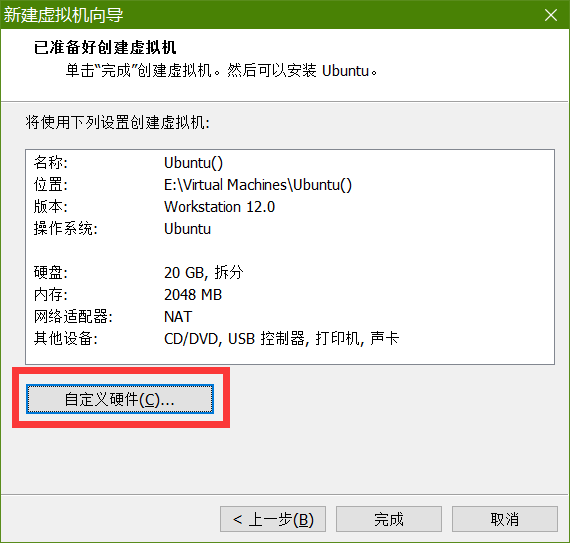
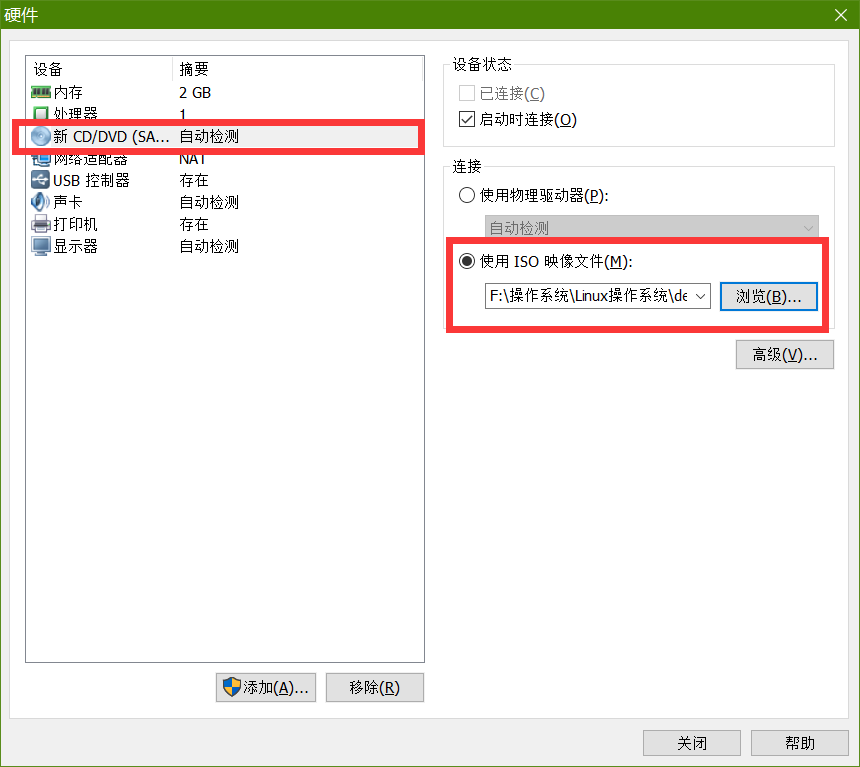
然后选择自定义硬件,把我们刚才下载好的镜像文件导入这里面,选择浏览就可以进行添加了,添加之后,我们点击“完成”就建好了一个新的虚拟器,接下来我们就要安装linux操作系统了。
 END
END
安装Linux操作系统
- 1
不要点击开启此虚拟机,我们需要从bios设置启动,在左侧点击我们的虚拟机名称,把鼠标悬停在电源上,然后选择并点击“打开电源时进入固件”。

- 2
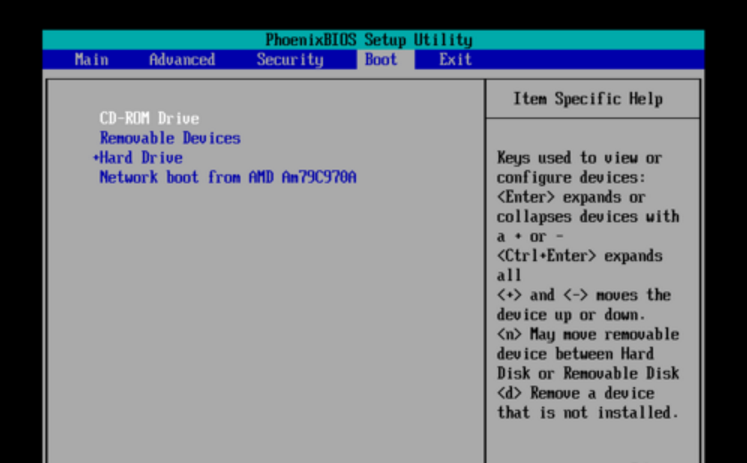
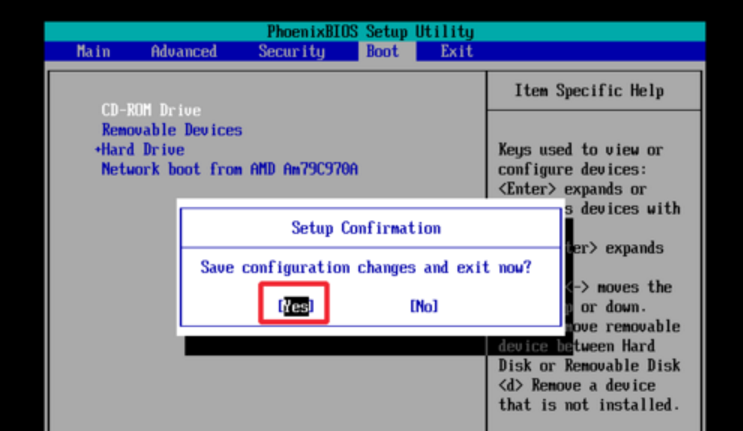
来到bios设置,使用键盘的方向键,选择Boot,使用键盘的方向键选中下面那个CD-ROM。

再使用键盘上的“+”号键,将它移到最上面去,然后点击F10保存设置,弹出对话框之后,我们选择yes,直接回车确定即可。
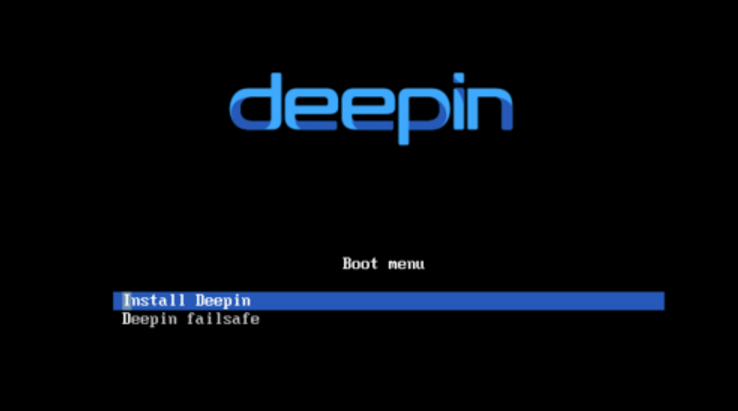
在这里选择第一个,回车确定即可,点击之后会黑屏一会,不用担心,系统正在准备。我们耐心的等待即可。
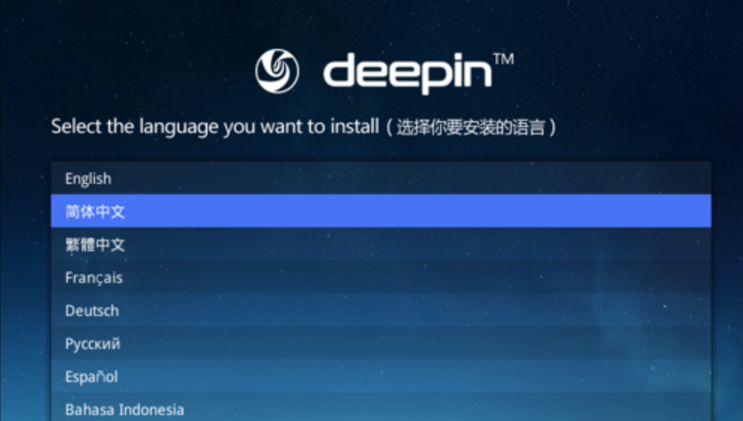
选择语言,同样的用键盘操作,选择“简体中文”点击确定。
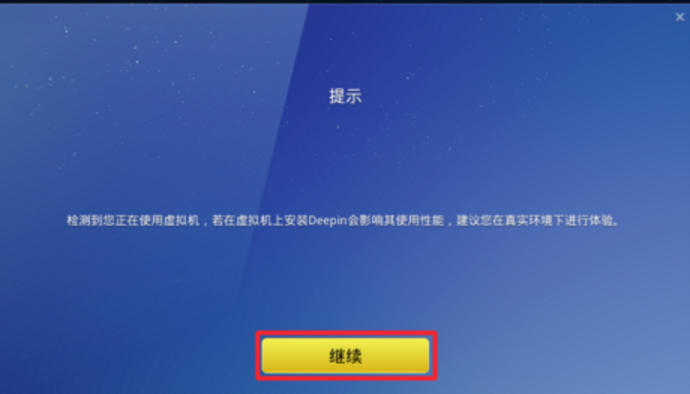
然后,我们需要设置一个密码,这个必须得记住了,别乱输,否则等会记不住就麻烦了,输入之后点击下一步。

然后在专家模式里设置如下图的设置,如果不会的话我们也可以不用设置,直接点击安装在打开的简单模式,直接安装也行,基本不会有什么影响。
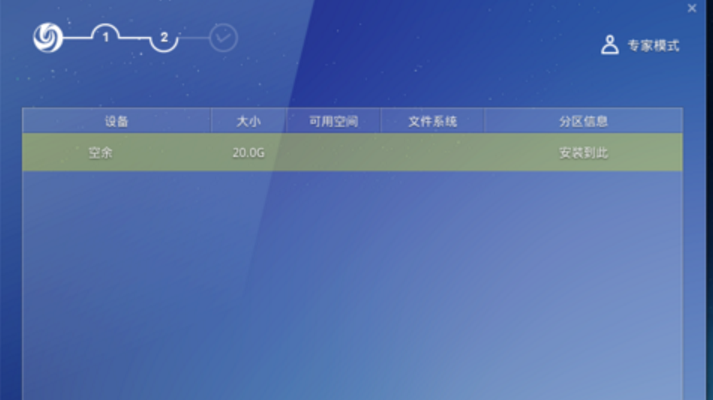

接着就安装系统了,我么只需要耐心的等待几分钟,心急吃不了热豆腐。

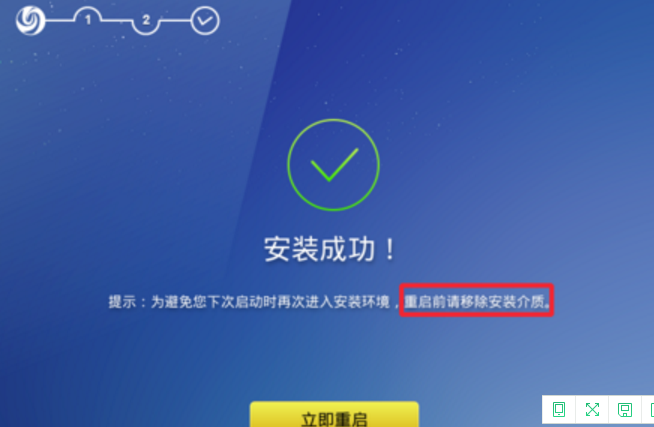
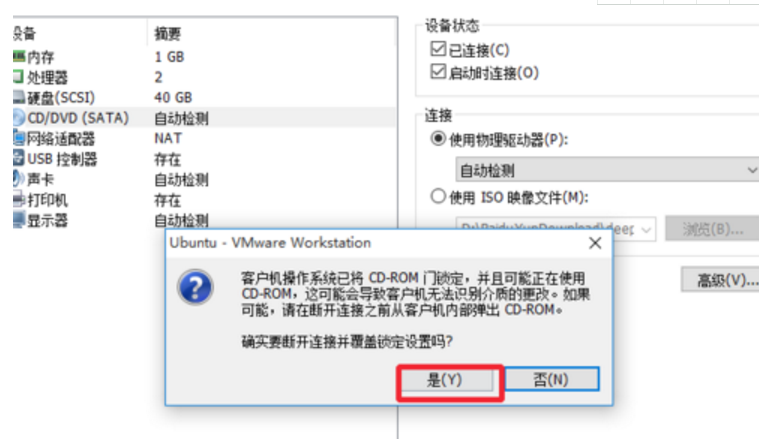
安装完成之后提示我们重启虚拟机,我们不要重启,先不管他,直接在左侧找到我们刚新建的虚拟机,右键点击它,然后在最下面找到设置,点击打开设置面板。
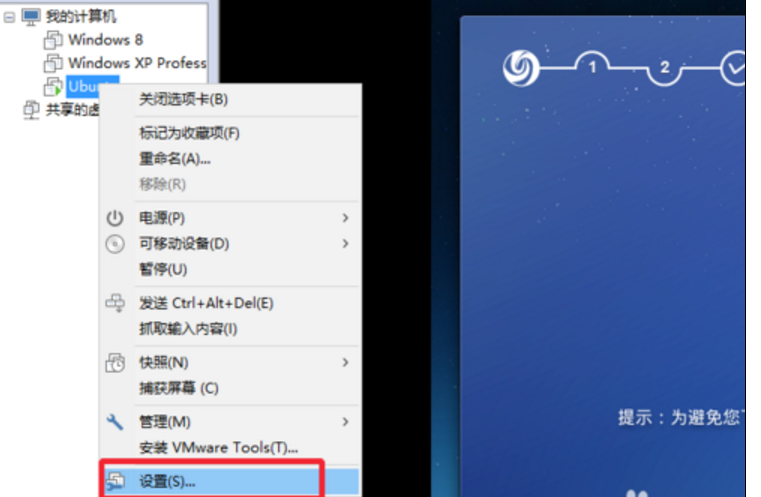
在这里我们把“使用IOS镜像文件”改为“使用物理驱动器”然后点击确定。
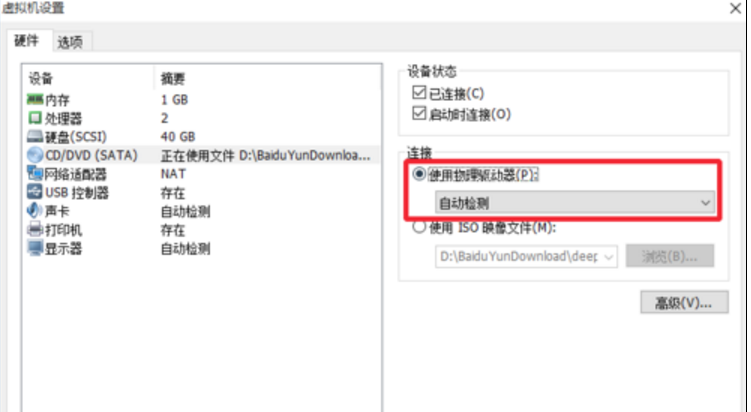
弹出一个提示框,我们不管它,点击“是”然后再点击重启此虚拟机。
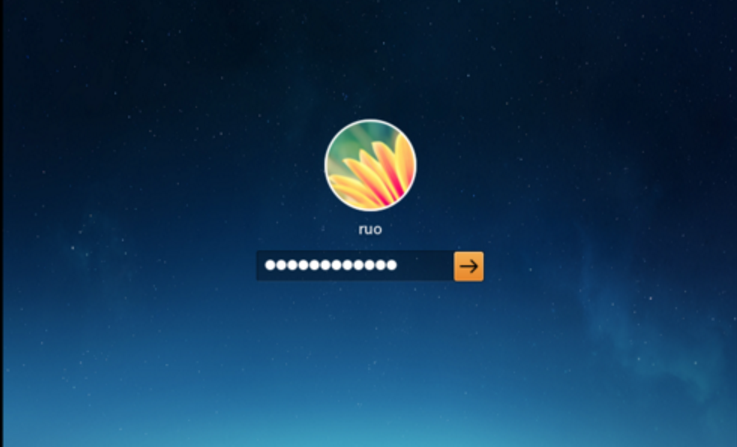
输入我们刚才输入的密码,回车确定,你就可以感受深度linux系统啦。
注:该经验出处:http://jingyan.baidu.com/article/4f7d5712d20a1b1a21192760.html
声明:该篇随笔并非原创,如果对原创作者造成损失,请与我联系。

VMware虚拟机12安装linux系统详细教程的更多相关文章
- VMware虚拟机12安装linux系统
http://jingyan.baidu.com/article/4f7d5712d20a1b1a21192760.html 阿里云开源镜像站:http://mirrors.aliyun.com/
- u盘安装Linux系统详细教程
2012-05-06 02:30:44 分类: LINUX 想不想体验一下Linux下呢?刻盘太浪费钱,而U盘却可以多次利用.本文就是要介绍如何通过U盘安装Linux系统的.只要用Universal- ...
- VMware虚拟机安装Linux系统详细教程
VMware14虚拟机安装RedHad6系统步骤 redhat网盘资源:链接:https://pan.baidu.com/s/1GlT20vevqbZ9qTxsGH1ZzA 提取码:oh57 如果网盘 ...
- Linux入门到放弃之一《在VMware虚拟机中安装Linux系统(RedHat)》
1.启动VMware: 2.新建虚拟机: 3.自定义配置(1安装客户机操作系统点击"稍后安装操作系统"2选择客户机操作系统为Linux,版本为Red Hat Enterprise ...
- 虚拟机安装Linux系统图文教程
虚拟机安装Linux系统图文教程 | 浏览:523 | 更新:2014-09-16 15:31 1 2 3 4 5 6 7 分步阅读 Linux系统的安装 工具/原料 VMware 9.0 虚拟机 L ...
- 在windows系统上安装VMware Workstation虚拟机,然后在虚拟机VMware Workstation上安装linux系统,在linux系统安装xshell的服务端,在windows系统上安装xshell。用windows系统上的xshell连接到linux
第一步:安装xshell: 去百度 xshell ,然后安装一下就可以了.就是普通的软件安装,在这里不做过多的接收. 第二步:安装虚拟机VMware Workstation 百度安装,不做过介绍 ...
- 虚拟机virtualBox安装linux系统 xshell远程连接linux
虚拟机virtualBox安装linux系统 xshell远程连接linux 虚拟机概念: 通过软件, 使用虚拟化技术虚拟出电脑的硬件环境, 充当真实的电脑使用. 常见的虚拟软件: virtualBo ...
- 使用VM虚拟机安装Linux系统详细流程
最近新换了个电脑,所以需要重新安装虚拟机和Linux系统,话不多说,看流程吧 1.安装vm,这个就不说了,打开VM 2.点击安装虚拟机 3.选择自定义安装 4.选择稍后安装 5.选择要安装的系统 6. ...
- VM安装linux操作系统详细教程
1.首先我们新建一个虚拟机,先不安装操作系统,稍后再对其安装Linux系统. 新建虚拟机步骤如下: 打开VMware软件,菜单栏点击“文件(F)”–>选择“新建虚拟机(N)”,如下图1,(或者直 ...
随机推荐
- https://github.com/ 英文库
https://github.com/ https://github.com/sachinchoolur
- NOPI 锁定Excel单元格不让编辑的方法
简介:原生态纯JavaScript 100大技巧大收集---你值得拥有 http://www.cnblogs.com/xl900912/p/4223629.html 从博客园上看都的关于JS的一些常见 ...
- HDU 1548 A strange lift(最短路&&bfs)
A strange lift Time Limit: 2000/1000 MS (Java/Others) Memory Limit: 65536/32768 K (Java/Others)To ...
- POJ Fence Repair(优先队列)
Fence Repair Time Limit: 2000MS Memory Limit: 65536K Total Submissions: 51346 Accepted: 16857 De ...
- 解决ListCtrl控件第一列文字不能居中显示的问题/修改网格线
把CListCtrl设置为Report风格,但是插入第一列的时候(InsertColumn)的时候会发现文字不能居中.即使使用了LVCFMT_CENTER,其他列都可以正常居中,但第一列仍然靠左显示. ...
- 洛谷 P2384 最短路
洛谷 P2384 最短路 题目背景 狗哥做烂了最短路,突然机智的考了Bosh一道,没想到把Bosh考住了...你能帮Bosh解决吗? 他会给你10000000000000000000000000000 ...
- AutoCAD 出现“安全系统(软件锁许可管理器)不起作用或未正确安装”的解决方法
感谢高飞鸟提供解决方案.当AutoCAD或自动桌子公司的其它产品在启动过程中突然停电或其它原因造成操作系统重启时,可能会造成这些产品的许可出错而无法再运行.一般出错后第一次进入时,会提示你“产品需要激 ...
- JSON序列化和解析
1.JSON.stringfy()用于将 JavaScript 值转换为 JSON 字符串 2.JSON.parse()用于将一个 JSON 字符串转换为 JavaScript 对象. 3.JSON. ...
- ThinkPHP5.0---URL访问
ThinkPHP 5.0 在没有启用路由的情况下典型的URL访问规则是(采用 PATH_INFO 访问地址): http://serverName/index.php(或者其它应用入口文件)/模块/控 ...
- Numpy库进阶教程(一)求解线性方程组
前言 Numpy是一个很强大的python科学计算库.为了机器学习的须要.想深入研究一下Numpy库的使用方法.用这个系列的博客.记录下我的学习过程. 系列: Numpy库进阶教程(二) 正在持续更新 ...