
使用VM虚拟机安装Linux系统详细流程
最近新换了个电脑,所以需要重新安装虚拟机和Linux系统,话不多说,看流程吧
1.安装vm,这个就不说了,打开VM
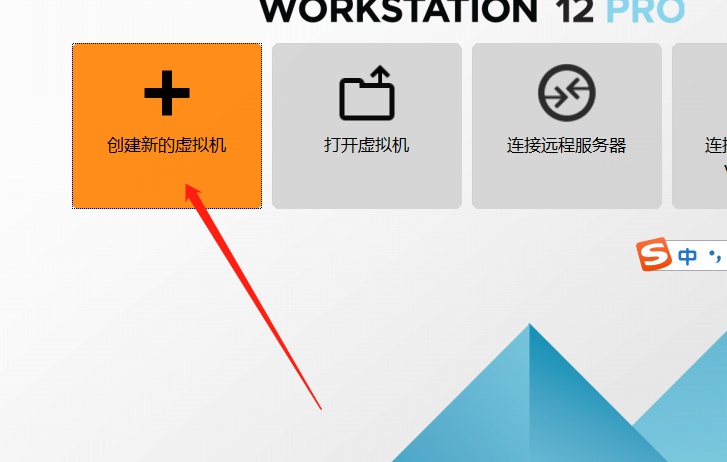
2.点击安装虚拟机
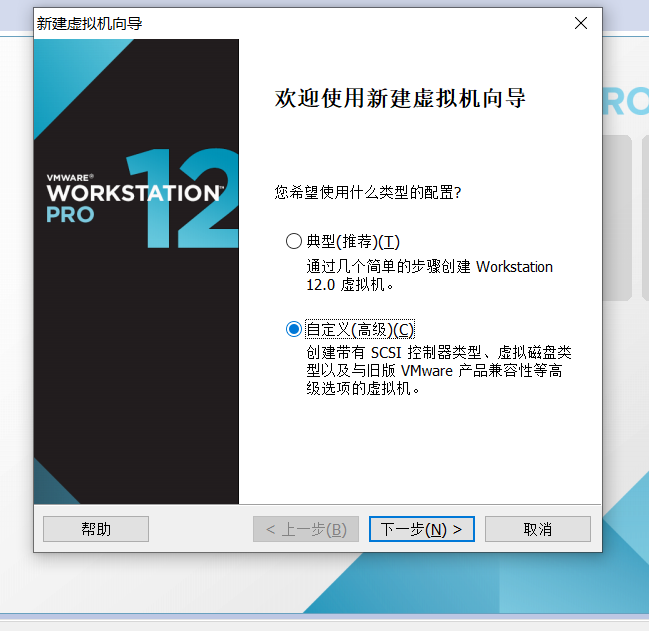
3.选择自定义安装

4.选择稍后安装
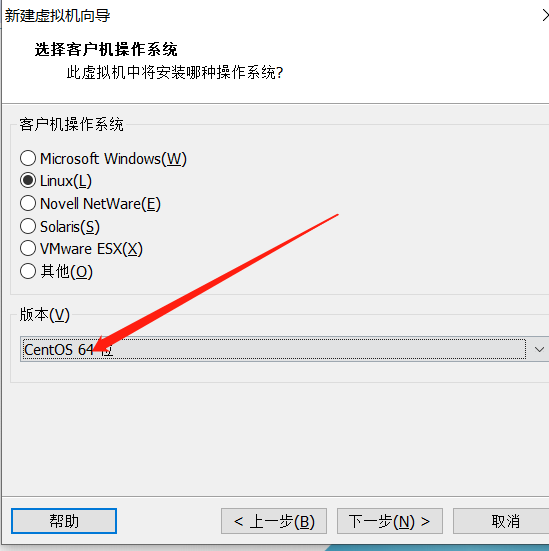
5.选择要安装的系统
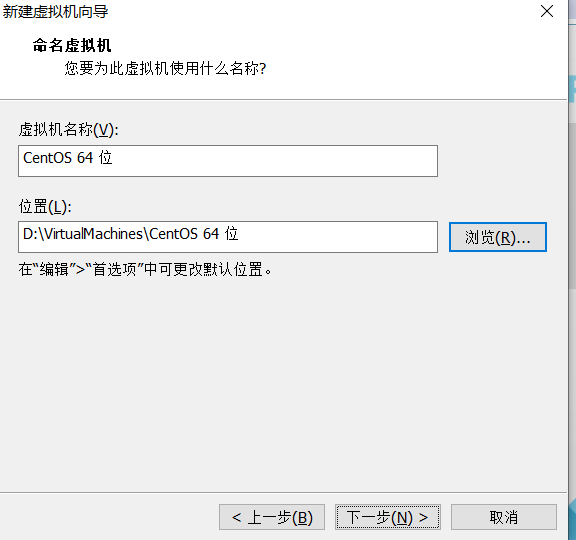
6.命名和确定安装路径

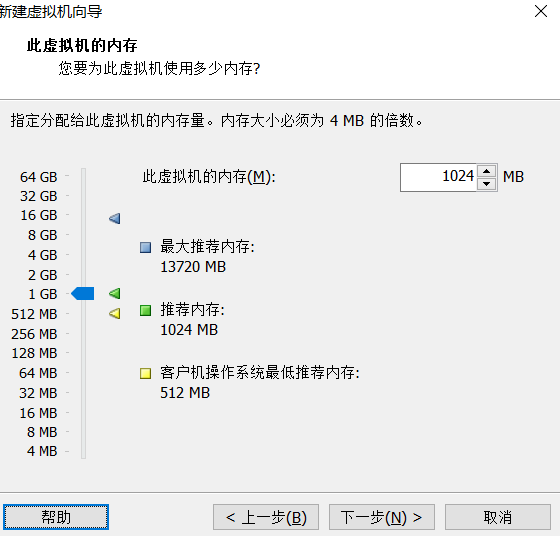
7.处理器和内存配置,选默认的就好
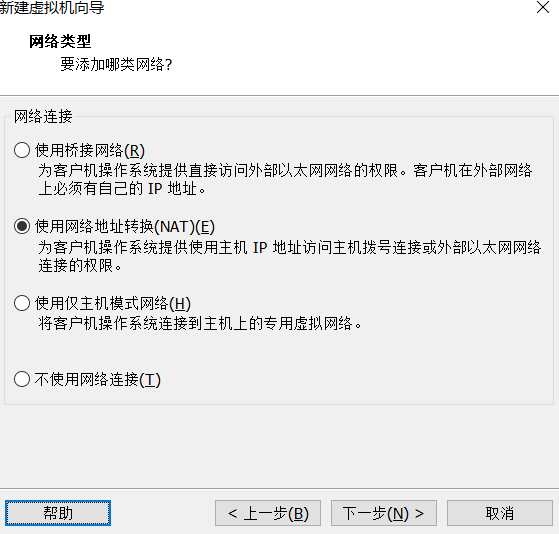
8.这里一定要选nat模式

9.还是选默认的
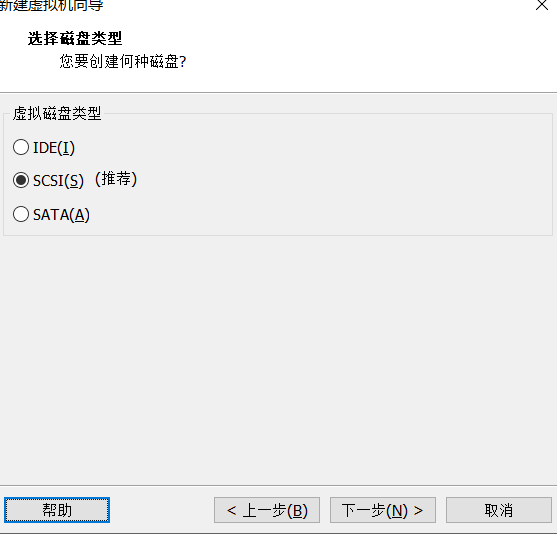
还是选默认的
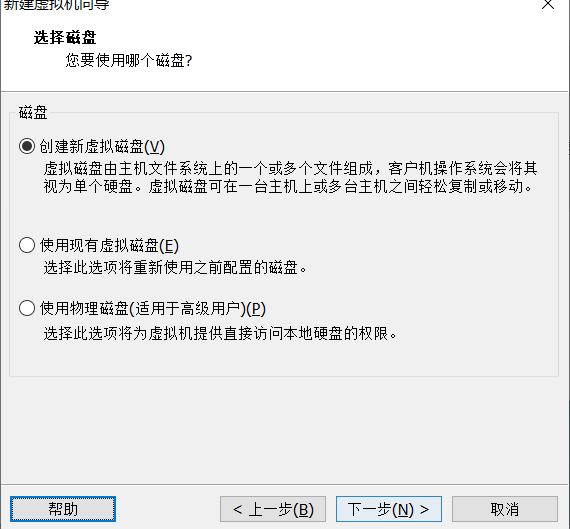
还是选默认的
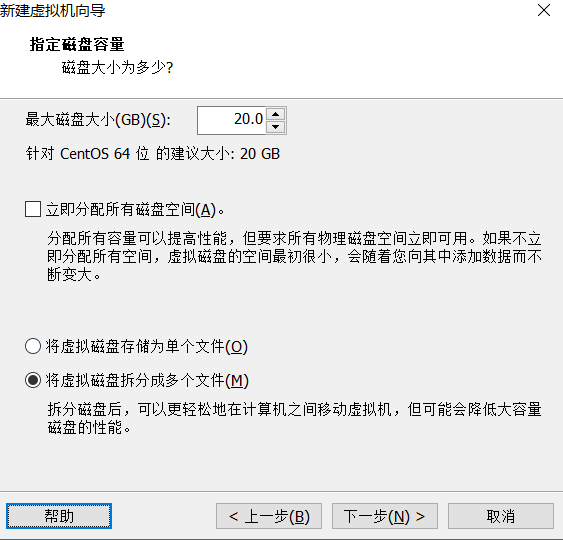
还是默认的

还是默认的
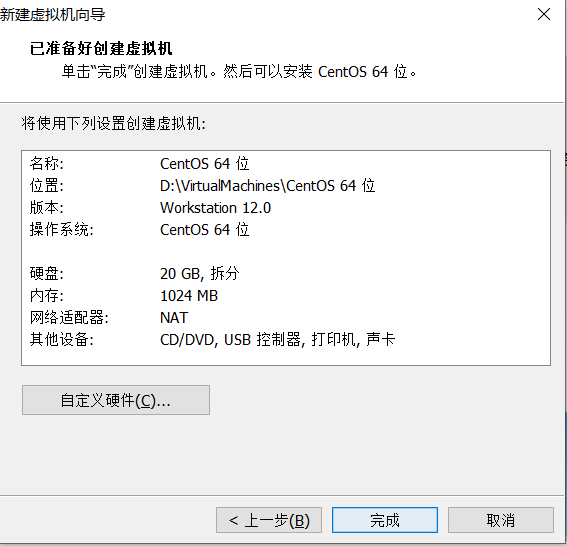
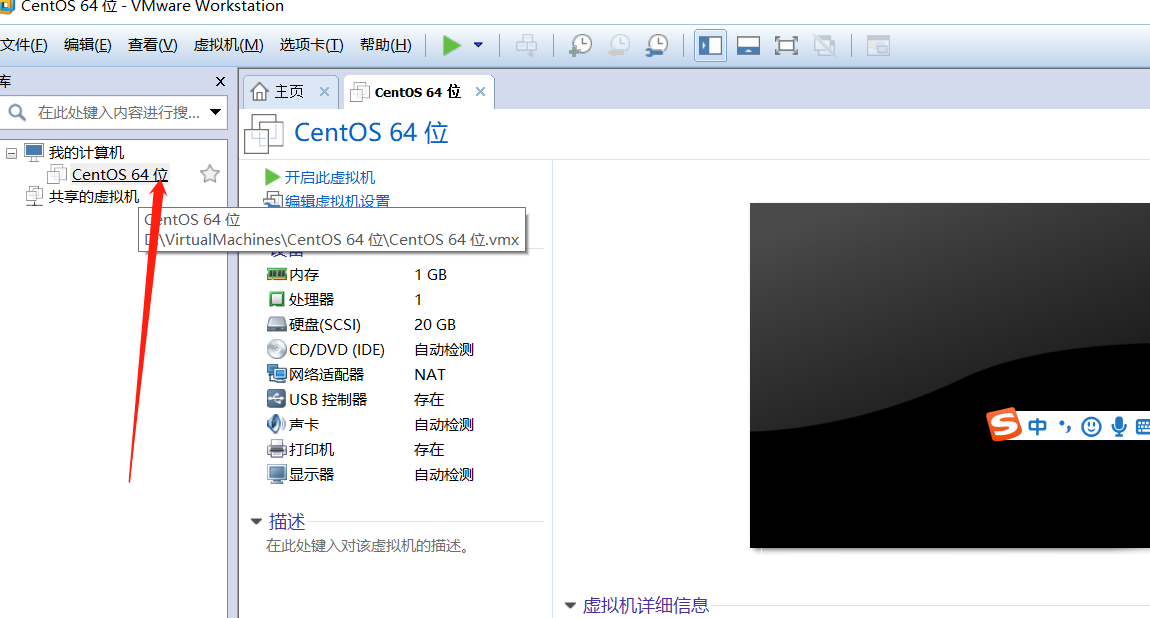
这样虚拟机就安装好了,接下来安装Linux系统
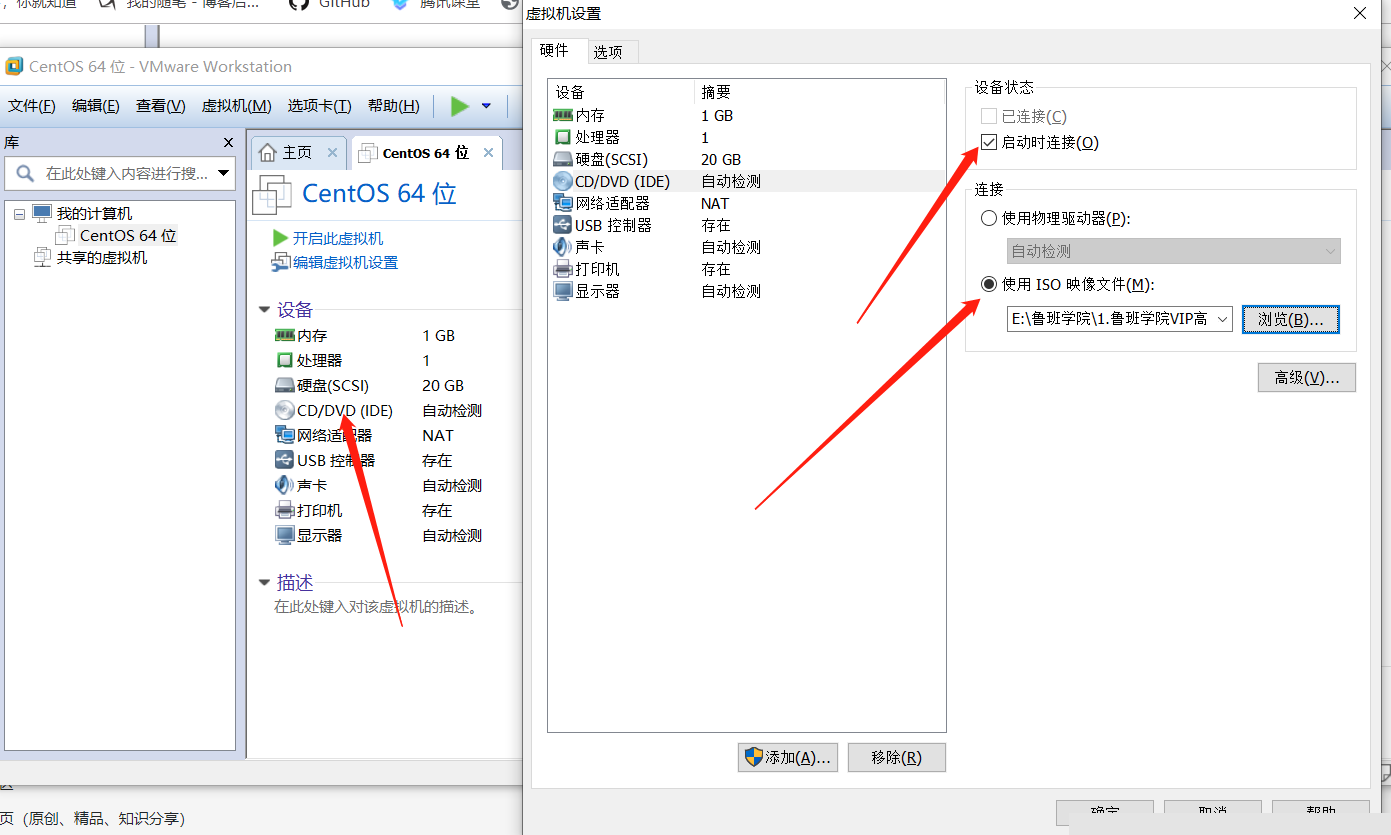
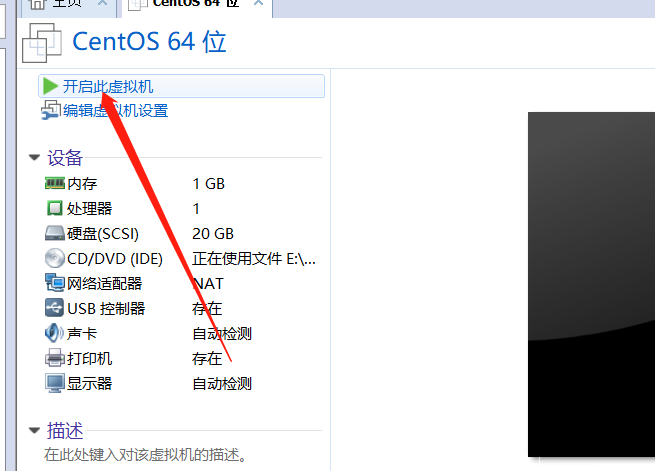
开启虚拟机
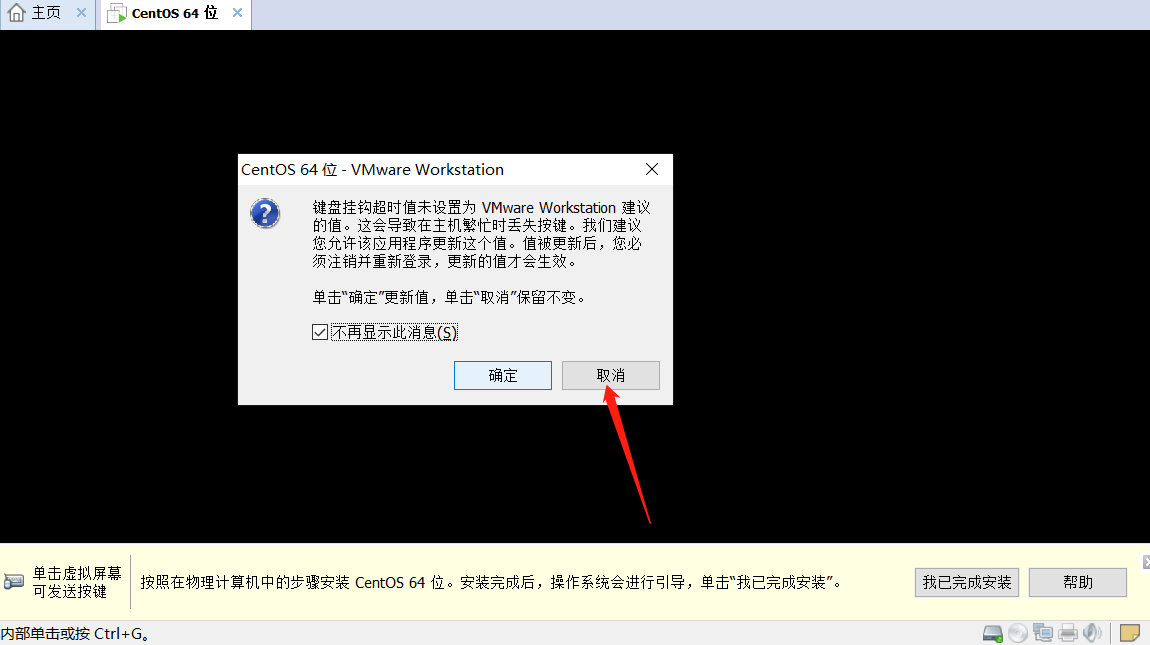
下面点取消,这个没关系
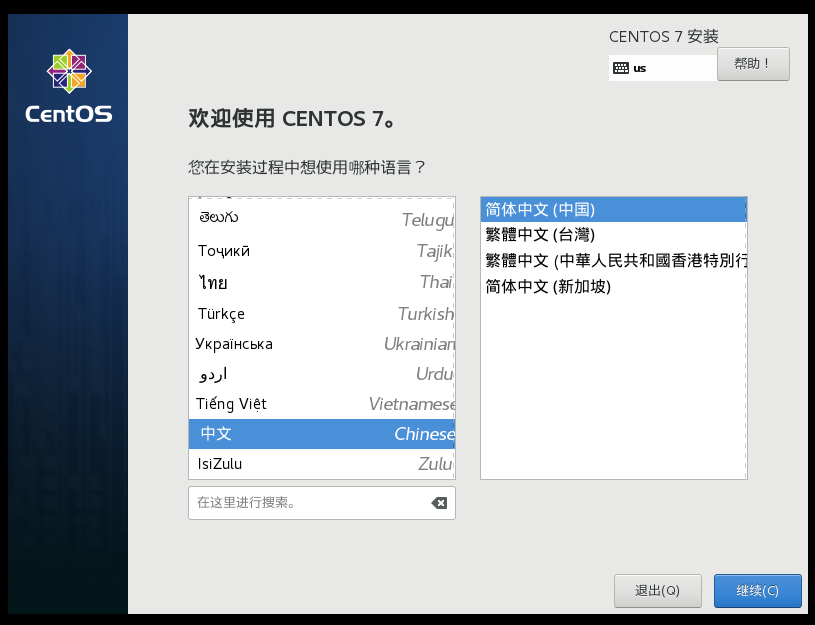
下面选第一项,安装系统

接下来就是等待安装完毕了
这里先点击安装源
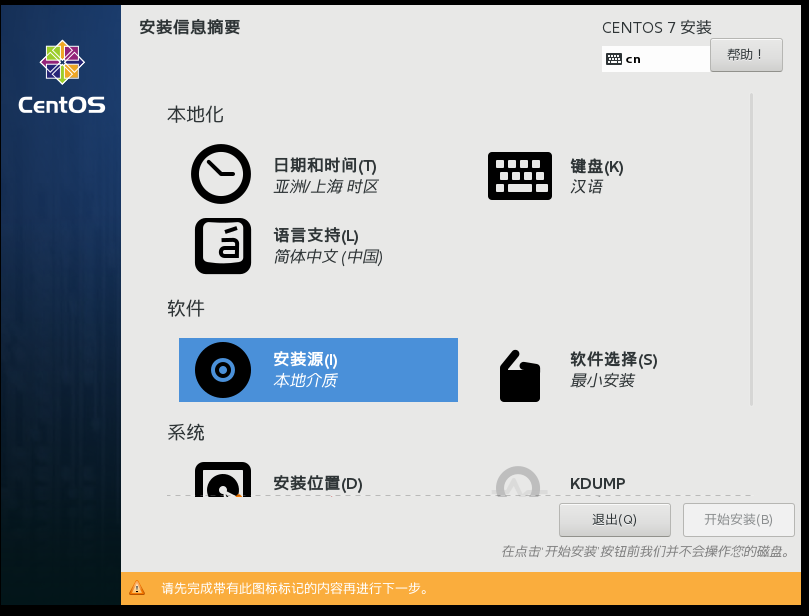
直接点完成

再点旁边其他都选默认就可以了,都选完后点击开始安装
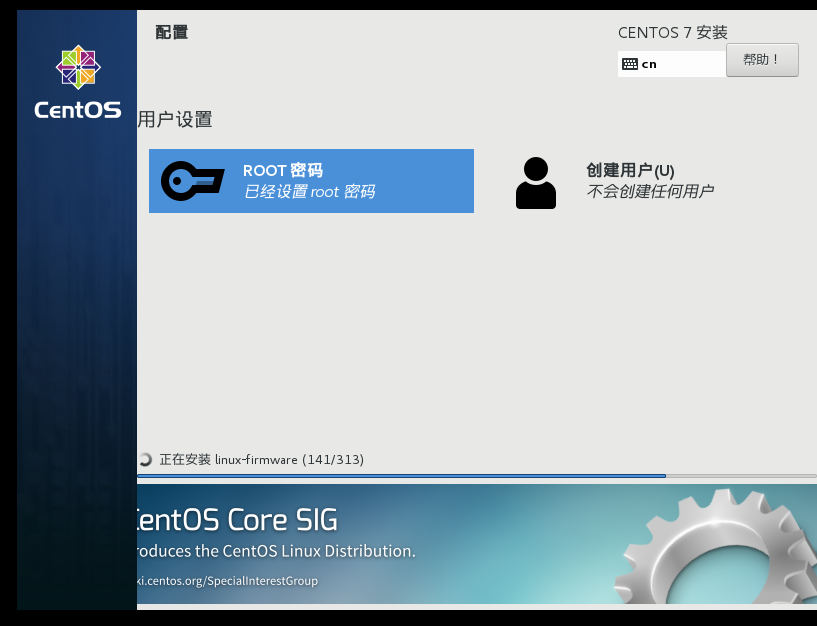
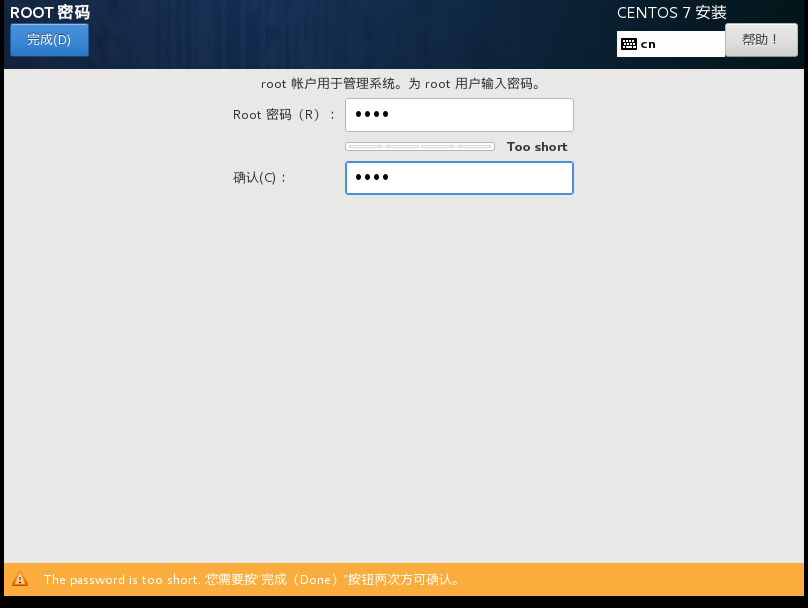
给root用户设置初始密码
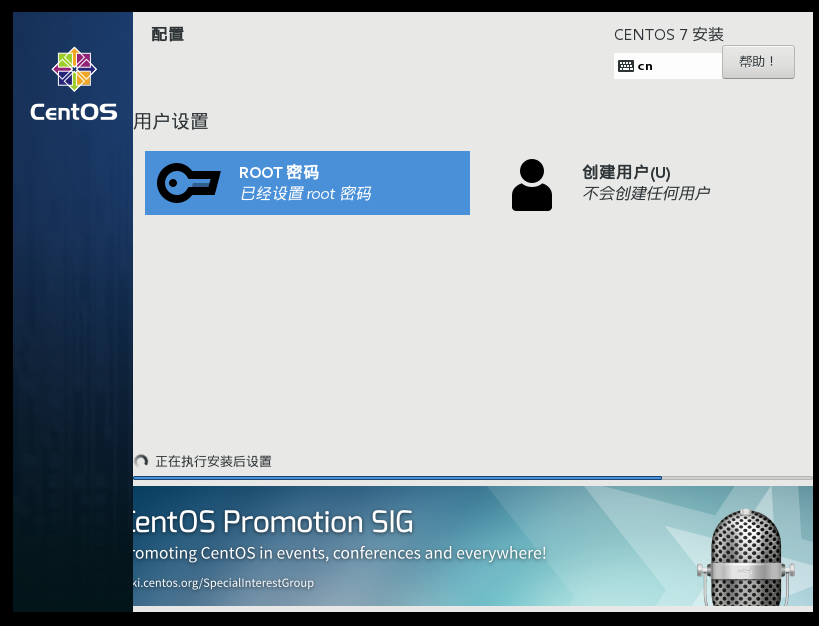
等待安装完成
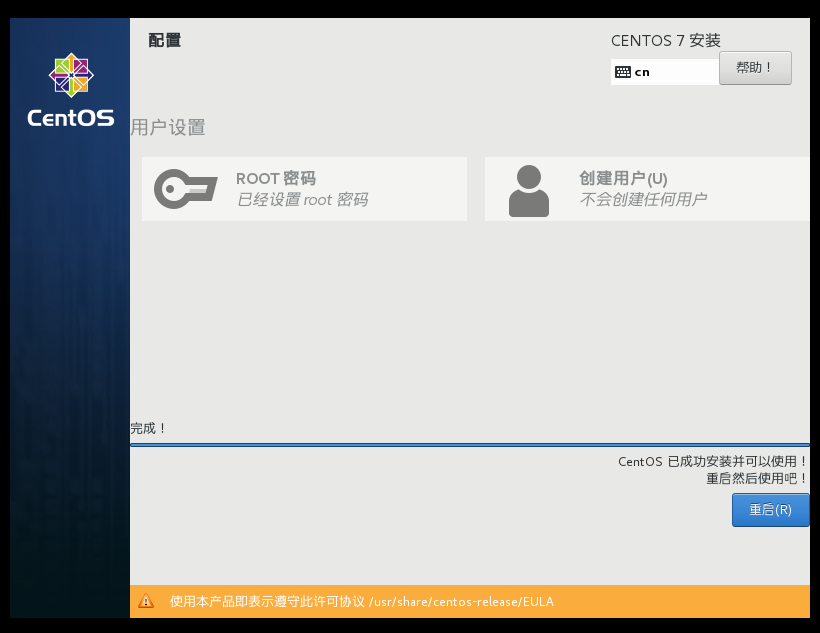
安装完成重启
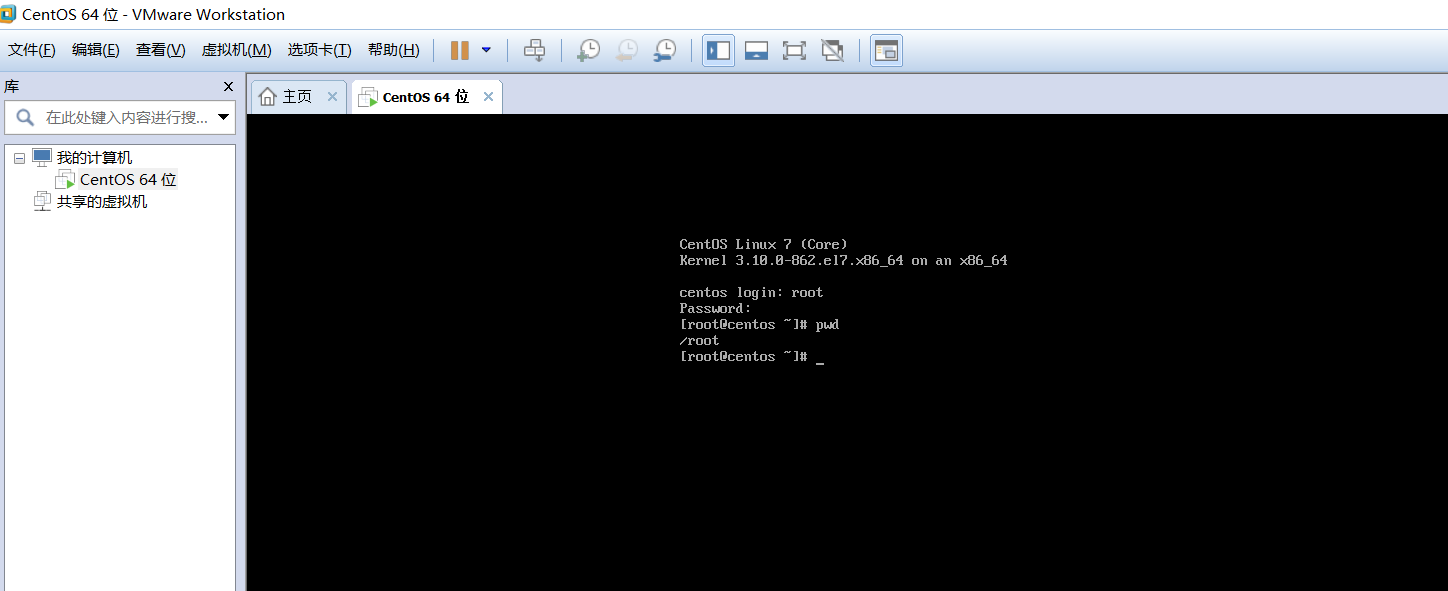
可以看到,登录成功了,点击编辑,选择虚拟网络编辑器
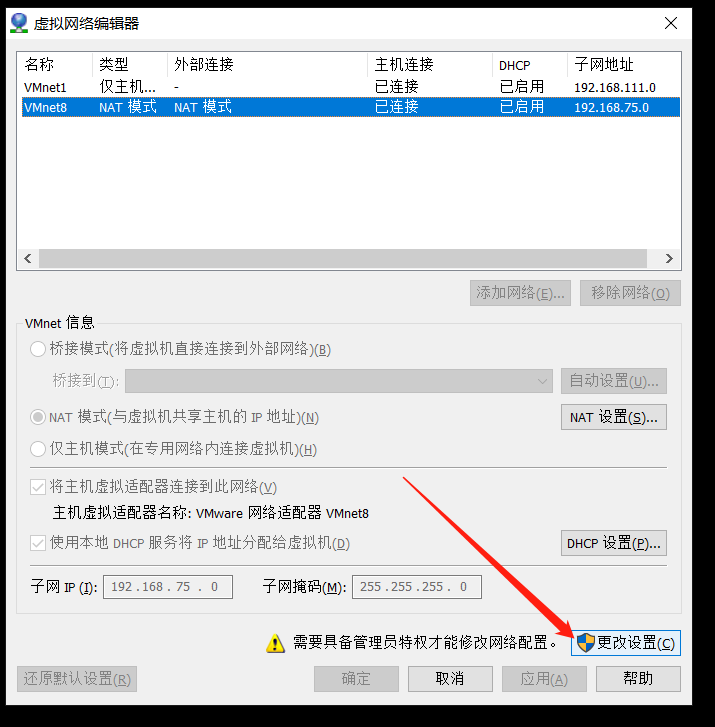
点击更改设置,配置网关ip
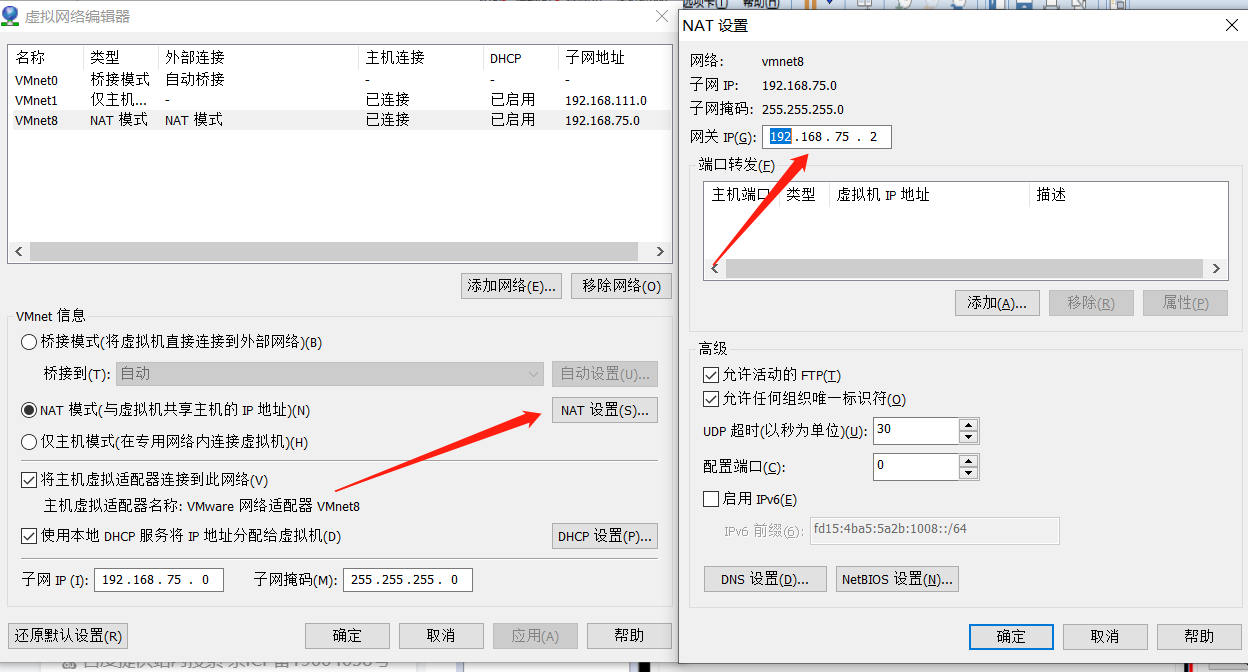
将网络设置为静态IP
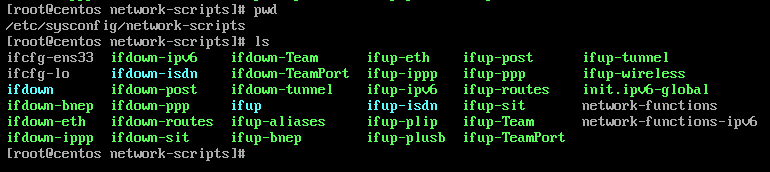
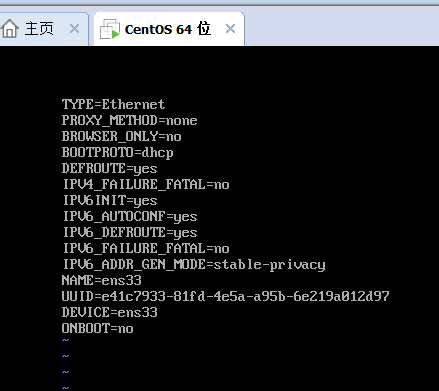
命令:vi /etc/sysconfig/network-scripts/ifcfg-ens33
ifcfg-en33是网卡的配置文件,下面是编辑前
编辑后:
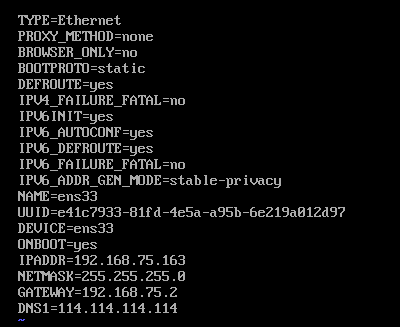
将红框内的BOOTPROTO=dhcp改为BOOTPROTO=static
(启动类型,dhcp表示动态IP,static表示静态IP)
并在最下面加入以下内容
IPADDR=192.168.75.163
NETMASK=255.255.255.0
GATEWAY=192.168.75.2
DNS1=114.114.114.114
IPADDRIP地址(IP地址)
修改后 按Esc,输入 :wq(小写) 保存
输入命令 systemctl restart network.service 重启网络服务
测试连通性:ping www.baidu.com
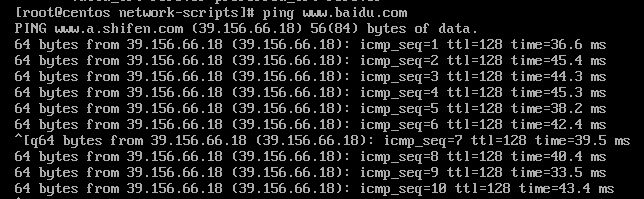
网络没啥问题
用xshell或者finalshell连接虚拟机
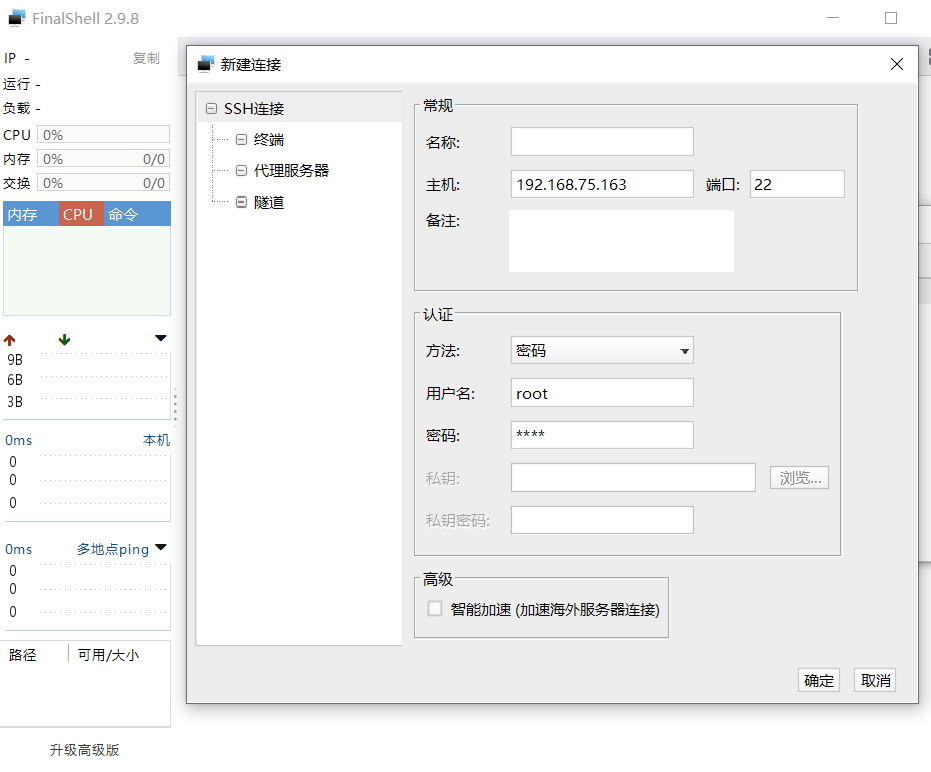
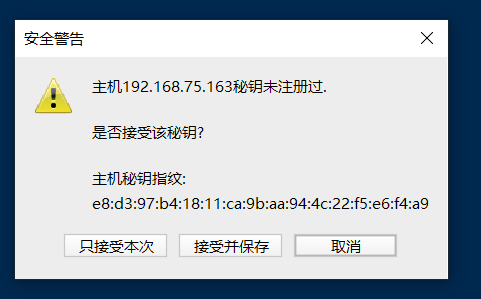
点击接受并保存,再测一下网络
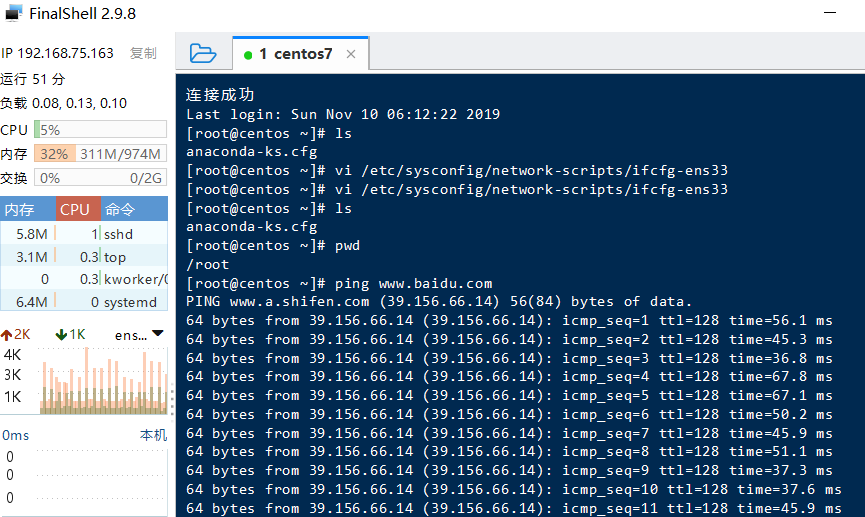
连接成功,好了.虚拟机和Linux安装完成,下面贴一下修改后的网络配置文件
TYPE=Ethernet

PROXY_METHOD=none

BROWSER_ONLY=no

BOOTPROTO=static

DEFROUTE=yes

IPV4_FAILURE_FATAL=no

IPV6INIT=yes

IPV6_AUTOCONF=yes

IPV6_DEFROUTE=yes

IPV6_FAILURE_FATAL=no

IPV6_ADDR_GEN_MODE=stable-privacy

NAME=ens33

UUID=e41c7933-81fd-4e5a-a95b-6e219a012d97

DEVICE=ens33

ONBOOT=yes

IPADDR=192.168.75.163

NETMASK=255.255.255.0

GATEWAY=192.168.75.2

DNS1=114.114.114.114
使用VM虚拟机安装Linux系统详细流程的更多相关文章
- VM虚拟机 安装linux系统
首先需要下载VMware10 和CentOS-6.4,我这边提供了百度网盘,可供下载链接:https://pan.baidu.com/s/1vrJUK167xnB2JInLH890fw 密码:r4jj ...
- VMware虚拟机安装Linux系统详细教程
VMware14虚拟机安装RedHad6系统步骤 redhat网盘资源:链接:https://pan.baidu.com/s/1GlT20vevqbZ9qTxsGH1ZzA 提取码:oh57 如果网盘 ...
- win下使用VM虚拟机安装Linux系统
自己电脑上还是有个自己的虚拟机比较方便,之前用的Ubuntu,发现卡得不行. 现在装了个轻量级的Lubuntu,速度提升了不少. 1.下载Lubuntu,安装. 2.进入,设置root密码,初始化ro ...
- 在vm上面安装Linux系统
1 在vm上面安装Linux系统 1 以管理员的身份运行VMware: 点击VM图标然后右键属性 ,点兼容性 ---特权 等级 选择 以管理员的身份运行此软件 2 . 添加一个虚 ...
- Win10系统XWware虚拟机安装Linux系统(Ubuntu)最新版教程
XWware虚拟机安装Linux系统(Ubuntu)教程 一.下载并安装VMware虚拟机 借助VMware Workstation Pro, 我们可以在同一台Windows或Linux PC上同时运 ...
- 虚拟机安装Linux系统图文教程
虚拟机安装Linux系统图文教程 | 浏览:523 | 更新:2014-09-16 15:31 1 2 3 4 5 6 7 分步阅读 Linux系统的安装 工具/原料 VMware 9.0 虚拟机 L ...
- 『学了就忘』Linux基础 — 6、VMware虚拟机安装Linux系统(超详细)
目录 1.打开VMware虚拟机软件 2.选择Linux系统的ISO安装镜像 3.开启虚拟机安装系统 (1)进入Linux系统安装界面 (2)硬件检测 (3)检测光盘 (4)欢迎界面 (5)选择语言 ...
- 使用VMware10虚拟机安装Linux系统(能力工场)
作为IT从业人员,我们经常使用到Linux系统,但是实际开发过程我们通常在Windows平台操作,为了满足工作需要,这个时候我们通常在windows平台安装虚拟机,并在其上建立linux系统,这样就极 ...
- VMware虚拟机安装Linux系统
许多新手连 Windows 的安装都不太熟悉,更别提 Linux 的安装了:即使安装成功了,也有可能破坏现有的 Windows 系统,比如导致硬盘数据丢失.Windows 无法开机等.所以一直以来,安 ...
随机推荐
- Thinkphp5.0第一篇
THINKphp5.0框架 mvc moudle(数据)+view(表现层)+controller(业务逻辑) thinkphp5.0特点 中国人开发最符合国人习惯和思维方式 开源免费面向对象轻量级的 ...
- C# WinForm 跨线程访问控件(实用简洁写法)
C# WinForm 跨线程访问控件(实用简洁写法) 1.<C# WinForm 跨线程访问控件(实用简洁写法)> 2.<基于.NET环境,C#语言 实现 TCP NAT ...
- Redis高可用集群方案
Redis为我们提供了哨兵,它就像一个为我们的Redis服务站岗的人,当主服务器发生异常时,他会通过投票的方式,将从服务节点升为主服务节点.当我们处理好主节点故障并重启时,原来挂掉的主节点,作为新的主 ...
- 从单片机到操作系统⑦——深入了解FreeRTOS的延时机制
>没研究过操作系统的源码都不算学过操作系统 # FreeRTOS 时间管理 时间管理包括两个方面:系统节拍以及任务延时管理. ## 系统节拍: 在前面的文章也讲得很多,想要系统正常运行,那么时钟 ...
- 原生js动态添加新元素、删除元素方法
1. 添加新元素 <!DOCTYPE html> <html> <head> <meta charset="utf-8"> < ...
- redis之spring应用
前言 读本文之前,需要大家对redis有所了解,大家可以去看一下我之前分享的redis安装及简单使用这一随笔,而本文我将跟大家分享学习一下redis与spring的集成.当然,首先需要打开我们的red ...
- Python爬取猫眼电影100榜并保存到excel表格
首先我们前期要导入的第三方类库有; 通过猫眼电影100榜的源码可以看到很有规律 如: 亦或者是: 根据规律我们可以得到非贪婪的正则表达式 """<div class ...
- [NOIp2017] luogu P3952 时间复杂度
跪着看评测很优秀. 题目描述 给你若干个程序,这些程序只有 For 循环,求这些程序的时间复杂度. Solution 大模拟.讲下细节. flag[i]flag[i]flag[i] 表示第 iii 位 ...
- luogu P3936 Coloring
[返回模拟退火略解] 题目描述 在一个 n×mn\times mn×m 的矩阵中,每个点都染了一种颜色(只能是 [1,c][1,c][1,c] 中的一种),求一种方案,使得相邻异色点对数最小. Sol ...
- [JOYOI1326] 剑人合一
题目限制 时间限制 内存限制 评测方式 题目来源 1000ms 131072KiB 标准比较器 Local 题目描述 他们飘呀飘,飘呀飘,飘呀飘,飘呀飘~~~经过七七八十一天的漂泊,残雪.夏夜和水手2 ...