
使用Visual Studio 2010 一步一步创建Powershell Module 和 Cmdlet
现在就用C#写一个超级简单的Module和Cmdlet
1. 在VS中创建一个Library的项目
文件->新建->项目->C#->Class Library
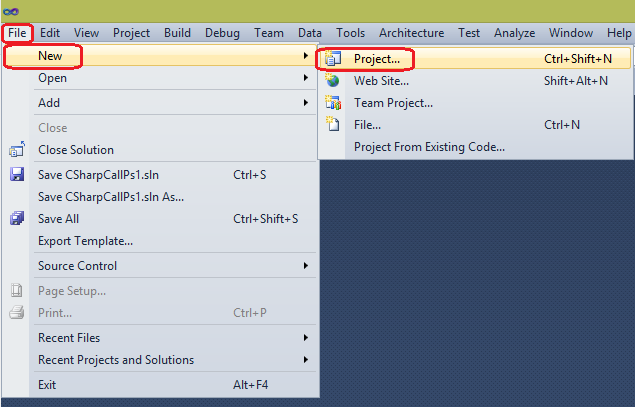
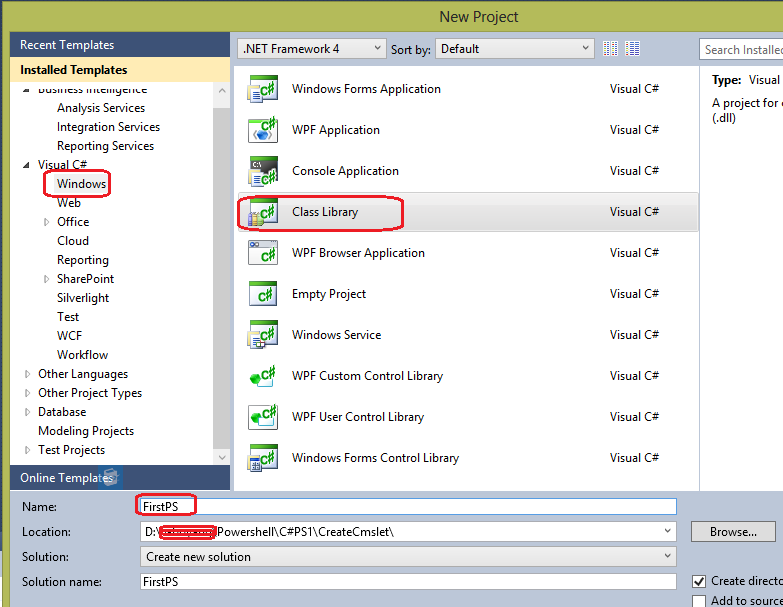
在这里给我们的Class Library起一个名字”FirstPS”
2. 添加必要的引用“System.Management”和“System.Management.Automation”
2.1 添加System.Management
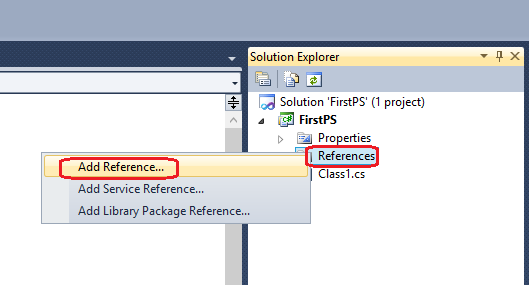
在新建的项目下面找到引用->添加引用
在.net选项卡下找到System.Management
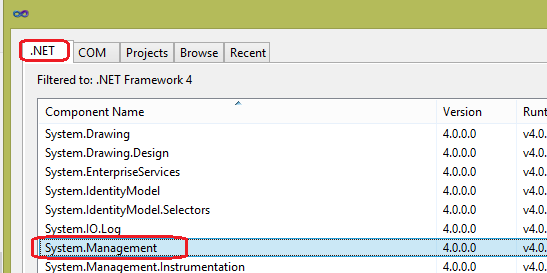
2.2 添加System.Management.Automation
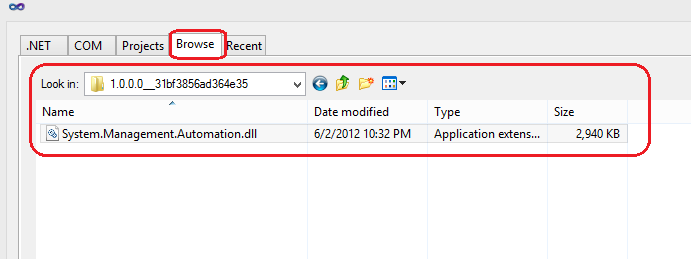
可以在C:\windows\assembly\GAC_MSIL\System.Management.Automation\1.0.0.0__31bf3856ad364e35\下面找到
在添加引用的窗口选择“浏览”选项卡,找到需要的引用
3. 现在进入今天的一个重要环节,编写业务逻辑
 namespace FirstPS

 {

     [Cmdlet(VerbsCommon.Get, "Greeting")]   //创建get命令,get-Greeting

     public class DemoPS : PSCmdlet

     {

         [Parameter(Mandatory = true)]       //命令行后需要一个参数: get-Greeting -Name 输入一个字符串

         public string Name { get;set;}

         protected override void ProcessRecord()

         {

             WriteObject(string.Format("Hello {0}, 现在是: {1}", Name, Greeting()));

         }

         /// <summary>

         /// 根据系统时间,判断十二个时辰

         /// </summary>

         /// <returns>当前时间是那个时辰</returns>

         private string Greeting()

         {

             int hour = DateTime.Now.Hour;

             if (hour >= )

             {

                 return "子时\n【子时】夜半,又名子夜、中夜:十二时辰的第一个时辰。(北京时间23时至01时)。";

             }

             if (hour >= )

             {

                 return "亥时\n【亥时】人定,又名定昏等:此时夜色已深,人们也已经停止活动,安歇睡眠了。人定也就是人静。(北京时间21时至23时)。";

             }

             if (hour >= )

             {

                 return "戌时\n【戌时】黄昏,又名日夕、日暮、日晚等:此时太阳已经落山,天将黑未黑。天地昏黄,万物朦胧,故称黄昏。(北京时间19时至21时)。";

             }

             if (hour >= )

             {

                 return "酉时\n【酉时】日入,又名日落、日沉、傍晚:意为太阳落山的时候。(北京时间17是至19时)。";

             }

             if (hour >= )

             {

                 return "申时\n【申时】哺时,又名日铺、夕食等:(北京时间15食至17时)。";

             }

             if (hour >= )

             {

                 return "未时\n【未时】日昳,又名日跌、日央等:太阳偏西为日跌。(北京时间13时至15时)。";

             }

             if (hour >= )

             {

                 return "午时\n【午时】日中,又名日正、中午等:(北京时间11时至13时)。";

             }

             if (hour >= )

             {

                 return "巳时\n【巳时】隅中,又名日禺等:临近中午的时候称为隅中。(北京时间09 时至11时)。";

             }

             if (hour >= )

             {

                 return "辰时\n【辰时】食时,又名早食等:古人“朝食”之时也就是吃早饭时间,(北京时间07时至09时)。";

             }

             if (hour >= )

             {

                 return "卯时\n【卯时】日出,又名日始、破晓、旭日等:指太阳刚刚露脸,冉冉初升的那段时间。(北京时间05时至07时)。";

             }

             if (hour >= )

             {

                 return "寅时\n【寅时】平旦,又称黎明、早晨、日旦等:时是夜与日的交替之际。(北京时间03时至05时)。";

             }

             if (hour >= )

             {

                 return "丑时\n【丑时】鸡鸣,又名荒鸡:十二时辰的第二个时辰。(北京时间01时至03时)。";

             }

             if (hour >= )

             {

                 return "子时\n【子时】夜半,又名子夜、中夜:十二时辰的第一个时辰。(北京时间23时至01时)。";

             }

             return "二十四个时辰已经不适合这台电脑了, 快回自己的自己的星球!!";
         }

     }

 }
代码大功告成,现在需要把这个Library进行编译,编译好后就可以为powershell用了。
4. 现在进入今天另外一个重要的环节,导入DLL到powershell并执行Cmdlet
4.1 使用Import-Module dll的全路径,导入dll
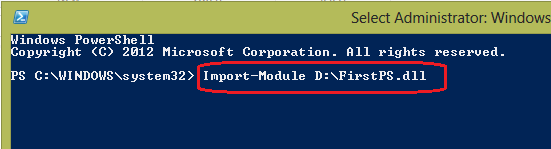
4.2 现在就是见证奇迹的时刻,输入我们的命令get-Greeking -Name test
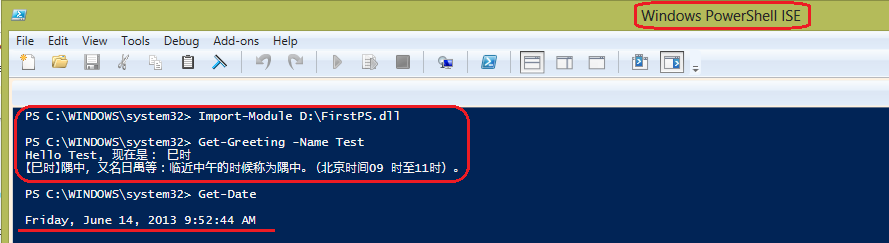
在英文系统下直接执行上面的cmdlet,中文显示乱码,使用ISE就没有乱码的问题,在此谢谢@walkerwang帮助解决乱码问题
使用Visual Studio 2010 一步一步创建Powershell Module 和 Cmdlet的更多相关文章
- 用C#语言在Visual Studio 2010里开发一个自定义的PowerShell Cmdlet
1. 打开Visual Studio 2010 2. 新建一个基于Class Library的项目 3. 给项目起个名字然后OK 4. 为项目添加下列Reference System.Manageme ...
- Visual Studio 2010配置Opencv2.4.9
转自: http://blog.csdn.net/huang9012/article/details/21811129 这篇文章作为OpenCV的启程篇,自然少不了先系统地介绍OpenCV开发环境的配 ...
- 【转】【UML】使用Visual Studio 2010 Team System中的架构师工具(设计与建模)
Lab 1: 应用程序建模 实验目标 这个实验的目的是展示如何在Visual Studio 2010旗舰版中进行应用程序建模.团队中的架构师会通过建模确定应用程序是否满足客户的需求. 你可以创建不同级 ...
- Visual Studio 2010 类模板的修改
第一步:找到类文件模板路径 C:\Program Files (x86)\Microsoft Visual Studio 10.0\Common7\IDE\ItemTemplates\CSharp\C ...
- Visual Studio 2010中创建ASP.Net Web Service
转自:http://blog.csdn.net/xinyaping/article/details/7331375 很多人在论坛里说,在Visual Studio 2010中不能创建“ASP.Net ...
- 在 Visual Studio 2010 中创建 ASP.Net Web Service
第一步:创建一个“ASP.Net Empty Web Application”项目 第二步:在项目中添加“Web Service”新项目 第一步之后,Visual Studio 2010会创建一个仅含 ...
- (转)在 Visual Studio 2010 中创建 ASP.Net Web Service
很多人在论坛里说,在Visual Studio 2010中不能创建“ASP.Net Web Service”这种project了,下面跟帖者云云,有的说这是因为微软已经将Web Service整合进W ...
- C++笔记001:Microsoft Visual Studio 2010软件的安装与建立第一个cpp文件
原创笔记,转载请注明出处! 点击[关注],关注也是一种美德~ 我学习C++使用软件为Microsoft Visual Studio 2010. 首先,软件的安装包 链接:https://pan.bai ...
- 自定义安装visual studio 2010开发asp.net
VS2010的安装对于VS的安装大家肯定都熟悉,不过我在很多地方看到的是大家讲VS的全部组件都安装了,不但浪费磁盘空间,还降低了系统性能,除此之外,还有人安装了VS之后不知道顺手把MSDN安装上,害得 ...
随机推荐
- WGS84与WGS84 Web Mercator
1. WGS84与WGS84 Web Mercator 1.1 关于WGS1984投影坐标系 UTM (Universal Transverse Mercator)坐标系是由美国军方在1947提出的. ...
- bootstrap课程4 bootstrap的css样式有哪些内容需要注意
bootstrap课程4 bootstrap的css样式有哪些内容需要注意 一.总结 一句话总结: 1.如何选择产品(框架)的版本? 大版本下的最后一个版本,但是同时又要选择稳定的版本,也就是如果做产 ...
- PHP 分布式集群中session共享问题以及session有效期的设置
https://blog.csdn.net/m_nanle_xiaobudiu/article/details/81177698
- PatentTips - SNMP firewall
BACKGROUND OF THE INVENTION [0001] The present invention relates to communications and, more particu ...
- Gora官方范例 分类: C_OHTERS 2015-01-29 16:14 632人阅读 评论(0) 收藏
参考官方文档:http://gora.apache.org/current/tutorial.html 项目代码见:https://code.csdn.net/jediael_lu/mygoradem ...
- Delphi的指针(有图,很清楚)
Pointers are like jumps, leading wildly from one part of the data structure to another. Their introd ...
- 百度地图 layer弹出地图 获取坐标
<!DOCTYPE html> <html lang="en"> <head> <meta charset="UTF-8&quo ...
- debian安装git管理本地代码
debian安装git管理本地代码 安装git # aptitude install git-core # aptitude install git-doc git-svn git-email git ...
- JavaScript、Ajax与jQuery的关系 分类: C1_HTML/JS/JQUERY 2014-07-31 10:15 3388人阅读 评论(0) 收藏
简单总结: 1.JS是一门前端语言. 2.Ajax是一门技术,它提供了异步更新的机制,使用客户端与服务器间交换数据而非整个页面文档,实现页面的局部更新. 3.jQuery是一个框架,它对JS进行了封装 ...
- 上传文件是常要处理的事情,使用ajaxFileUpload.js处理比较方便,这里的ajaxFileUpload.js文件修改过的,
上传文件是常要处理的事情,使用ajaxFileUpload.js处理比较方便,这里的ajaxFileUpload.js文件修改过的, Html部分 <input type="file& ...