
Linux下JDK Tomcat MySQL基本环境搭建
1. 安装JDK
wget http://download.oracle.com/otn-pub/java/jdk/8u181-b13/96a7b8442fe848ef90c96a2fad6ed6d1/jdk-8u181-linux-x64.tar.gz
1.上传jdk-7u45-linux-x64.tar.gz到Linux上
2.解压jdk到/usr/local目录
tar -zxvf jdk-7u45-linux-x64.tar.gz -C /usr/local/
3.设置环境变量,在/etc/profile文件最后追加相关内容
vi /etc/profile
|
export JAVA_HOME=/usr/local/jdk1.7.0_45 export PATH=$PATH:$JAVA_HOME/bin |
4.刷新环境变量
source /etc/profile
5.测试java命令是否可用
java -version
遇到的问题:但是配置完环境变量后用Java -version测试出现“bash: ./java: /lib/ld-Linux.so.2: bad ELF interpreter: 没有那个文件或目录”的问题“,
于是到网上搜了下,用sudo yum install glibc.i686命令安装好
64 位的系统安装了 32 位的jdk ,所以要安装glibc
2. 安装Tomcat
1.上传apache-tomcat-7.0.68.tar.gz到Linux上
2.解压tomcat
tar -zxvf apache-tomcat-7.0.68.tar.gz -C /usr/local/
3.启动tomcat
/usr/local/apache-tomcat-7.0.68/bin/startup.sh
4.查看tomcat进程是否启动
jps 命令查看
5.查看tomcat进程端口
netstat -anpt | grep 2465
6.通过浏览器访问tomcat
7.设置tomcat开机启动
vi /etc/rc.d/rc.local

#必须配置JAVA_HOME路径,否则没效果

export JAVA_HOME=/usr/local/jdk1.7.0_55

/usr/local/apache-tomcat-7.0.47/bin/startup.sh start
注意:如果不能访问请看系统防火墙是否关闭,或是否允许该端口;
1,关闭防火墙命令:
centos 6.5: service iptables stop
centos 7: sudo systemctl stop firewalld.service
2、关闭开机启动:
centos 6.5:
开机启动:chkconfig iptables on
开机关闭:chkconfig iptables off
centos 7:sudo systemctl disable firewalld.service
3. 安装MySql
1.查看mysql的安装路径:
whereis mysql
mysql: /usr/bin/mysql /usr/lib/mysql /usr/share/mysql /usr/share/man/man1/mysql.1.gz
2.查看mysql的安装包
rpm -qa|grep mysql
mysql-community-client-5.6.26-2.el6.i686
mysql-community-release-el6-5.noarch
mysql-community-common-5.6.26-2.el6.i686
mysql-community-libs-5.6.26-2.el6.i686
mysql-community-server-5.6.26-2.el6.i686
3.卸载mysql
yum remove mysql
删除mysql的数据库文件:删除/var/lib/mysql目录
rpm -qa|grep mysql
卸载安装的 rpm -e --nodeps mysql-community-server-5.6.26-2.el6.i686
查询 find /-name mysql
删除相关的文件夹 rm -rf /var/lib/mysql rm -rf /etc/my.cnf
4.安装mysql
第一步:从oracle官方网站下载linux系统对应的mysql的yum源包。
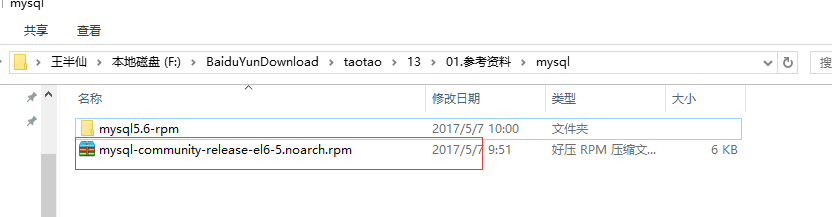
第二步:把yum源包上传到linux,安装。(本地安装)
在线安装:
5.6
wget dev.mysql.com/get/mysql-community-release-el6-5.noarch.rpm
yum localinstall mysql-community-release-el6-5.noarch.rpm
5.7
wget dev.mysql.com/get/mysql57-community-release-el7-7.noarch.rpm
yum localinstall mysql57-community-release-el7-7.noarch.rpm
yum install mysql-server
第三步:启动mysql
service mysqld start
systemctl start mysqld
#查看状态
systemctl status mysqld
#设置开机启动
shell> systemctl enable mysqld
shell> systemctl daemon-reload

第四步:给root用户设置密码
# 默认密码
grep 'temporary password' /var/log/mysqld.log
/usr/bin/mysqladmin -u root password 'root'
登陆mysql: mysql -uroot -p
输入前面设置的密码:root
第五步:远程连接授权
GRANT ALL PRIVILEGES ON *.* TO 'myuser'@'%' IDENTIFIED BY 'mypassword' WITH GRANT OPTION;
注意:'myuser'、'mypassword' 需要替换成实际的用户名和密码。
mysql> GRANT ALL PRIVILEGES ON *.* TO 'root'@'%' IDENTIFIED BY 'root' WITH GRANT OPTION;
第六步:在mysql中修改密码 SET PASSWORD 方法修改
首先登录MySQL。
格式:mysql> set password for 用户名@localhost = password('新密码');
例子:mysql> set password for root@localhost = password('123');
如果修改不了密码执行
mysql> set global validate_password_policy=0;
3.1 mysql Rpm安装法
如果没有网络环境可以使用参考资料中的mysql-rpm文件夹下的mysql安装包来安装。
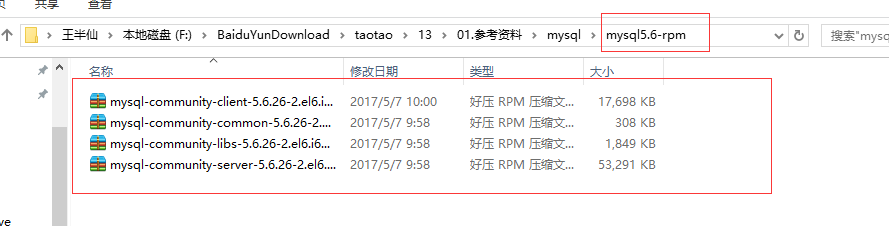
[root@banxian mysql-rpm]# rpm -ivh mysql-community-*
安装后,启动服务、设置密码、远程授权后既可以使用。
补充的:安装rpm包软件,如mysql
%%查看系统中安装的rpm包
rpm -qa | grep mysql
Linux下JDK Tomcat MySQL基本环境搭建的更多相关文章
- linux 下 jdk+tomcat+mysql 的 jsp 环境搭建
JDK 在 linux 下安装 1. 把安装文件放在 /opt 下,并执行 [root@localhost opt]# ./jdk-1_5_0_06-linux-i586.bin 并 ...
- linux下nginx+php+mysql 自助环境搭建
++++++++++++++++++++++++++++++++++++++++++++++linux下nginx+php+mysql环境搭建+++++++++++++++++++++++++++++ ...
- windows+linux下jdk安装及java环境变量配置
对于初学java的用户来说,可能第一件要做的事情就是安装jdk及配置环境,以下内容主要讲述windows及linux下jdk的安装以及环境变量的配置. 1.首先下载相应平台可用版本jdk安装文件,可以 ...
- Linux下jdk的安装和环境变量的配置
Linux下jdk的安装和环境变量的配置 一.jdk的下载 方式一:在官网下载 http://www.oracle.com/technetwork/java/javase/downloads/inde ...
- linux下JDK,tomcat的安装与环境变量配置
先从网上下载jdk(jdk-1_5_0_02-linux-i586.rpm) ,下载后放在/home目录中,当然其它地方也行. 进入安装目录#cd /home#cp jdk-1_5_0_02-linu ...
- Linux安装Jdk Tomcat MySQL
Jdk安装 Tomcat安装 Mysql安装 Jdk安装 官网下载 http://www.oracle.com/technetwork/java/javase/downloads/index.html ...
- Ubuntu 下 JDK+Tomcat+MySql 环境的搭建
Linux环境 修改catalina.sh 在“echo "Using CATALINA_BASE: $CATALINA_BASE"”上面加入以下行: JAVA_OPTS=&quo ...
- LinuxMint下JDK+Tomcat+Mysql+Eclipse javaEE安装
网上查了很多方法,总结下比较简单的做法. 本人使用的系统版本为64位LinuxMint18,cinnamon桌面环境,预装Openjdk1.8.开发使用版本为oracle的1.7版本jdk. 1 jd ...
- Linux下Discuz!7.2 LAMP环境搭建
linux下Discuz LAMP环境搭建 1.需要的源代码 httpd-2.2.15.tar.gz mysql-5.1.44.tar.gz php-5.3.2.tar.gz ...
随机推荐
- react基础篇二
组件 & Props & 生命周期 组件可以将UI切分成一些独立的.可复用的部件,这样你就只需专注于构建每一个单独的部件. 组件从概念上看就像是函数,它可以接收任意的输入值(称之为“p ...
- PAT_A1140#Look-and-say Sequence
Source: PAT A1140 Look-and-say Sequence (20 分) Description: Look-and-say sequence is a sequence of i ...
- 【剑指Offer】4、重建二叉树
题目描述: 输入某二叉树的前序遍历和中序遍历的结果,请重建出该二叉树.假设输入的前序遍历和中序遍历的结果中都不含重复的数字.例如输入前序遍历序列{1,2,4,7,3,5,6,8}和中序遍历序列 ...
- win10、win7 使用centos配置网络,可以让Xshell进行连接,虚拟机进行上网;
系统:window 10 虚拟机VMware® Workstation 15 Pro Linux版本:CentOS-6.3 前提:关闭防火墙 如果是win7 系统可以不用第八步,如果不行可以试一下第八 ...
- 22.external version
主要知识点 基于external version进行乐观锁并发控制 es提供了一个feature,就是说,你可以不用它提供的内部_version版本号来进行并发控制,可以基于你自己维护的一个版本号来进 ...
- python爬虫09 | 上来,自己动 !这就是 selenium 的牛逼之处
作为一个男人 在最高光的时刻 就是说出那句 之后 还不会被人打 ... 虽然在现实生活中你无法这样 但是在这里 就让你体验一番 那种呼风唤雨的感觉 我们之前在爬取某些网站的时候 使用到了一些 pyth ...
- 利用Flask-SQLAlchemy提供的paginate()方法实现博客文章的分页显示
在开发blog系统的时候,我们有一个需求,就是要显示作者已经发表的blog文章的列表,或显示作者关注者的文章列表.实现这个功能并不复杂,只需要在存储文章的数据库中过滤出指定作者的文章,然后渲染HTML ...
- MariaDB 10.x 将包含多主复制功能
本文内容遵从CC版权协议, 可以随意转载, 但必须以超链接形式标明文章原始出处和作者信息及版权声明网址: http://www.penglixun.com/tech/database/multi_so ...
- myquant平台搭建及使用
1.主页 http://myquant.cn/ 点击“我要申请试用”,进入如下页面:http://myquant.cn/news/2015/03/25/try-gmsdk-v2.0/ 点击“试用注册” ...
- [bzoj4659\2694]Lcm_数论_莫比乌斯反演
Lcm bzoj-4659 bzoj-2694 题目大意:给出A,B,考虑所有满足l<=a<=A,l<=b<=B,且不存在n>1使得n^2同时整除a和b的有序数对(a,b ...