
[译]简单得不得了的教程-一步一步用 NODE.JS, EXPRESS, JADE, MONGODB 搭建一个网站
原文: http://cwbuecheler.com/web/tutorials/2013/node-express-mongo/
太多的教程教你些一个Hello, World!了, 但是仅凭Hello, World! 是找不到工作的, 因此有了这篇教程.
PART I – 安装开发环境
作者是在Windows 8上开发的.
STEP 1 – 安装NODE.JS
打开 Node.js website 点击绿色的安装按钮. 运行安装程序就安装好了, 就是这么简单. 现在你已经安装好Node.js了, 同样NPM(Node Package Manager)也安装好了
- 打开命令终端 cmd
- cd到你想要建立应用的目录
(本教程是 C:\node).
STEP 2 – 安装EXPRESS
现在我们安装Express, Express是一个框架他能让我们更简单的建立一个web应用. 在命令终端运行:
C:\node>npm install -g express
(-g代表安装到全局, 我感觉express不应该安装到全局)
好消息: 你可以安装一个express的"generator". 他能帮我们生成一个网站基本的框架, 让我们少些了好多的代码(如果你想了解更多可以去Yeoman 看看). 安装generator也很容易, 在命令终端运行:
C:\node>npm install -g express-generator
好了是时候生成一个网站的基本框架了
STEP 3 – CREATE AN EXPRESS PROJECT
我们使用Express 和 Jade, 在命令终端输入:
C:\node>express nodetest1
点击回车, 你可以看到下面的东西
C:\node>express nodetest1

    create : nodetest1

    create : nodetest1/package.json

    create : nodetest1/app.js

    create : nodetest1/public

    create : nodetest1/public/javascripts

    create : nodetest1/public/images

    create : nodetest1/routes

    create : nodetest1/routes/index.js

    create : nodetest1/routes/users.js

    create : nodetest1/public/stylesheets

    create : nodetest1/public/stylesheets/style.css

    create : nodetest1/views

    create : nodetest1/views/index.jade

    create : nodetest1/views/layout.jade

    create : nodetest1/views/error.jade

    create : nodetest1/bin

    create : nodetest1/bin/www

    install dependencies:

     $ cd nodetest1 && npm install

    run the app:

     $ DEBUG=my-application ./bin/www
STEP 4 – 编辑依赖
现在我们的网站已经有一个基本的结构了, 但是我们现在还有一些事没做. 你能注意到nodetest1目录有一个叫package.json的文件. 文件的内容如下:
{

    "name": "application-name",

    "version": "0.0.1",

    "private": true,

    "scripts": {

        "start": "node ./bin/www"

    },

    "dependencies": {

        "express": "~4.0.0",

        "serve-favicon": "~2.1.3",

        "morgan": "~1.0.0",

        "cookie-parser": "~1.0.1",

        "body-parser": "~1.0.0",

        "debug": "~0.7.4",

        "jade": "~1.3.0"

    }

}
这些json内容描述了我们的网站和他的一些依赖. 我们需要添加一些东西. 现在让我们在依赖里面添加MongoDB和Monk.
"dependencies": {

    "express": "~4.0.0",

    "serve-favicon": "~2.1.3",

    "morgan": "~1.0.0",

    "cookie-parser": "~1.0.1",

    "body-parser": "~1.0.0",

    "debug": "~0.7.4",

    "jade": "~1.3.0",

    "mongodb": "*",

    "monk": "*"

}
STEP 5 – 安装依赖
现在我们已经定义了我们的依赖. 注意星号代表获取最新的版本. 打开终端 cd到nodetest1目录, 输入:
C:\node\nodetest1>npm install
现在终端会输出一大堆的东西. 因为读取JSON文件安装我们定义的依赖对象. 运行完后, 你可以发现一个node_modules目录, 里面包含了我们之前定义的依赖.
现在你的网站基本可以运行了. 在运行前我们需要设置一个数据库目录. 在终端输入:
C:\node\nodetest1>mkdir data
这个目录用来存储我们的MongoDB数据. 如果这个目录不存在的话, 数据库会阻塞我们的网站. 好了现在我们可以来运行看看我们的网站了. 在终端输入:
C:\node\nodetest1>npm start
回车后, 你可以在终端看到下面的东西
> application-name@0.0.1 start D:\sites\node\nodetest1

> node ./bin/www
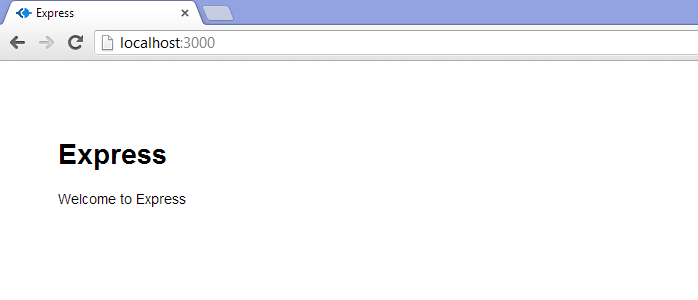
打开浏览器, 输入http://localhost:3000 你可以看到一个Express的欢迎页面
PART 2 – 好了让我们做个"HELLO, WORLD!"
用IDE打开app.js, 内容如下:
var express = require('express');

var path = require('path');

var favicon = require('serve-favicon');

var logger = require('morgan');

var cookieParser = require('cookie-parser');

var bodyParser = require('body-parser');

var routes = require('./routes/index');

var users = require('./routes/users');
上面的代码给package、依赖、node functionality和路由创建了相应的变量. 路由是modles和controllers的一种关联. 这里我们忽略不去管user路由只关注于顶级路由 (c:\node\nodetest1\routes\index.js).
app.js
var app = express();
这个非常重要. 他实例化了一个Express并且分配给了app变量. 下面的代码片段使用这个变量配置一堆express的东西.
app.js
// view engine setup

app.set('views', path.join(__dirname, 'views'));

app.set('view engine', 'jade');

// uncomment after placing your favicon in /public

//app.use(favicon(__dirname + '/public/favicon.ico'));

app.use(logger('dev'));

app.use(bodyParser.json());

app.use(bodyParser.urlencoded());

app.use(cookieParser());

app.use(express.static(path.join(__dirname, 'public')));

app.use('/', routes);

app.use('/users', users);
上面的代码告诉app去哪查找views(视图), 使用何种视图引擎展现我们的视图(Jade), 另外调用了一些方法. 倒数第三行代码告诉Express静态文件放在public目录, 我们获取这些静态文件的时候不需要在url中输入public . 比如, 图片目录在c:\node\nodetest1\public\images, 但是我们通过http://localhost:3000/images 来进入到图片目录.
app.js
/// catch 404 and forwarding to error handler

app.use(function(req, res, next) {

    var err = new Error('Not Found');

    err.status = 404;

    next(err);

});

/// error handlers

// development error handler

// will print stacktrace

if (app.get('env') === 'development') {

    app.use(function(err, req, res, next) {

        res.status(err.status || 500);

        res.render('error', {

            message: err.message,

            error: err

        });

    });

}

// production error handler

// no stacktraces leaked to user

app.use(function(err, req, res, next) {

    res.status(err.status || 500);

    res.render('error', {

        message: err.message,

        error: {}

    });

});
这里有两种错误处理器, 一个是给开发环境用的,另一个是给生产环境使用的.
app.js
module.exports = app;
Node的一个核心部分就是module.exports. 我们的主app导出app对象.
我们先看看app.js现有的路由:
app.use('/', routes);

app.use('/users', users);
上面的代码告诉Express使用那些路由文件. 一般我提倡为应用的不同部分写对应的路由文件. 例如, users路由文件可能包含添加用户、删除用户、更新用户的路由,locations路由文件处理添加、删除、编辑、展示location的路由. 在我们的这个教程中, 为了简单的演示, 我们只关注index路由.
Express generator已经定义了一个"routes" 变量指向index路由. 我们在index路由中添加"helloworld"方法展示一个新的页面. 打开index.js:
var express = require('express');

var router = express.Router();

/* GET home page. */

router.get('/', function(req, res) {

    res.render('index', { title: 'Express' });

});

module.exports = router;
在最后一行前加入下面的代码:
/* GET Hello World page. */

router.get('/helloworld', function(req, res) {

    res.render('helloworld', { title: 'Hello, World!' })

});
现在我们还没创建一个helloworld页面. 打开views文件夹, 打开index.jade. 创建一个helloworld.jade文件内容拷贝index.jade的内容.
现在helloworld.jade的内容如下:
extends layout

block content

    h1= title

    p Welcome to #{title}
使用("extends") 将layout.jade作为一个模板, 接下来在layout文件定义的content block下面输出一个h1和p标签. 注意"title"参数是我们在index.js路由中已经定义了的.
下面让我们改变p的内容:
p Hello, World! Welcome to #{title}
保存文件,回到终端, 按ctrl-c退出服务, 输入:
npm start
顺便说一下, 修改Jade模板不需要重启服务, 但是修改app.js或者路由这样的.js文件需要重启服务.
现在打开http://localhost:3000/helloworld 页面, 效果如下:

PART 3 – 创建数据库
STEP 1 – 安装MONGODB
打开http://mongodb.org/ 下载Mongo. 你会得到一个zip文件, 解压到一个临时的目录. 创建一个目录放Mongo, 把解压后的文件放到这个新的目录下.
STEP 2 – 运行MONGOD和MONGO
在你的nodetest1目录, 新建一个data子目录. 先cd到你安装mongo的目录, 然后输入:
mongod --dbpath c:\node\nodetest1\data
Mongo服务运行了. 第一次会消耗一定的时间, 因为mongo要预先分配一些空间, 另外还要运行一些任务. 当看到终端输出"[initandlisten] waiting for connections on port 27017", 这代表启动完成了. 现在另开一个终端cd到mongo的安装目录, 输入:
mongo
回车后看到下面的内容
c:\mongo>mongo

MongoDB shell version: 2.4.5

connecting to: test
这告诉你连接已经建立好了
STEP 3 – 创建数据库
"connecting to: test" …test是mongo默认使用的数据库. 其实这个时候还没有真正的创建了一个名为test的数据库, 除非你给test创建了一条记录, 这个时候test数据库才真正的被创建. 在Mongo console 中输入:
use nodetest1
现在我们使用"nodetest1数据库, 和上面讲到的"test"一样, 这个时候我们并没有真正的创建了nodetest1数据库. 为了真正的创建这个数据库, 我们应该添加一些数据.
STEP 4 – 添加数据
添加一些数据到我们的collection. 在这个教程中, 我们的数据比较简单, 只需要一个username和email.数据格式如下:
{

    "_id" : 1234,

    "username" : "cwbuecheler",

    "email" : "cwbuecheler@nospam.com"

}
在mongo终端输入:
db.usercollection.insert({ "username" : "testuser1", "email" : "testuser1@testdomain.com" })
这里要注意的是: "db" 代表我们的数据库, 这里是我们上面定义的"nodetest1"."usercollection" 是我们的collection. 注意我们没有一个创建usercollection的步骤. 因为第一次使用的时候他会自动被创建.回车. 如果一切顺利的话, 终端不会输出任何东西. 现在输入:
db.usercollection.find().pretty()
.pretty() 方法会使得输出自动换行, 这样返回的内容的可读性更好. 返回内容如下:
{

    "_id" : ObjectId("5202b481d2184d390cbf6eca"),

    "username" : "testuser1",

    "email" : "testuser1@testdomain.com"

}
现在我们一次插入多条记录
newstuff = [{ "username" : "testuser2", "email" : "testuser2@testdomain.com" }, { "username" : "testuser3", "email" : "testuser3@testdomain.com" }]

db.usercollection.insert(newstuff);
是的, 我们可以传递一个对象数组给我们的collection
STEP 5 – HOOK MONGO UP TO NODE
让我们开始创建一个页面显示数据路里面的内容. 这里是我们期望的得到的html
<ul>

    <li><a href="mailto:testuser1@testdomain.com">testuser1</a></li>

    <li><a href="mailto:testuser2@testdomain.com">testuser2</a></li>

    <li><a href="mailto:testuser3@testdomain.com">testuser3</a></li>

</ul>
我们需要在app.js文件中添加几行代码, 用来连接我们的MongoDB. 打开app.js文件:
var express = require('express');

var path = require('path');

var favicon = require('serve-favicon');

var logger = require('morgan');

var cookieParser = require('cookie-parser');

var bodyParser = require('body-parser');
现在让我们来添加3行代码
var express = require('express');

var path = require('path');

var favicon = require('serve-favicon');

var logger = require('morgan');

var cookieParser = require('cookie-parser');

var bodyParser = require('body-parser');

// New Code

var mongo = require('mongodb');

var monk = require('monk');

var db = monk('localhost:27017/nodetest1');
这几行代码告诉我们的应用我们想使用MongoDB, 这里使用的是Monk(现在Mongoose比较流行), 我们的数据库位于localhost:27017/nodetest1. 注意27017是MOngoDB的默认端口. 现在看到app.js文件的底部, 代码如下:
app.use('/', routes);

app.use('/users', users);
在这我们需要做点工作.app.use语句是为Express建立中间件. 简短的说: 他们提交了一些自定义的函数使得你的app更加有用. 他们很简单, 但是要注意的是他们必须放在路由定义前才能生效.
在上面两行代码前加入下面的代码
// Make our db accessible to our router

app.use(function(req,res,next){

    req.db = db;

    next();

});
注意: 如果你不是将上面的代码放在 app.use('/', routes) 之上, 你新加的代码就不会起作用.
当我们添加Mongo和Monk到app.js的时候我们已经定义了db. db是我们的Monk连接对象. 在把上面的代码添加到app.use后, 每个HTTP request对象都有一个db了. 注意: 这个对性能来说可能不是最好的选择, 但是我们这里是讲快速搭建.
再次强调, 上面的代码必须放在我们的路由之上. 现在你的app.js应该是这样子的:
var express = require('express');

var path = require('path');

var favicon = require('serve-favicon');

var logger = require('morgan');

var cookieParser = require('cookie-parser');

var bodyParser = require('body-parser');

// New Code

var mongo = require('mongodb');

var monk = require('monk');

var db = monk('localhost:27017/nodetest1');

var routes = require('./routes/index');

var users = require('./routes/users');

var app = express();

// view engine setup

app.set('views', path.join(__dirname, 'views'));

app.set('view engine', 'jade');

// uncomment after placing your favicon in /public

//app.use(favicon(__dirname + '/public/favicon.ico'));

app.use(logger('dev'));

app.use(bodyParser.json());

app.use(bodyParser.urlencoded());

app.use(cookieParser());

app.use(express.static(path.join(__dirname, 'public')));

// Make our db accessible to our router

app.use(function(req,res,next){

    req.db = db;

    next();

});

app.use('/', routes);

app.use('/users', users);

/// catch 404 and forwarding to error handler

app.use(function(req, res, next) {

    var err = new Error('Not Found');

    err.status = 404;

    next(err);

});

/// error handlers

// development error handler

// will print stacktrace

if (app.get('env') === 'development') {

    app.use(function(err, req, res, next) {

        res.status(err.status || 500);

        res.render('error', {

            message: err.message,

            error: err

        });

    });

}

// production error handler

// no stacktraces leaked to user

app.use(function(err, req, res, next) {

    res.status(err.status || 500);

    res.render('error', {

        message: err.message,

        error: {}

    });

});

module.exports = app;
接下来我们要修改我们的路由, 这样我们就能使用数据库来展现数据了.
STEP 6 – PULL YOUR DATA FROM MONGO AND DISPLAY IT
在编辑器中打开 C:\node\nodetest1\routes\index.js. 现在让我们来添加一个路由:
/* GET Userlist page. */

router.get('/userlist', function(req, res) {

    var db = req.db;

    var collection = db.get('usercollection');

    collection.find({},{},function(e,docs){

        res.render('userlist', {

            "userlist" : docs

        });

    });

});
下一步我们要设置我们的Jade 模版. 导航到C:\node\nodetest1\views\打开index.jade文件. 复制其内容到新建的userlist.jade, 编辑内容如下:
extends layout

block content

    h1.

        User List

    ul

        each user, i in userlist

            li

                a(href="mailto:#{user.email}")= user.username
each中的user代表迭代中的user, i(index)是一个计数器.
保存文件, 重启node服务:
C:\node\nodetest1>npm start
Now open your browser and head to http://localhost:3000/userlist and marvel in the results.

现在你从数据库里面取出来数据展现在网页上了!
PART 4 – 数据库的写操作
数据库的写操作不难. 记住写操作一般用 HTTP POST
STEP 1 – 创建数据输入框CREATE YOUR DATA INPUT
我们先为添加用户的表单页面添加一个路由. 打开/routes/index.js 添加下面的代码(在module.exports前) :
/* GET New User page. */

router.get('/newuser', function(req, res) {

    res.render('newuser', { title: 'Add New User' });

});
现在我们添加一个jade模版页面 newuser.jade:
extends layout

block content

    h1= title

    form#formAddUser(name="adduser",method="post",action="/adduser")

        input#inputUserName(type="text", placeholder="username", name="username")

        input#inputUserEmail(type="text", placeholder="useremail", name="useremail")

        button#btnSubmit(type="submit") submit
重启node服务, 打开 http://localhost:3000/newuser 内容如下:
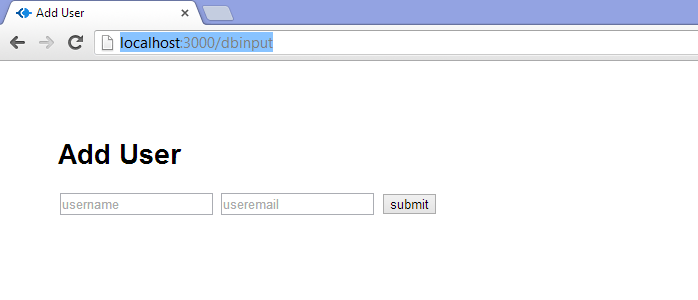
现在点击submit按钮会得到一个404错误.
STEP 2 – 创建我们的数据功能
现在我们要做的是添加一个Post路由名为 /adduser.
打开 /routes/index.js 添加下面的内容:
/* POST to Add User Service */

router.post('/adduser', function(req, res) {

    // Set our internal DB variable

    var db = req.db;

    // Get our form values. These rely on the "name" attributes

    var userName = req.body.username;

    var userEmail = req.body.useremail;

    // Set our collection

    var collection = db.get('usercollection');

    // Submit to the DB

    collection.insert({

        "username" : userName,

        "email" : userEmail

    }, function (err, doc) {

        if (err) {

            // If it failed, return error

            res.send("There was a problem adding the information to the database.");

        }

        else {

            // If it worked, set the header so the address bar doesn't still say /adduser

            res.location("userlist");

            // And forward to success page

            res.redirect("userlist");

        }

    });

});
STEP 3 – 连结并且添加一些数据到数据库
确定mongod是正在运行的! 下面重启node :
C:\node\nodetest1>npm start
现在我们打开 http://localhost:3000/newuser 添加一些内容(下面的网址不正确请忽略网址).

点击submit, 我们会跳转到 /userlist 页面, 在这个页面中可以看到我们添加的新用户!

[译]简单得不得了的教程-一步一步用 NODE.JS, EXPRESS, JADE, MONGODB 搭建一个网站的更多相关文章
- 玩转Node.js(四)-搭建简单的聊天室
玩转Node.js(四)-搭建简单的聊天室 Nodejs好久没有跟进了,最近想用它搞一个聊天室,然后便偶遇了socket.io这个东东,说是可以用它来简单的实现实时双向的基于事件的通讯机制.我便看了一 ...
- 前端使用node.js+express+mockjs+mysql实现简单服务端,2种方式模拟数据返回
今天,我教大家来搭建一个简单服务端 参考文章: https://www.jianshu.com/p/cb89d9ac635e https://www.cnblogs.com/jj-notes/p/66 ...
- Node.js Express 的安装和简单使用
Express的安装: 1.命令行窗口 //--> npm install 组件名 @版本号 --> npm install express @4 //这里安装最新的版本 也可以这样: ...
- [转]分别使用Node.js Express 和 Koa 做简单的登录页
本文转自:https://blog.csdn.net/weixin_38498554/article/details/79204240 刚刚学了Koa2,由于学的不是很深,并没有感受到网上所说的Koa ...
- 方便大家学习的Node.js教程(一):理解Node.js
理解Node.js 为了理解Node.js是如何工作的,首先你需要理解一些使得Javascript适用于服务器端开发的关键特性.Javascript是一门简单而又灵活的语言,这种灵活性让它能够经受住时 ...
- 教程:动手用自己电脑搭建一个网站 (nat123 花生壳 动态域名 个人电脑做服务器)
先ps一下..今晚试了N种方法,终于找到一个靠谱 免费 好用的方法,来改装自己电脑成为服务器,在外网也能通过域名访问了!!! 需要准备的东西: Tomcat:这个是web容器,其实有了这个就已经让电脑 ...
- Docker ASPNetCore https 四步教你搭建一个网站
序 本教程需要有自己已经申请好的证书 ,没有证书请参照官方教程. Docker 就不多说了,咱只要知道怎么用先. 环境 core:asp net core 2.2 开发机:win10 LTS 服务器: ...
- 如何简单便捷的搭建一个网站 - 基于Django
一.所需工具以及相关环境 1. 系统:win7,win8.1,win10(亲测可用 - 本文为win7,64位) 2. 本文使用的版本是: 1)python-2.7.11[百度云盘分享:http:// ...
- 使用node,express,mongodb,ionic,ejs搭建的简单app个人总结
1.每次修改app.js或者其他路由js文件,都必须重启node app.js,否则修改不起作用!!! 2.<link rel="stylesheet" href=" ...
随机推荐
- [转]vi command summary
The following tables contain all the basic vi commands. *Starting vi* Command Description vi file st ...
- dedecms /member/edit_baseinfo.php SQL Injection Vul
catalog . 漏洞描述 . 漏洞触发条件 . 漏洞影响范围 . 漏洞代码分析 . 防御方法 . 攻防思考 1. 漏洞描述 会员模块中存在的SQL注入 Relevant Link: http:// ...
- Allegro笔记三
1.设置Gerber导出目录 可以在$Install_Dir/share/pcb/text/env.txt目录里面添加:“set artpath = . ../Gerber/”语句. 其他各种文件夹设 ...
- webbench详解
安装 mkdir -p /usr/local/man/man1 yum install ctags -y tar zxvf webbench-1.5.tar.gzcd webbench-1.5make ...
- CentOS彻底卸载wine
说明:折腾啊折腾,装了卸,卸了装,哈哈. 1. 卸载wine及相关组件 yum remove wine* 2. 删除相关文件 ~/.wine ~/.local/share/applications / ...
- HDU 5923 Prediction
这题是2016 CCPC 东北四省赛的B题, 其实很简单. 现场想到的就是正解, 只是在合并两个并查集这个问题上没想清楚. 做法 并查集合并 + 归并 对每个节点 \(u\), 将 \(u\) 到根的 ...
- JSP+Servlet+javabean+oracle实现页面多条件模糊查询
之前写过一篇JSP+Servlet+javabean+mysql实现页面多条件模糊查询 使用的是mysql进行的分页查询,mysql用limit控制,而oracle则是用rownum,今天第一次写or ...
- Linux下安装部署Java
Java安装6小部(适合新手) 1.下载软件包 # wget http://download.oracle.com/otn-pub/java/jdk/7u79-b15/jdk-7u79-linux-x ...
- JavaWeb学习总结-09 JDBC 学习和使用
一 JDBC相关概念介绍 1.1 数据库驱动 这里的驱动的概念和平时听到的那种驱动的概念是一样的,比如平时购买的声卡,网卡直接插到计算机上面是不能用的,必须要安装相应的驱动程序之后才能够使用声卡和网卡 ...
- Yocto开发笔记之《快速入门,环境搭建 & 编译》(QQ交流群:519230208)
开了一个交流群,欢迎爱好者和开发者一起交流,转载请注明出处. QQ群:,为避免广告骚扰,申请时请注明 “开发者” 字样 ======================================== ...