
Ant Jmeter Jenkins生成html测试报告
Ant配置
1、 将jmeter安装目录或者源码目录下\apache-jmeter-3.1\extras的ant-jmeter-1.1.1.jar复制到ant安装目录下apache-ant-1.10.3\lib
2、在Ant安装目录下新建build.xml文件,参考如下文件内容修改:
<?xml version="1.0" encoding="UTF-8"?>

<project name="ant-jmeter-test" default="run" basedir=".">

    <tstamp>

        <format property="time" pattern="yyyy-MM-dd HH-mm" />

    </tstamp>

    <!-- 需要改成自己本地的 Jmeter 目录-->

    <property name="jmeter.home" value="D:\apache-jmeter-4.0" />

    <!-- jmeter生成jtl格式的结果报告的路径-->

    <property name="jmeter.result.jtl.dir" value="D:\接口测试\result-jtl" />

    <!-- jmeter生成html格式的结果报告的路径-->

    <property name="jmeter.result.html.dir" value="D:\接口测试\result-report" />

    <!-- 生成的报告的前缀-->

    <property name="ReportName" value="TestReport-" />

    <property name="jmeter.result.jtlName" value="${jmeter.result.jtl.dir}/${ReportName}${time}.jtl" />

    <property name="jmeter.result.htmlName" value="${jmeter.result.html.dir}/${ReportName}${time}.html" />

    <path id="xslt.classpath">

        <fileset dir="${jmeter.home}/lib" includes="xalan*.jar"/>

        <fileset dir="${jmeter.home}/lib" includes="serializer*.jar"/>

    </path>

    <target name="run">

        <antcall target="test" />

        <antcall target="report" />

    </target>

    <target name="test">

        <taskdef name="jmeter" classname="org.programmerplanet.ant.taskdefs.jmeter.JMeterTask" />

    <jmeter jmeterhome="${jmeter.home}" resultlog="${jmeter.result.jtlName}">

             <!-- 声明要运行的脚本。"*.jmx"指包含此目录下的所有jmeter脚本-->

            <testplans dir="D:\接口测试\订单服务接口" includes="*.jmx" />

            <testplans dir="D:\接口测试\资金模块微服务接口" includes="*.jmx" />

        </jmeter>

    </target>

    <target name="report">

        <tstamp> <format property="report.datestamp" pattern="yyyy/MM/dd HH:mm" /></tstamp>

        <xslt classpathref="xslt.classpath"

              force="true"

              in="${jmeter.result.jtlName}"

              out="${jmeter.result.htmlName}"

              style="${jmeter.home}/extras/jmeter-results-detail-report_21.xsl">

              <param name="dateReport" expression="${report.datestamp}"/>

        </xslt>

        <copy todir="${jmeter.result.html.dir}">

            <fileset dir="${jmeter.home}/extras">

                <include name="collapse.png" />

                <include name="expand.png" />

            </fileset>

        </copy>

    </target>

</project>
Jmeter配置
1、打开jmeter安装目录apache-jmeter-3.1\bin中的jmeter.properties,把jmeter.save.saveservice.output_format=csv 值修改为xml,即:jmeter.save.saveservice.output_format=xml
2、jmeter.properties文件中,修改如下值为true:
jmeter.save.saveservice.data_type=true

jmeter.save.saveservice.label=true

jmeter.save.saveservice.response_code=true

# response_data is not currently supported for CSV output

jmeter.save.saveservice.response_data=true

# Save ResponseData for failed samples

jmeter.save.saveservice.response_data.on_error=true

jmeter.save.saveservice.response_message=true

jmeter.save.saveservice.successful=true

jmeter.save.saveservice.thread_name=true

jmeter.save.saveservice.time=true

jmeter.save.saveservice.subresults=true

jmeter.save.saveservice.assertions=true

jmeter.save.saveservice.latency=true

jmeter.save.saveservice.connect_time=true

jmeter.save.saveservice.samplerData=true

jmeter.save.saveservice.responseHeaders=true

jmeter.save.saveservice.requestHeaders=true

jmeter.save.saveservice.encoding=true

jmeter.save.saveservice.bytes=true

# Only available with HttpClient4

jmeter.save.saveservice.sent_bytes=true

jmeter.save.saveservice.url=true

jmeter.save.saveservice.filename=true

jmeter.save.saveservice.hostname=true

jmeter.save.saveservice.thread_counts=true

jmeter.save.saveservice.sample_count=true

jmeter.save.saveservice.idle_time=true
jenkins配置:
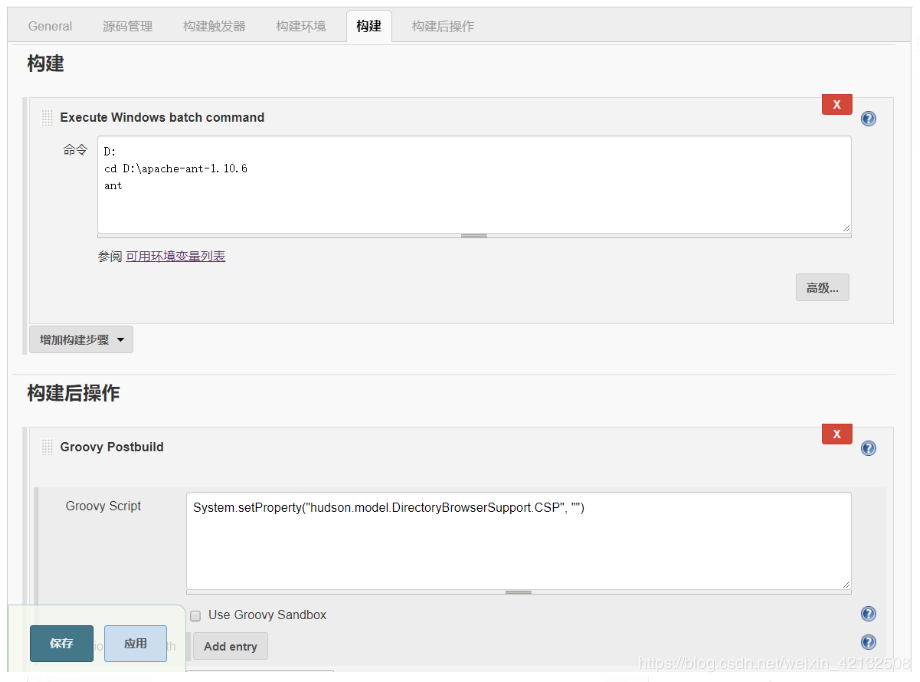
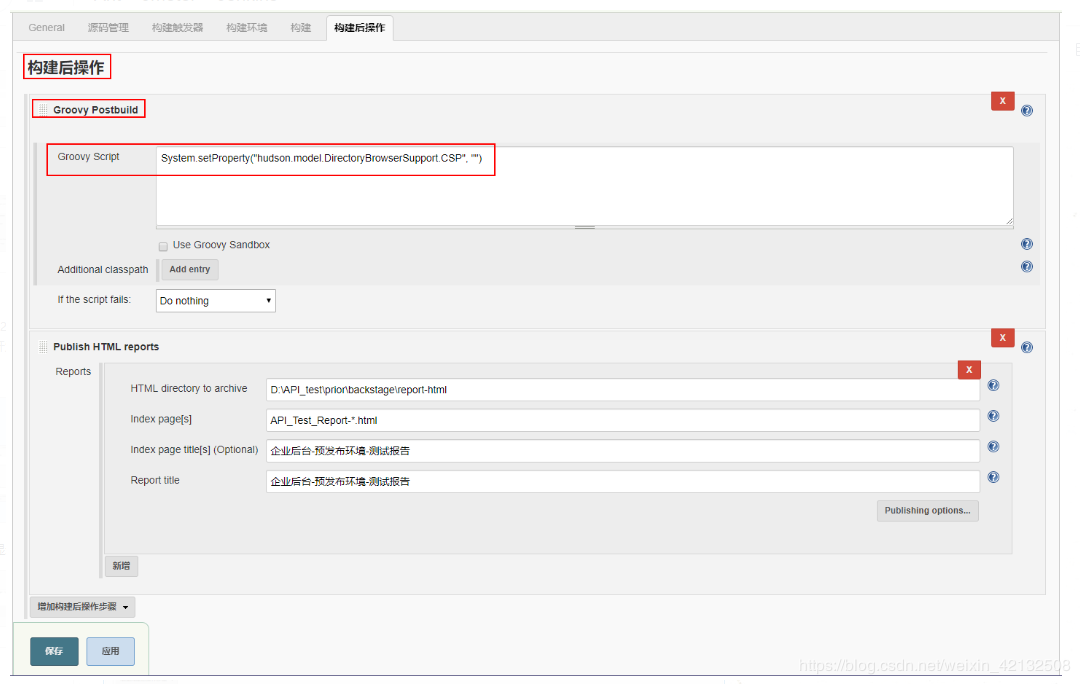
打开jenkins,进入插件管理,安装插件Performance Plugin、HTML Publisher plugin、Email Extension Plugin、Ant Plugin、git plugin、Github plugin等,在构建后操作选择 Groovy Postbuild ,在 Groovy Script 中输入:System.setProperty(“hudson.model.DirectoryBrowserSupport.CSP”, “”)
Jenkins任务配置
Ant Jmeter Jenkins生成html测试报告的更多相关文章
- ant+jmeter 自动生成测试报告
1,把Jmeter根目录/extras 下的ant-jmeter-xxx.jar拷贝到ant根目录/lib下 2, 修改Jmeter的bin目录下jmeter.properties文件的配置:jmet ...
- ant jmeter jenkins 实现自动化测试
编者按: 本文核心的关键是ant去调用build.xml 执行自动化测试任务. bulid.xml 文件的内容按照注释修改为你自己服务器相关信息. 配置完成后一定要手动在服务器上执行一次,确保你配置的 ...
- ant +jmeter+jenkins接口自动化测试二
[Jmeter篇]Jmeter+Ant+Jenkins接口自动化测试集成之半路逆转(二) 橙子探索测试发表于橙子探索测试订阅 72 [Jmeter篇]jmeter+Ant+Jenkins接口自动化测试 ...
- ant+jmeter+jenkins接口自动化测试一
[Jmeter篇]jmeter+Ant+Jenkins接口自动化测试集成(一) 橙子探索测试发表于橙子探索测试订阅 90 一.简介 1.什么是ant? ant是构建工具,把代码从某个地方拿来,编译,再 ...
- Ant+jmeter+jenkins搭建测试的持续集成
前提: Ant+jmeter 已经搭建完成并成功运行(参看ant+jmeter自动化性能测试) Jenkins在本地已经安装可运行(参看上一篇) 1.下载Jenkins安装 2.浏览器输入地址http ...
- ant+jmeter+jenkins自动环境搭建
一.安装前准备 1.JDK:jdk-8u131-windows-x64 2.jmeter工具:apache-jmeter-5.1.1 3.ANT工具:apache-ant-1.10.3 4.jenki ...
- Linux下利用Ant调用Jmeter脚本生成HTML测试报告
今天我们学习如何利用Ant调用Jmeter脚本,并将生成的 jtl 文件转换为 HTML 格式的测试报告. 准备工作 需要在Linux上提前安装好 JDK. Jmeter 和 Ant. 1,JDK(可 ...
- ant+jmeter+jenkins+git持续集成以及邮件报告展示
前序准备工作: ant--下载地址:http://ant.apache.org/bindownload.cgi jmeter--下载地址:http://jmeter.apache.org/downlo ...
- centos7搭建ANT+jmeter+jenkins接口测试自动化环境
一.环境准备 因为用到了jmeter和apache-tomcat,centos7必须要有java环境,所以配置jdk和apache-tomcat什么的,就不多说了,自行操作 帮你们偷懒: ant下载地 ...
随机推荐
- Scss 定义内层class的简单写法
如果定义样式的时候,内层样式名称和外层保持一致的话可以简写如下 如果一个样式下有相关的其他样式可以使用 &-xxx 来简写, <template> <div class=&q ...
- LeetCode 120. Triangle (三角形最小路径和)详解
题目详情 给定一个三角形,找出自顶向下的最小路径和.每一步只能移动到下一行中相邻的结点上. 例如,给定三角形: [ [2], [3,4], [6,5,7], [4,1,8,3] ] 自顶向下的最小路径 ...
- golang 数据类型/基础语法
常量 变量 复合类型 结构体 数组 基础类型 整型 浮点型 复数 bool 值 字符型 字符串 错误(稍微有异议) 引用类型 切片 指针 字典 管道 函数 接口 其他语法结构 包 流程控制 运算符 注 ...
- js中几种常用的数组处理方法的总结
一.filter()用法 功能:用于筛选数组中满足条件的元素,返回一个筛选后的新数组. <script> $(function(){ var arr = [1,-2,3,4,-5]; va ...
- hdfs学习(二)
一.HDFS文件限额配置 在多人共用HDFS的环境下,配置设置非常重要.特别是在Hadoop处理大量资料的环境,如果没有配额管理,很容易把所有的空间用完造成别人无法存取.Hdfs的配额设定是针对目录而 ...
- Name jms can't bind to context问题解决
需要把gis-datamanage包中的配置test改成compile
- java多线程:线程同步synchronized(不同步的问题、队列与锁),死锁的产生和解决
0.不同步的问题 并发的线程不安全问题: 多个线程同时操作同一个对象,如果控制不好,就会产生问题,叫做线程不安全. 我们来看三个比较经典的案例来说明线程不安全的问题. 0.1 订票问题 例如前面说过的 ...
- 通过phpstudy安装wordpress、使用BP拦截POST型请求包
使用BP拦截POST型请求包 一.安装phpstudy https://www.xp.cn/download.html 二.安装wordpress Step1:下载wordpress源码,https: ...
- 操作系统-PV操作的原理和几种常见问题
信号量是一种变量类型,用一个记录型数据结构表示,有两个分量:信号量的值和信号量队列指针 除了赋初值外,信号量仅能通过同步原语PV对其进行操作 s.value为正时,此值为封锁进程前对s信号量可施行的P ...
- 牛客网PAT练兵场-程序运行时间
题解:无(注意下四舍五入和输出格式即可) 题目地址:https://www.nowcoder.com/questionTerminal/fabbb85fc2d342418bcacdf0148b6130 ...