
windows上配置pytorch
操作系统:win10
已安装程序:Python 3.6 + Anaconda 5.1.0 + CUDA 9
pytorch官网:https://pytorch.org/
1、进入官网,从Get Started进入pytorch安装教程,选择对应操作系统、python版本、安装方式、CUDA版本:
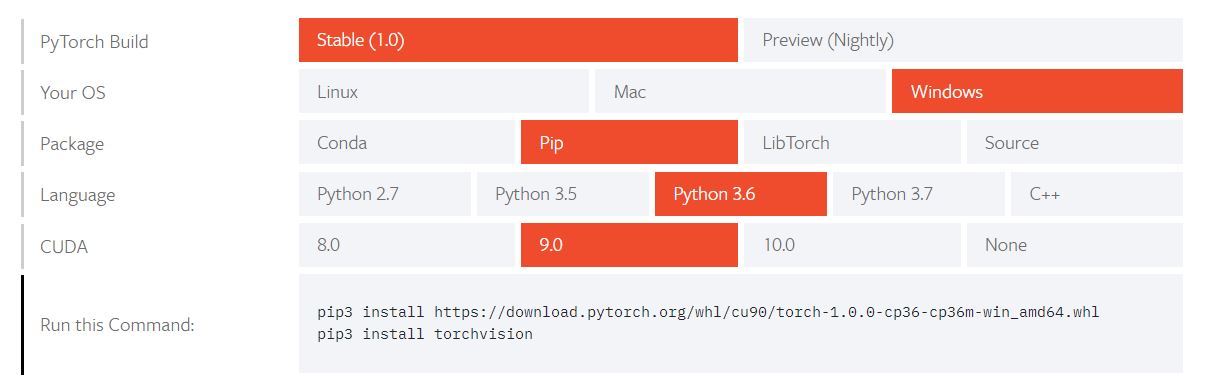
可选择多种安装方式,在Run this Command可看到对应命令:
1、Conda(Anaconda)
Command:
conda install pytorch torchvision -c pytorch
2、pip
Command:
pip3 install https://download.pytorch.org/whl/cu90/torch-1.0.0-cp36-cp36m-win_amd64.whl

pip3 install torchvision
//pip3不能用换成pip
3、Source
根据官网提示安装,网址:https://github.com/pytorch/pytorch#from-source,个人认为没有前两种方便,毕竟cmd下可直接安装。
第一次我使用conda,在cmd命令行下安装,输入conda install pytorch torchvision -c pytorch,报错:找不到对应的包,就转为使用pip方法,后来查了一下,可以手动找包,参考Blog:https://blog.csdn.net/muyimo/article/details/84567630 和 https://blog.csdn.net/ksws0292756/article/details/79192268。(此种方法未经尝试,仅供参考)
接下来说一说pip方法安装:
进入anaconda prompt,运行command:pip install https://download.pytorch.org/whl/cu90/torch-1.0.0-cp36-cp36m-win_amd64.whl
下载后提示:exist pip 10, but pip 18.1 already exist,建议执行命令:python -m pip install --upgrade pip,应该是pip版本问题,所以我按建议更新了pip,此过程卸载了pip 10,安装了pip 18.1。更新完pip后,重新执行命令,即提示安装成功。再继续运行第二条命令,成功。
检查安装是否成功:
cmd下进入python,依次输入import torch和import torchvision,没报错即安装成功

在这里可以看到import torch安装成功,但torchvision安装失败。这里我再次pip install torchvision,出现以下提示:
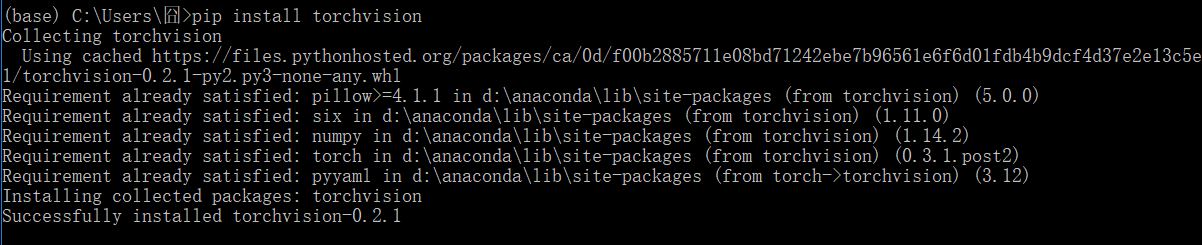
提示是已经成功安装的。再次输入import torchvision,还是提示相同的错误。查找之后发现,torchvision是有依赖环境的,就是上图的这几条:
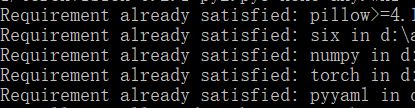
而问题就出在第一条Pillow上:

在这里只要pillow版本>=4.1.1就可以,括号里标明了现在的版本是5.0.0,借鉴了有一个博主把pillow版本降到4.1.1的方法 http://www.mamicode.com/info-detail-2424578.html,执行pip install pillow==4.1.1:

把pillow版本降到4.1.1之后,真的成功了:

结论就是新版本的pillow缺少支持torchvision的东西,降版本可以解决这个问题。
其实可以直接进入cmd,使用pip方法安装,但我在cmd命令行下执行命令时,出现报错:'pip'不是内部或外部命令,也不是可运行的程序。我重新将pip所在的文件路径加入系统变量PATH里(python路径下的lib文件夹里: ),还是找不到命令,于是转为anaconda prompt里执行。在更新了pip之后,进入cmd,输入pip -v检查pip命令是否可用:
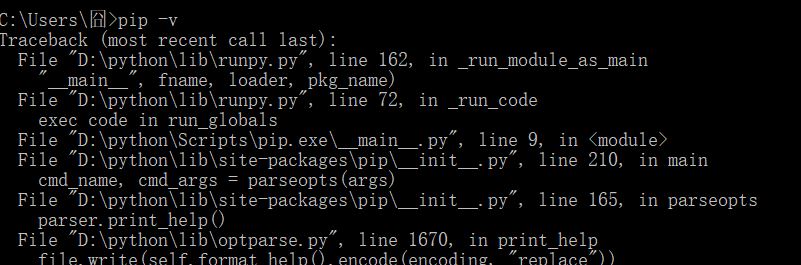
pip命令更新后就可在cmd里正常使用。
windows上配置pytorch的更多相关文章
- windows上配置git
windows上配置git1.下载mysisigit进入http://msysgit.github.io/,下载,安装,下一步下一步即可. 2.下载tortoisegit进入http://downlo ...
- Ubuntu安装SSH + Windows上配置Putty
1. Ubuntu安装SSH 命令: # sudo apt-get install openssh-server 2. 启动SSH Server 命令: # sudo /etc/init.d/ssh ...
- MongoDb进阶实践之二 如何在Windows上配置MongoDB
一.引言 上一篇文章,我介绍了如何在Linux系统上安装和配置MongoDB,其实都不是很难,不需要安装和编译,省去了Make && Make Install 命 ...
- Apache2.2+php5.4在windows上配置实例
这几天一直在win8.1上配置apache+php环境,网上看了很多文章,自己又犯了很多错误才配置成功,对新手来说真是有点小难. 自己打算把配置的详细过程写下来,好帮助其他新手快速配置. 在这里参考了 ...
- 三.jenkins 在windows上配置master 和 agent(slave)
参考链接: https://wiki.jenkins-ci.org/display/JENKINS/Step+by+step+guide+to+set+up+master+and+slave+mach ...
- windows上配置连接git
Windows7上安装Git 我首先是百度到了这个网站:https://git-scm.com/download/win 这个网站上有下载链接,你可以根据你的系统选择不同的下载链接,我的是Win7 ...
- py-faster-rcnn:在windows上配置
0.先说一下本机配置 opencv2+cuda7.5+cudnn+anaconda,这些基础的之前都是配置好了的,python环境建议使用anaconda,用到的库基本都有了,好像没有easydict ...
- Windows上配置Mask R-CNN及运行示例demo.ipynb
最近做项目需要用到Mask R-CNN,于是花了几天时间配置.简单跑通代码,踩了很多坑,写下来分享给大家. 首先贴上官方Mask R-CNN的Github地址:https://github.com/m ...
- 在windows上配置jdk环境
下载和安装的java jdk的步骤此处就忽略了.就从配置jdk配置开始说起: 安装完JDK后配置环境变量 计算机→属性→高级系统设置→高级→环境变量 系统变量→新建 JAVA_HOME 变量 . 变 ...
随机推荐
- vue 日常开发小细节
1. element-ui 日期选区禁用,设置属性 disabledDate: (time) => { const curDate = (new Date()).getTime() const ...
- Delphi最新的路线图
没想到,官方又发布了一个路线图,同上一个相比,多了10.3.3版本,而其中,最主要的iOS 13支持,即下半年发布的新的苹果系统,再一个就是android 64的delphi支持!年底前发布,够官忙伙 ...
- web端文件上传,预览,下载,删除
//HTML部分 <div class="item attachment attachmentNew"> <span class="name&quo ...
- Web开发的分层结构与MVC模式
1.分层结构 所谓分层结构.把不同的功能代码封装成类,把相同功能的类封装在一个个的包中,也叫层.功能归类如下: 实体类: 封装数据,是数据的载体,在层与层之间进行传递,数据也就传递了.比如说要传递学生 ...
- 前端获取http和完整项目名
<% String path = request.getContextPath(); String basePath = request.getScheme()+"://"+ ...
- NB-IOT无线帧结构和下行物理信道
NB-IOT Downlink OFDM参数 1.下行基于OFDMA, FF点数=128,基带采样速率1.92MHz,子载波间距15kHz,有效带宽180kHz=1PRB OFDMA: 正交频分多址, ...
- CentOS下安装软件
CentOS下安装软件,要看下载的软件安装包的后缀名是什么,一般为了方便安装,推荐下载以 rpm 结尾的软件包. 比如以下截图,有多种下载方式,推荐下载圈起来的链接. rpm包安装方式步骤: 找到相应 ...
- Redis06-Redis集群
Redis集群 介绍 1.单机.单实例的持久化方式 在我们之前的课程中,我搭建了一个单机,单进程,缓存redis.我们使用rdb,aof持久化,用来确保数据的安全. rdb(relation-ship ...
- php正则表达式提取数字,字符串中提取数字
<?php $str = "请注意:有谁知道30901.5号路怎么走?这个因为我买了100块的烧饼和7901的钥匙了,那个对了,我再拿个30000"; $pattern = ...
- Java-20180412
今天开始重新复习Java,完成了leetcode的第一题. 1.算法: 给定一个数组和目标值,找出相加等于目标值的数组元素的下标. 数组[2,7,11,15]; target:9; 返回:[0,1]; ...