
element-ui中的表格嵌套表格
element-ui中有详细的各种表格及表格方法。也有表格展开出现二级的样式,但是却没有表格嵌套二级表格的方案,于是就自己写了一个,样式图如下:
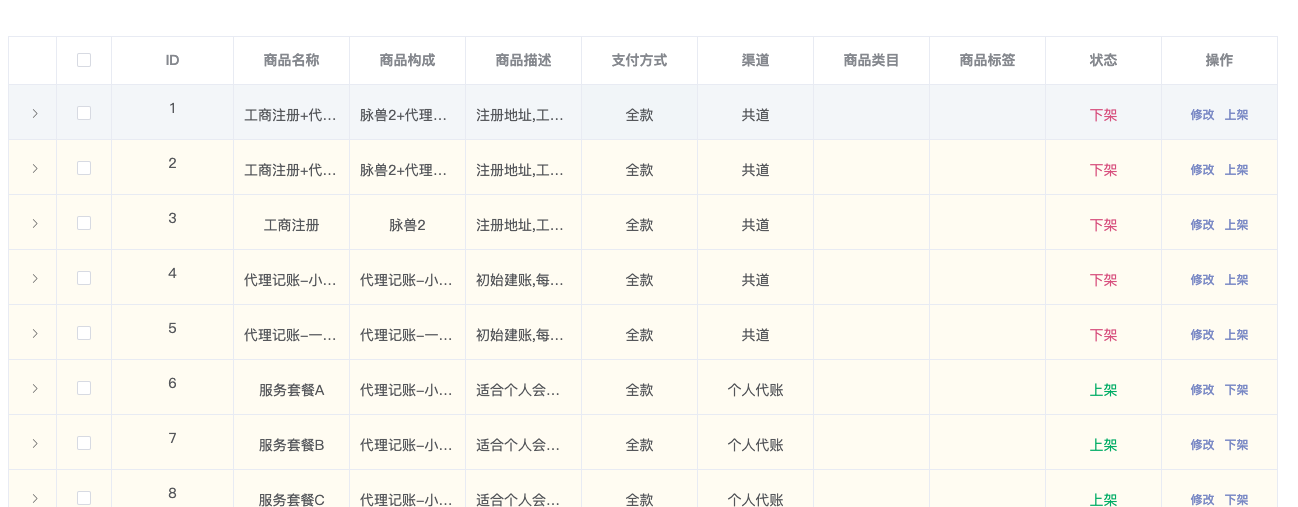
展开后如下
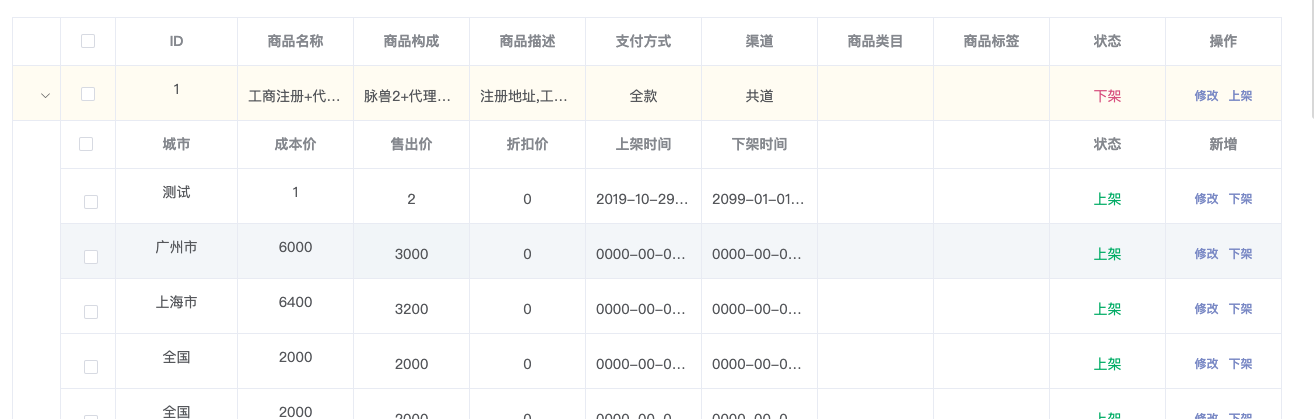
这就是一个普通的二级表格嵌套,用的是el-table中的type="expand";
HTML代码如下:
<div class="service-center">

      <el-table

        border

        :data="tableData"

        @expand-change="expandChange"

        v-loading="loading"

        style="width: 100%"

      >

        <el-table-column type="expand">

          <template slot-scope="scope">

            <el-table :data="scope.row.children" style="width: calc(100% - 47px)" class="two-list">

              <el-table-column type="selection" width=""></el-table-column>

              <el-table-column prop="city_name" label="城市"></el-table-column>

              <el-table-column prop="price" label="成本价"></el-table-column>

              <el-table-column prop="sale_price" label="售出价"></el-table-column>

              <el-table-column prop="discount_price" label="折扣价"></el-table-column>

              <el-table-column prop="product_online_time" label="上架时间"></el-table-column>

              <el-table-column prop="product_off_time" label="下架时间"></el-table-column>

              <el-table-column></el-table-column>

              <el-table-column></el-table-column>

              <el-table-column prop="cat_id" label="状态">

                <template slot-scope="scope">

                  <span v-if="scope.row.is_online ==1">

                    <span style="color:#00B46D">上架</span>

                  </span>

                  <span v-else>

                    <span style="color:#D75C89">下架</span>

                  </span>

                </template>

              </el-table-column>

              <el-table-column prop="cat_id" label="新增">

                <template slot-scope="scope">

                  <el-button size="mini" @click="handleEdit(scope.$index, scope.row)">修改</el-button>

                  <el-button

                    @click="lowershelf(scope.row)"

                    type="text"

                    size="small"

                    v-if="scope.row.is_online ==1"

                  >下架</el-button>

                  <el-button @click="upshelf(scope.row)" type="text" size="small" v-else>上架</el-button>

                </template>

              </el-table-column>

            </el-table>

            <div class="newpushcity">

              <span>

                <el-cascader

                  :options="optionsZone"

                  :props="propsArea"

                  placeholder="请选择注册地区"

                  v-model="seartharea"

                  class="threearea"

                  @change="changearea"

                ></el-cascader>

              </span>

              <span>

                <el-input v-model="search" placeholder="请输入成本价"></el-input>

              </span>

              <span>

                <el-input v-model="search" placeholder="请输入售出价"></el-input>

              </span>

              <span>

                <el-input v-model="search" placeholder="请输入折扣价"></el-input>

              </span>

              <span>

                <el-date-picker v-model="updata" type="date" placeholder="选择上架时间"></el-date-picker>

              </span>

              <span>

                <el-date-picker v-model="lowdata" type="date" placeholder="选择下架时间"></el-date-picker>

              </span>

              <span>保存</span>

            </div>

          </template>

        </el-table-column>

        <el-table-column type="selection" width=""></el-table-column>

        <el-table-column prop="product_id" label="ID"></el-table-column>

        <el-table-column label="商品名称" prop="name"></el-table-column>

        <el-table-column label="商品构成" prop="name">

          <template slot-scope="scope">

            <span v-if="scope.row.sku.length==1">

              <span>{{scope.row.sku[].sku_name}}</span>

            </span>

            <span v-if="scope.row.sku.length==2">

              <span>{{scope.row.sku[].sku_name}}+{{scope.row.sku[].sku_name}}</span>

            </span>

          </template>

        </el-table-column>

        <el-table-column label="商品描述" prop="spu_desc"></el-table-column>

        <el-table-column label="支付方式" prop="pay_type">

          <template slot-scope="scope">

            <span v-if="scope.row.pay_type==1">

              <span>全款</span>

            </span>

            <span v-if="scope.row.pay_type==2">

              <span>预付款支付</span>

            </span>

            <span v-else>

              <span></span>

            </span>

          </template>

        </el-table-column>

        <el-table-column label="渠道" prop="from_type">

          <template slot-scope="scope">

            <span v-if="scope.row.from_type ==1">

              <span>共道</span>

            </span>

            <span v-if="scope.row.from_type ==2">

              <span>个人代账</span>

            </span>

            <span v-if="scope.row.from_type ==3">

              <span>电商园区</span>

            </span>

            <span v-if="scope.row.from_type ==4">

              <span>钉钉</span>

            </span>

            <span v-if="scope.row.from_type ==5">

              <span>app</span>

            </span>

            <span v-if="scope.row.from_type ==6">

              <span>官网</span>

            </span>

            <span v-if="scope.row.from_type ==7">

              <span>阿里云</span>

            </span>

            <span v-if="scope.row.from_type ==8">

              <span>阿里云市场</span>

            </span>

            <span v-else>

              <span></span>

            </span>

          </template>

        </el-table-column>

        <el-table-column label="商品类目" prop="product_type">

          <template slot-scope="scope">

            <span v-if="scope.row.product_type==1">

              <span>代账</span>

            </span>

            <span v-if="scope.row.product_type==2">

              <span>工商</span>

            </span>

            <span v-if="scope.row.product_type==3">

              <span>套餐</span>

            </span>

            <span v-if="scope.row.product_type==4">

              <span>其他</span>

            </span>

            <span v-else>

              <span></span>

            </span>

          </template>

        </el-table-column>

        <el-table-column label="商品标签" prop="product_sign"></el-table-column>

        <el-table-column label="状态" prop="is_online">

          <template slot-scope="scope">

            <span v-if="scope.row.is_online ==1">

              <span style="color:#00B46D">上架</span>

            </span>

            <span v-else>

              <span style="color:#D75C89">下架</span>

            </span>

          </template>

        </el-table-column>

        <el-table-column label="操作" prop="pay">

          <template slot-scope="scope">

            <el-button @click="handleClick(scope.row)" type="text" size="small">修改</el-button>

            <el-button

              @click="lowershelf(scope.row)"

              type="text"

              size="small"

              v-if="scope.row.is_online ==1"

            >下架</el-button>

            <el-button @click="upshelf(scope.row)" type="text" size="small" v-else>上架</el-button>

          </template>

        </el-table-column>

      </el-table>

    </div>
即在
element-ui中的表格嵌套表格的更多相关文章
- element ui中循环出来的表格勾选问题
需求是这样的,一个房主屋里面有多个电表,每一个表是一个账户,一次只能给一个账户缴费,在点击go按钮进行缴费,这个时候判断是否跨表勾选,跨表格勾选则弹窗提示,反之符合需求,走缴费逻辑 上代码 <! ...
- Element UI 中组件this.$message报错
最近在做毕设的时候,用Element UI中的消息提示message一直报以下的错误: 展示的效果也不好看,没有图标什么的: 但我明明有在main.js引入了element-ui 呀,因为毕设时间很赶 ...
- 关于Element UI中页面样式小问题
一,修改组件dialog窗口的大小 二,在我使用upload组件上传一张美女图片时,发现当预览图片时,图片是灰色的,点击一下才会变亮,这种效果使我很不舒服,于是我通过添加下面的一条样式,问题解决了(可 ...
- 关于Element UI中select组件中遇到的问题
问题一:在使用select组件设置多选功能后,窗口抖动问题? 详细描述:在我使用select做多选的功能时出现了窗口抖动的问题,测试的时候发现,在有些人的电脑上抖动,有些人的电脑上不抖,找了很多文档, ...
- vue + element ui 实现实现动态渲染表格
前言:之前需要做一个页面,能够通过表名动态渲染出不同的表格,这里记录一下.转载请注明出处:https://www.cnblogs.com/yuxiaole/p/9786326.html 网站地址:我的 ...
- element ui 中的 resetFields() 报错'resetFields' of undefined
每次做各种form表单时,首先要注意的是初始化,但是刚开始若没有仔细看文档,则会自己写个方法将数据设置为空,但是这样就会出现一个问题,表单内存在各种验证,假如是一个弹框内有form表单,弹框出现就执行 ...
- element ui中的一些小技巧
最近写公司的项目,这项目是vue和element ui搭建的, 做的是一套电力系统的管理平台. 遇到一个小麻烦,用过element ui 的都知道,使用element ui 弹框,点击空白处,默认是 ...
- vue+element ui中select组件选择失效问题原因与解决方法
codejing 2020-07-10 09:13:31 652 收藏 分类专栏: Web Vue Element UI 版权 .当表单form赋完值后,如果后续又对form中某一属性值进行操作如 ...
- 在vue中关于element UI 中表格实现下载功能,表头添加按钮,和点击事件失效的解决办法。
因为在element 中表格是使用el-table的形式通过数据来支撑结构,所以,表格的样式没有自己写的灵活,所以有了没法添加按钮的烦恼.下面是解决的方法. 准备工作: 一.下载npm安装包两个 1. ...
随机推荐
- Java上传大文件夹
javaweb上传文件 上传文件的jsp中的部分 上传文件同样可以使用form表单向后端发请求,也可以使用 ajax向后端发请求 1.通过form表单向后端发送请求 <form id=" ...
- 【csp模拟赛九】--dfs2
dfs 代码: #include<algorithm> #include<iostream> #include<cstdio> using namespace st ...
- SpatialHadoop的编译与运行
本文通过MetaWeblog自动发布,原文及更新链接:https://extendswind.top/posts/technical/spatialhadoop_compile_and_run Spa ...
- C++ 利用指针和数组以及指针和结构体实现一个函数返回多个值
C++ 利用指针和数组实现一个函数返回多个值demo1 #include <iostream> using namespace std; int* test(int,int,int); i ...
- Highcharts 的使用(各种统计图)(难点:绑定数据)
1.我们先打开 官方下载的 文件包 打开 index.htm 页面 里面有非常多的 统计图. 我是用的是3D charts 中的 3D column 也就是 3D的柱状图. 选择一个 后 会有非常棒的 ...
- Java 学习资料网站集合
一.开源项目的搜集 https://www.jianshu.com/p/6c75174e0f07 -- https://github.com/flyleft/tip 二.简单的开源项目 https:/ ...
- qt mvc1
mvc是经典的三层结构,将数据,视图和逻辑分离.Qt中的Model/View框架,实现了这个模式.在Qt中这个模式设计到三个类,model类,view类和delegate类.model类保存数据,vi ...
- STM32F4 LTDC
首先配置同步时序先看参考手册 下面看一个实际例子,一块439的开发板 设置: 配置时序 LTDC_InitStruct.LTDC_HorizontalSync = ; /* */ LTDC_InitS ...
- 关于Mysql-unknow-column-in-where-clause
写在前边: 已经很久不更新了啊,整个2月份几乎没有遇到什么新鲜事.直到昨天我又犯了一次傻,貌似只有我犯傻的时候才有材料可以跟大家分享- 问题表现: mysql 报错: unknow column 's ...
- Swift_IOS之提示框UIAlertController
import UIKit class ViewController: UIViewController ,UIActionSheetDelegate{ @IBAction func btn1(_ se ...