
2018-2019-2 网络对抗技术 20165205 Exp8 Web基础
2018-2019-2 网络对抗技术 20165205 Exp8 Web基础
1.原理与实践说明
1.1实践内容
- Web前段HTML:能正常安装、启停Apache。理解HTML,理解表单,理解GET与POST方法,编写一个含有表单的HTML
- Web前段JavaScript:理解JavaScript的基本功能,理解DOM。编写JavaScript验证用户名、密码的原则。
- Web后端:MySQL基础。正常安装、启动MySQL,建库、创建用户、修改密码、建表
- Web后端:编写PHP网页。连接数据库,进行用户认证。
- 最简单的SQL注入,XSS攻击测试:用户能登录,登录用户名密码保存在数据库中,登录成功显示欢迎页面。
1.2基础问题回答
什么是表单
- 表单在网页中负责数据的收集,有三个基本组成部分
- 表单标签:包含处理数据时所用的CGI程序的URL以及数据提交到服务器的方法
- 表单域:包含了文本框、密码框、隐藏域、多行文本框、复选框、单选框、下拉选择框和文件上传框等
- 表单按钮:包括提交按钮、复位按钮和一般按钮;用于将数据传送到服务器上的CGI脚本或者取消输入,还可以用表单按钮来控制其他定义了处理脚本的处理工作
- 表单在网页中负责数据的收集,有三个基本组成部分
浏览器可以解析运行什么语言
- 浏览器支持HTML、XML以及ASP、PHP、Script、JavaScript、VBScript、Perl、Python、ColdFusion、Java、JSP等等脚本语言。
WebServer支持哪些动态语言?
- 目前,最常用的三种动态网页语言有ASP(ActiveServerPages),JSP(JavaServerPages),PHP(HypertextPreprocessor)。
- ASP是一个Web服务器端的开发环境语言,可以产生和执行动态的,互动的,高性能的Web服务应用程序。采用JavaScript作为开发语言。
- PHP是一种跨平台的服务器端嵌入式脚本语言。使用C,Java和Perl语言+PHP自己的特性,能够让开发者快速地写出动态页面。支持绝大多数数据库。完全开源。
- JSP可以在Serverlet和JavaBean的支持下,能够完成站点程序
2.实践过程记录
2.1 Web前段:HTML
命令行
server apache2 start可以打开Apache服务。在服务器输入127.0.0.1,若可以打开Apache网页,则代表开启成功
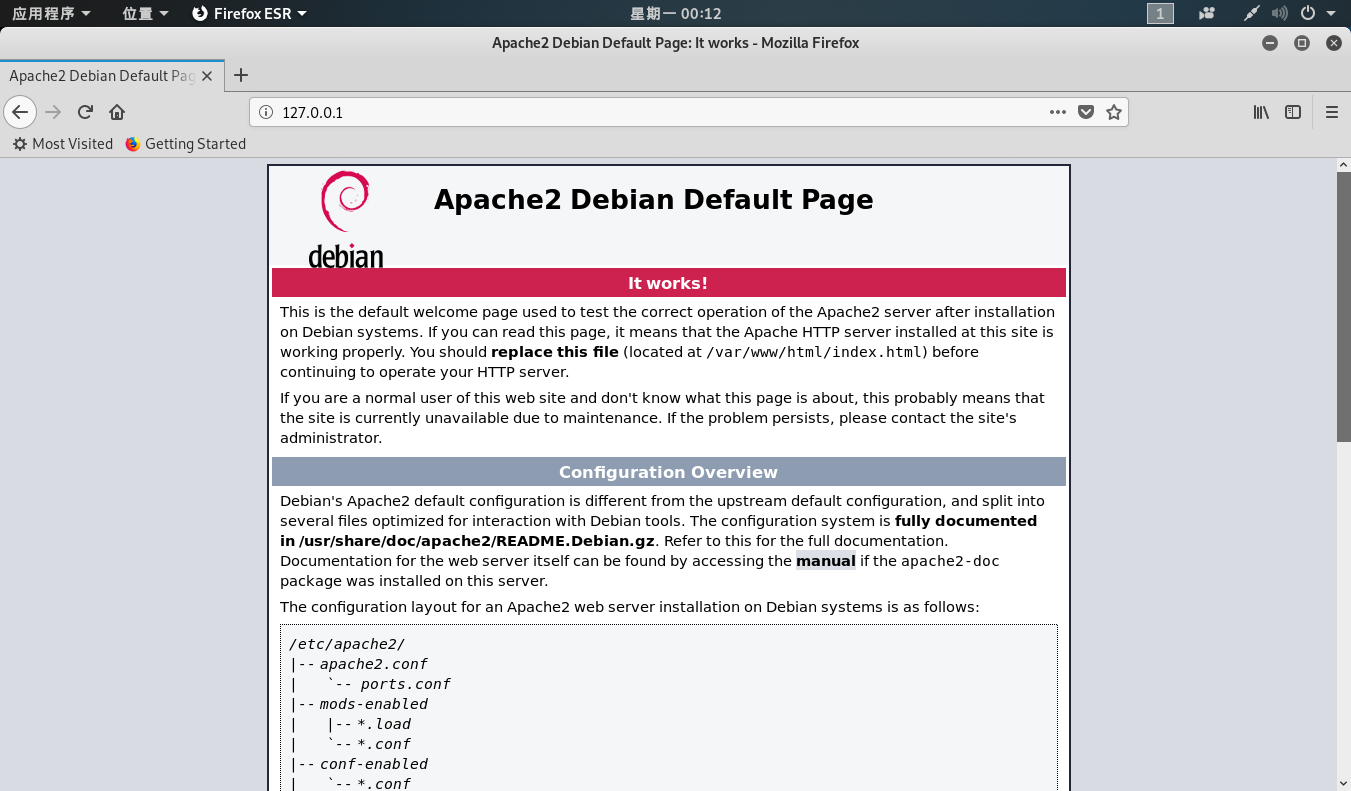
使用
cd /var/www/html进入Apache目录,新建一个含有表单的html文件<html>
<head>
<title>Login</title>
<meta http-equiv="Content-Type" content="text/html; charset=utf-8" />
</head> <body> <h2 align="center">Login</h2>
<center>
<form action="login" method="post">
<input placeholder="E-mail" name="Name" class="user" type="email">
<br>
</br>
<input placeholder="Password" name="Password" class="pass" type="password">
<br>
</br>
<input type="submit" value="Login">
</form>
</center>
</body>
</html>
在浏览器中输入
/var/www/html/login.html打开网页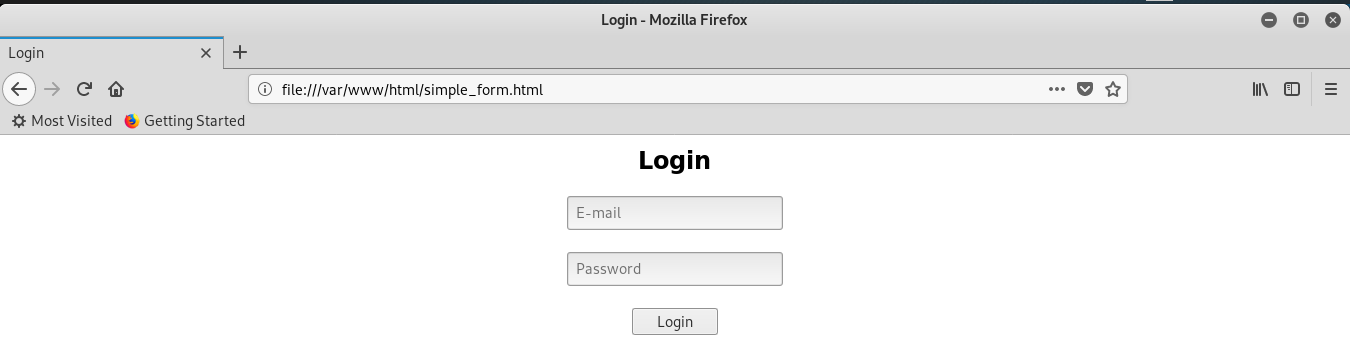
这里的method是POST可以向服务器上传递数据
2.2Web前端:JavaScript
在原来的test1.html中加入一段JavaScript代码,对客户输入的邮箱和密码做判断,代码如下
  <html>

  <head>

  <title>Login</title>

  meta http-equiv="Content-Type" content="text/html; charset=utf-8" />

  </head>

  <body>

  <h2 align="center">Login</h2>

  <center>

      <form action="login" method="post" name="form_login">

          <input placeholder="E-mail" name="Name" class="user" type="email" onfocus="if (this.value=='Your email') this.value='';" />

          <br>

          </br>

          <input  placeholder="Password" name="Password" class="pass" type="password" onfocus="if (this.value=='Your password') this.value='';"/>

          <br>

          </br>

          <input type="submit" value="Login"  onClick="return validateLogin()"/>

      </form>

  </center>

  <script language="javascript">

  function validateLogin(){

      var sUserName = document.form_login.Name.value ;

      var sPassword = document.form_login.Password.value ;

      if ((sUserName =="") || (sUserName=="Your email")){

      alert("User Email!");

      return false ;

      }

      if ((sPassword =="") || (sPassword=="Your password")){

      alert("Password!");

      return false ;

      }

  }

  </script>

  </body>

  </html>
在浏览器中输入
/var/www/html/simple_form.html打开如下网页如果没有写邮箱或者密码就提交,就会出现提示输入
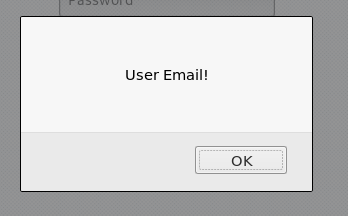
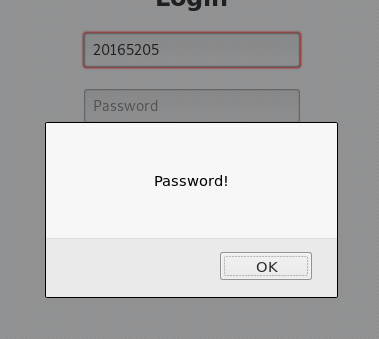
2.3Web后端:MySQL基础
输入
/etc/init.d/mysql start开启MySQL:
输入
musql -u -root -p使用root权限进入,密码是password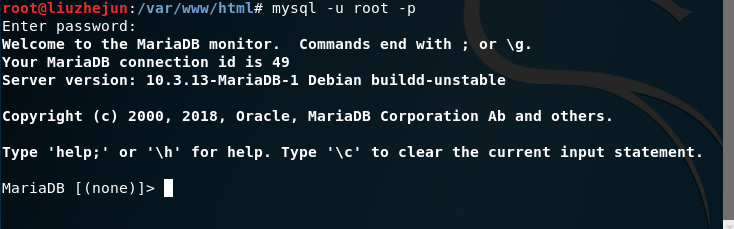
使用
show databases;查看数据库基本信息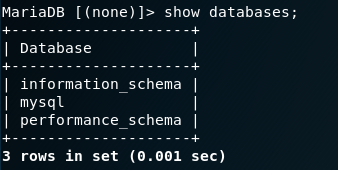
输入
use mysql;选择使用mysql数据库
输入
select user, password, host from user;查看当前用户信息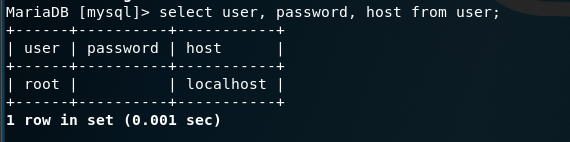
输入
update user set password=PASSWORD("5205") where user='root';修改密码
输入
flush privileges;,更新权限
输入
exit退出数据库,使用新的密码登录使用
create database lzj_5205;建立数据库
使用
use lzj_5205;使用我们创建的数据库
使用
create table login(username VARCHAR(20),password VARCHAR(20));建立数据库表,并设置字段基本信息

使用
show tables;查看表信息
使用
insert into login values('20165205@qq.com','20165205');插入数据使用
select * from login;查询表中的数据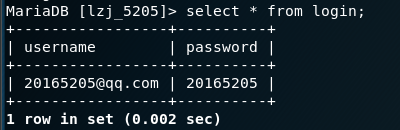
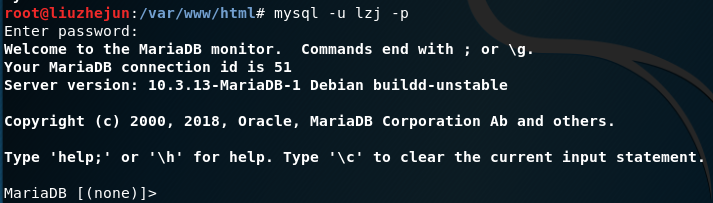
添加新用户
grant select,insert,update,delete on lzj.* to lzj@localhost identified by "20165205";
增加新用户后,
exit退出,然后使用新的用户名和密码进行登录:
2.4 Web后端:编写PHP网页
在
/var/www/html目录下新建PHP测试文件<?php
echo ($_GET["a"]);
include($_GET["a"]);
echo "Hello word! This is my php test page!<br>";
?>
浏览器网址栏中输入
127.0.0.1/phptest.php,可看到文件的内容
也可以在浏览器网址栏中输入
127.0.0.1/phptest.php?a=/etc/passwd,可看到/etc/passwd文件的内容

浏览器中输入
127.0.0.1/login.php,连接成功则显示connection ok!利用PHP和MySQL,结合之前编写的登录网页进行登录身份认证,修改后的login.php代码如下:
  <?php

  $uname=$_POST["Email"];

  $pwd=$_POST["Password"];

  echo $uname;

  $query_str="SELECT * FROM login where username='$uname' and password='$pwd';";

  $mysqli = new mysqli("127.0.0.1", "lzj", "20165205", "lzj_login");

  $query_str1="use lzj;";

  /* check connection */

  if ($mysqli->connect_errno) {

  	printf("Connect failed: %s\n", $mysqli->connect_error);

  	exit();

  }

  echo "connection ok!";

  /* Select queries return a resultset */

  if ($result = $mysqli->query($query_str1))

  echo"<br>Success into database!";

  echo$uname;

  if ($result = $mysqli->query($query_str)) {

  	if ($result->num_rows > 0 ){

      		echo "<br> {$uname}:Welcome!!! <br> ";

  	}

  	else {

  		echo "<br> login failed!!!! <br> " ; }

  	/* free result set */

  	$result->close();

  }

  $mysqli->close();

  ?>
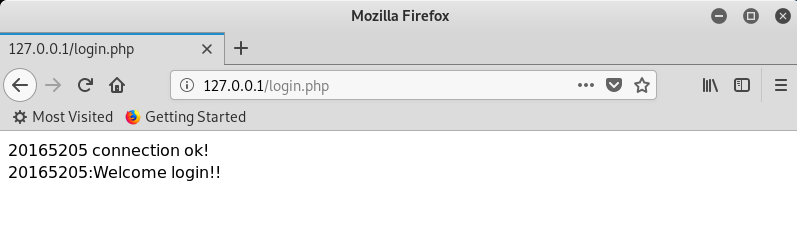
在浏览器输入
127.0.0.1/login.html访问自己的登录界面输入用户名和密码进行认证,成功登陆如下图所示
2.5最简单的SQL注入,XSS攻击
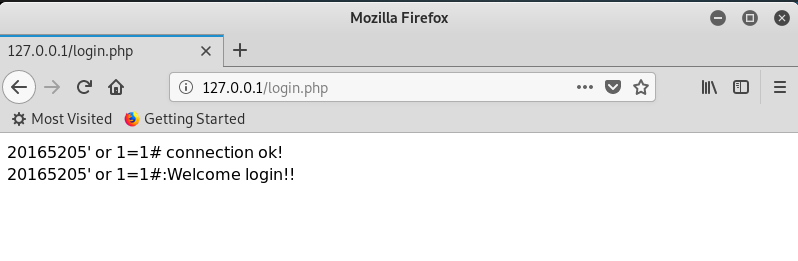
SQL注入
- 在用户名输入框输入
' or 1=1#,密码任意输入,可登陆成功
- 在用户名输入框输入
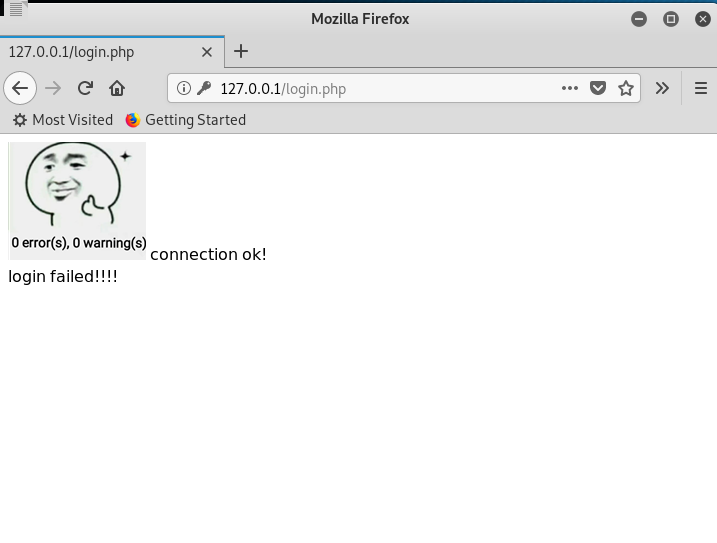
XSS攻击
- 将一张图片放在/var/www/html目录下,在用户名输入框输入
 ,密码随意,就可以读取图片了
- 将一张图片放在/var/www/html目录下,在用户名输入框输入
遇到的问题
- 问题,跳转时打不开php页面
- 发现可能是后来打开的时候设置错了打开方式,后来恢复了快照又做了一次才好。
实验总结
通过学习,了解了网页与数据库的交互方式,也学习到了针对代码的漏洞攻击,通过写入一个永真式然后将其他信息注释掉,来达到不论密码输入什么都能登录成功的一个效果,也让我体会到了防范注入攻击的重要性。
2018-2019-2 网络对抗技术 20165205 Exp8 Web基础的更多相关文章
- 2017-2018-2 20155314《网络对抗技术》Exp8 Web基础
2017-2018-2 20155314<网络对抗技术>Exp8 Web基础 目录 实验内容 实验环境 基础问题回答 预备知识 实验步骤 1 macOS下Apache的配置 2 macOS ...
- 20165101刘天野 2018-2019-2《网络对抗技术》Exp8 Web基础
20165101刘天野 2018-2019-2<网络对抗技术>Exp8 Web基础 1.实验内容 1.1 Web前端HTML (1)输入命令service apache2 start启动A ...
- 20165214 2018-2019-2 《网络对抗技术》Exp8 Web基础 Week11—12
<网络对抗技术>Exp8 Web基础 Week11-12 一.实验目标与内容 1.实践内容 (1).Web前端HTML 能正常安装.启停Apache.理解HTML,理解表单,理解GET与P ...
- 2018-2019-2 网络对抗技术 20165322 Exp8 Web基础
2018-2019-2 网络对抗技术 20165322 Exp8 Web基础 目录 实验原理 实验内容与步骤 Web前端HTML Web前端javascipt Web后端:MySQL基础:正常安装.启 ...
- 2018-2019-2 20165210《网络对抗技术》Exp8 Web基础
2018-2019-2 20165210<网络对抗技术>Exp8 Web基础 实验内容: Web前端HTML 能正常安装.启停Apache.理解HTML,理解表单,理解GET与POST方法 ...
- 2018-2019-2 20165235《网络对抗技术》Exp8 Web基础
2018-2019-2 20165235<网络对抗技术>Exp8 Web基础 实践过程记录: (1).Web前端HTML 能正常安装.启停Apache.理解HTML,理解表单,理解GET与 ...
- 2018-2019 2 20165203 《网络对抗技术》Exp8 Web基础
2018-2019 2 20165203 <网络对抗技术>Exp8 Web基础 实验要求 1.本实践的具体要求有: (1) Web前端HTML(0.5分) 能正常安装.启停Apache.理 ...
- 2018-2019-2 《网络对抗技术》Exp8 Web基础 Week11-12 20165233
Exp8 Web基础 目录 一.基础问题 二.实验步骤 实验点一:Web前端HTML 能正常安装.启停Apache.理解HTML,理解表单,理解GET与POST方法,编写一个含有表单的HTML. 实验 ...
- 20165218 《网络对抗技术》 Exp8 Web基础
Exp8 Web基础 基础问题回答 (1)什么是表单 表单可以收集用户的信息和反馈意见,是网站管理者与浏览者之间沟通的桥梁. 一个表单有三个基本组成部分: 表单标签 表单域:包含了文本框.密码框.隐藏 ...
随机推荐
- luogu P5471 [NOI2019]弹跳
luogu 因为是一个点向矩形区域连边,所以可以二维数据结构优化连边,但是会MLE.关于维护矩形的数据结构还有\(KD-Tree\),所以考虑\(KDT\)优化连边,空间复杂度\(m\sqrt n\) ...
- vue移动端出现遮罩层时在遮罩层滑动时禁止遮罩层下方页面滑动
h5页面 点击出现弹框时 在遮罩层上面滑动时 下方的页面会出现滑动现象 解决方法 我知道的有以下两种 在遮罩层标签上添加@touchmove.prevent 把遮罩层显示时把下方的父盒子css设置为固 ...
- jmeter压测实践
技巧一:命令行执行 命令执行:指定参数,报告的存储位置 jmeter -n -t baidu_requests_results.jmx -r -l baidu_requests_results.jtl ...
- 【Spring Cloud】 总结
一.Spring Cloud简介 简单来说,Spring Cloud 就是致力于分布式系统.微服务等的一套在目前非常火热的框架.但它的本身也是一系列框架的有序集合(由多个模块组成). 相比较于Dubb ...
- linux(centos7) 查看磁盘空间大小
命令: df -hl 1 显示: 文件系统 容量 已用 可用 已用% 挂载点 Filesystem Size Used Avail Use% Mounted on /dev/hda2 45G 19G ...
- Hadoop 上Hive 的操作
数据dept表的准备: --创建dept表 CREATE TABLE dept( deptno int, dname string, loc string) ROW FORMAT DELIMITED ...
- MySQL介绍及安装环境配置
MySQL介绍及安装环境配置 MySQL是一种关系数据库管理系统,是一种开源软件.由瑞典MySQL AB公司开发,2008年1月16号被Sun公司收购.2009年,SUN又被Oracle收购.MySQ ...
- vue 设置全局变量、指定请求的 baseurl
一. 基本环境前端vue:2.5.6axios:0.18使用vue脚手架构建项目.参照:webstorm搭建vue项目后台ssm框架前后端数据采用json格式传输二. 前端配置axios配置1.安装: ...
- mysql数据库: 用户管理、pymysql使用、navicat插件使用
一.用户管理 二.pymysql增删改查 三.sql注入攻击 一.用户管理 数据安全非常重要 不可能随便分配root账户 应该按照不同开发岗位分配不同的账户和权限 mysql中 将于用户相关的数据放在 ...
- LeetCode01 - 两数之和(Java 实现)
LeetCode01 - 两数之和(Java 实现) 来源:力扣(LeetCode) 链接:https://leetcode-cn.com/problems/two-sum 题目描述 给定一个整数数组 ...