
配置Ubuntu16.04虚拟机 (用途:CTF_pwn)
因为学习需要16.xx的虚拟机,所以把之前18.04的Ubuntu卸掉重装了一遍Ubuntu16.04,
考虑到我有备份和重装系统的爱好,故记之,以备后用。
目录: //最后更新时间:190122·17:32
1> 条件:
64位操作系统
WMware15 //官网链接
//关于VMtools:VM15在安装虚拟机的时候会自动安装VMtools //我不会安装……owo
Ubuntu16.04.1 //我刚刚使用的镜像是从舍友的神奇硬盘里拷出来的 //官网链接
2> 安装Ubuntu到VMware
1> 文件-新建虚拟机

2> 选中镜像
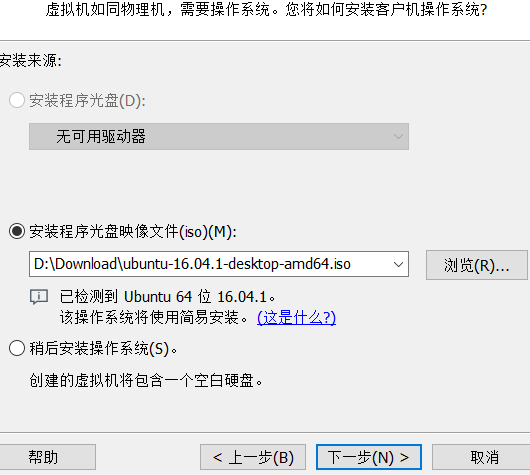
3> 一路绿灯
4> 调整硬件配置(根据个人需求) //记得把网络连接设置为"桥接模式-复制物理网络状态"
5> 等待
3> 更新软件源&&软件 //引用:https://blog.csdn.net/u012481692/article/details/78740406/
1> 备份软件源
sudo cp /etc/apt/sources.list /etc/apt/sources.list.backup
2> 打开软件源配置文件
sudo gedit /etc/apt/sources.list
3> 修改并保存软件源配置文件 //覆盖
# deb cdrom:[Ubuntu 16.04 LTS _Xenial Xerus_ - Release amd64 (20160420.1)]/ xenial main restricted

deb http://mirrors.tuna.tsinghua.edu.cn/ubuntu/ xenial main restricted

deb http://mirrors.tuna.tsinghua.edu.cn/ubuntu/ xenial-updates main restricted

deb http://mirrors.tuna.tsinghua.edu.cn/ubuntu/ xenial universe

deb http://mirrors.tuna.tsinghua.edu.cn/ubuntu/ xenial-updates universe

deb http://mirrors.tuna.tsinghua.edu.cn/ubuntu/ xenial multiverse

deb http://mirrors.tuna.tsinghua.edu.cn/ubuntu/ xenial-updates multiverse

deb http://mirrors.tuna.tsinghua.edu.cn/ubuntu/ xenial-backports main restricted universe multiverse

deb http://mirrors.tuna.tsinghua.edu.cn/ubuntu/ xenial-security main restricted

deb http://mirrors.tuna.tsinghua.edu.cn/ubuntu/ xenial-security universe

deb http://mirrors.tuna.tsinghua.edu.cn/ubuntu/ xenial-security multiverse
4> 更新软件列表
sudo apt-get update
5> 更新软件
sudo apt-get upgrade
4> 配置CTF环境 //提纲来自(某位)大佬(%%%%%) //如果这个也需要注明的话请联系我
1> 安装32位运行库 //转载自 https://blog.csdn.net/bfboys/article/details/53013662
sudo apt-get install lib32ncurses5
sudo apt-get install lib32z1 //我的虚拟机用不了这个指令
//自以为安装好了,然而在运行32位程序时遇到了问题:
"./linux_server: error while loading shared libraries: libsrdc++.so.6: cannot open shared object file: No such file or directory"
1> 安装32位运行库 //转载自 https://blog.csdn.net/whb_fei/article/details/78273637
sudo apt install gcc-multilib
2> 安装gdb //转载自 http://abcdefghijklmnopqrst.xyz/2018/10/05/Linux_pwn%E7%8E%AF%E5%A2%83%E6%90%AD%E5%BB%BA/#qemu%E5%AE%89%E8%A3%85
sudo apt-get install gdb gdb-multiarch
sudo apt-get install "binfmt*"
3> 安装pwndbg
//若未安装git,请用 sudo apt-get install git
git clone https://github.com/pwndbg/pwndbg
cd pwndbg
./setup.sh
4> 安装pip
sudo install pip
5> 安装pwntools
sudo pip install pwn
6> 安装LibcSearcher //github
git clone https://github.com/lieanu/LibcSearcher.git
cd LibcSearcher
python setup.py develop
7> 安装ipython
sudo apt-get install ipython
8> 其他配置
1> DVWA : https://www.cnblogs.com/iishuu/p/10292092.html
2> 待续
5> 挂起虚拟机,保存快照。
配置Ubuntu16.04虚拟机 (用途:CTF_pwn)的更多相关文章
- 深度学习主机环境配置: Ubuntu16.04 + GeForce GTX 1070 + CUDA8.0 + cuDNN5.1 + TensorFlow
深度学习主机环境配置: Ubuntu16.04 + GeForce GTX 1070 + CUDA8.0 + cuDNN5.1 + TensorFlow 最近在公司做深度学习相关的学习和实验,原来一直 ...
- wsl环境下配置ubuntu16.04
wsl环境下配置ubuntu16.04 在公司同事的安利下,终于给自己用了8年的老笔记本(戴尔XPS L502X)换上了固态硬盘(WD500G,SATA3接口) 当然,系统重装了一遍,所有的软件也都没 ...
- (转)深度学习主机环境配置: Ubuntu16.04+Nvidia GTX 1080+CUDA8.0
深度学习主机环境配置: Ubuntu16.04+Nvidia GTX 1080+CUDA8.0 发表于2016年07月15号由52nlp 接上文<深度学习主机攒机小记>,这台GTX10 ...
- 深度学习主机环境配置: Ubuntu16.04+GeForce GTX 1080+TensorFlow
接上文<深度学习主机环境配置: Ubuntu16.04+Nvidia GTX 1080+CUDA8.0>,我们继续来安装 TensorFlow,使其支持GeForce GTX 1080显卡 ...
- 深度学习主机环境配置: Ubuntu16.04+Nvidia GTX 1080+CUDA8.0
不多说,直接上干货! 深度学习主机环境配置: Ubuntu16.04+Nvidia GTX 1080+CUDA8.0
- 深度学习环境配置:Ubuntu16.04安装GTX1080Ti+CUDA9.0+cuDNN7.0完整安装教程(多链接多参考文章)
本来就对Linux不熟悉,经过几天惨痛的教训,参考了不知道多少篇文章,终于把环境装好了,每篇文章或多或少都有一些用,但没有一篇完整的能解决我安装过程碰到的问题,所以决定还是自己写一篇我安装过程的教程, ...
- 深度学习环境配置:Ubuntu16.04下安装GTX1080Ti+CUDA9.0+cuDNN7.0完整安装教程(多链接多参考文章)
本来就对Linux不熟悉,经过几天惨痛的教训,参考了不知道多少篇文章,终于把环境装好了,每篇文章或多或少都有一些用,但没有一篇完整的能解决我安装过程碰到的问题,所以决定还是自己写一篇我安装过程的教程, ...
- Win10下安装Ubuntu16.04虚拟机并搭建TensorFlow1.3环境
本文具体参考资料链接 1.VMware下载安装 百度输入VMware搜索,出现如下界面,点击下载: 此处安装步骤可以网上搜索,也可不用搜索,直接按照按照提示一步一步确认即可完成. 2.Ubuntu16 ...
- 配置ubuntu16.04下Theano使用GPU运行程序的环境
ubuntu16.04默认安装了python2.7和python3.5 .本教程使用python3.5 第一步:将ubuntu16.04默认的python2修改成默认使用python3 . sudo ...
随机推荐
- 学习笔记·堆优化$\mathscr{dijkstra}$
嘤嘤嘤今天被迫学了这个算法--其实对于学习图论来说我内心是拒绝的\(\mathscr{qnq}\) 由于发现关于这个\(\mathscr{SPFA}\)的时间复杂度\(O(kE)\)中的\(k \ap ...
- B. Our Tanya is Crying Out Loud
http://codeforces.com/problemset/problem/940/B Right now she actually isn't. But she will be, if you ...
- class和object_getClass方法区别
一.概述 如上图: 1.内存创建一个instance实例对象(Person *per),同时会创建一个与之对应的类对象(Class perClass)和元类对象(Class perMeta); 注:实 ...
- SEO优化上首页之搜索引擎原理简要
搜索引擎(Search Engine)是特定的计算机程序,它根据一定的策略.从互联网上搜集信息,对信息进行处理后,为用户提供检索服务,并将用户结果展示给用户. 搜索引擎优化(Search Engine ...
- R语言文本挖掘+词云显示(jiebaR包+wordcloud2包)
利用2018年政府工作报告的例子向大家展示一下R语言如何进行文本挖掘的~用到的包有jiebaR和wordcloud2. 1.安装并加载jiebaR install.packages("jie ...
- 用NI的数据采集卡实现简单电子测试之5——压控振荡器的测试
本文从本人的163博客搬迁至此. 为了展示连续信号采集的方法,以其外部触发采集功能.我用运算放大器实现了一个最简单的低频压控振荡器(VCO),作为USB-6009采集的信号源.在LabVIEW下编写的 ...
- JavaScript总结(三)
如何执行代码语句? 使用函数,函数是一组可以随时随地运行的语句,它们是JavaScript的核心.函数是由关键字function.函数名加一组参数以及置于括号中要执行的代码声明的.语法如下: Func ...
- c++ 自定义类型,函数指针类型
用typedef定义函数指针类型 -函数指针和函数指针数组 46课里边有如下代码 int add(int a,int b,int d) { return a+b+d; } int mul(int a, ...
- 正则表达式简介及在C++11中的简单使用
正则表达式(regular expression)是计算机科学中的一个概念,又称规则表达式,通常简写为regex.regexp.RE.regexps.regexes.regexen. 正则表达式是一种 ...
- [webapp]移动平台各浏览器的分辨率适配
搞webapp适配了N多浏览器,记一下各浏览器碰到的需要注意的地方. 目前发现firefox是最难适配的. 1.firefox只有在onload之后才能取到正确的innerwidth值. 2.目前版本 ...